پنجرهٔ فرمت پسزمینه؛ جعبهٔ ابزار تغییر ظاهر اسلایدها
آشنایی با پنجره و گزینههای اصلی آن
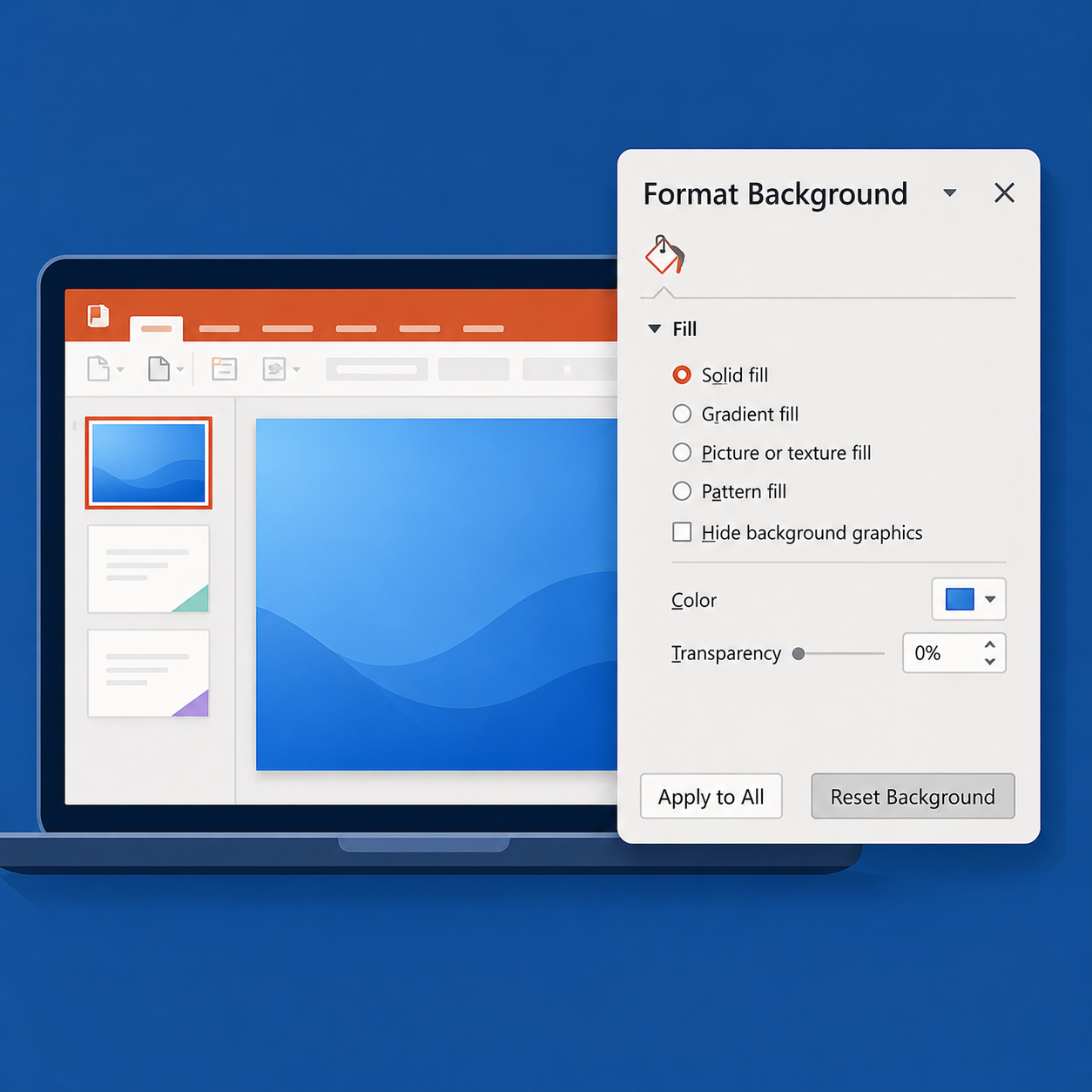
برای باز کردن پنجرهٔ فرمت پسزمینه، روی اسلاید کلیک راست میکنید و گزینهٔ فرمت پسزمینه را انتخاب میکنید. این پنجره در سمت راست صفحه باز میشود و چهار گزینهٔ اصلی برای پر کردن پسزمینه دارد که در جدول زیر با هم مقایسه میکنیم:
| نوع پر کردن | توضیح | مناسب برای |
|---|---|---|
| پر کردن یکدست | انتخاب یک رنگ ساده برای تمام سطح اسلاید | ارائههای رسمی و ساده که نیاز به طرح شلوغ ندارند |
| پر کردن شیبدار | ترکیب دو یا چند رنگ که بهتدریج در هم محو میشوند | اسلایدهای جذاب و حرفهای، مانند صفحهٔ عنوان یا نتیجهگیری |
| پر کردن با بافت | استفاده از طرحهای تکراری مانند کاغذ، پارچه یا چوب | پروژههای هنری، کاردستی یا ارائههای مرتبط با طبیعت |
| پر کردن با تصویر یا بافتآمیز | قرار دادن یک عکس از رایانه، وبگاه یا کلیپبُرد به عنوان پسزمینه | نمایش عکسهای مرتبط با موضوع، مانند طبیعت، شهر یا محصول |
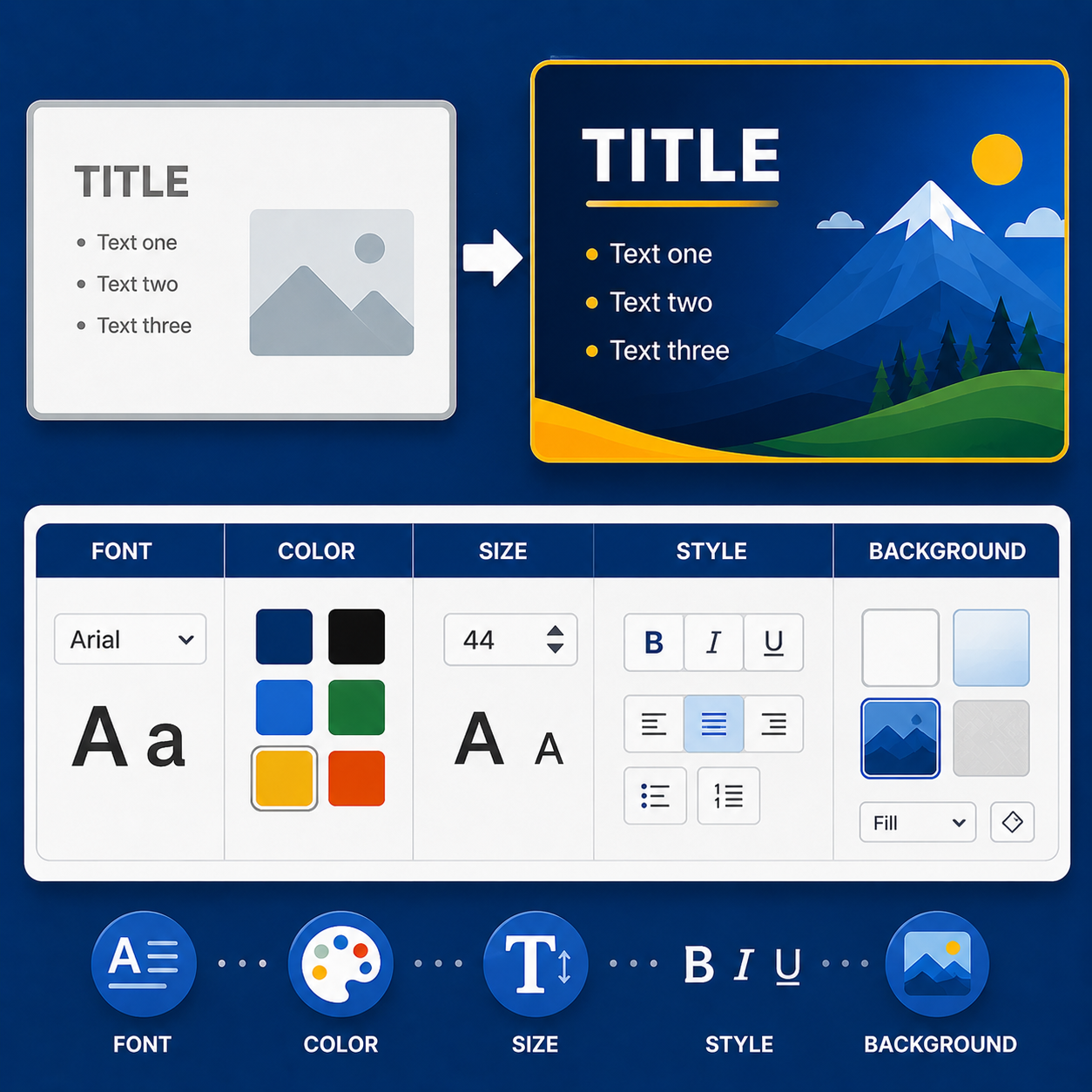
برای نمونه، اگر ارائهتان دربارهٔ ایران است، میتوانید از پر کردن شیبدار با رنگهای سبز و سفید استفاده کنید یا تصویر کوه دماوند را به عنوان پسزمینه قرار دهید. همچنین میتوانید از گزینهٔ پنهانکردن گرافیکهای پسزمینه استفاده کنید تا طرحهای مادر (که از قبل در قالب وجود دارند) روی اسلاید شما دیده نشوند.
تنظیمات پیشرفته برای حرفهایتر شدن
وقتی روی هرکدام از گزینههای بالا کلیک میکنید، تنظیمات بیشتری باز میشود. مثلاً در بخش پر کردن تصویر، میتوانید شفافیت تصویر را کم یا زیاد کنید تا متن روی آن بهتر خوانده شود. همچنین گزینهٔ تراز کردن تصویر به شما اجازه میدهد عکس را بکشید، بچرخانید یا آن را بهگونهای تنظیم کنید که کل اسلاید را بپوشاند. در بخش پر کردن شیبدار هم میتوانید جهت شیب را از راست به چپ، بالا به پایین یا مورب تغییر دهید و حتی تعداد و فاصلهٔ رنگها را کم و زیاد کنید.
یکی از قابلیتهای جالب، گزینهٔ اعمال به همه است. با کلیک روی این دکمه، تغییری که در پسزمینهٔ اسلاید فعلی دادهاید، روی تمام اسلایدهای ارائه کپی میشود. اما اگر فقط میخواهید یک اسلاید خاص متفاوت باشد، مثلاً اسلاید اول را با یک تصویر خاص و بقیه را با رنگ ساده، کافی است تنظیمات را روی همان یک اسلاید انجام دهید و دکمهٔ اعمال به همه را نزنید.
کاربرد دیگر این پنجره، استفاده از تصاویر زمینه برای گروهبندی اسلایدهاست. فرض کنید در یک ارائهٔ علمی، اسلایدهای مربوط به آزمایش را با یک بافت آبی و اسلایدهای نتیجهگیری را با بافت سبز مشخص میکنید. این کار باعث میشود مخاطب بدون نگاه به شمارهٔ اسلاید، متوجه بخشهای مختلف ارائه شود.
پرسشهای رایج و اشتباهات معمول
بله، یکی از بزرگترین اشتباهات، انتخاب پسزمینهٔ شلوغ یا روشن همراه با متنهای رنگی است. همیشه پیش از نهایی کردن، یک اسلاید را با متن کامل امتحان کنید تا مطمئن شوید حروف بهخوبی دیده میشوند. برای خوانایی بهتر، از پر کردن یکدست تیره با متن سفید یا برعکس استفاده کنید و از تصاویر با شفافیت بالا (حدود 70 درصد) بهره ببرید.
احتمالاً اسلایدها از قالبهای مادر متفاوتی استفاده میکنند. اگر روی اسلایدی کلیک راست کنید و گزینهٔ بازنشانی اسلاید را بزنید، پسزمینه به حالت پیشفرض قالب برمیگردد و سپس میتوانید دوباره تنظیمات یکنواخت را اعمال کنید.
بله، فقط کافی است روی همان اسلاید مورد نظر کلیک راست کنید و تنظیمات را اعمال کنید؛ از زدن دکمهٔ اعمال به همه خودداری کنید. به این ترتیب، فقط آن اسلاید ظاهر جدیدی پیدا میکند و بقیهٔ اسلایدها همان پسزمینهٔ قبلی را حفظ میکنند.
نکتهٔ کلیدی: پنجرهٔ فرمت پسزمینه، یک ابزار ساده اما قدرتمند است که با کمی تمرین، ارائههای شما را از حالت عادی به سطح حرفهای میرساند. همیشه به خاطر داشته باشید که هدف اصلی پسزمینه، کمک به انتقال بهتر پیام است، نه تزئین اضافی. انتخاب رنگهای هماهنگ با موضوع، رعایت کنتراست مناسب با متن و یکنواختسازی اسلایدها (در صورت نیاز) از مهمترین نکاتی است که باید رعایت کنید. اگر قرار است ارائهتان را در کلاس نشان دهید، بهتر است پسزمینههای ساده و خوانا انتخاب کنید تا دوستانتان بهراحتی مطالب را دنبال کنند.