زبانهٔ پویانمایی در پاورپوینت؛ ابزار تنظیم جلوههای نمایشی اسلایدها
آشنایی با چهار گروه اصلی جلوههای پویانمایی
در زبانهٔ پویانمایی، جلوههای نمایشی به چهار دستهٔ کلی تقسیم میشوند. شناخت این دستهها به شما کمک میکند تا برای هر جزء از اسلاید، بهترین و مناسبترین جلوه را انتخاب کنید.
| گروه جلوه | کاربرد | مثال ملموس |
|---|---|---|
| ورود | برای نمایش دادن یک جزء در آغاز اسلاید | عنوان اصلی اسلاید با جلوهٔ محو شدن ظاهر شود. |
| تأکید | برای جلب توجه بیشتر به یک جزء در هنگام نمایش | یک کلمهٔ کلیدی در متن، بزرگتر شود تا اهمیت آن نشان داده شود. |
| خروج | برای پنهان کردن یک جزء در پایان نمایش آن | تصویر اضافی پس از توضیح، از صفحه محو و ناپدید شود. |
| مسیر حرکت | برای جابهجایی یک جزء در طول اسلاید | یک توپ در مسیری منحنی از چپ به راست حرکت کند. |
تنظیم زمان، ترتیب و شروع پویانمایی
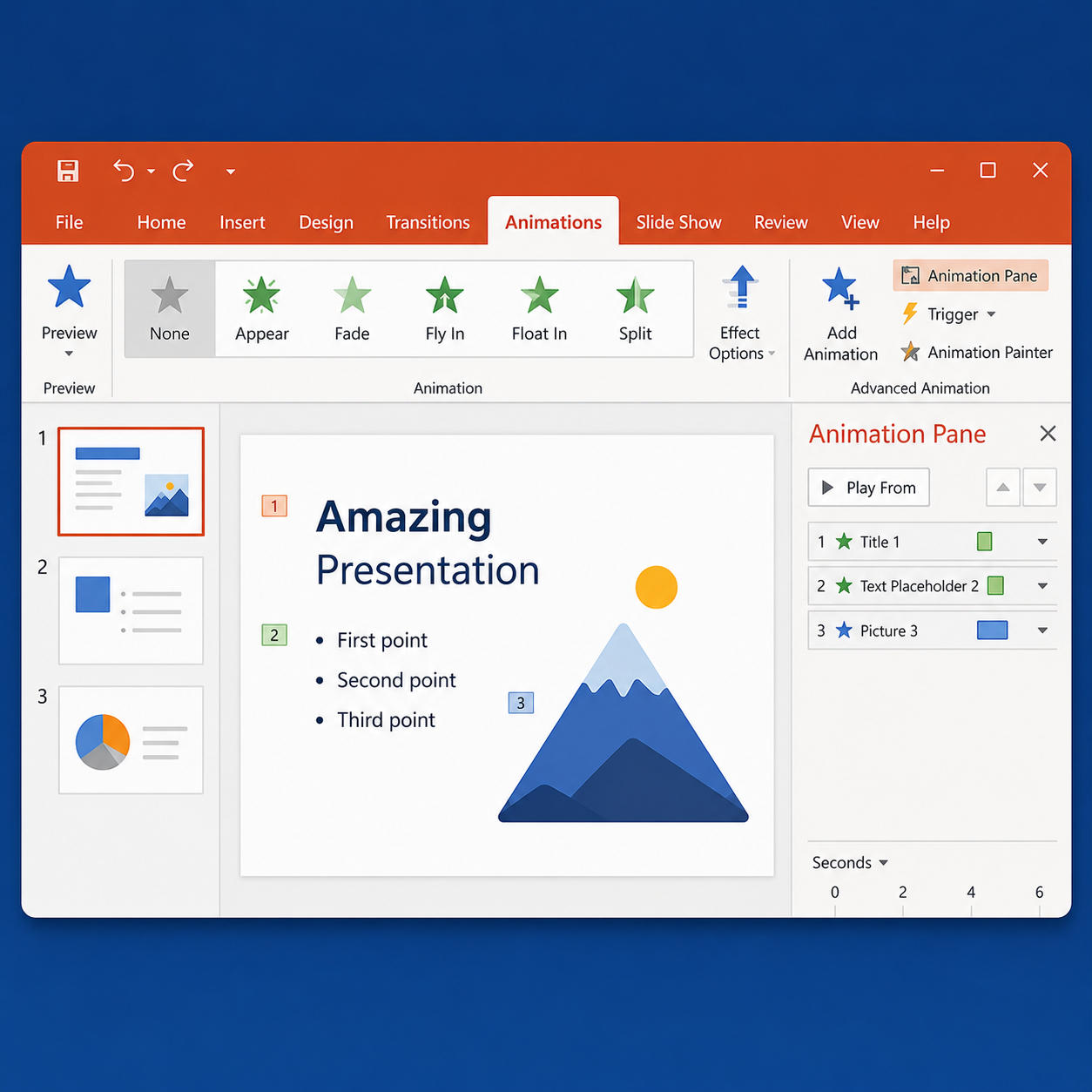
پس از انتخاب نوع جلوه، نوبت به تنظیم دقیق آن میرسد. در زبانهٔ پویانمایی، بخشی به نام زمانبندی وجود دارد که در آن میتوانید نحوهٔ شروع، مدت زمان اجرا و تأخیر هر جلوه را تعیین کنید. این تنظیمات باعث میشود پویانماییها به صورت هماهنگ و حرفهای نمایش داده شوند.
سه گزینهٔ اصلی برای شروع پویانمایی وجود دارد: با کلیک (جلوه پس از کلیک ماوس اجرا میشود)، همزمان با قبلی (جلوه همراه با جلوهٔ قبل شروع میشود) و پس از قبلی (جلوه پس از اتمام جلوهٔ قبل شروع میگردد). همچنین با تنظیم مدت زمان، سرعت اجرای جلوه را مشخص میکنید و با تأخیر، فاصلهٔ زمانی بین شروعهای مختلف را تعیین مینمایید.
برای مثال، فرض کنید میخواهید در یک اسلاید، ابتدا عنوان نمایش داده شود، سپس یک تصویر و بعد از آن توضیحات ظاهر گردد. با انتخاب گزینهٔ پس از قبلی برای تصویر و توضیحات، ترتیب اجرا را به راحتی مشخص میکنید. همچنین میتوانید با تعیین مدت زمان 2 ثانیه برای هرکدام، سرعت مناسبی برای نمایش آنها در نظر بگیرید.
پرسشهای کلیدی برای درک بهتر پویانمایی
آیا افزودن پویانمایی به همهٔ اجزا کار درستی است؟
خیر. استفادهٔ بیش از حد از جلوههای پویانمایی باعث میشود مخاطب از اصل مطلب دور شود و تمرکز خود را از دست بدهد. بهتر است تنها برای اجزای مهم و کلیدی از پویانمایی استفاده کنید تا تأثیرگذاری بیشتری داشته باشد.
تفاوت بین جلوهٔ ورود و تأکید در چیست؟
جلوهٔ ورود برای نخستین بار نشان دادن یک جزء به کار میرود؛ یعنی زمانی که آن جزء در ابتدا روی اسلاید دیده نمیشود و سپس ظاهر میگردد. اما جلوهٔ تأکید برای جزئی که از قبل روی اسلاید وجود دارد استفاده میشود تا توجه بیننده را به آن جلب کند، مانند بزرگتر شدن یا تغییر رنگ.
آیا میتوان برای یک جزء، چند جلوهٔ پویانمایی مختلف تعیین کرد؟
بله، این کار کاملاً ممکن است. برای مثال، میتوانید برای یک تصویر، ابتدا یک جلوهٔ ورود تعیین کنید تا وارد شود، سپس یک جلوهٔ تأکید برای چرخش و در نهایت یک جلوهٔ خروج برای محو شدن. فقط باید مراقب باشید که ترتیب و زمانبندی آنها را به درستی تنظیم کنید تا اجرای آنها با هم تداخل نداشته باشد.
چرا بعضی از جلوهها در گروه مسیر حرکت، مسیرهای منحنی دارند؟
مسیرهای منحنی برای نمایش حرکتهای طبیعیتر و زیباتر طراحی شدهاند. برای مثال، اگر بخواهید حرکت یک برگ درخت را نشان دهید، مسیر منحنی بسیار واقعیتر از یک خط راست است. این مسیرها با کمک نقاط کنترل قابل تنظیم هستند و میتوانید شکل و طول آنها را تغییر دهید.
زبانهٔ پویانمایی در پاورپوینت، ابزاری قدرتمند برای خلق ارائههای پویا و تأثیرگذار است. با شناخت چهار گروه اصلی جلوهها (ورود، تأکید، خروج و مسیر حرکت) و تسلط بر تنظیمات زمانبندی (شروع، مدت و تأخیر)، میتوانید نمایشی حرفهای و جذاب برای مخاطبان خود بسازید. به یاد داشته باشید که هدف از پویانمایی، کمک به انتقال بهتر پیام است، نه تزئین بیش از حد. استفادهٔ هوشمندانه و بهجا از این ابزار، ارائهٔ شما را از یک نمایش ساده به یک تجربهٔ دیداری بهیادماندنی تبدیل میکند.