راهنمای گامبهگام درج و تنظیم محتوای سند
افزودن و قالببندی متن
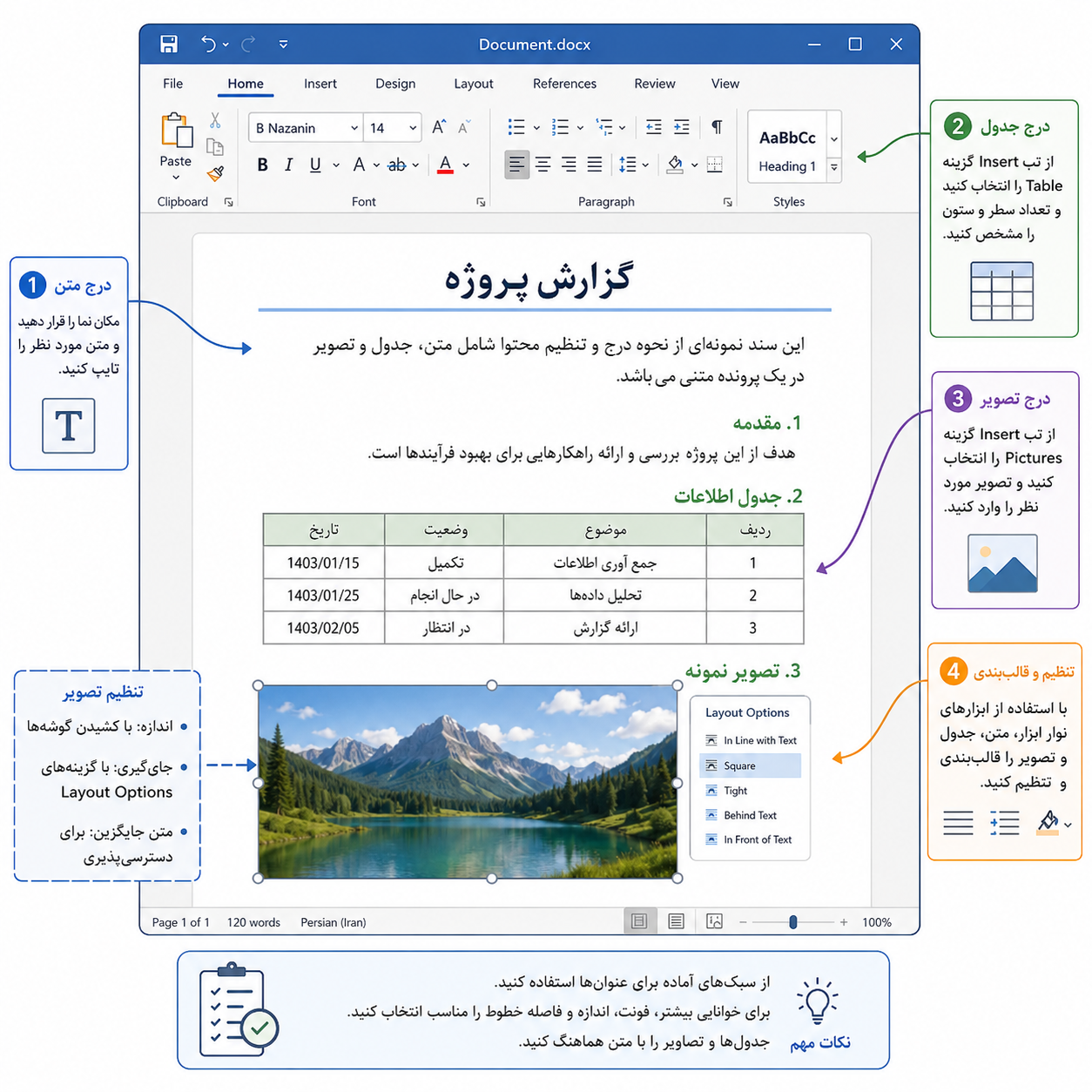
نخستین و رایجترین کاری که در یک سند انجام میدهیم، نوشتن متن است. برای نوشتن، کافی است مکاننما (همان خط چشمکزن) را در جای دلخواه قرار دهیم و تایپ کنیم. اما برای اینکه متن خوانا و زیبا شود، باید از ابزارهای قالببندی استفاده کنیم. این ابزارها در نوار ابزار بالای صفحه قرار دارند. با کمک آنها میتوانیم پررنگ، کج یا زیرخطدار کردن متن را انجام دهیم. همچنین میتوانیم اندازهٔ قلم را بزرگتر یا کوچکتر کنیم یا رنگ آن را تغییر دهیم.
یکی از مهمترین کارها در قالببندی متن، تنظیم عنوانها و زیرعنوانها است. برای مثال، اگر در حال نوشتن یک گزارش علمی دربارهٔ گیاهان هستید، نام اصلی گزارش را بهعنوان «عنوان» و نام هر بخش را بهعنوان «زیرعنوان» تنظیم میکنید. این کار نهتنها به سند نظم میدهد، بلکه در فهرستبندی و مرور سریع مطالب نیز بسیار کمککننده است. در بیشتر نرمافزارهای واژهپرداز، سبکهای ازپیشتعیینشدهای برای عنوانها وجود دارد که با یک کلیک میتوانید آنها را اعمال کنید.
کار با جدولها و تصویرها
گاهی برای مقایسهٔ اطلاعات یا نمایش دادهها به شکل منظم، از جدول استفاده میکنیم. جدول مانند یک شبکهٔ سطر و ستونی است که هر خانهٔ آن جایگاه ویژهای دارد. برای درج جدول، از گزینهٔ مربوطه در نوار ابزار استفاده کرده و تعداد سطرها و ستونهای موردنیاز را مشخص میکنیم. سپس میتوانیم در هر خانه تایپ کنیم، متن را پررنگ یا کج کنیم، یا حتی رنگ زمینهٔ خانهها را تغییر دهیم. جدولها برای نمایش برنامهٔ هفتگی، جدول زمانبندی یا مقایسهٔ ویژگیهای مختلف بسیار کاربرد دارند.
| ویژگی | قالببندی متن | کار با جدول | درج تصویر |
|---|---|---|---|
| هدف اصلی | خوانایی و زیبایی نوشته | ساماندهی دادهها | نمایش بصری و نموداری |
| ابزارهای اصلی | پررنگ، کج، اندازه، رنگ | افزودن/حذف سطر و ستون | انتخاب فایل، تغییر اندازه |
| نکتهٔ مهم | هماهنگی در سراسر سند | مرتببودن اطلاعات سطرها | کنترل حجم فایل |
افزودن تصویر به سند، آن را جذابتر و گویاتر میکند. برای این کار، معمولاً از گزینهٔ «درج تصویر» استفاده کرده و عکس موردنظر را از رایانهٔ خود انتخاب میکنیم. پس از درج، میتوانیم اندازهٔ تصویر را با کشیدن گوشههای آن تغییر دهیم یا آن را به چپ، راست یا وسط صفحه منتقل کنیم. بهتر است تصویرها با متن ارتباط مستقیم داشته باشند؛ مثلاً اگر دربارهٔ آبوهوا مینویسید، یک تصویر از باران یا خورشید میتواند به فهم بهتر کمک کند.
پرسشهای رایج و نکتههای کلیدی
چرا بعد از درج تصویر، فرم سند به هم میریزد؟
تصویرها معمولاً اندازهٔ بزرگی دارند و هنگامی که در میان متن قرار میگیرند، جایگاه خطوط را تغییر میدهند. برای جلوگیری از این مشکل، بهتر است تصویر را با گزینههای «قرارگیری» (مانند «همراستا با متن») تنظیم کنید تا متن در اطراف آن جریان پیدا کند. همچنین میتوانید اندازهٔ تصویر را کوچکتر کنید تا با ابعاد صفحه هماهنگ شود.
آیا میتوان یک جدول را به سند اضافه کرد و بعد آن را ویرایش کرد؟
بله، کاملاً. پس از درج جدول، امکان افزودن سطر یا ستون جدید، حذف سطر یا ستون اضافی، یا حتی ادغام چند خانه با یکدیگر وجود دارد. برای ویرایش، روی جدول کلیک کرده و از گزینههای ظاهر شده در نوار ابزار استفاده کنید. مثلاً میتوانید برای جدول خود، یک ردیف نخست با زمینهٔ تیره ایجاد کنید تا عنوانستونها مشخصتر باشند.
چطور میتوانم یک الگوی ثابت برای قالببندی متنهای تکراری داشته باشم؟
بسیاری از نرمافزارها امکان تعریف «سبک» یا «قالب» را دارند. شما میتوانید یک بار قالب مورد نظر خود (مثلاً اندازهٔ قلم، رنگ و فاصلهٔ خطوط) را تنظیم کرده و آن را با یک نام ذخیره کنید. دفعهٔ بعد که نیاز به متنی با همان قالب داشتید، تنها با انتخاب آن سبک، همهٔ تنظیمات بهیکباره اعمال میشود. این کار برای گزارشهای بلند یا نامههای اداری بسیار وقتگیر است.
آیا تصویر را فقط از رایانه میتوان اضافه کرد؟
خیر، در برخی نرمافزارها امکان درج تصویر از وبگاهها یا حتی از دوربین متصل به رایانه نیز وجود دارد. همچنین میتوانید تصویر را از صفحهٔ دیگر کپی کرده و در سند خود جایگذاری کنید. فقط به خاطر داشته باشید که برای استفاده از تصویرهای اینترنتی، به حقوق پدیدآورندهٔ آن احترام بگذارید.