نرمافزار نقاشی (پینت): ابزاری ساده و ماندگار در ویندوز
ساختار شطرنجی و مفهوم پیکسل در پینت
نرمافزار پینت از نوع گرافیک شطرنجی (Raster) یا نقطهای است. تصاویر در این نرمافزار از واحدهای ریزی به نام پیکسل تشکیل شدهاند. هر پیکسل یک نقطه رنگی در شبکهای از سطرها و ستونهاست. اگر تصویری با ابعاد 800×600 پیکسل داشته باشیم، یعنی 800 پیکسل در عرض و 600 پیکسل در ارتفاع وجود دارد. مجموع پیکسلهای این تصویر از رابطه زیر به دست میآید:
برای مثال، تصویری با ابعاد 1024×768 پیکسل دارای 786432 پیکسل است. هرچه تعداد پیکسلها بیشتر باشد، تصویر جزئیات بیشتری میتواند نشان دهد. در پینت، وقتی یک خط منحنی یا یک دایره رسم میکنید، در حقیقت رنگ گروهی از پیکسلها را تغییر میدهید. این مفهوم پایهای در تمام نرمافزارهای گرافیکی شطرنجی مانند فتوشاپ² نیز وجود دارد.
ابزارهای اصلی و کاربرد هر یک
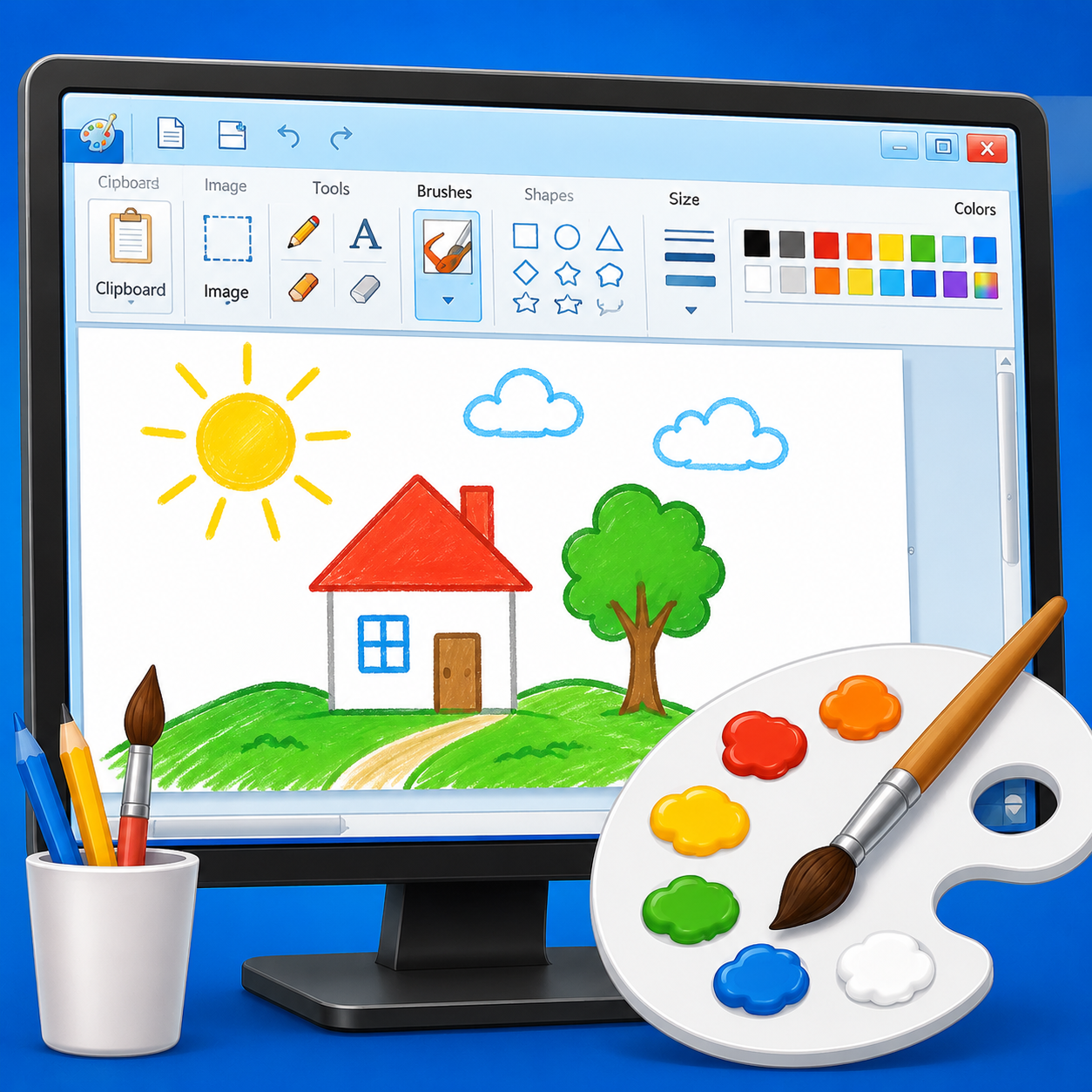
پینت مجموعهای از ابزارهای طراحی را در نوار ابزار خود جای داده است. درک کاربرد هر ابزار به کاربر کمک میکند تا طرحهای متنوعی خلق کند. جدول زیر مهمترین ابزارها و وظایف آنها را نشان میدهد:
| نام ابزار | نماد | کاربرد اصلی |
|---|---|---|
| مداد | ✏️ | رسم خطوط آزاد با ضخامت یک پیکسل |
| قلممو | ?️ | رسم خطوط با ضخامت و شکلهای مختلف (مداد با ضخامت متغیر) |
| خط | / | رسم خطوط راست بین دو نقطه |
| منحنی | ~ | رسم خطوط خمیده با دو نقطه کنترل |
| پاککن | ? | حذف پیکسلها و تبدیل آنها به رنگ پسزمینه |
| انتخاب رنگ (قطرهچکان) | ? | نمونهبرداری از رنگی که روی تصویر وجود دارد |
برای مثال، اگر بخواهید شکل ابر را در پینت رسم کنید، از ابزار منحنی استفاده میکنید. کافی است یک خط مستقیم بکشید، سپس روی دو نقطه از آن کلیک کرده و بکشید تا خمیدگی ایجاد شود. با تکرار این کار برای چند قوس، ابر شکل میگیرد.
مدلهای رنگی و نحوه ذخیرهسازی اطلاعات رنگ
هر پیکسل در پینت اطلاعات رنگی خود را بر اساس مدل RGB (مخفف قرمز، سبز، آبی³) ذخیره میکند. در این مدل، هر رنگ از ترکیب سه مؤلفه قرمز، سبز و آبی با شدتهای متفاوت ساخته میشود. شدت هر مؤلفه معمولاً عددی بین 0 تا 255 است. بنابراین، تعداد رنگهای ممکن برابر است با:
این یعنی حدود 16.7 میلیون رنگ مختلف! پینت از پالت رنگی سادهتری استفاده میکند اما همچنان از همین اصول پیروی میکند. رنگ سفید خالص برابر با (255,255,255) و رنگ سیاه برابر (0,0,0) است. رنگ قرمز خالص نیز (255,0,0) میباشد.
کاربرد عملی: طراحی یک نمودار ساده با پینت
یکی از کاربردهای بسیار مفید پینت در محیط آموزشی، طراحی سریع نمودارهای ریاضی یا علمی است. فرض کنید میخواهیم نمودار تابع خطی y = 2x + 1 را برای مقادیر x از 0 تا 5 رسم کنیم. گامهای عملی به این صورت است:
- ابتدا با ابزار خط یک محور افقی (محور x) و یک محور عمودی (محور y) رسم میکنیم.
- با ابزار متن اعداد و نام محورها را مینویسیم.
- نقاط مختصات را با استفاده از ابزار بیضی (با انتخاب حالت بدون پر) به صورت دایرههای کوچک مشخص میکنیم. برای نقطه (1,3)، یک پیکسل به راست و سه پیکسل به بالا حرکت میکنیم.
- در نهایت با ابزار خط نقاط را به هم وصل میکنیم تا خط نمودار به دست آید.
این روش ساده، پایهای برای درک ارتباط بین مفاهیم انتزاعی ریاضی و نمایش بصری آنها فراهم میکند.
چالشهای مفهومی در کار با پینت
پاسخ: زیرا پینت یک نرمافزار شطرنجی است و تصاویر را به صورت مجموعهای از پیکسلهای رنگی ذخیره میکند. وقتی بزرگنمایی میکنید، در واقع هر پیکسل را بزرگتر میبینید و لبههای مربعی شکل پیکسلها نمایان میشود. برخلاف نرمافزارهای برداری⁴ که تصاویر را با فرمولهای ریاضی ذخیره میکنند، در پینت اطلاعات جزئیات با بزرگنمایی از بین نمیرود بلکه فقط بزرگتر دیده میشود.
پاسخ: فرمت PNG از فشردهسازی بدون اتلاف استفاده میکند؛ یعنی کیفیت تصویر دقیقاً حفظ میشود اما حجم فایل بیشتر است. فرمت JPEG از فشردهسازی با اتلاف بهره میبرد؛ کیفیت تصویر کمی کاهش مییابد (مخصوصاً در لبهها) اما حجم فایل بسیار کمتر میشود. برای نقاشیهای خطی و نمودارها، PNG مناسبتر است.
پاسخ: خیر، نسخههای اصلی پینت از قابلیت لایهبندی پشتیبانی نمیکنند. تمام عناصر روی یک لایه واحد و مسطح ترسیم میشوند. اگر شکلی را روی شکل دیگر بکشید، شکل قبلی به طور کامل پوشانده میشود. این محدودیت یکی از تفاوتهای اصلی پینت با نرمافزارهای پیشرفتهتر مانند فتوشاپ یا پینت دات نت⁵ است.
مقایسه پینت با سایر نرمافزارهای طراحی
| ویژگی | پینت کلاسیک | پینت سهبعدی (ویندوز ۱۰/۱۱) | نرمافزار پیشرفته (مثل گیمپ⁶) |
|---|---|---|---|
| لایهبندی | ندارد | ندارد | دارد |
| پشتیبانی از شفافیت | محدود | دارد | کامل |
| منحنیهای بزیه⁷ | خیر | بله (ساده) | پیشرفته |
نرمافزار نقاشی (پینت) با وجود سادگی، ابزاری ارزشمند برای آشنایی با مفاهیم پایهای گرافیک رایانهای، اصول کار با پیکسلها و مدلهای رنگی است. این برنامه به دانشآموزان کمک میکند تا بدون پیچیدگیهای نرمافزارهای حرفهای، خلاقیت خود را در طراحی شکلهای هندسی، نمودارها و نقاشیهای ساده به کار گیرند. درک محدودیتها و قابلیتهای پینت، زمینه را برای یادگیری ابزارهای پیشرفتهتر مانند فتوشاپ، گیمپ یا ایلاستریتور⁸ هموار میسازد. همچنین این نرمافزار به دلیل سرعت اجرا و عدم نیاز به منابع سختافزاری بالا، همواره یک انتخاب سریع و در دسترس برای ویرایش اولیه تصاویر و طراحیهای ساده باقی خواهد ماند.
پاورقیها
1 بیتمپ (Bitmap): روشی برای ذخیره تصاویر به صورت نقشهای از بیتها (پیکسلها) که هر بیت یا گروهی از بیتها رنگ یک نقطه را مشخص میکند. معادل فارسی: نقشه بیتی.
2 فتوشاپ (Photoshop): نرمافزار حرفهای ویرایش تصاویر شطرنجی ساخته شرکت ادوبی.
3 مدل رنگی RGB: مخفف کلمات Red (قرمز)، Green (سبز) و Blue (آبی). یک مدل افزایشی که در آن با ترکیب نور این سه رنگ، سایر رنگها ساخته میشوند.
4 گرافیک برداری (Vector Graphics): روشی برای نمایش تصاویر با استفاده از فرمولهای ریاضی (نقاط، خطوط، منحنیها) که قابلیت بزرگنمایی بدون افت کیفیت را فراهم میکند.
5 پینت دات نت (Paint.NET): نرمافزار رایگان و نسبتاً پیشرفتهتر ویرایش تصویر که از لایهبندی و افکتهای متعدد پشتیبانی میکند.
6 گیمپ (GIMP): مخفف GNU Image Manipulation Program، یک نرمافزار آزاد و متنباز برای ویرایش حرفهای تصاویر.
7 منحنی بزیه (Bézier curve): نوعی منحنی پارامتری که با نقاط کنترل تعریف میشود و در بسیاری از نرمافزارهای طراحی برداری کاربرد دارد.
8 ایلاستریتور (Illustrator): نرمافزار حرفهای طراحی برداری از شرکت ادوبی.