درسنامه آموزشی نصب و راه اندازی سیستمهای کنترلی مکاترونیک کلاس دوازدهم مکاترونیک
پودمان 5: تفسیر نقشههای الکتریکی به کمک رایانه
در دنیای صنعتی امروز و در کشورهای صنعتی رو به رشد که در زمینههای مختلف الکتریکی فعالیت میکنند استفاده از «نقشه» برای ساخت قطعات صنعتی، تابلوهای الکتریکی و...، از اهمیت بالایی برخوردار است. نقشه کشی در واقع برگرفته از ایدهٔ اشخاص و بر اساس تئوریهای منطقی برق و الفبای آنها شکل میگیرد و ترکیبی از ترسیمات تصویرسازی دو بعدی و سه بعدی و در حقیقت زبان بین طراح و سازنده است.
در این پودمان به معرفی نرم افزار «ePLAN electric P8» که تخصصیترین و جامعترین نرمافزار در حوزهٔ نقشه کشی برق صنعتی است، میپردازیم و با نحوهٔ کار با این نرم افزار آشنا خواهیم شد.
واحد یادگیری 5: شایستگی ترسیم انواع مدارهای قدرت، فرمان و کنترل توسط نرمافزار «ePLAN P8»
هدفهای این شایستگی عبارتاند از:
- توانایی کارکردن با نرمافزار «ePlan P8» و ساخت یک پروژه در محیط این نرمافزار
- آشنایی با کتابخانههای نرمافزار به منظور استفاده از سمبلهای فراگرفته شده
- توانایی رسم انواع مدارهای قدرت در نرمافزار
- توانایی رسم انواع مدارهای فرمان در نرمافزار
- توانایی وارد کردن انواع «PLC» در نرمافزار «ePlan P8» و نمایش ورودیها و خروجیهای مربوط به آن
- توانایی استفاده از قابلیت آدرسدهی هوشمند نرمافزار به منظور سهولت در نقشهکشی
- توانایی تهیۀ گزارش از اطلاعات ثبت شدۀ مربوط به پروژۀ طراحی شده در نرمافزار
استاندارد عملکرد
پس از اتمام این واحد یادگیری هنرجویان توانایی ترسیم انواع مدارهای قدرت، فرمان و کنترلی را خواهند داشت و همچنین قادر خواهند بود گزارشهای موردنیاز را توسط نرمافزار تهیه کنند.
کاربرد نرمافزارهای طرّاحی
در بیشتر شرکتهای مهندسی و کارخانههای تابلوسازی جهت سهولت در تهیۀ نقشههای برق از این نرمافزارها استفاده میشود.
پژوهش (صفحه 167 کتاب درسی)
در خصوص مراحل پیشرفت اصول نقشهکشی در گذر زمان تحقیق کنید.
نرمافزار «ePLAN P8» برنامهای کامل و حرفهای جهت طرّاحی و کشیدن نقشههای سیستمهای کنترلی، ابزار دقیق، برق، اتوماسیون صنعتی و پنوماتیکی است. این نرمافزار با داشتن قابلیتهای خودکار، نقشهای کامل (شامل ترسیمات شماتیک، خروجیهای خودکار، صفحهبندی نقشه، شمارهگذاری سیمها، شمارهگذاری ورودی و خروجیهای نقشه) به ما ارائه میدهد. لذا «ePLAN P8» یکی از نرمافزارهایی است که فراگیران برق و الکترونیک باید در مورد چگونگی خواندن و کشیدن نقشه با آن آموزش ببیند.
فعالیت (صفحه 167 کتاب درسی)
چهار نرمافزار دیگر در زمینه طراحی انواع مدارهای برق را نام ببرید.
فعالیت (صفحه 168 کتاب درسی)
مطابق فیلم نمایش داده شده، نرمافزار «ePLAN P8» را بر روی رایانه خود نصب کنید و به سؤالات زیر پاسخ دهید:
- در زمان نصب نرمافزار با چه مشکلاتی مواجه شدید؟
- مشکلات به وجود آمده را چگونه مرتفع کردید؟
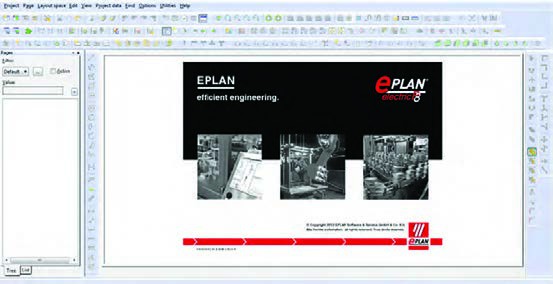
پس از نصب نرمافزار، آیکون به شکل  بر روی صفحه ظاهر میشود. با بازکردن آن محیط کار نرمافزار، مطابق شکل زیر، باز میشود.
انجام دادن تنظیمات اولیه
تنظیم رنگ پس زمینۀ محیط کار (Back Ground Color)
ابتدا با زدن بر روی آیکون تنظیمات  به محیط تنظیمات وارد میشویم و پس از آن، مراحل بعد را طی میکنیم و در نهایت با انتخاب یکی از سه حالت زیر، رنگ پس زمینۀ محیط کاری را تنظیم خواهیم کرد:
BLACK: محیط کار مشکی؛
GRAY: محیط کار طوسی؛
WHITE: محیط کار سفید.
بحث (صفحه 169 کتاب درسی)
انتخاب رنگ پس زمینۀ محیط کار از چه جهت میتواند مهم باشد؟
تنظیم فونت نرمافزار
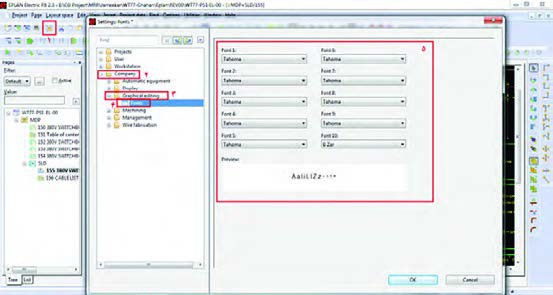
مطابق شکل زیر، ابتدا با زدن بر روی آیکون تنظیمات  به محیط تنظیمات وارد میشویم و پس از طی مسیر زیر ده عدد فونت، که هر کدام بهصورت جداگانه قابل تنظیماند، مشاهده میشود.
Company → Graphical editing → Fonts
فعالیت (صفحه 169 کتاب درسی)
ده نوع فونت متفاوت را برای فونتهای 1 تا 10 انتخاب کنید.
پژوهش (صفحه 169 کتاب درسی)
دلیل وجود و مزیت ده عدد فونت قابل انتخاب در نرمافزار «ePLAN» چیست؟
آشنایی با منوها در نرمافزار
الف) معرفی نوار ابزار

| نام | توضیحات |
|---|---|
| Project | برای ایجاد پروژۀ جدید، بازکردن پروژههای قبلی و بستن پروژههای جاری استفاده خواهد شد. |
| Page | برای ایجاد صفحات جدید، رفتن به صفحات قبلی و بعدی و شمارهگذاری آنها استفاده میشود. |
| Layout space | برای طرّاحی سه بعدی تابلو استفاده خواهد شد. |
| Edit | از این منو برای اصلاح پروژه استفاده خواهد شد. |
| View | از این منو برای مشاهده ابزارهایی نظیر زومکردن و ایجاد نقاط مختصات و... استفاده خواهد شد. |
| Insert | از این منو برای واردکردن سمبُل، تجهیزات، متن، تصاویر و ابزار اندازه زن و... استفاده میشود. |
| Project Data | از این منو به منظور مشاهده و اصلاح اطلاعات پایهای پروژه استفاده خواهد شد. |
| Find | برای پیداکردن تجهیزات مختلف در محیط پروژه استفاده خواهد شد. |
| Options | از این منو برای تنظیمات نرمافزار استفاده میشود. |
| Utilities | برای گرفتن گزارش، اضافهکردن تجهیزات جدید و بلوکهای برندهای مختلف استفاده خواهد شد. |
| Window | از این منو برای جابهجاشدن بین پروژههای مختلف استفاده خواهد شد. |
ب) معرفی ابزارهای کاربردی (Toolbar)
| نام | شکل | توضیحات |
|---|---|---|
| «New» Project |
|
ابزاری است جهت تعریف پروژۀ جدید |
| Open Project |
|
ابزاری است جهت باز کردن پروژ ههایی که قبلاً تعریف شدهاند. |
| Close Project |
|
ابزاری است جهت بستن پروژههایی که باز هستند. |
| Zoom |
|
ابزاری است جهت دور یا نزدیککردن محیط کار در صفحۀ نمایش |
| گرید |
|
ابزاری است جهت نشان دادن نقاط مختصات صفحۀ نمایش |
| Page Setting |
|
از این ابزار به منظور ایجاد صفحات جدید و جابهجایی بین صفحات مختلف استفاده میشود. |
| Graphic Tools |
|
از این ابزار برای کارهای گرافیکی استفاده میشود. |





فعالیت (صفحه 171 کتاب درسی)
تفاوت گرید A ،B ،C ،D ،E را با استفاده از ابزار اندازهگیری مشخص نمایید.
ایجاد یک پروژۀ جدید در «ePLAN»
از طریق منوی «Project» با انتخاب «New» یا کلیک بر روی آیکون  میکنیم.
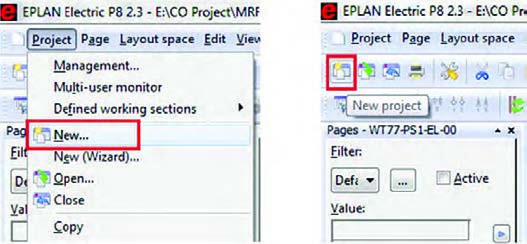
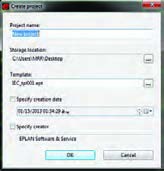
با کلیک بر روی «New» پنجره مقابل ظاهر میشود. همانطور که در شکل مشخص است، نام پروژه و محل ذخیرهسازی آن در این پروژه تعیین میشود. پس از کاملکردن مشخصات مذکور با زدن OK، یک پنجره دیگر باز خواهد شد که مربوط به تنظیمات پیشفرض نرمافزار در خصوص پروژۀ تعریف شده است. با زدن OK به مرحلۀ بعد وارد میشویم.
پژوهش (صفحه 172 کتاب درسی)
کاربرد «Template» در پنجرۀ زیر چیست؟
ایجاد صفحۀ جدید در پروژه
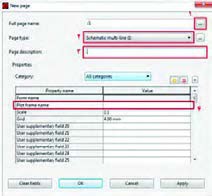
برای ایجاد صفحۀ جدید از منوی «Page» گزینه «New» را انتخاب و مراحل زیر را متناسب با نیاز طرّاحی تنظیم میکنیم.
1- در صورتی که تابلو دارای چند سلول باشد از این پنجره جهت نامگذاری تابلو و سلولهای آن استفاده میشود.
2- انتخاب تک یا چند خطی بودن نقشه
3- توضیحات مربوط به نقشه در این قسمت یادداشت میشود.
4- انتخاب کادر نقشه
فعالیت (صفحه 172 کتاب درسی)
تفاوت بین نقشههای تک خطّی و چندخطّی در چیست؟
فعالیت (صفحه 172 کتاب درسی)
سایر گزینههای مربوط به «Page Type» را در تنظیمات صفحۀ جدید، بررسی کنید.
ترجمه (صفحه 172 کتاب درسی)
| Page Type | Symbol | ||
| Multi Line | Plot Frame | ||
| Panel | Grid | ||
| Page Description | Control Circuit | ||
| Single Line | Power Circuit | ||
| Connection | Insert |
شروع نقشه کشی
برای وارد کردن علائم و سمبُلها و تجهیزات، ضمن ورود به منوی «Symbol»، یکی از گزینههای «Insert» یا «Device» را انتخاب و تجهیز موردنظر را وارد خواهیم کرد.
پژوهش (صفحه 123 کتاب درسی)
تحقیق کنید تفاوت بین «Symbol» و «Device» چیست؟
الف) وارد کردن نقاط اتصال پتانسیلی
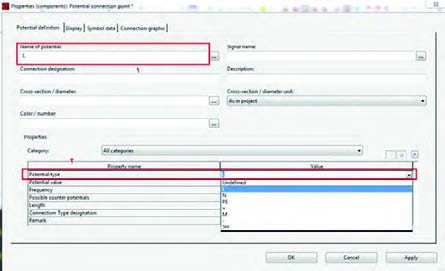
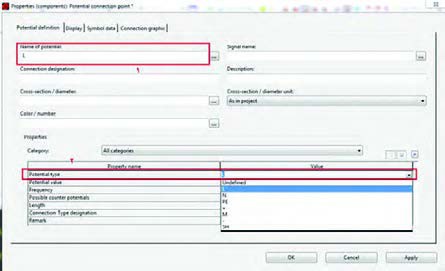
از ورودیهای پتانسیلی در «ePLAN»، به منظور ورود پتانسیل به نقشه استفاده میشوند و از محیط «Toolbar» یا از منوی «Insert → Potential Connection Point» در نقشه ایجاد میشوند. با انتخاب این گزینه، سمبُل مربوطه، زیرِ نشانگرِ موس قرار خواهد گرفت. پس از انتقال سمبُل به مکان موردنظر، با کلیککردن آن در صفحه قرار میگیرد و پنجرۀ زیر، جهت تنظیمات (انتخاب نام نقطه پتانسیلی و نوع آن نظیر فاز، نول، ارت و...) باز خواهد شد. این عمل میتواند تا زدن کلید «ESC» به تعداد موردنیاز ادامه یابد.
ب) چرخش اِلمانها در محیط نرمافزار
در زمان کشیدن نقشه نیازمند این هستیم که اِلمانها را در جهات مختلف در صفحه قرار دهیم. این کار به سه روش قابل اجرا است.
- کلید Tab؛
- فشار دادن کلید کنترل و حرکت همزمان موس؛
- تغییر «Variant» در تب «Symbol Data» در پنجرۀ تنظیمات.
ج) وارد کردن سمبُلهای اتصال زاویهای
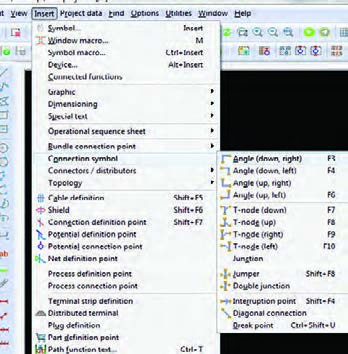
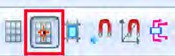
از این سمبُلها برای اتصال اِلمانهای مختلف در نقشهکشی استفاده میشود. برای واردکردن اتصالات از محیط «Toolbar» یا از «Insert → Connection Symbol» استفاده میکنیم.
فعالیت (صفحه 174 کتاب درسی)
با استفاده از اتصالات، یک مربع ترسیم و آن به چهار قسمت مساوی  تقسیم کنید. این فعالیت را در دو حالت «On» و «Off» بودن دکمه «Snap to grid» بررسی کنید.
د) وارد کردن سمبُلها و تجهیزات
اولین گام برای واردکردن اِلمانهای مدارهای برق در یک نقشه، وارد کردن سمبُلهاست. آنها را با زدن دکمۀ «Insert» در کیبورد یا آیکون مربوطه یا مسیر «Insert/Symbol» در نقشه وارد میکنیم.
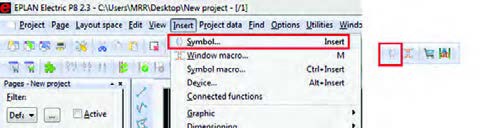
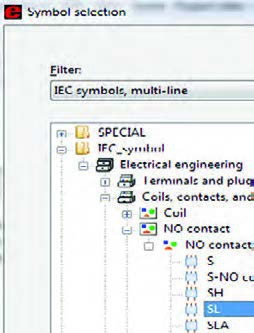
پس از کلیک بر روی آیکون سمبُل، پنجرۀ زیر باز میشود.
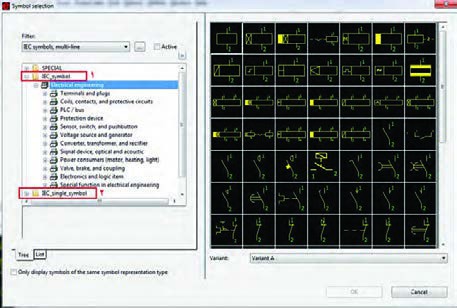
فعالیت (صفحه 175 کتاب درسی)
تفاوت کاربرد سمبلهای شمارۀ 1 و 2 در شکل قبل چیست؟
در پنجرۀ فوق، سمبلها را بهصورت لیست و درختی میتوان مشاهده کرد. البته حالت نمایش درختی به دلیل دستهبندی سمبلها کاربردیتر است. در حالت نمایشِ لیستی با کلیک بر روی هرکدام از سر ستونها میتوان ترتیب نمایش تجهیزات را مثلاً بر اساس شماره یا حروف مرتبسازی کرد.
لازم به یادآوری است که مطابق مطالب گفته شده در پودمان اوّل، کتابخانۀ انتخابی برای نقشهکشی در نرمافزار «ePLAN» میتواند استاندارد «IEC» باشد.
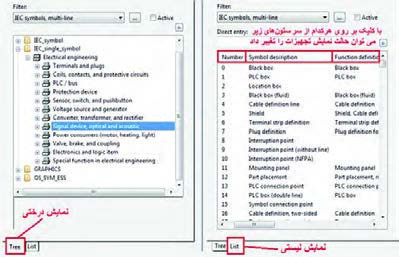
پژوهش (صفحه 176 کتاب درسی)
در شکل فوق، قسمت «Filter» چه کاربردی دارد؟
فعالیت (صفحه 176 کتاب درسی)
1- تمام بلوکهای زیر شاخۀ «IEC-symbol» را بررسی نمایید.
2- سعی کنید در حالت نمایش لیستیِ سمبلها، ترتیب نمایش سمبلها را جابهجا کنید.
ه) آدرسدهی بین سیمها و اتصالات بین صفحات
برای آدرسدهی اتصالات بین صفحات مختلف از سمبلی به نام «Intrruption Points» استفاده میشود. سمبلهای اشاره شده ادامۀ اتصالات بین صفحات یا چندین بخش از یک صفحۀ شماتیک را مشخص میکنند. این عناصِر زمانی مورد استفاده قرار میگیرد که لازم باشد از پتانسیل خاص یا سیگنالها در چند صفحه استفاده شود. فراخوانی این سمبل از مسیر
Insert → Connection Symbol → Intrruption Points
یا آیکون  صورت میگیرد. پس از انتخاب «Interruption Point» در زیرِ نشانگرِ موس قرار میگیرد.
فعالیت (صفحه 176 کتاب درسی)
چگونه میتوان جهت قرارگیری «Interruption Point» را در صفحۀ نمایش تغییر داد؟
پس از رهاکردن این اِلمان در جهت دلخواه، کادر تنظیمات این سمبل مانند زیر باز خواهد شد.
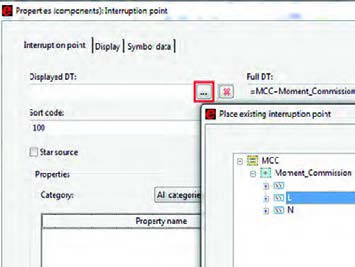
در پنجرۀ بالا یک نام برای این اِلمان در نظر میگیریم. این نام میتواند سطحی از یک ولتاژ یا یک نام دلخواه باشد. همچنین با کلیک بر روی دکمهای که در شکل مشخصشده است، یک پنجره باز خواهد شد. در این پنجره تمام «Interruption Point»های قبلی که از آنها در محیط پروژه استفاده شده است، قرار دارند. لذا در صورت انتخاب هرکدام از آنها، اِلمان فعلی به آن اِلمانِ انتخاب شده ارجاع داده میشود.
و) آدرسدهی اِلمانها به هم (CROSS-REFERENCE)
یکی از مهمترین ابزارها در نقشهخوانی برق، ارجاع اجزای اِلمانها به یکدیگر است. به این عمل «آدرسدهی» گفته میشود. به جرأت میتوان گفت که مهمترین ایدهای که باعث شد مهندسان برق به فکر طرّاحی یک نرمافزار هوشمند جهت طرّاحی تابلوهای برق باشند، آدرسدهی بین تجهیزات است.
بهطور مثال وقتی بخواهید تیغههای قدرت یک کنتاکتور را با بوبین آن در مدار فرمان آدرسدهی (ارجاع) دهید یا مثلاً بخواهید یک سیم در یک صفحه را به صفحۀ دیگری منتقل کنید این ابزار به شما کمک خواهد کرد. نوع نمایش «Cross-Reference»ها به نوع کادر صفحه (Template) و تنظیمات این اِلمان بر میشود. معمولاً در نقشههای برق برای دسترسی راحت به اِلمانها، صفحه به ده ستون موازی تقسیم میشود. بهطور مثال در شکل زیر منظور از آدرسدهی L/3.0 یک «Interuption Point» است که به یک «Interuption Point» دیگر در ستون صفر از صفحۀ سه، ارجاع داده میشود.
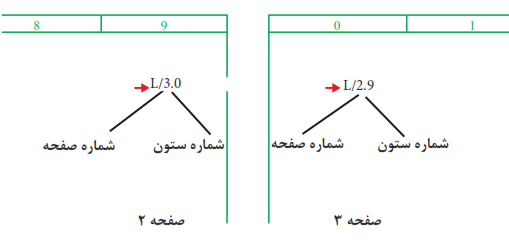
برای تغییر محل قرارگیری اطلاعات «Cross-Reference» مربوط به «Interuption Point» از قسمت نشان داده شده در شکل روبهرو میتوان استفاده نمود.
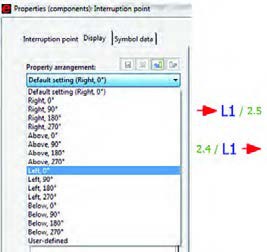
در صورتیکه بخواهیم از یک نقطه به چندین محل ارتباط برقرار کنیم، باید در پنجرۀ تنظیمات این تجهیزۀ تیک «Star Source» را بزنیم. در غیر این صورت آدرسدهی بهصورت زنجیروار است.
اکنون میخواهیم مدار قدرت و مدار فرمان «راهاندازی موتور بهصورت دائم» را رسم نمایید.
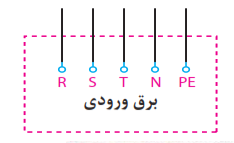
ابتدا مانند شکل زیر برق ورودی را با استفاده از ترمینالهای پتانسیلی تأمین میکنیم. پس از آن با استفاده از سمبلهای اتصال زاویهای باید سیمکشی برق را به منظور گرفتن انشعابهای مصرفی به نقاط مورد دلخواه هدایت کرد.
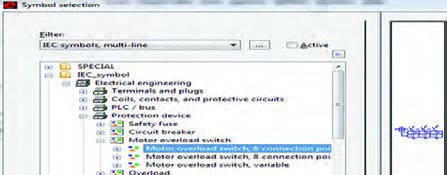
اولین اِلمان حفاظتی که در مدار وارد خواهد شد، کلید حفاظت موتوری است. هرگاه سخن از مدار فرمان است، قطعاً سروکار ما با نقشههای گسترده است. لذا از کتابخانۀ سمبلها و از قسمت مربوط به تجهیزات نقشههای گسترده (Multi-Line) کلید حفاظت موتوری موردنظر را انتخاب خواهیم کرد.
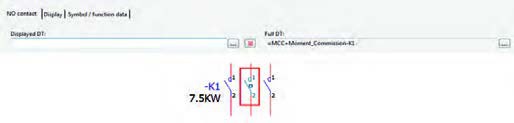
پس از انتخاب کلید حفاظت موتوری، بلافاصله این اِلمان زیر نشانگر موس قرار خواهد گرفت. هر اِلمانی که از کتابخانۀ سمبلها و تجهیزات انتخاب شود، بلافاصله پنجرۀ مربوط به تنظیمات آن باز خواهد شد. لذا با رهاکردن کلید در مکان دلخواه، پنجرۀ تنظیمات آن مطابق شکل زیر باز خواهد شد. لازم به ذکر است تنظیمات اکثر اِلمانها و اَشکال گرافیکی آنها بهصورت شکل زیر است.
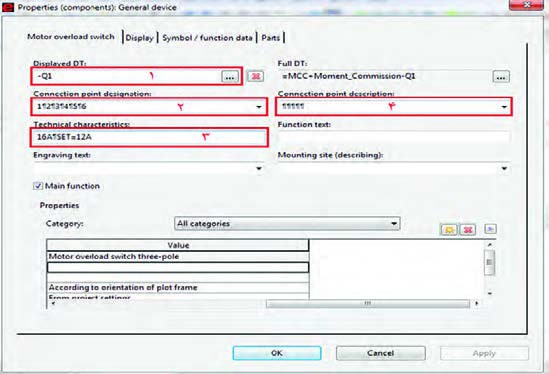
همانطور که در شکل مشخص شده، این پنجره دارای چهار تَب (Tab) است.
تَب (Tab) اوّل: تنظیم مشخصات اِلمان
- نام تجهیز در این قسمت وارد میشود (Q1)
- شمارۀ پایههای تجهیز در این قسمت وارد میشود. علامت پرچم (¶) در «ePLAN» نشاندهندۀ اینتر است، که برای درج آن باید از ترکیب کلیدهای «Ctrl + Enter» استفاده شود.
- مشخصات فنی در این قسمت وارد میشود (16A, SET=12A).
- در صورتیکه پایههای تجهیز انتخابی نیاز به توضیح داشته باشند از این قسمت استفاده میشود.
تَب (Tab) دوم: تنظیم مشخصات ظاهری اِلمان
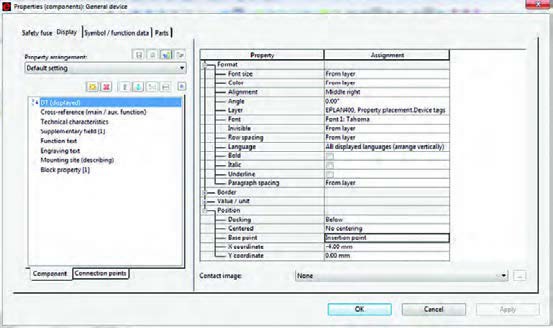
برای تنظیم پنجرۀ فوق به جدول زیر توجه کنید.
| Font size | انتخاب اندازه فونت | Row Spa | فاصله سطرها |
| Color | تنظیم رنگ | Language | انتخاب زمان |
| Alignment | انتخاب نقطۀ جابهجایی مختصاتی | Bold | ضخیمکردن متن |
| Angle | تنظیم زاویۀ قرارگیری | Italic | موربکردن متن |
| Layer | انتخاب لایهکاری | Underline | کشیدن خط زیر متن |
| Font | انتخاب نوع فونت | X coor. | مختصات X تجهیز در صفحۀ نمایش |
| Invisible | دیدنی و نادیدنیکردن تجهیز | X coor. | مختصات X تجهیز در صفحۀ نمایش |
تَب (Tab) سوم: تنظیم مشخصات ظاهری اِلمان
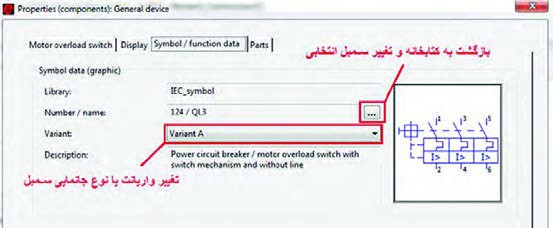
تَب (Tab) چهارم: اختصاص مشخصات پایهای به هر سمبل
تمام تجهیراتیکه از منوی سمبل انتخاب میشوند تصاویری ظاهری هستند و هیچگونه اطلاعاتی از قبیل کد سفارش قطعه، کارخانه سازنده و...، قابل استفاده جهت گزارشگیری بهصورت هوشمند، ندارند. لذا برای تحقق این امر در قسمت «Part» و با کلیک بر روی دکمۀ نشان داده شده در شکل زیر و ورود به بانک اطلاعاتی «ePLAN» به مسیر «Part → Electrical Engeenering → Component» و به سمبل هویت میبخشیم.
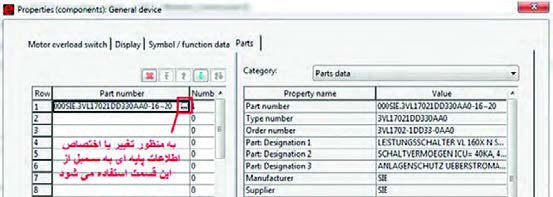
این اطلاعات پایهای برای تعداد محدودی از تجهیزات در «Part Management» نرمافزار «ePLAN» وجود دارد.
پژوهش (صفحه 181 کتاب درسی)
با جستوجو در اینترنت تحقیق کنید چگونه میتوان «Data Base» مربوط به تجهیزات شرکت «ETI» به اطلاعات پایهای نرمافزار «ePLAN» اضافه کرد؟
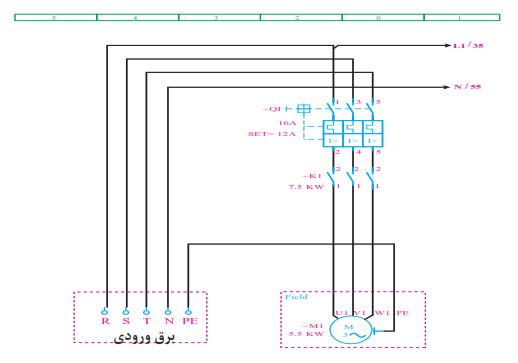
بعد از کلید حفاظت موتوری تیغههای قدرت کنتاکتور را از مسیر نشان داده شده در شکل مقابل وارد میکنیم و مشابه کلید تنظیمات مربوط به کنتاکتور را نیز وارد میکنیم.
حال نوبت اضافهکردن موتور است. موتور را هم از کتابخانۀ سمبلها و مسیر زیر انتخاب میکنیم:
Insert → IEC_Symbol → Electrical_Eng. → Power_Consumer → M3_1
فعالیت (صفحه 182 کتاب درسی)
تنظیمات موتور و کنتاکتور را، مشابه شکل مدار زیر، در برنامۀ خود اجرا کنید و از قسمت پارت، اطلاعات پایهای و متناسب با هر تجهیز را از کتابخانۀ موجود «ePLAN» انجام دهید.
ز) وارد کردن ترمینالها
برای وارد کردن ترمینالها پس از زدن دکمۀ «Insert» میتوان به کتابخانۀ «IEC-Symbol» وارد شد و از زیر شاخه «Terminals and Plugs» نیز میتوان انواع ترمینالها را وارد کرد.
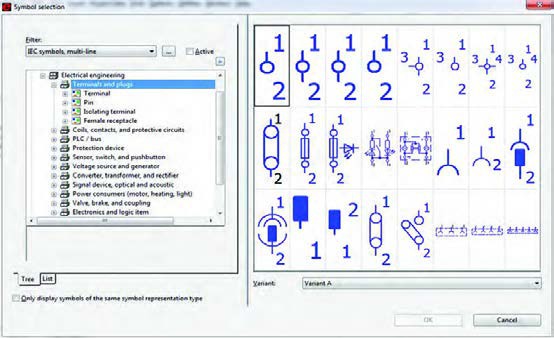
در زمان واردکردن یک ردیف ترمینال، در صورتیکه در یک راستا قرار داشته باشند، فقط نام اولین ترمینال را وارد کنید زیرا با توجه به نکتۀ ذکر شدۀ قبلی، به تایپ دوبارۀ نام هرکدام از ترمینالها نیاز نیست.
ح) وارد کردن خطوط کابل
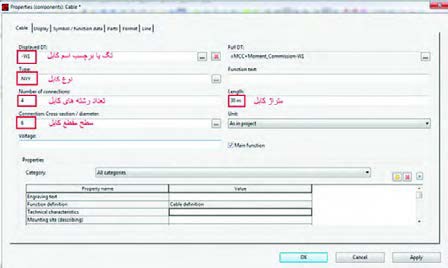
واردکردن کابل به این شکل است که پس از اینکه ترمینالهای خروجی تابلو مشخص شدند باید توسط اِلمانی که معرفی میشود، خطوط کشیده شده بین دو سمبل را بهصورت افقی قطع کند. برای واردکردن کابل از قسمت «Insert → Cable Definiation» یا آیکون  خط مشخصۀ کابل را در زیر نشانگر موس قرار میدهیم و با دو بار کلیک آن را بهصورت افقی از روی اتصالات میگذرانیم. در این لحظه، پنجرۀ تنظیمات کابل باز میشود. در این صورت، مانند شکل زیر، اطلاعات آن را کامل میکنیم.
فعالیت (صفحه 184 کتاب درسی)
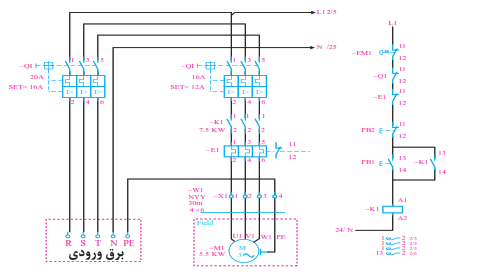
یک صفحۀ جدید ایجاد کنید و برای یک موتور، مدار فرمان «راهاندازی دائم» را مشابه تصویر زیر طرّاحی کنید.
ط) شمارهگذاری اتوماتیک ترمینالها، تجهیزات
شمارهگذاری اتوماتیک را با استفاده از آیکونهای  که در منوی «Tollbars» هستند انجام خواهیم داد.
ی) شمارهگذاری ترمینالها
ابتدا بر روی یکی از ترمینالها کلیک میکنیم تا آیکون  فعال شود. سپس با کلیک بر روی این آیکون، پنجرۀ زیر باز خواهد شد:
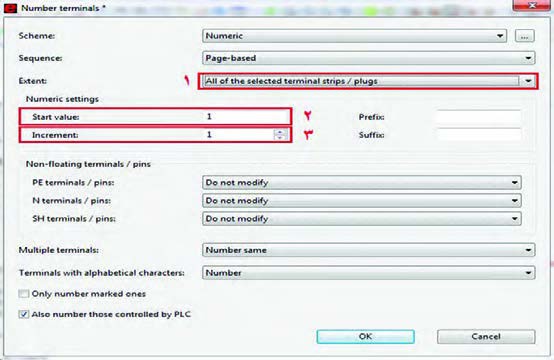
در این پنجره، همانطور که در شکل فوق مشخص است، قسمت شمارۀ 1 را انتخاب میکنیم تا همان گروه ترمینالی که انتخاب کردهایم شمارهگذاری شود یا اینکه تمام گروههای ترمینال موجود در نقشه شمارهگذاری شود. در قسمت شمارۀ 2 مشخص میکنیم که شروع شمارهگذاری با چه شمارهای انجام شود. در قسمت سوم هم پلههای افزایشی شمارهگذاری را مشخص میکنیم. در پایان OK را کلیک خواهیم کرد.
پژوهش (صفحه 185 کتاب درسی)
سایر گزینههای پنجرۀ «Numbering Terminal» چه وظیفهای بر عهده دارند.
ک) شمارهگذاری تجهیزات
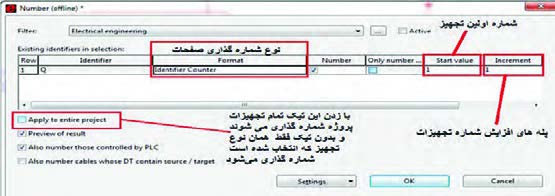
ابتدا بر روی یکی از تجهیزات کلیک کنید تا آیکون  فعال شود. سپس با کلیک بر روی این آیکون، پنجرۀ زیر باز خواهد شد. تمام تنظیمات را مطابق تصویر زیر انجام دهید و بر روی OK کلیک نمایید.
پژوهش (صفحه 186 کتاب درسی)
در پنجرۀ فوق سایر پارامترهای قسمت «Format» را بررسی و انتخاب و نتیجۀ حاصل را گزارش کنید.
فعالیت (صفحه 186 کتاب درسی)
مدار قدرت و فرمان کنترل دو موتور بهصورت «یکی پس از دیگری» را با توجه به تمام تنظیمات فوق طرّاحی کنید.
ل) شمارهگذاری اتوماتیک صفحات
چنانچه در پروژه به صفحات بیشتری نیاز باشد، لازم است زیرمجموعۀ پروژۀ صفحات را ایجاد و هر صفحه را، به ترتیب نقشهها، رسم کنیم. سپس جهت شمارهگذاری اتوماتیک بهصورت زیر عمل میکنیم.
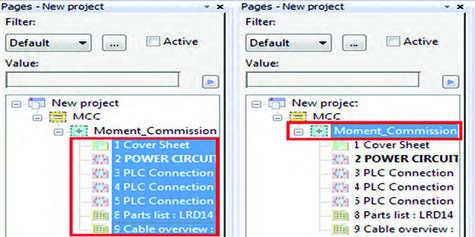
با راست کلیک کردن بر روی صفحات انتخابشده یا با انتخاب گزینۀ «Number» از منوی «Page» پنجره زیر باز میشود.
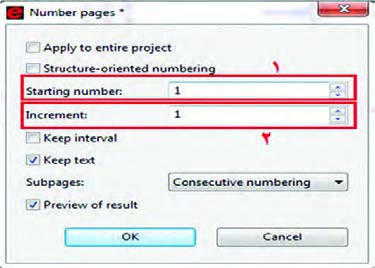
در تصویر فوق و در قسمت شمارۀ یک، شمارۀ اولین صفحه و در قسمت دوم پلههای افزایشی، شمارۀ صفحات را تنظیم و سپس بر روی OK کلیک کنید.
م) تهیۀ گزارش
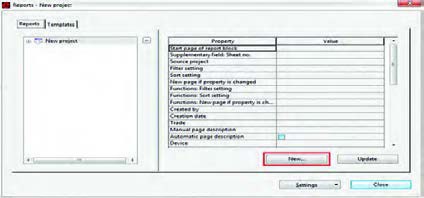
پس از کشیدن نقشههای شماتیک، میتوان از اِلمانهایی که مشخصات پایهای آنها کامل شده است گزارش تهیه کرد. مسیر فراخوانی گزارشگیری از منوی «Utilities → Reports → Generate» انجام میگیرد. پس از کلیک بر روی کلمۀ «Generate» پنجره به شکل زیر باز خواهد شد. در این پنجره برای تهیۀ گزارش جدید باید روی «New» کلیک نمایید.
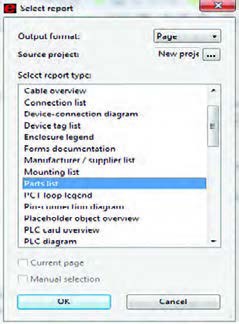
پس از کلیککردن «New»، پنجرۀ زیر باز خواهد شد. در این پنجره، لیستی از گزارشهای خروجی نرمافزار قابل مشاهده است. برای این کار در کادر باز شده، ابتدا بر روی «Part List» و سپس بر روی OK کلیک میکنیم.
در مرحلۀ بعد، پنجرهای جهت فیلتر کردن اِلمانها یا مکانی که از اِلمانها استفاده شده است، ظاهر میشود. اگر قصد فیلترکردن ندارید، بدون زدن تیکهای مربوطه، برروی OK کلیک کنید تا پنجرۀ تنظیمات مربوط به شمارۀ صفحۀ جدیدی که میخواهد ایجاد شود، باز شود. در این مرحله، مطابق تصویر زیر، شمارۀ صفحه و همچنین مکانی را که میخواهیم صفحۀ جدید در آن قرار گیرد، مطابق شمارههای 1 تا 4 تنظیم و OK را کلیک میکنیم.
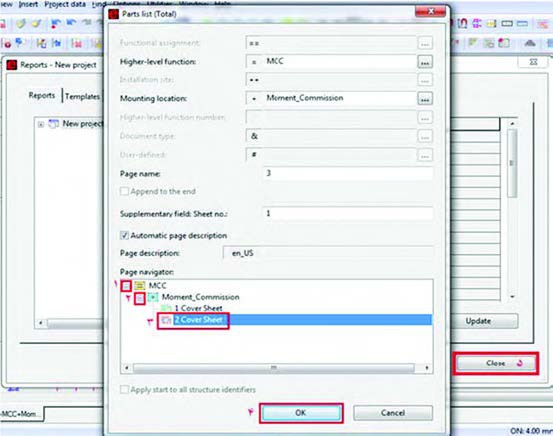
با کلیک بر روی OK اگر قصد تهیۀ گزارش دیگری ندارید، مطابق مرحلۀ 5 تصویر فوق، بر روی « Close» کلیک کنید تا بر روی صفحه جدید ایجاد شده دبل کلیک کنید تا «Part List» جدیدِ ایجاد شده را ملاحظه کنید.
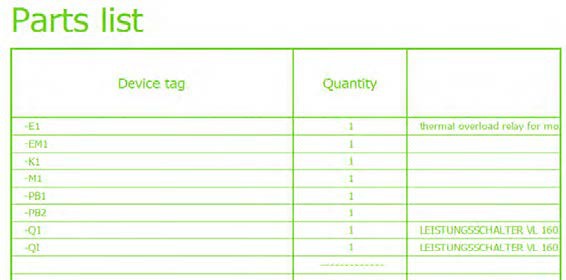
فعالیت (صفحه 189 کتاب درسی)
مدار راهاندازی یک موتور بهصورت «چپ گرد-راست گرد سریع» را به صورتی که مدار قدرت در یک صفحه و مدار فرمان در صفحۀ دیگر باشد، با تمام تنظیمات، ترسیم و گزارش مربوط به تجهیزات و کابلها را تهیه کنید.
اگر بعد از تهیۀ گزارشهای موردنیاز، در برنامه تغییراتی اعمال کنیم که باعث شود تجهیزات، کابلها و سایر مواردی که به گزارش تهیه شده وابستهاند تغییر کنند، میتوان تمام گزارشها را بهروزرسانی کرد. برای این کار دو راه وجود دارد:
- صفحۀ گزارش مربوطه را باز کنیم و سپس از مسیر «Utilities → Reports → Update» فایلها بهروزرسانی شود.
- تمام صفحات مربوط به گزارشها را انتخاب کنیم و از مسیر «Utilities → Reports → Update» فایلها بهروزرسانی شود.
ن) چاپ نقشه
چاپ نقشه توسط پرینتر:
چاپ نقشهها از مسیر «Project → Printer» یا با کلیدهای ترکیبی «Ctrl + P» صورت میگیرد.
ذخیرهسازی نقشهها بهصورت فایل PDF
ذخیره سازی فایلها از مسیر «Page → Export» صورت میگیرد. در این حالت پنجرهای به شکل زیر باز خواهد شد:
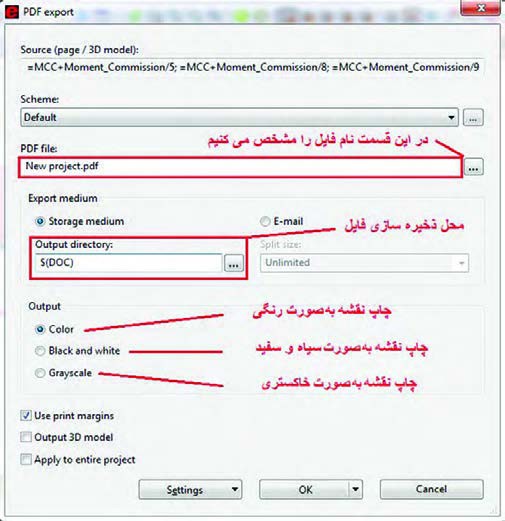
تنظیمات این پنجره را مطابق توضیحات داده شده در شکل فوق، انجام دهید و در نهایت بر روی دکمۀ OK کلیک نمایید. فایل «PDF» ایجاد شده دارای «Interruption Points»ها و «Cross-Reference»های هوشمند است. به این صورت که با کلیک بر روی هر کدام از نقاط ذکر شده، صفحۀ مربوط به «Interruption» یا «Cross-Reference» لینک میشود و با همان نقطه باز خواهد شد.
ساخت سمبل در «ePLAN»
در نرمافزار «ePLAN»، علاوهبر کتابخانۀ پیشفرض نرمافزار، امکان ساخت و اضافه کردن سمبُلهای جدید نیز وجود دارد. برای این کار از مسیر زیر، یا از طریق منوی نوار ابزار بر روی آیکون  کلیک مینماییم.
Utility → Mastaer Data → Symbol → New
سپس مشاهده میشود که پنجرۀ جدیدی باز خواهد شد. در این پنجره باید مشخصات سمبُل مورد نظر را مطابق تصویر زیر وارد کرد.
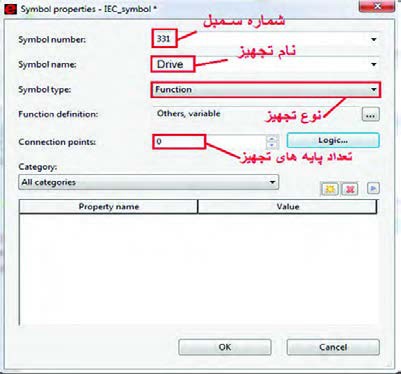
پس از واردکردن مشخصات تجهیز موردنظر، بر روی OK کلیک میکنیم تا صفحۀ اصلی جهت ساخت سمبُل باز شود. در پنجرۀ باز شده، با استفاده از اِلمانهای گرافیکی، به ساخت سمبُل میپردازیم. پس از مشخصشدن پایههای ورودی و خروجی، با استفاده از نوار «Toolbars» و آیکونهای «Symbol Editor» مطابق تصویر زیر و با توجه به جهت پایهها، آنها را جهت استفاده در برنامه، هوشمند و فعال خواهیم کرد.

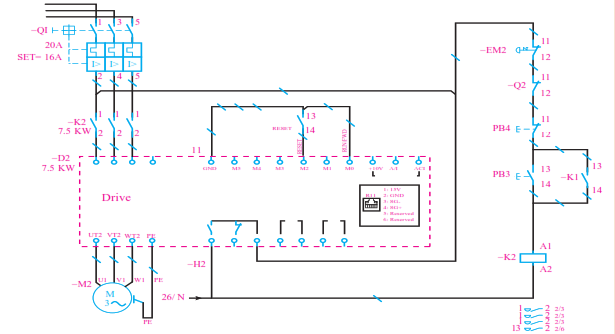
فعالیت (صفحه 192 کتاب درسی)
با توجه به توضیحات فوق، یک سمبُل درایو بسازید و مطابق نقشۀ زیر، از آن به منظور راهاندازی یک موتور استفاده کنید.
«PLC» در «ePLAN»
استفادۀ گسترده از سیستمهای کنترل هوشمند در مراکز صنعتی و تابلوهای برق، نویسندگان برنامه «ePLAN» را بر آن داشت تا طرّاحی این سیستمها را در نرمافزار خود قرار دهند. عملکرد موفق نرمافزار «ePLAN» سازندگان مطرح و پیشرو از قبیل «SCHEINDER ،ABB ،SIEMENS» را بر آن داشت که اطلاعات پایهای محصولات خود را در این نرمافزار، منطبق و سازگار با ساختار آن و بهصورت «Macro»هایی آماده و قابل استفاده قرار دهند.
الف) واردکردن (PLC)
برای واردکردن «PLC» و تجهیزات مربوطۀ مورد استفاده، از مسیر «Insert → Symbol Macro» (یا کلیدهای ترکیبی Ctrl + Insert) پنجره «Select Macro» را باز و «Macro»ی دلخواه را انتخاب میکنیم. در صورت نبودن «Macro»ی موردنظر، مانند تجهیزات برند «Delta» لازم است از منوی «Insert» مطابق شکل زیر، «PLC» و تجهیزات مربوطه را در نقشهها وارد کنیم.
هر کدام از تجهیزات سیستم «PLC» باید در یک باکس قرار گیرد. لذا ابتدا با کلیک بر روی آیکون  ترسیم میکنیم و سپس تنظیمات باکس را انجام میدهیم.
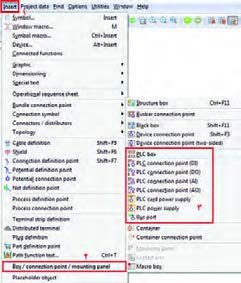
با توجه به پودمان سوم، هر سیستم کنترل «PLC» دارای تجهیزاتی است، که در ادامه، مراحل ترسیم آنها را بررسی مینماییم.
ب) ترسیم منبع تغذیه
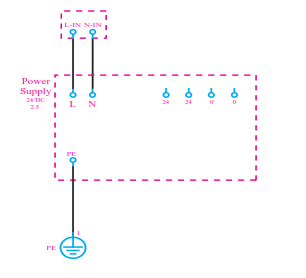
پس از ایجاد یک باکس، از طریق «PLC power supply» ترمینالهای موردنظر را اضافه میکنیم و تنظیمات مربوطه را انجام میدهیم.
فعالیت (صفحه 193 کتاب درسی)
پس از ایجاد یک پروژۀ جدید، یک منبع تغذیه 24 ولت 2/5 آمپر، برای سیستم خود ترسیم کنید و کلیۀ تنظیمات آن را انجام دهید. (مطابق تصویر زیر)
ج) ترسیم مانیتورینگ (HMI)
سیستم مانیتورینگ در نقشهکشی فقط بهصورت یک باکس است که نوع درگاه ارتباط با «PLC» یا تجهیزات دیگر و همچنین ترمینالهای تغذیۀ «HMI» را نشان میدهد.
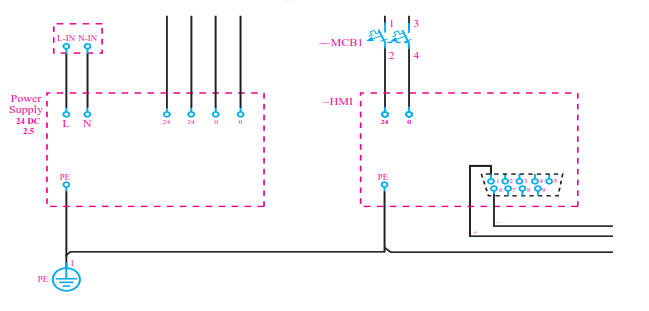
د) ترسیم «CPU»
مشابه منبع تغذیه و «HMI» یک باکس برای «CPU» وارد میکنیم و تغذیه و درگاههای ارتباطی آن را با سایر تجهیزات نشان میدهیم.
فعالیت (صفحه 194 کتاب درسی)
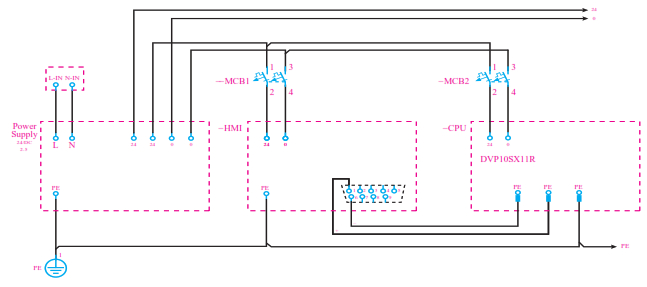
نقشۀ زیر را ترسیم کنید و تنظیمات مورد نیاز را انجام دهید.
بحث (صفحه 194 کتاب درسی)
در تصویر فوق دلیل استفاده از «Interuption Point»های 24، 0 و PE چیست؟
ه) ترسیم کارتهای ورودی/خروجی
با توجه به مطالب مطرح شده در پودمان سوم، سیگنالها دو دستهاند:
- دیجیتال (ورودی-خروجی)
- آنالوگ (ورودی-خروجی)
این سیگنالها در «ePLAN» با استفاده از چهارآیکون  در نقشهها وارد میشوند.
قبل از وارد کردن سیگنالهای ورودی و خروجی، ابتدا نقشۀ مدار راهانداز موتور را بررسی میکنیم و مطابق تصویر مقابل، با ایجاد تغییراتی در مدار فرمان آن، امکان راهاندازی موتور از طریق سیستم «PLC» را برقرار خواهیم کرد. برای این کار با قرار دادن یک سلکتور سوئیچ در مدار فرمان، کنترل موتور را بین دو حالت «Manual» و «PLC» تغییر میدهیم.
در «ePLAN» توان به تعداد نامحدود از یک تجهیز در نقشهها استفاده کرد و با استفاده از «Cross-reference» جانمایی آنها را در صفحات مختلف پیدا کرد. با توجه به اینکه «CPU» در این پروژه کامپکت و از برند دلتاست، لذا برای نشاندادن سیگنالهای ورودی و خروجی باید مجدداً «PLC BOX» را با نام «CPU» در صفحۀ شماتیک وارد کرد.
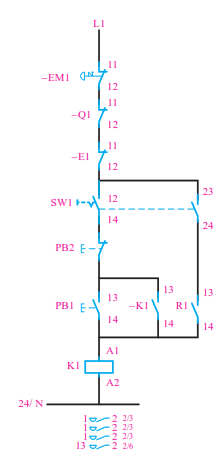
بنابراین ابتدا یک باکس در نقشه ایجاد میکنیم و با استفاده از آیکون مربوط به ترمینالهای ورودی دیجیتال  ، چهار عدد ترمینال دیجیتال در این باکس قرار میدهیم. مطابق تصویر زیر سیگنالهای ورودی را به سیستم کنترل معرفی میکنیم.
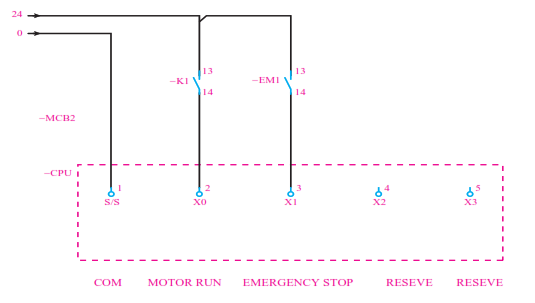
همانطور که در شکل فوق مشخص شده است، توضیحات مربوط به هر سیگنال، با استفاده از یک «Text» در زیر ترمینال ورودی همان سیگنال نوشته میشود.
فعالیت (صفحه 195 کتاب درسی)
مدار فرمان کنترل دو موتور بهصورت مجزا از هم را بهصورت دستی و کنترل با «PLC» ترسیم کنید. سپس ورودیهای دیجیتال مورد نیاز «PLC» را ترسیم نمایید.
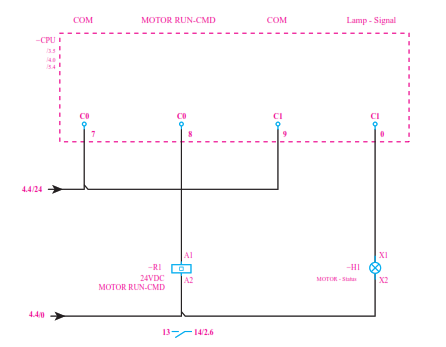
ترمینالهای خروجی را در باکس قبل اضافه میکنیم. بر اساس نقشههای مدار فرمان و مدار قدرت شکل قبل، یک سیگنال خروجی جهت راهاندازی نیاز داریم. خروجی دوم را هم با یک لامپ سیگنال (جهت نشان دادن وضعیت کارکرد موتور) نشان خواهیم داد.
با توجه به اینکه «PLC» کامپکت است، باید ترمینالهای ورودی در شکل زیر نشان داده شود.
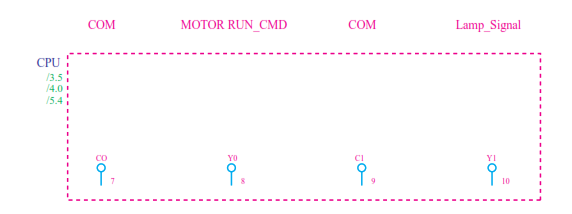
اکنون برای اتصال ترمینالهای خروجی «PLC» به رله و لامپ سیگنال از مسیر زیر، یک بوبین برای رله در نقشه وارد میکنیم و تنظیمات موردنیاز را مطابق مراحل زیر انجام میدهیم.
Insert → IEC_Symbol → Coil
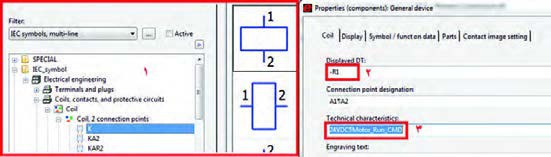
چراغ سیگنال را هم در زیر ورودی دوم قرار میدهیم و نقشه را مطابق شکل زیر ترسیم میکنیم. با توجه به اینکه «PLC» کامپکت است، باید ترمینالهای ورودی در شکل زیر نشان داده شود.
فعالیت (صفحه 197 کتاب درسی)
فعالیت کارگاهی قبل را با ترسیم ترمینالهای خروجی و تنظیمات مربوطه تکمیل کنید.
و) ساخت ماکروها
در صورتیکه «PLC»های موردنظر دارای کتابخانههای آماده نباشند باید با استفاده از «PLC BOX» و ترمینالهای ورودی و خروجی، سیستم کنترل موردنظر را طرّاحی کرد. در عین حال و با استفاده از منوی «Create-Macro» میتوان کتابخانهای از «PLC»هایی که با روش دستی ساخته شدهاند تهیه کرد تا در طرّاحیهای بعدی بتوان به راحتی از آنها استفاده نمود.
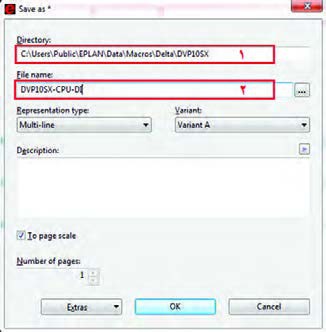
برای این کار، ابتدا باید مجموعهای از سمبلهایی که میخواهند در کنار هم نقش یک ماکرو را داشته باشند، توسط موس گرفته شود. سپس از منوی «Edit → Create_Symbol_Macro» یا با فشردن کلید میانبر B آنها به یک ماکرو تبدیل خواهند شد. برای مثال اگر بخواهیم مجموعۀ ورودیهای دیجیتال را به ماکرو تبدیل کنیم، ابتدا این مجموعه را انتخاب میکنیم و سپس کلید B را فشار میدهیم. پس از این مرحله پنجرهای به شکل روبهرو باز خواهد شد.
در قسمت اوّل، محل ذخیرۀ فایل و در قسمت دوم نام ماکرو را مینویسیم. برای فراخوانی و استفاده از ماکروهای ساختهشده از منوی «Insert → Symbol_Macro» یا از کلیدهای ترکیبی «Ctrl + Insert» استفاده میکنیم.
فعالیت (صفحه 198 کتاب درسی)
با استفاده از قابلیت «Create Macro» ماکروهای مربوط به منبع تغذیه «HMI» ،«CPU» ورودی و خروجیهای دیجیتال و آنالوگ و «PLC» دلتا را بسازید.
پروژه (صفحه 198 کتاب درسی)
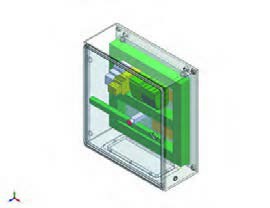
برنامۀ کنترل خط زیر را بنویسید. با توجه به مطالب ارائهشده در پنوماتیک از نظر انتخاب، لیست شیرها و جکها را بررسی کنید و سیستم کنترل مربوط را برای یک ایستگاه یا دو ایستگاه طرّاحی کنید.
لازم به ذکر است موتور 1 باید قابلیت کنترل دور داشته باشد.