درسنامه آموزشی نصب و راه اندازی سیستمهای کنترلی مکاترونیک کلاس دوازدهم مکاترونیک
پودمان 4: نصب و راه اندازی سیستمهای مانیتورینگ
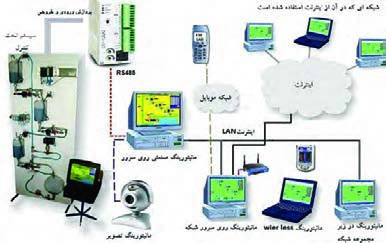
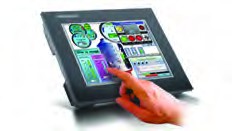
برای کار کردن با هر سیستمی لازم است مقادیر ورودی و خروجی آن زیر نظر باشد و در صورت نیاز کنترل شوند. برای مثال زمانی که اتومبیلی رانده میشود، راننده با نگاه به نشان دهندههای مختلف، وضعیت سوخت، دمای آب رادیاتور، سرعت و... میتواند اطلاع کسب کند و در صورت نیاز برای کاهش سرعت و... تصمیم بگیرد. در حقیقت واسط کاربر (HMI) که همان مانیتورینگ نامیده میشود؛ نشان دهندهها و تجهیزاتی نظیر فرمان و پدال برای کنترل هستند که کار با ورودی و خروجیهای یک سیستم را برای انسان و کاربر امکان پذیر میکند. در نتیجه اپراتورها به سادگی میتوانند از وضعیت پارامترهای مختلف دما، فشار و... در پروسهها اطلاع کسب کنند و در صورت نیاز به سادگی با فشار دست بر روی صفحهٔ دستگاه، تجهیزی را خاموش یا روشن نمایند.
واحد یادگیری 4: شایستگی انتخاب سختافزار مناسب برای یک سیستم مانیتورینگ
هدفهای این شایستگی عبارتاند از:
- توانایی انتخاب سختافزار مناسب، با توجه به مزایا و معایب محصولات شرکتهای مختلف سازندۀ «HMI»؛
- توانایی انتخاب سختافزار، با توجه به پورت «PORT»های موجود در سیستمهای کنترلکننده؛
- توانایی درستکردن کابلهای ارتباطی بین «PC» با «HMI» و همچنین با «PLC»؛
- توانایی نصب نرمافزار «DOPsoft» بر روی رایانه و بررسی تفاوت آن با نرمافزارهای مشابه مانیتورینگ شرکتهای دیگر؛
- توانایی ویرایش صفحات گرافیکی و تنظیم پارامترهای هر اِلمان؛
- توانایی دانلود برنامۀ نوشتهشده از نرمافزار به سختافزار؛
- توانایی هماهنگکردن «HMI» سیستم «PLC»؛
- توانایی مانیتورینگ یک فرایند صنعتی.
استاندارد عملکرد
پس از اتمام واحد یادگیری و کسب شایستگی، هنرجویان قادر خواهند بود سختافزار «HMI» را متناسب با فرایند تحت کنترل، جهت اتوماسیون و برنامهریزی و پیادهسازی سیستم مانیتورینگ انتخاب کنند.

پژوهش (صفحه 129 کتاب درسی)
پژوهش تفاوت دو سیستم مانیتورینگ، اسکادا و «HMI» را بیان کنید.
جایگاه استفاده از هر کدام از این دو نوع سیستم مانیتورینگ در صنعت را ذکر کنید.
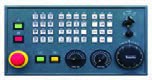
اصطلاح «OPERATION PANEL» و «MIMIC PANEL» در صنعت چیست؟
فعالیت (صفحه 129 کتاب درسی)
مزایای استفاده از سیستم «HMI» را نسبت به میزهای اپراتوری بیان کنید.
|
«HMI» |
«OPERATION PANEL» |
|---|---|
پژوهش (صفحه 130 کتاب درسی)
پژوهش چند سازندۀ دستگاه مانیتورینگ «HMI» و مدلهای آنها را ذکر کنید و نرمافزار مربوط به آنها را توضیح دهید.
سختافزار و نرمافزار «HMI» تولیدی شرکت دلتا
همانطور که در پودمان سوم در مورد «PLC» شرکت دلتا و برنامهنویسی آن اشاره شد، در این پودمان به معرفی «HMI»های این شرکت میپردازیم.
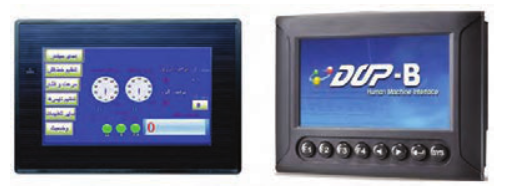
«HMI» شرکت دلتا دارای چهار سری مختلف است.
- DOP-B؛
- DOP-W؛
- DOP-H؛
- HMC.
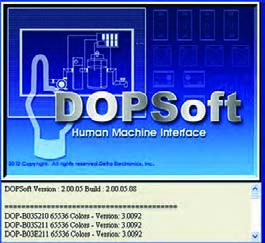
هر کدام از این انواع نیز مدلهای مختلفی دارند. برای طراحی صفحات گرافیکی و تنظیم پارامتر اِلمانها و اَشکال به کار برده شده از نرمافزار «DOPSoft» استفاده میشود.
فعالیت (صفحه 131 کتاب درسی)
تفاوت چهار سری «HMI» دلتا را از لحاظ قابلیتهای پشتیبانی نظیر کاربرد، انواع پورتها برای ارتباط با «PLC»، خروجی صدا و پخش فیلم و حافظه داخلی بیان کنید.
پژوهش (صفحه 131 کتاب درسی)
آیا دستگاه «HMI» از یک شرکت را میتوان با «PLC» از شرکت دیگری ارتباط داد؟
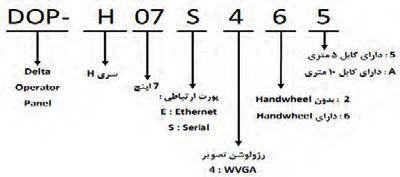
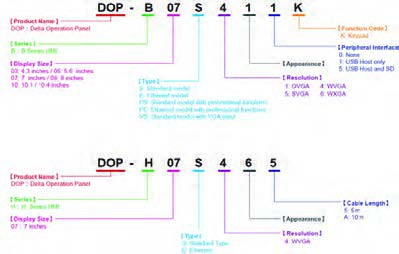
ترجمه (صفحه 131 کتاب درسی)
کانکتورها و پورتهای موجود در «DELTA HMI»
در پشت هر «HMI» بسته به مدل آن، تعدادی پورت برای ارتباط با وسایل دیگر نظیر رایانه و «PLC» پیش بینی شده است. همچین یک کانکتور برای تأمین تغذیه وجود دارد.
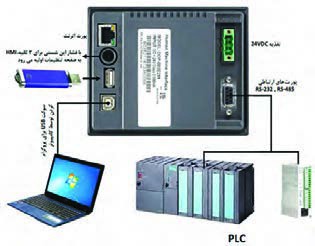
فعالیت (صفحه 132 کتاب درسی)
«HMI» موجود را از لحاظ انواع پورتهای ارتباطی بررسی کنید.
پژوهش (صفحه 132 کتاب درسی)
- پروتکلهای ارتباطی درگاههای سریال RS232 ،RS485 ،RS422 را از لحاظ اصول انتقال دادهها بررسی کنید.
- علاوه بر اتصال «HMI» به کامپیوتر «HMI» و «PLC» با چه وسایل دیگری نیز میتواند ارتباط داشته باشد و اطلاعات را انتقال دهد.
- تفاوت پورت «USB-A» را با «USB-B» بیان کنید.
چگونگی ارتباط «HMI» با رایانه و «PLC»
پس از ایجاد فایل جدید در نرمافزار «DOPSoft» و طراحی صفحات گرافیکی (نظیر قرار دادن شستیها، موتورها، مخازن و... در صفحه نمایش و تنظیم پارامتر هر اِلمان برای عملکرد مناسب)، نوبت به ایجاد ارتباط صحیح توسط یک پروتکل مناسب و قابل پشتیبان بین «HMI» با کامپیوتر میرسد.
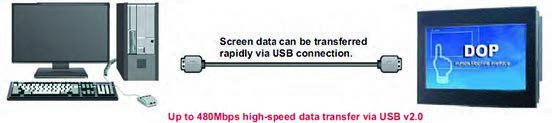
پس از برقراری ارتباط و انتقال برنامۀ طراحیشده به «HMI» حال نوبت به اتصال «HMI» بر اساس یک پروتکل مناسب به «PLC» میرسد تا از این به بعد، عمل کنترل و نظارت بر فرایند صورت گیرد.
کابل ارتباطی با «HMI» با رایانه (PC)
در بیشتر مواقع جهت ارتباط «HMI» با رایانه، از پورت «USB» مطابق شکل زیر استفاده میکنیم:
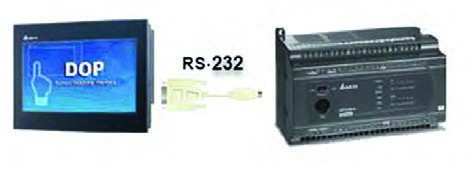
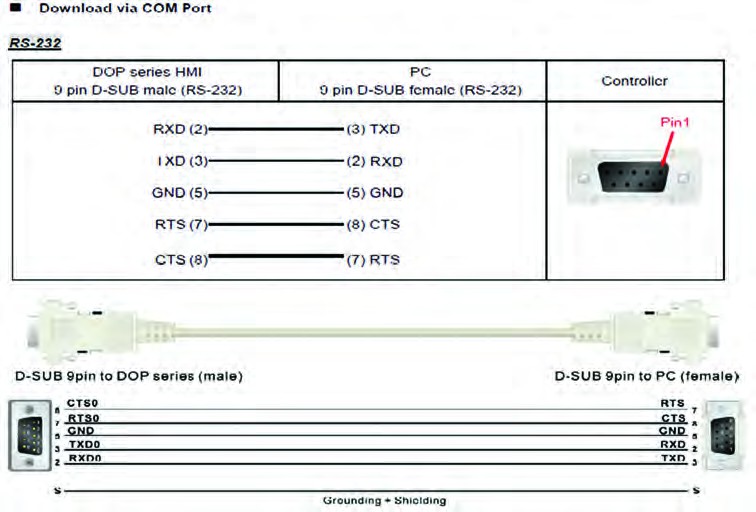
در بعضی از مواقع میتوان برای ارتباط «HMI» با رایانه از پروتکل «RS232» که آن را به اصطلاح پورت «COM» میگویند، استفاده نمود.
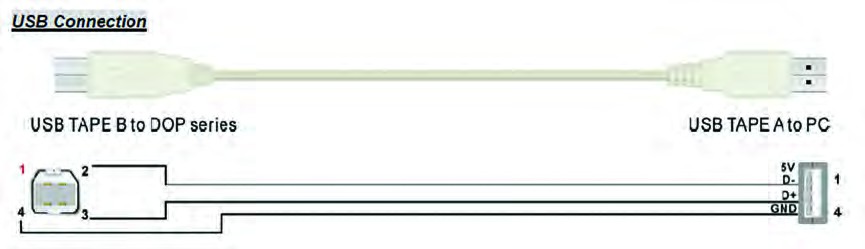
فعالیت (صفحه 134 کتاب درسی)
بر اساس شکل زیر جهت ارتباط «HMI» با رایانه، کابل زیر را بسازید.
کابل ارتباطی بین «PLC» با «HMI»
برای ارتباط و تبادل داده بین «PLC» و «HMI» نیاز به کابل ارتباطی مناسب داریم. با توجه به انتخاب «PLC» دلتا به بررسی ایجاد کابل ارتباطی در دو حالت پروتکل «RS232» و «RS485» میپردازیم.
فعالیت (صفحه 134 کتاب درسی)
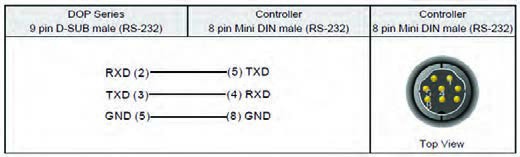
برای ایجاد یک ارتباط صحیح توسط (COM) RS232 نُه پین از سمت «HMI» با پورتِ هشت پین گرد (8pin mini DIN male سمت PLC) کابلی مطابق شکل زیر، بسازید.
فعالیت (صفحه 135 کتاب درسی)
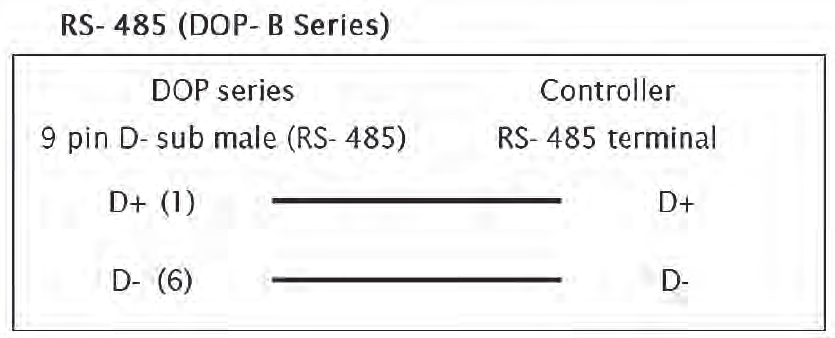
برای ایجاد یک ارتباط صحیح توسط RS485 (COM) نُه پین از سمت «HMI» مدل (DOP_B)B با پورت RS485 سمت PLC کابلی مطابق شکل زیر بسازید.
نصب نرمافزار «DOPSoft»
هر نرمافزاری برای نصب به یک سری مشخصات، نظیر سیستم عامل، حافظه و قدرت پردازنده نیاز دارد، که در جدول ارائه شده است.
| .همۀ سیستم عاملها را پشتیبانی میکند Windows 7/8/10 |
سیستم عامل |
| Capacity: 400MB and above | هارد |
| 2G MB and above | حافظه (RAM) |
| Pentium4 1.6GHz or greater | پردازشگر |
پژوهش (صفحه 135 کتاب درسی)
با مراجعه به اینترنت نرمافزار یکی از مدل «HMI»های موجود در بازار را دانلود نموده و نصب کنید و وارد محیط نرمافزار شوید. به عنوان نمونه میتوان از «HMI» مارک PANEL MASTER استفاده نمود.
ایجاد یک پروژه جدید در DOP SOFT
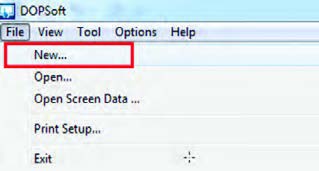
پس از باز نمودن برنامه، نوبت به ایجاد یک پروژه جدید میرسد. که از طریق نوار منو گزینه «File» زیر شاخه «...New» را انتخاب میکنیم.
پس از انتخاب New، صفحۀ جدیدی به نام «Project Wizard» باز میشود. از طریق این صفحه میتوان سری «HMI» مربوطه و همچنین مدل هر «HMI» را که در اختیار داریم انتخاب کنیم و پروژه را تحت یک نام ایجاد نماییم.
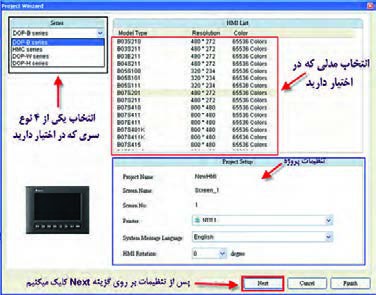
در قسمت تنظیمات پروژه (Project Setup) میتوان نام پروژه، نام صفحات گرافیکی و... را تنظیم نمود. پس از تنظیمات و انتخاب گزینۀ «Next» به صفحه «Communication Setting» وارد میشویم که دارای قسمتهایی نظیر انتخاب نوع، مدل کنترلکننده، تنظیمات کابل و مشخصات ارتباطی بین «HMI» و «PLC» است.
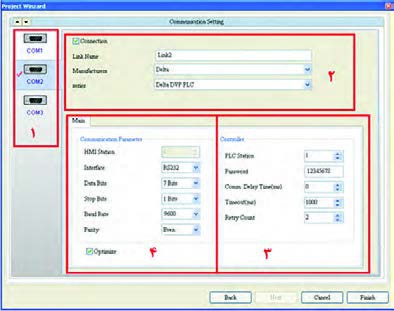
شمارۀ 1
در این قسمت میتوان پورتهای موجود در پست «HMI» را بسته به مدل آن مشاهده و انتخاب نمود. در این زمینه «COM 1،2،3» قابلیت پشتیبانی پروتکلهای « RS232، RS422 ،RS485» را داراست.
شمارۀ 4
در این قسمت یکی از پروتکلهای بالا را متناسب با کابل تهیه شده، انتخاب میکنیم و بقیۀ موارد را بهصورت پیشفرض باقی میگذاریم.
شمارۀ 2
ابتدا متناسب با «COM» انتخاب شده در گزینۀ «Name Link» یک نام به این ارتباطی که قرار است با «PLC» برقرار کند، میدهیم. سپس در قسمتهای «Manufacturers Series»، مارک و مدل «PLC» که قرار است با «HMI» در ارتباط باشد را مشخص میکنیم.
فعالیت (صفحه 137 کتاب درسی)
باتوجه به شکل بالا، بخش شمارۀ 3 چه قسمتی از تنظیمات را انجام میدهد.
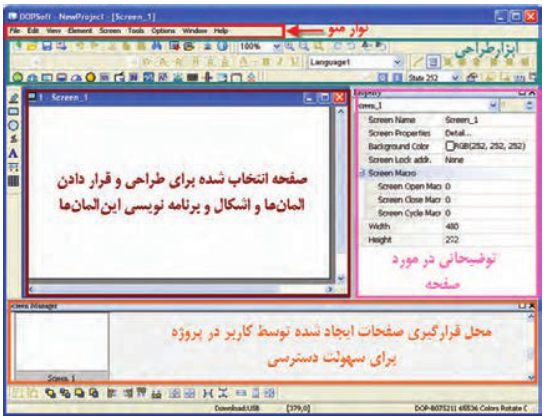
بعد از تنظیمات صفحه و زدن «Finish» پروژۀ جدید مطابق شکل زیر ساخته میشود. در این پروژه میتوان طراحی گرافیکی صفحات و تنظیم پارامترهایِ اِلمان را انجام داد.
پژوهش (صفحه 138 کتاب درسی)
اگر لازم باشد مدل «PLC» و تنظیمات ارتباطی پروژهای را که قبلاً انجام شده است تغییر دهیم، چگونه امکانپذیر است؟
فعالیت (صفحه 138 کتاب درسی)
در صفحۀ ایجاد شدۀ جدید توسط کاربر، قسمتهای «Output»، «Property» و «Screen Manager» را توضیح دهید و اگر این قسمتها را ببندیم به چه صورتی میتوان آنها را مجددا در صفحه ظاهر نمود؟
آشنایی با نوار منو
نوار منو شامل گزینههایی نظیر Element-Screen-Tools-Option-Window-Help File-Edit-View است و هر کدام دارای یک سری زیرشاخهاند.
فعالیت (صفحه 139 کتاب درسی)
شرح مختصری در رابطه با وظیفه هر کدام از زبانههای نوار منو، با توجه به زیرشاخههای درون هر یک، بنویسید.
| گزینه | توضیحات |
|---|---|
| File | در این گزینه میتوان فایل را باز نمود یا ذخیره کرد و همچنین میتوان تنظیمات پرینتر را انجام داد و چاپ گرفت. |
| Edit | |
| View | |
| Element | |
| Screen | |
| Tools | |
| Option |
فعالیت (صفحه 139 کتاب درسی)
با انتخاب کردن و انتخاب نکردن گزینههای موجود در «Tools» از گزینه «View» در نوار منو، ابزار طراحی را اضافه یا کم کنید و تغییرات آن را بررسی کنید.
پژوهش (صفحه 13 کتاب درسی)
در نوار منو گزینۀ «Edit» از زیرشاخههای زیر در چه مواقعی استفاده میکنند؟
آشنایی با «Screen» (صفحههای نمایش بر روی HMI) و «Sub screen»
به جای میز اپراتوری (پنلهایی که شامل شستیها برای فرماندادن، لامپ سیگنال و عقربه (Gage) برای نشان دادن وضعیت فعلی یک خط تولید است) میتوان آنها را مطابق شکل زیر در چندین صفحه (Screen) در «HMI» طراحی نمود و سپس به هر شکل یا اِلمان قرار داده شده در صفحۀ یک عمل (Action) نسبت داد.
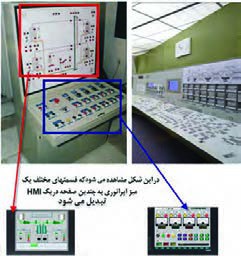
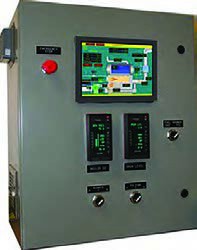
در نهایت، با استفاده از سیستم مانیتورینگ، میزهای اپراتوریِ با حجم بالا را میتوان به تابلوی کنترلی مطابق شکل زیر، که دستگاه «HMI» بر روی آن نصب میشود، تبدیل نمود.
فعالیت (صفحه 140 کتاب درسی)
ضمن باز کردن یک پروژۀ جدید، سعی کنید به روشهای مختلف چند صفحۀ طراحی (Screen) را با روشهای مختلف ایجاد کنید. سپس رنگ پس زمینۀ طراحی را تغییر دهید.
فعالیت (صفحه 141 کتاب درسی)
چگونه میتوان زیرصفحه (Subscreen) ایجاد نمود و همچنین آن را تعریف کرد؟
آشنایی با تگ (TAG)، انواع آن و چگونگی ایجاد آنها
«تگ» یک واسط اطلاعاتی بین مانیتورینگ و «PLC» است و نیاز به یک آدرس منحصربهفرد از «PLC» دارد. از طرفی برای اختصاص درست تگها به اِلمانهای داخل محیط گرافیگی «HMI»، لازم است برای هر تگ یک نام در نظر گرفت. برای ایجاد تگ و اختصاص نام و آدرس مناسب به آن از نوار منو، «Option → Tag Table» را انتخاب میکنیم تا به محیط زیر وارد شویم.
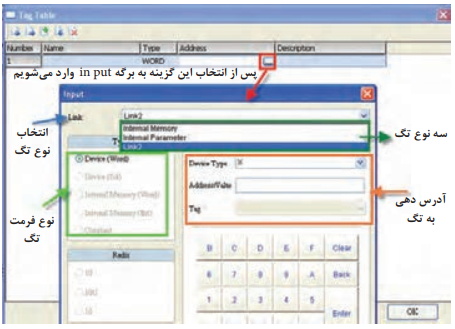
در «HMI» سه نوع تگ اساسی وجود دارد. نوع سوم نشان داده شده در شکل بالا (Link2) همان نام و تنظیمات انجام شده در صفحۀ «Communication Setting» است.
فعالیت (صفحه 141 کتاب درسی)
مطابق جدول زیر کاربرد هر نوع تگ را بیان کنید.
| نوع تگ | کاربرد |
|---|---|
| Internal Memory | |
| Internal Parameter | |
| Link 1 یا Link 2 |
فعالیت (صفحه 142 کتاب درسی)
در ابتدا با انتخاب «PLC» از نوع دلتا، «Tag Table» را باز کنید و مطابق با موارد خواسته شده و اطلاعات مربوط به پودمان سوم، تگهای مناسب را ایجاد کنید.
| ردیف | نام | نوع | آدرس |
|---|---|---|---|
| 1 | start | bit | M0 |
| 2 | stop | bit | M1 |
| 3 | motor | bit | Y0 |
| 4 | temp | word | D0 |
| 5 | time | word | T0 |
| 6 | Count | word | C0 |
| 7 | A | bit | $0.0 |
| 8 | word | $2* |
آشنایی با انواع اِلمانها و طرز قراردادن آنها در صفحه (SCREEN)
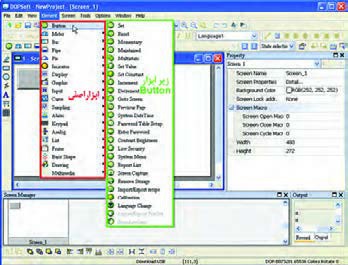
ابزار گرافیکی طراحی را به روشهای مختلف میتوان انتخاب نمود. یکی از روشهای مرسوم استفاده از گزینه «Element» در نوار منو مطابق شکل زیر است. این نرم افزار 19 اِلمان و ابزار گرافیکی کلی برای طراحی صفحات یک پروسۀ صنعتی در اختیار کاربر قرار میدهد و هر کدام نیز دارای زیر ابزار مختلف دیگر است.
فعالیت (صفحه 143 کتاب درسی)
از هر کدام از ابزارهای «Meter ،Indicator ،Button و Bar» یکی را انتخاب کنید و آن را در اولین صفحه قرار دهید.
برگه مشخصات ابزار و المان
با قرار دادن هر ابزار در صفحه و دبل کلیک بر روی آن میتوان وارد صفحه مشخصات آن ابزار شد. این صفحه دارای منوهایی است که متناسب با ابزار تعداد منوها تغییر میکند.
از مهمترین منوها میتوان به منوی «Main ،Picture و Text» اشاره نمود.
فعالیت (صفحه 143 کتاب درسی)
با قرار دادن یک اِلمان «Button ،Indicator و Time Display»، صفحۀ مشخصات آنها را با هم مقایسه کنید.
فعالیت (صفحه 143 کتاب درسی)
مطابق مراحل زیر، یک برنامۀ ساده را پیادهسازی کنید.
مرحله 1:
در ابتدا پس از ایجاد یک پروژه و ایجاد صفحۀ «Screen» از نوار منو «Element > Display» ابزار «Time display و Date display» را انتخاب کنید و آنگاه آن را در صفحه قرار دهید.
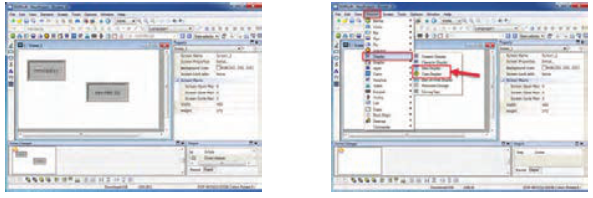
مرحلۀ 2:
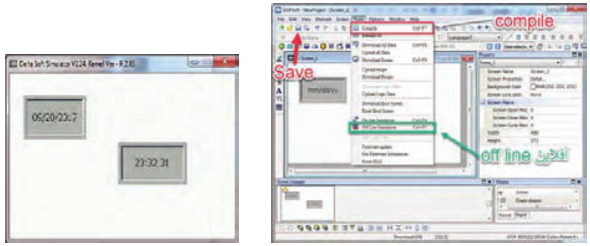
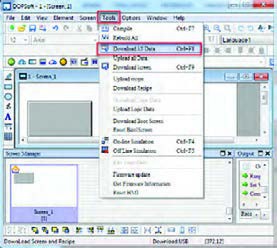
پس از «Save» و «Compile» کردن برنامه از طریق منوی «Tools» حال نوبتِ تستکردن، بهصورت «OFF Line» است. این کار از طریق منوی «Tools» در قسمت Off Line Simulation» انجام میشود. پس از انجام این عمل میتوان دستگاه «HMI» را بهصورت واقعی به همراه صفحه طراحی شده مشاهده نمود.
فعالیت (صفحه 144 کتاب درسی)
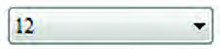
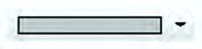
بر روی اِلمان «Time Display»، که در صفحه قرار دادهاید، دبل کلیک کنید و به مشخصات این اِلمان که دارای سه منو به نامهای «Main – Text – coordinates» است، وارد شوید. با تغییر هرکدام از پارامترها در داخل هر منو، وظیفۀ هر کدام از آنها را بنویسید.
| سربرگ | پارامتر | وظیفه |
|---|---|---|
| Style | ||
| Border Color | ||
| Main | Background Color | |
| Time Format | ||
| Text |
|
|
|
|
||
|
|
||
|
|
||
|
|
||
| coordinates | X | |
| Y | ||
| Width | ||
| Height |



استفاده از اِلمان «Goto Screen» برای جابهجاشدن بین صفحات «HMI»
در بیشتر پروژهها به علت ازدیاد ابزار و اَشکال گرافیکی و کوچکبودن اندازۀ صفحه «HMI» (بهطور مثال 7 اینچ) لازم است که در طراحی این پروسه بهصورت مانیتورینگ ابزار و اَشکال را بهصورت دستهبندی شده در چندین صفحه «Screen» طراحی نماییم. باید امکان جابهجایی بین صفحات وجود داشته باشد. برای این امر میتوان از ابزار «Goto Screen» استفاده نمود. این ابزار از زیر مجموعه «Button» انتخاب میشود.
فعالیت (صفحه 145 کتاب درسی)
فرایند استفاده از ابزار «Goto Screen» را مطابق مراحل زیر انجام دهید.
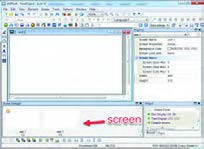
مرحلۀ 1: پس از ایجاد پروژه، مطابق شکلهای زیر، ابتدا دو «Screen» به نامهای «Setting» و «Alarm» ایجاد میکنیم.
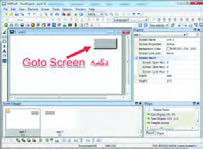
مرحلۀ 2: پس از دبل کلیک کردن بر روی هر «Screen» در پایین صفحه، یک اِلمان «Goto Screen» قرار دهید تا با فعّال کردن هر اِلمان در هر صفحه، آن اِلمان در صفحۀ دیگر نیز ایجاد شود.
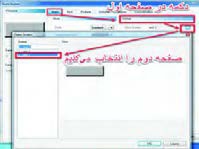
مرحله 3: با دبل کلیک کردن بر روی اِلمان، در مشخصات ابزار وارد میشویم و در منوی «Main» در قسمت «Detail» میتوانیم صفحهای را که مدنظر است، انتخاب کنیم.
مرحله 4: در اینجا لازم است که بر روی هر اِلمان نیز یک متن مشخص بنویسیم تا اپراتور به راحتی بتواند دکمهها را در صفحه تشخیص دهد و سپس آن را بهصورت آفلاین تست نماید.
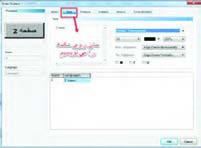
حال با بررسی منوی «Text» حالتهای مختلف آن را تجزیه و تحلیل کنید.
استفاده از ابزار «Botton»
یکی از مهمترین و پرکاربردترین ابزارهای گرافیکی «Button» است. این ابزار دارای انواع مختلفی از لحاظ عملکرد است. چنانچه اپراتور، یکی از گزینههای زیرمجموعۀ «Button» را در «HMI» فشار دهد، عملی برروی حافظه یا آدرسی که در قسمت تگگذاری به آن اختصاص داده شده است، انجام میشود.
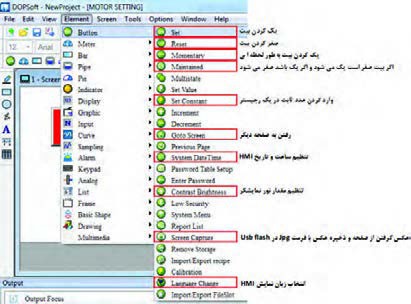
ابزارهای پرکاربرد در زیر مجموعۀ «Button» عبارتاند از:
SET
چنانچه اپراتور، این گزینه را در صفحۀ «HMI» لمس کند، تگ با آدرس بیت نسبت داده شدۀ به آن در «PLC» یک (1 منطقی) میشود و یک باقی میماند.
RESET
چنانچه اپراتور، این گزینه را درصفحۀ «HMI» لمس کند، تگ با آدرس بیت نسبت داده شده به آن در «PLC» صفر میشود و صفر باقی میماند.
MOMENTARY
چنانچه اپراتور، این گزینه را در صفحۀ «HMI» لمس کند، تگ با آدرس بیت نسبت داده شده به آن در «PLC» به مدت لمس شستی یک میماند.
پژوهش (صفحه 147 کتاب درسی)
دربارۀ دیگر ابزار استفاده شده در قسمت «Button» تحقیق کنید و عملکرد هر کدام راتوضیح دهید.
حال به توضیحات برگۀ مشخصات یک نوع از ابزار «Button» میپردازیم. برای این کار در صفحه، یک نوع «Button» مانند «MOMENTARY» قرار میدهیم و بر روی آن دبل کلیک میکنیم.
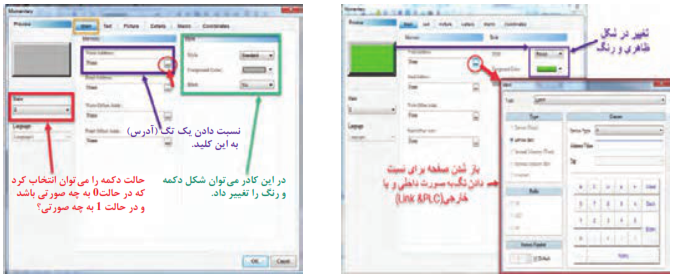
فعالیت (صفحه 147 کتاب درسی)
در صفحۀ مشخصات یک «Button» در سربرگهای دیگر، نظیر«Text ,Picture» بروید و با تغییر مشخصات هر پارامتر، وظیفۀ هر کدام را توضیح دهید.
پژوهش (صفحه 148 کتاب درسی)
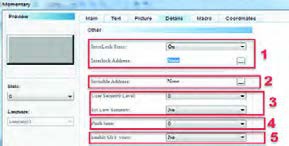
در صفحۀ مشخصات، بعضی از ابزارها در منوی «Details» وجود دارد که بهصورت روبهرو است. دربارۀ هر پارامتر، که با شماره مشخص شده است، توضیح دهید.
استفاده از ابزار «Indicator»
یکی از مهمترین و پرکاربردترین ابزارهای گرافیکی نشاندهنده «Indicator»هاست و دارای انواع مختلفی از لحاظ عملکرد است. از این ابزار جهت نمایش خروجیهای دیجیتال استفاده میشود. با تغییر وضعیت خروجی میتوانیم رنگ پس زمینه و یا تصویر این اِلمان را عوض کنیم. این بدان منظور است که تگ یا آدرس داده شده به آن در قسمت «Main» توسط تگ خارجی (PLC) یا تگ داخلی «Internal Memory» فعال و «1» شده است.
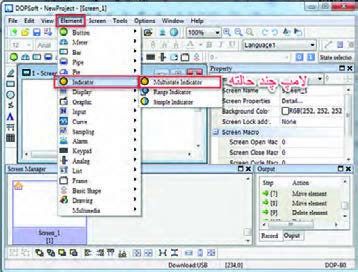
فعالیت (صفحه 148 کتاب درسی)
یک «Indicator» از نوع «Multistate Indicator» در صفحه قرار دهید و بر روی آن دبل کلیک کنید. و وارد صفحه مشخصات شوید، سپس پارامترها را توضیح دهید.
پژوهش (صفحه 149 کتاب درسی)
چرا در خصوص ارتباط «HMI» با «PLC» دلتا در قسمت تگگذاری خارجی (Link) برای اختصاص یک تگ به «Button» که به عنوان ورودی است، نباید از آدرس X1 ،X0 و ... استفاده شود؟
فعالیت (صفحه 149 کتاب درسی)
قرار است با فعّالشدن یک شستی «Momentary»از مجموعۀ «Button» در «HMI» یک لامپ سیگنال «Indicator Multistate» از مجموعه «Indicator» روشن شود و با غیرفعّال شدن شستی، لامپ نیز خاموش شود. یادآوری میشود در این فعّالیت، برای ارتباط بین این دو ابزار از تگ داخلی استفاده میکنیم.
- در این مثال ابتدا یک تگ داخلی در قسمت «Internal Memory» با نوع M$ با آدرس صفر ایجاد میکنیم.

- پس از ایجاد سطر جدید نام تگ را نوشته و نوع فرمت داده را انتخاب میکنیم.
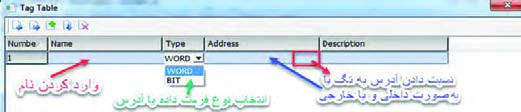
- سپس در سربرگ «Address» به تگ مربوطه آدرس اختصاص میدهیم.
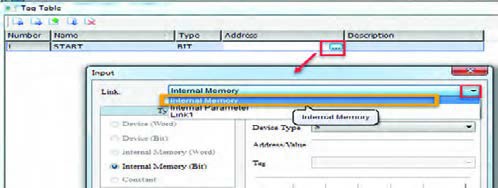
- پس از انتخاب نوع آدرسدهی به صورت «Internal Memory» نوبت به آدرسدهی مربوط به تگ میشود.

- پس از نسبت دادن آدرس تگ «Enter» را (از روی صفحه کلید) میزنیم و تگ ساخته میشود.

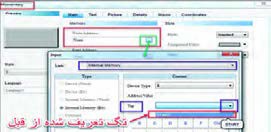
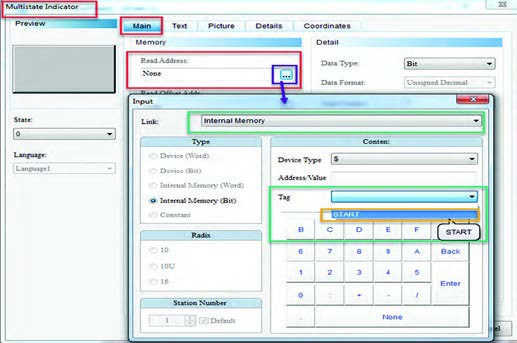
- پس از پایان تعریف تگها نوبت به گذاشتن اِلمان گرافیکی و تعیین تگ مناسب به هرکدام از اِلمانهاست. پس در «Screen» مربوطه یک «Button» از نوع «Momentary» و یک «Indicator» از نوع «Indicator Multistate» قرار میدهیم و بر روی اِلمان «Momentary» دبل کلیک میکنیم تا صفحۀ مشخصات آن باز شده و در قسمت «Main» تگ مورد نظر را وارد میکنیم تا در هنگام فعّال کردن (فشار دادن یا لمس کردن بر روی «HMI») مقدار یکِ منطقی را در تگ مربوطه بریزد.
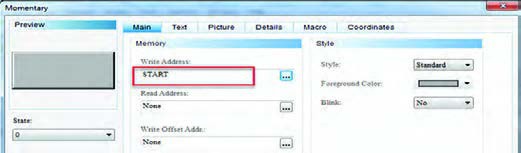
- حال میتوان در دو حالت صفر یا یک، اِلمان «Momentary» را از لحاظ شکل ظاهری و نوشتن متن بر روی آن تنظیم نمود تا زیبایی و جلوه پیدا کند.
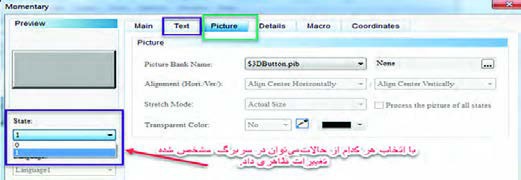
- پس از تنظیمات این تگ (Momentary) نوبت به تنظیم تگ «Indicator» میرسد که با دبل کلیککردن بر روی آن، به صفحۀ مشخصات آن ابزار وارد میشویم و به آن یک تگ نسبت میدهیم. حال اگر مقدار آن تگ «1» منطقی شد، بر روی لامپ سیگنال اثری مانند تغییر رنگ پشت زمینه انجام میدهد و اپراتور با دیدن این تغییر رنگ متوجه فعّالشدن آن تگ میشود. در صنعت (واقعیت) آدرس آن تگ، خروجیهای «PLC» است زیرا قرار است با فشار دادن اِلمان گذاشته شده لامپ روشن شود. پس باید از همان تگ قبلی استفاده شود زیرا «Button» مقدار 1 را به تگ «start» میدهد (مینویسد) و «Indicator» باید همان تگ «start» را بخواند.
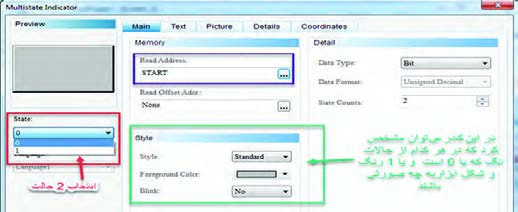
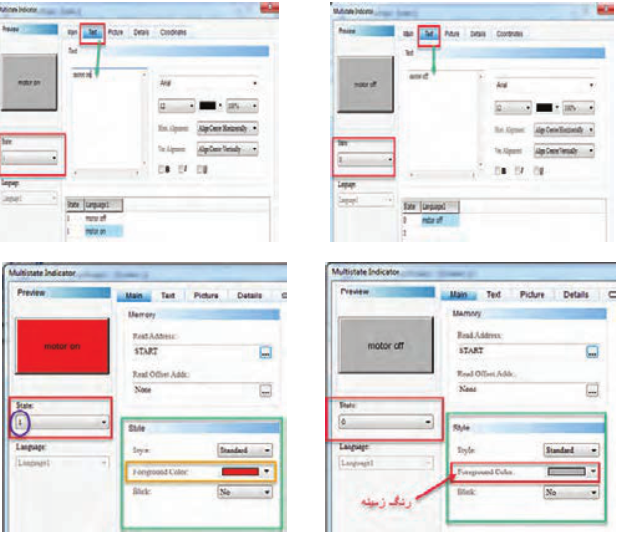
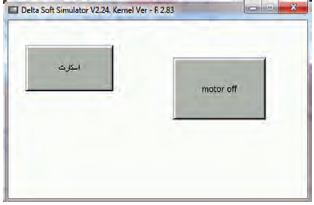
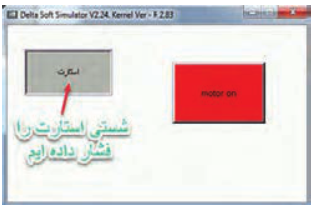
در این مثال، فرض میکنیم اگر شستی را نزده باشیم لامپ خاموش با رنگ خاکستری و اگر شستی فشار داده شود رنگ لامپ برای نشاندادن به اپراتور قرمز شود. حتی میتوان در هر کدام از حالات یک متن نیز بر روی «Indicator» نوشت؛ مثلاً در حالت صفر، بر روی آن «motor off» و در حالت یک بر روی آن «motor on» نوشته شود.
حالت صفر (مقدار تگ صفر منطقی/غیر فعّال است)
حالت یک (مقدار تگ برابر یک منطقی/ فعّال است)
- پس از این تنظیمات، برنامه را «Save» نموده و «Compile» میکنیم و بهصورت آفلاین تست میکنیم.
فعالیت (صفحه 154 کتاب درسی)
فعّالیت صفحۀ 149 را با تنظیمات زیر انجام دهید.
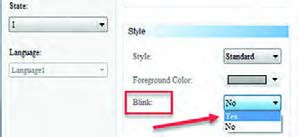
- مشخصات ابزار «Indicator» را بهصورت زیر تغییر داده با تست کردن پارامتر «Blink» بررسی کنید.
- جابهجایی «Indicator Simple» با «Indicator Multistate» مجدداً اجرا کنید و رفتار و عملکرد «Indicator Simple» را توضیح دهید.
- اگر از ابزار «Button» دکمه «SET» به جای «Momentary» استفاده کنیم، چه عملی رخ میدهد؟ آن را بهصورت کامل تست کنید و در صورت ایجاد مشکل به اصلاح آن بپردازید.
فعالیت (صفحه 154 کتاب درسی)
ابزار «Range Indicator» را از مجموعۀ «Indicator» توضیح دهید و موارد استفاده از آن را ذکر کنید.
فعالیت (صفحه 155 کتاب درسی)
برنامۀ راهاندازی یک موتور سهفاز را به دوصورت زیر در «PLC» بنویسید و سپس فرمانهای کنترلی نظارتی را توسط «HMI» پیادهسازی نمایید:
- کنترل از یک محل «Remote» (از طریق PLC)؛
- کنترل از دو محل «Local» و «Remote» (از طریق دستی).
پژوهش (صفحه 155 کتاب درسی)
اگر جدول تگها (Tag Table) از ابتدا ایجاد نکنیم و تگها در آن تعریف نشود، آیا راهی وجود دارد تا بتوان تگ مربوطه را به یک ابزار اختصاص داد؟
فعالیت (صفحه 155 کتاب درسی)
فرمانهای کنترل و نظارت فعّالیت صفحۀ 107 پودمان سوم، بندهای 2 و 3 را توسط «HMI» پیادهسازی کنید.
استفاده از ابزار «Numeric Entry»
یکی از روشهای دستیابی به این ابزار، استفاده از نوار منو گزینۀ
«Element → Input → Numeric Entry» است.
یا استفاده از گزینۀ  که در نوار ابزار است. از این ابزار برای واردکردن عدد در یک تگ با آدرس مشخص استفاده میشود. این تگ میتواند داخلی یا خارجی باشد.
برای نمونه اگر بخواهیم اتاق را در دمای 45 درجه ثابت نگه داریم، باید عدد 45 را از طریق «HMI» به «PLC» وارد کنیم تا این عدد به نشانۀ نقطۀ تنظیم (Set Point) برای برنامهنویسی و بهرهگیری در بلوکهایی مثل مقایسهگر مورد استفاده قرار گیرد. این عدد را، بسته به نظر کارفرما، میتوان هر لحظه تغییر داد.
پژوهش (صفحه 155 کتاب درسی)
ابزار «Numeric Entry» برای وارد کردن عدد است. از این ابزار برای چه موارد دیگری غیر از مقداردهی به یک بلوک مقایسهگر در «PLC» استفاده میشود؟
فعالیت (صفحه 155 کتاب درسی)
با قراردادن یک «Numeric Entry» در «Screen» و با تغییر مشخصات «Style» این ابزار، شکل پیشفرض را به شکل زیر تغییر دهید.
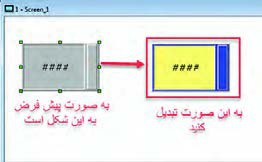
فعالیت (صفحه 156 کتاب درسی)
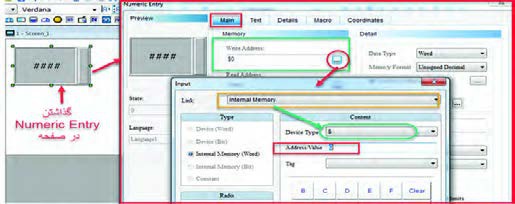
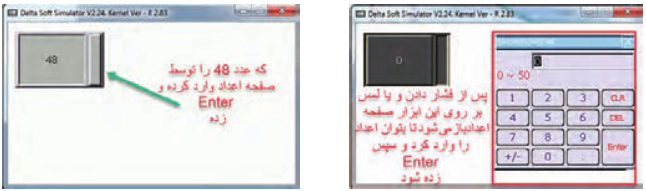
با گذاشتن ابزار «Numeric Entry» و واردشدن در صفحۀ مشخصات و سربرگ «Main» و اختصاص یک تگ داخلی «Internal Memory» از نوع $ و آدرس صفر، پس از ذخیره، چککردن و تست، در حالت آفلاین بهصورت زیر نمایش داده میشود.
فعالیت (صفحه 156 کتاب درسی)
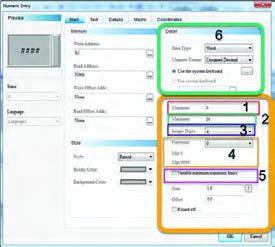
در صفحۀ مشخصات ابزار «Numeric Entry» وارد شوید و با تغییر پارامترهای مشخصشده در منوی «Main» و تست به صورت آفلاین، وظیفۀ هر کدام را توضیح دهید.
پژوهش (صفحه 157 کتاب درسی)
تفاوت استفاده از «Numeric Entry» را با «Set Value» از زیرمجموعۀ «Button» جهت مقداردهی به متغیرها بررسی کنید.
فعالیت (صفحه 157 کتاب درسی)
برنامۀ کنترلی و نظارت فعّالیت صفحۀ 111 پودمان سوم بند 2 را با طراحی صفحات گرافیکی در «HMI» پیادهسازی کنید.
خصوصیسازی شکلها
همانطور که بیان شده، میتوان به هر الِمان گذاشته شده در صفحۀ گرافیکی و واردشدن در صفحۀ مشخصات المان در منوی «Picture» در قسمت «Picture Bank Name» یک عکس مخصوص به هرکدام از دو حالت (صفر یا یک بودن) نسبت داد. حال اگر عکس و شکل موردنظر (بهطور نمونه نوار نقاله، جکهای پنوماتیکی، حسگرها و...) در این دستهبندی قرار نداشتند، میتوان از نوار منو مسیر «Options → Picture Bank» یک دستۀ جدید ایجاد نمود و عکسهای موردنظر را، که میتوان با نرمافزارهای طراحی کشید یا از اینترنت دانلود کرد، در این دسته وارد نمود و سپس در طراحی از آنها استفاده کرد.
فعالیت (صفحه 157 کتاب درسی)
یک دستۀ جدید به نام «class» در «Picture Bank» ایجاد کنید و اَشکال زیر را به این دسته اضافه کنید:
- جک بسته
- جک باز
- نوار نقاله خاموش
- نوار نقاله روشن
- لیمیت سوئیچ در حالت عادی
- لیمیت سوئیچ در حالت فعّال
فعالیت (صفحه 158 کتاب درسی)
برنامۀ کنترلی و نظارتی فعّالیتِ اولِ صفحۀ 112، از پودمان سوم را با طراحی صفحات گرافیکی در «HMI» پیادهسازی کنید. لازم است تعداد قطعات موردنیاز را اپراتور تنظیم کند.
استفاده از ابزار «Numeric Display»
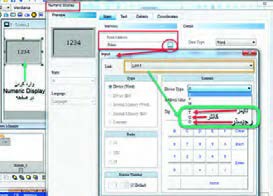
یکی از روشهای دستیابی به این ابزار استفاده از نوار منو مسیر «Element → Display → Numeric Display» است.
یا استفاده از گزینۀ  که در نوار ابزار است. از این ابزار برای نشاندادن عددی استفاده میشود که در یک تگ با آدرس مشخصی آمده است. تگ میتواند داخلی یا خارجی باشد.
برای نمونه اگر بخواهیم تعداد قطعات تولیدی یک خط صنعتی را در «HMI» نشان دهیم، پس از قراردادن دستور شمارنده (کانتر) و نوشتن برنامه در «PLC» باید مقدار کانتر را با شمارۀ تعریف شده در «HMI» بهصورت یک تگ در جدول تگها تعریف کنیم. سپس با استفاده از ابزار «Numeric Display» تگ مربوطه خوانده میشود و بر روی این ابزار به نمایش درمیآید.
فعالیت (صفحه 158 کتاب درسی)
برنامۀ کنترلی و نظارتی فعّالیت صفحۀ 113 پودمان سوم را با طراحی صفحات گرافیکی در «HMI» پیادهسازی کنید. لازم به ذکر است:
- مقدار ظرفیت پارکینگ توسط اپراتور تنظیم میشود.
- وجود ماشین در ورودی و خروجی نمایش داده شود.
- تعداد ماشینهای موجود در پارکینگ نمایش داده شود.
 از نوار ابزار استفاده شود.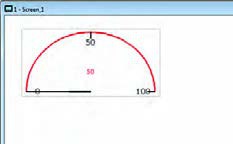
 از نوار ابزار استفاده کرد.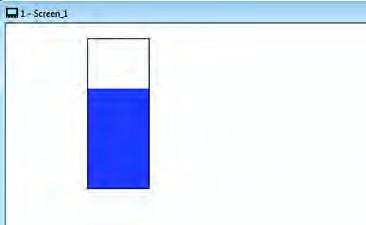
در حالت کلی برای نمایش مقدار یک سیگنال آنالوگ خروجی «PLC» (تگ) یا مقدار یک رجیستری که در حال تغییر است، میتوان از این ابزار استفاده کرد.
فعالیت (صفحه 159 کتاب درسی)
در برگه مشخصات «Bar» وارد شوید و در سربرگ «Main»، پارامترهای آن را با تغییر هرکدام واثرگذاری آنها را در این ابزار، توضیح دهید.
لازم به ذکر است که در این ابزار نمیتوان مقدار تگ را نشان داد بلکه آن مقدار با رنگ مشخص میشود. برای اینکه اپراتور بتواند، علاوهبر مشاهدۀ مقدار تگ بهصورت رنگ، آن را بهصورت عدد نیز مشاهده کند، چه راه حلّی پیشنهاد میدهید؟
استفاده از ابزار «Multi state»
این ابزار از زیرمجموعه «Button» است. از این ابزار در صنعت برای کلیدهای چند وضعیت (سلکتور) استفاده میشود (مانند کلیدهای 2-0-1)، که بیان کننده این است که در هر کدام از حالات چه عملی را سیستم کنترل انجام دهد.
در هنگام استفاده از این ابزار در صفحۀ «HMI» لازم است که به این ابزار یک تگ با فرمت دادۀ «word» نسبت دهیم، زیرا به تناسب قراردادن سلکتور بر روی هرحالت، مقدار عدد آن حالت در این تگ قرار میگیرد. در «PLC» مقدار آدرس این تگ را بهصورت زیر میتوان مورد استفاده قرار داد:
پس از آدرسدهی به تگ مثلاً (D0) که یک رجیستر 16 بیتی است، متناسب با عدد سلکتور در صفحه «HMI» آن عدد بهصورت «Integer» در آدرس «PLC» قرار میگیرد و سپس در برنامهنویسی «PLC» میتوان مقدار «D0» را با اعداد مختلف مقایسه کرد و نتیجه هر مقایسه را از لحاظ مساوی بودن در هر عدد، بهصورت یک شرط در ادامۀ برنامهنویسی «PLC» استفاده نمود.
پس از وارد کردن ابزار «Multistate» بر روی آن دبل کلیک میکنیم تا به صفحۀ مشخصات این ابزار وارد شویم و پارامترها و مشخصات و تگگذاری را انجام دهیم.
در ابتدا در سربرگ «Main» تگ مربوطه را اختصاص میدهیم، سپس تعداد سلکتور (حالت کلید) را مشخص میکنیم. پس از مشخصشدن تعداد حالات در قسمت «State counts» لازم است در گزینه «State» با انتخاب هر حالت شکل سلکتور مربوطه را در منوی «Picture» تنظیم کنیم.
فعالیت (صفحه 160 کتاب درسی)
با تعریف یک تگ داخلی و انتخاب یک سلکتور 10 حالته و یک نمایشگر عدد (Numeric Display) برنامهای طراحی کنید که با قراردادن سلکتور در هر حالت عدد مربوط بتوان سلکتور را در نمایشگر نشان داد (تست بهصورت آفلاین).
فعالیت (صفحه 160 کتاب درسی)
برنامۀ کنترلی و نظارتی فعّالیت صفحۀ 121 پودمان سوم را با طراحی صفحات گرافیکی و استفاده از «Multistate» در «HMI» پیادهسازی کنید.
فعالیت (صفحه 160 کتاب درسی)
فعّالیت صفحۀ 126 پودمان سوم را با طراحی صفحۀ گرافیکی «HMI» و ارتباط بین «HMI» و «PLC» بهصورت عملی انجام دهید به نحوی که:
در برنامۀ «HMI» فشار را بتوان مشاهده نمود.
اپراتور بتواند با استفاده از چهار عدد «Numeric Entry» مقادیر p1,p2, p3, p4 را به دلخواه تنظیم کند و با استفاده از چهار عدد «Numeric Entry» دیگر فرکانسهای f 1, f 2, f 3, f4 را بهصورت دلخواه در «HMI» به شرح زیر تعریف نماید و بتواند «PLC» اینورتر را با فرکانسهای تعریف شده، راهاندازی کند.
| نتیجه | شرط |
|---|---|
| F1 | $P \lt P_1$ |
| F2 | $P_2 \lt P \lt P_1$ |
| F3 | $P_3 \lt P \lt P_2$ |
| F4 | $P_4 \lt P \lt P_3$ |
| موتور خاموش | $P_4 \lt P$ |
استفاده از ابزار رسم نمودار «Trend Graph»
برای نشان دادن مقدار یک کمّیت (پارامتر) مانند فشار، ارتفاع و یا دمای یک مخرن به صورت یک نمودار میتوان از ابزار «Trend Graph» در قسمت نوارِ منو، مسیر زیر استفاده نمود.
Element Sampling → Historical Trend Graph
با واردکردن یک «Historical Trend Graph» در صفحۀ کاری و واردشدن در صفحۀ مشخصات آن، بهصورت شکل زیر ظاهر میشود:
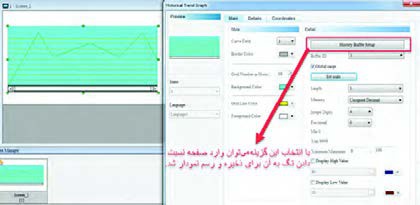
پس از واردشدن در گزینۀ «History Buffer Setup» مطابق شکل زیر میتوان یک تگ مناسب جهت نمایش و ذخیره مقادیر در «HMI» ثبت نمود.
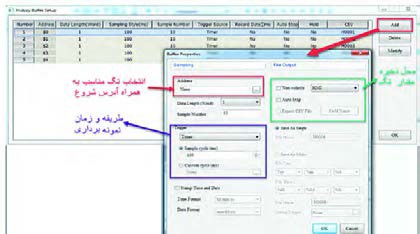
پس از تنظیم و نسبت دادن تگ مناسب در صفحه «OK، History Buffer Setup» را میزنیم تا به صفحۀ اصلی «History Buffer Setup» وارد شویم و در منوی «Details» مطابق شکل زیر، در قسمت «Enable» مقدار صفر را به مقدار یک تغییر میدهیم تا بتوان ذخیره و رسم نمودار را فعّال نمود.
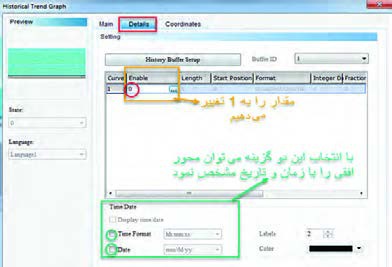
فعالیت (صفحه 162 کتاب درسی)
با توجه به فعّالیت اولِ صفحۀ 125 پودمان سوم مقدار دما را به صورت یک نمودار نسبت به زمان توسط Historical Trend Graph در یک صفحه نشان داده و در صفحۀ دیگر در «HMI» وضعیت خاموش و یا روشن بودن بخاری و کولر را نمایش دهید.
پروژه (صفحه 162 کتاب درسی)
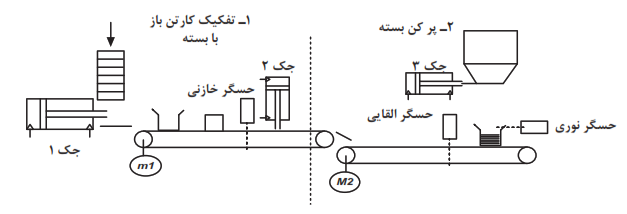
برنامه کنترلی/ نظارتی خط زیر را با توجه توضیحات در «HMI» طراحی کنید.
- هر ایستگاه در یک صفحه نمایش
- وضیعت روشن و یا خاموش بودن نوار نقالهها و مشخصبودن وضعیت جکها
- وضعیت فعّال یا غیرفعّال بودن حسگرها
- وضعیت درحال پرشدن و ریختن مواد درون کارتن
- نشان دادن سرعت موتور اول که با اینورتر کنترل میشود.