درسنامه آموزشی ساخت تجهیزات مکاتروتیکی کلاس یازدهم مکاترونیک
پودمان 1: تفسیر نقشههای مکانیکی به کمک رایانه SolidWorks
واحد یادگیری 1: شایستگی تفسیر نقشههای مکانیکی به کمک رایانه
هدف از این شایستگی عبارتند از:
1- توانایی ترسیم دوبعدی نقشه
2- توانایی ترسیم سهبعدی قطعات مکانیکی
3- توانایی ترسیم نقشه سهنما با استفاده از نقشه سهبعدی
استاندارد عملکرد
پس از اتمام واحد یادگیری و کسب شایستگی، هنرجویان میتوانند نقشه صنعتی قطعات مکانیکی را بهمنظور ساخت آن طراحی کنند.
انواع نقشههای مکانیکی
نقشههای اجرا:
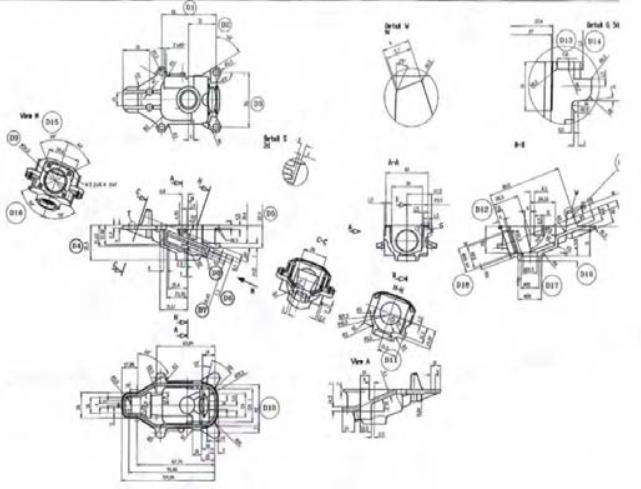
نقشهٔ اجرا بهمنظور ساخت یک قطعه ترسیم میشود و تمام اندازههای لازم برای ساخت هم در آن بیان میشود.
نقشههای مجسم:
در نقشه مجسم تمام نقشههای یک دستگاه بهصورت همزمان یا بهصورت بازشده (انفجاری) نشان داده میشوند. این نوع نقشه بیشتر برای معرفی یک دستگاه برای افرادی ترسیم میشود که از اصول نقشهکشی اطلاع کمتری دارند.
ترجمه کنید (صفحه 3 کتاب درسی)
Teamwork
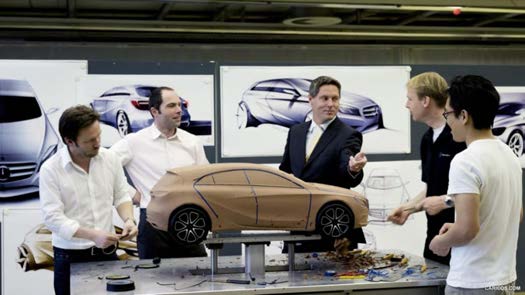
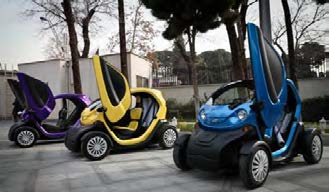
No designer works in isolation. Designers collaborate with colleagues in the development and production departments to plan the way forward. Design at Mercedes includes concept, detail and then production.
The start of the design process–the emotional phase–involves a drawing. Designers use either an old-fashioned pencil on paper or a virtual drawing board to create this image, but it’s a vital component as it brings the idea from the designer’s mind. This allows others to critique it, to suggest modifications and to add their own ideas.
نقشه چیست؟
بهطورکلی هر محصولی قبل از تولید نیازمند طراحی است؛ طراحان، طرحهای خود را بر اساس استانداردهای موجود طراحی کرده، سپس آن را به سازنده ارائه میدهند. زبان ارتباطی بین طراح و سازنده نقشه است. ممکن است این نقشه مربوط به یک ساختمان، یک سد، قطعهای از اتومبیل و مانند آن باشد. در نقشهها جزئیات لازم موجود است که بیانکنندة طرح تولیدشده طراح است. جزئیات شامل اندازهها، جنس لازم برای تولید محصول و سایر موارد است.

پژوهش کنید (صفحه 4 کتاب درسی)
چند مورد از موارد اشاره شده را بهعنوان جزئیات در نقشهها نام ببرید.
فعالیت (صفحه 4 کتاب درسی)
جدول زیر را تکمیل نمایید (نقشههای دوبعدی و سهبعدی) نماهای اجسام زیر را ترسیم نمایید.
| تصویر سهبعدی (مجسم) | تصویر دوبعدی |
|---|---|
|
|
|
|
|
|
|
|
|
|
|
|
|
|
|
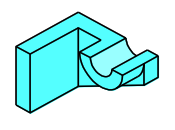
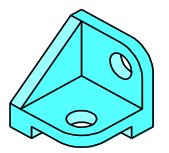
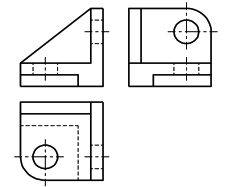
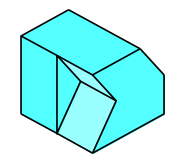
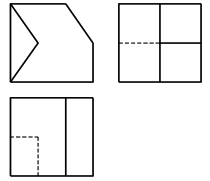
توجه کنید (صفحه 7 کتاب درسی)
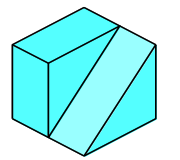
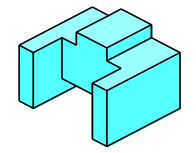
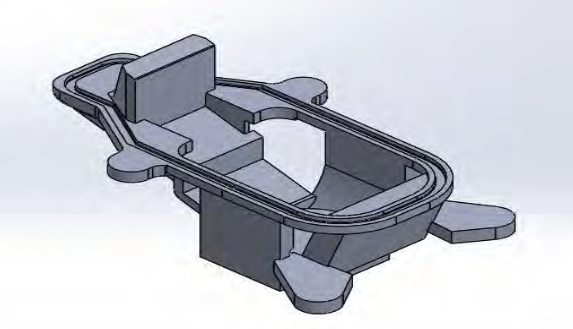
دستیابی به یک تصویر سهبعدی از نماهای دوبعدی همیشه ساده نیست. به تصویر سهبعدی بهدست آمده از تصاویر دوبعدی زیر بیندیشید.
نقش رایانه در تهیهٔ نقشهها
با گسترش استفاده از رایانه در زندگی بشر بهکارگیری رایانه در صنعت نیز افزایش چشمگیری یافت. با توجه به پیچیدگی بعضی از نقشهها و نیاز به صرف هزینه و وقت زیاد، استفاده از رایانه در طراحی و نقشهکشی همهگیر شده است.
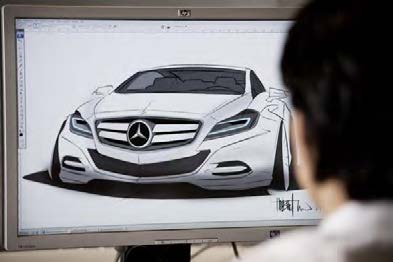
نرمافزارهای موجود در طراحی و نقشهکشی
شرکتهای معتبر برای طراحی سهبعدی، نرمافزارهای متنوعی را عرضهکردهاند که در جدول زیر مشهورترین آنها معرفی شدهاند.
| نام نرمافزار | نام انگلیسی | کشور سازنده |
|---|---|---|
| سالیدورکس | SolidWorks | فرانسه |
| کتیا | CATIA | فرانسه |
| اتودسک اینونتور | AutoDesk Inventor | آمریکا |
| پیتیسیکرو | PTC Creo | آمریکا |
| ان ایکس زیمنس | NX Siemens | آلمان |
پژوهش کنید (صفحه 9 کتاب درسی)
با استفاده از موتور جستوجوی https://www.google.com/trends پراستفادهترین نرمافزار طراحی سه بعدی مورد استفاده در جهان را از میان نرمافزارهای معرفیشده در بخش قبل پیدا کنید.
بر اساس این مقایسه جدول زیر را تکمیل کنید.
| نام نرمافزار | سه کشوری که از این نرمافزار بیشترین استفاده را دارند. | سه کشوری که از این نرمافزار کمترین استفاده را دارند. |
|---|---|---|
| سالیدورکس | ||
| کتیا | ||
| اتودسک اینونتور | ||
| پیتیسیکرو | ||
| انایکس زیمنس |
در ایران کدام نرمافزار استفاده بیشتری دارد؟
در ایران، به تفکیک استانها از چه نرمافزاری استفاده میشود؟
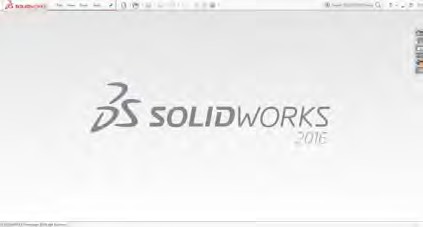
نرمافزار سالیدورکس
برای کار با این نرمافزار مراحل زیر انجام میشود.
| 1 | - کلیک بر روی منوی Start - کلیک بر روی All Programs - کلیک بر روی پوشه Solidworks2016 - کلیک بر روی نرمافزار Solidworks و بازشدن نرمافزار |
|
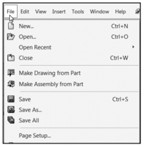
| 2 | بعد از بازشدن نرمافزار انتخاب New از منوی فایل |
|
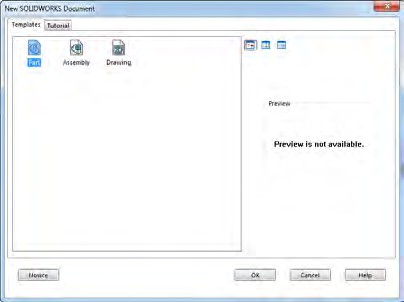
| 3 | بازشدن کادر محاوره New Solidworks document در این کادر محاوره سه محیط اصلی نرمافزار به نامهای زیر در دسترس است: Part Assembly Drawing |
|
| 4 | با کلیک بر روی دکمه Advanced یا Novice شکل کادر محاوره تغییر میکند. |
|
| 5 | اگر گزینه Part از کادر محاوره New Solidworks document انتخاب شود، محیط طراحی در دسترس است. |
|
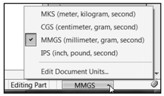
| 6 | تغییر سیستم اندازهگیری و اندازهدهی با استفاده از فهرست بازشوی واحدها |
|
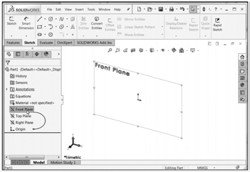
| 7 | انتخاب یکی از صفحات کاری برای شروع کار و ترسیم نقشة دوبعدی Front Right Top |
|

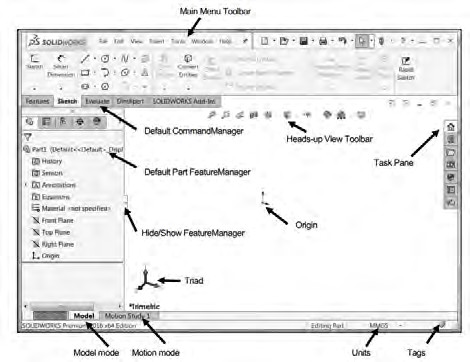
بحث کنید (صفحه 12 کتاب درسی)
الف) پنجره و کادر محاوره در محیط ویندوز چه تفاوتی باهم دارند؟
ب) تفاوت محیطهای Assembly ،Part و Drawing در چیست؟
ج) تفاوت سیستمهای اندازهگیری موجود در نرمافزار سالیدورکس در چیست؟
ترجمه کنید (صفحه 12 کتاب درسی)
| ترجمه فارسی | واژه انگلیسی |
|---|---|
| نوار ابزار منوی اصلی | Main menu toolbar |
| Default part feature manager | |
| Triad | |
| Task pane | |
| Heads-up view toolbar | |
| Default command manager | |
| Origin | |
| Hide/ show part feature manager | |
| Model mode | |
| Motion mode | |
| Units | |
| Tags |
ابزارهای مقدماتی
اولین گام برای مدلسازی سهبعدی ایجاد ترسیمهای دوبعدی است. ایجاد یک ترسیم دوبعدی مستلزم تعریف یک صفحهٔ کاری (Plane) است. سه صفحهٔ کاری اصلی صفحات روبهرو (Front)، بالا (Top) و راست (Right) هستند. بعد از انتخاب یکی از این صفحات میتوان ترسیم دوبعدی را ایجاد نمود. برای هر ترسیم دوبعدی باید ویژگیهای ابعادی (Dimension)، ارتباطی (Relation) یا معادلهای (Equation) بهصورت کامل تعریف شود.
فعالیت (صفحه 13 کتاب درسی)
با توجه به نوار ابزار دستورهای ترسیم دوبعدی جدول زیر را کامل نمایید.

| ابزار طراحی | شمایل در نرمافزار | ترسیم دستی | دستور در نرمافزار | تعبیر فارسی دستور |
|---|---|---|---|---|
| خط |
|
دو نقطه ابتدا و انتها |
|
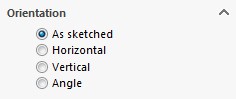
ترسیم به کمک خطوط راهنما افقی عمودی تحت زاویه |
| مستطیل |
|
........ |
|
........... |
| دایره |
|
....... |
|
.......... |
| کمان |
|
....... |
|
.......... |
| چند ضلعی |
|
........ |
|
............ |
| دستور spiline |
|
....... |
|
........... |
| بیضی، سهمی |
|
...... |
|
.......... |


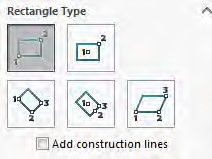

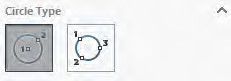

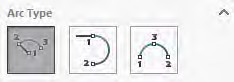

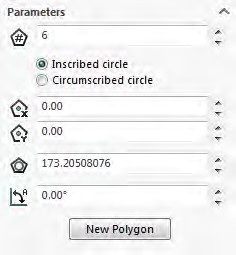

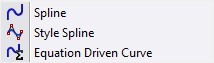

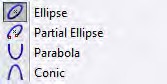
توجه کنید (صفحه 14 کتاب درسی)
بعد از رسم ترسیمات دوبعدی باید موقعیت آن در صفحه مشخص گردد. موقعیت ترسیم دوبعدی بهوسیله دادن اندازه یا از طریق ارتباط میان اجزای ترسیمشده تعریف میگردد.
فعالیت (صفحه 15 کتاب درسی)
نقشههای جدول زیر را در نرمافزار رسم کنید:
| نقشه 1 | رسم دو دایره هممرکز به قطرهای 20 و 40 میلیمتر |
| نقشه 2 | رسم دایره به قطر 20 میلیمتر هممرکز با مربع به ضلع 40 میلیمتر |
| نقشه 3 | رسم مثلث قائمالزاویه با ارتفاع 10 و وتر 20 میلیمتر |
| نقشه 4 | رسم نیمدایره به شعاع 15 میلیمتر |
| نقشه 5 | رسم کمان به شعاع 25 میلیمتر با زاویه کمان 28 درجه نسبتبه محور افقی |
| نقشه 6 | رسم یک 8 ضلعی با ضلع 30 میلیمتر |
دستورهای پیشرفته نوارابزار ترسیمهای دوبعدی
| ابزارکمکی | شمایل در نرمافزار | دستور در نرمافزار |
|---|---|---|
| برش |
|
حذف قسمتهایی از ترسیم دوبعدی |
| ارسال |
|
ارسال یک ترسیم دوبعدی از یک صفحهٔ کاری به صفحهٔ کاری دیگر |
| آفست |
|
ایجاد یک ترسیم از ترسیم موجود با فاصله مشخص |
| آینه |
|
ایجاد قرینه از ترسیم دوبعدی |
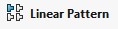
| الگوی تکرار خطی |
|
تکرار در راستای موازی |
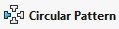
| الگوی تکرار دایرهای |
|
تکرار به صورت دایرهای |
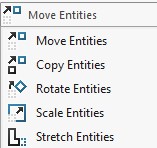
| تکثیر، انتقال، دوران، مقیاس و کشیدگی |
|
تکثیر، انتقال و دوران یک ترسیم از نقطهای به نقطه دیگر با نگهداری یا حذف شکل اولیه، بزرگ یا کوچک کردن ترسم به میزان دلخواه و جابهجایی قسمتهایی از یک ترسیم |


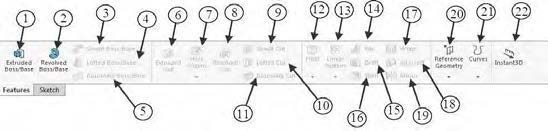
نوار ابزار دستور ترسیمهای سهبعدی (Features)

این دستورها برای ایجاد حجم بهکار میرود. برای استفاده از این دستورها ممکن است نیاز به ترسیم دوبعدی ضروری یا اختیاری باشد. برای برخی از دستورها نیز نیاز به ترسیمات دوبعدی نیست، ولی حتماً برای اجرای آنها باید یک حجم سهبعدی وجود داشته باشد.
| ترسیم دوبعدی نیاز نیست | ترسیم دوبعدی اختیاری است | ترسیم دوبعدی نیاز است |
|---|---|---|
|
|
|
|
|
|
|
|
|
|






فعالیت (صفحه 17 کتاب درسی)
در نوار ابزار دستور ترسیمهای سهبعدی بر اساس شماره دستور، کارکرد هر دستور را در جدول زیر بنویسید.
| شماره | کارکرد |
|---|---|
| 1 | |
| 2 | |
| 3 | |
| 4 | حذف حجمی از مدل ایجادشده |
| 5 | |
| 6 | |
| 7 | |
| 8 | گردکردن یا پخ زدن |
| 9 | |
| 10 | |
| 11 | |
| 12 | |
| 13 | |
| 14 | |
| 15 | |
| 16 | |
| 17 | |
| 18 | |
| 19 | |
| 20 | |
| 21 | |
| 22 |
فعالیت (صفحه 18 کتاب درسی)
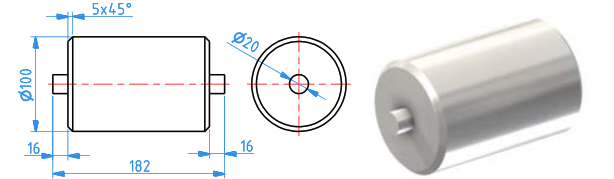
مدلهای زیر را در نرمافزار سالیدورکس رسم نمایید.
| 1 |
|
| 2 |
|
| 3 |
|
| 4 |
|
| 5 |
|
| 6 |
|
| 7 |
|
| 8 |
|
| 9 |
|
| 10 |
|
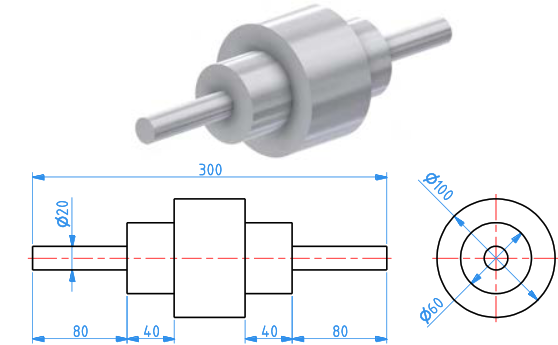
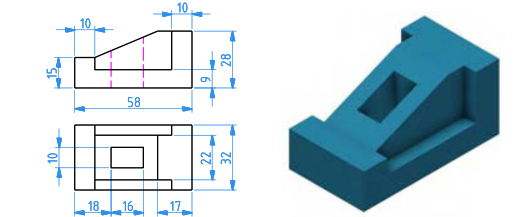
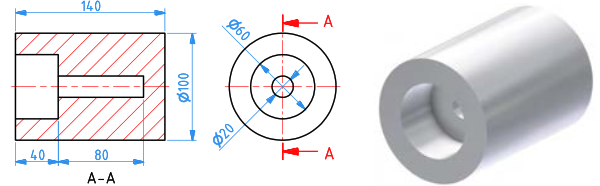
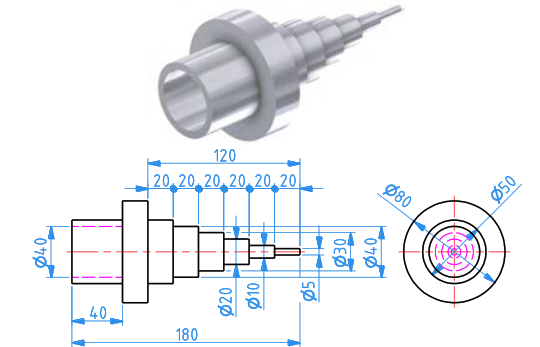
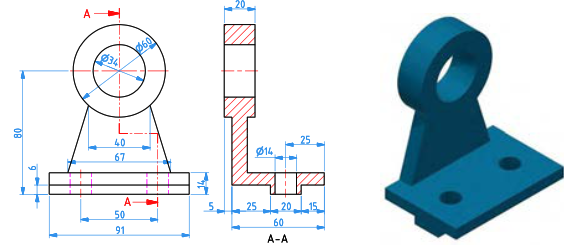
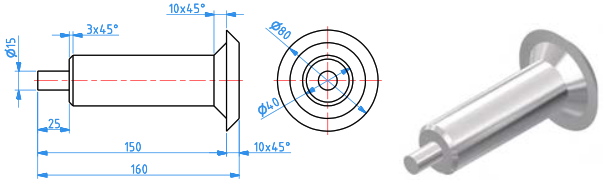
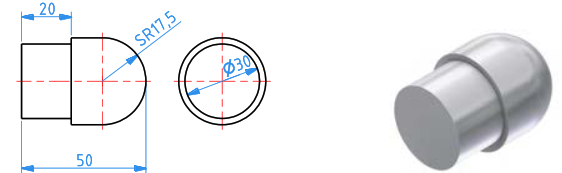
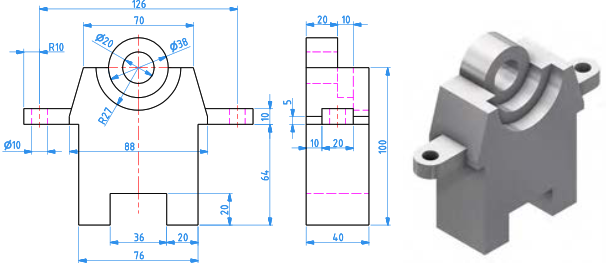
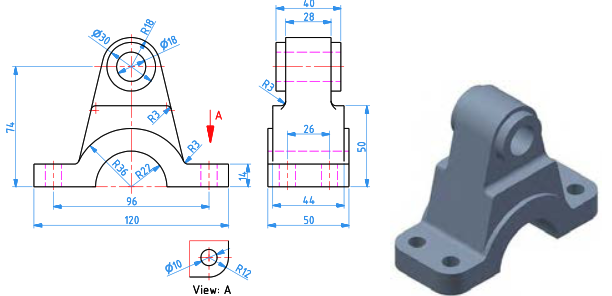
توجه کنید (صفحه 20 کتاب درسی)
ترسیم مدلهای سهبعدی منحصر به فرد نیست و معمولاً چندین روش برای ترسیم آنها وجود دارد.
محیط سوارکردن (Assembly)
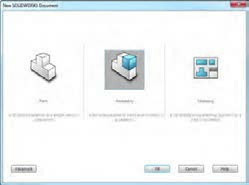
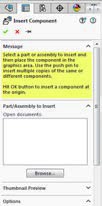
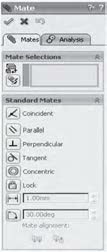
از این محیط برای سوارکردن چندین قطعه به یکدیگر و همچنین مونتاژ چند فایل مونتاژی استفاده میشود. مراحل زیر برای استفاده از محیط دنبال میشود.
| انتخاب محیط Assembly از کادر محاوره New SOLIDWORKS Document |
|
| اضافهکردن قطعههای طراحیشده: با کلیک بر روی دکمه ...Browse میتوان قطعههای طراحیشده و نیز فایلهای مونتاژشده را فراخوانی نمود. |
|
| استفاده از ابزار Mate: با این دستور میتوان اجزای موجود در محیط مونتاژ را موقعیتدهی نمود. |
|
فعالیت (صفحه 22 کتاب درسی)
در نوار ابزار اصلی محیط مونتاژ بر اساس شماره دستور، کارکرد هر دستور را در جدول زیر بنویسید.
نوار ابزار اصلی محیط مونتاژ:

| شماره | کارکرد |
|---|---|
| 1 | |
| 2 | اضافهکردن مدل به محیط مونتاژ |
| 3 | تعریف قید بین مدلها |
| 4 | |
| 5 | ایجاد کپی از مدل |
| 6 | |
| 7 | جابهجایی خطی یا چرخشی |
| 8 | |
| 9 | |
| 10 | |
| 11 | |
| 12 | |
| 13 | |
| 14 | |
| 15 | |
| 16 | |
| 17 |
فعالیت (صفحه 23 کتاب درسی)
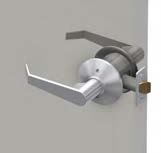
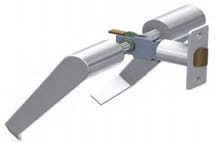
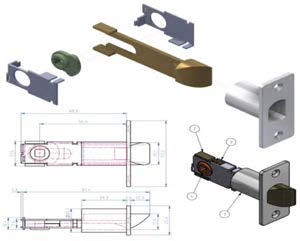
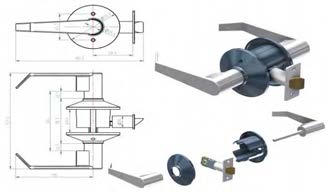
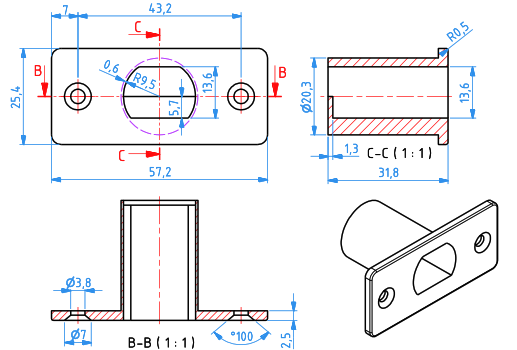
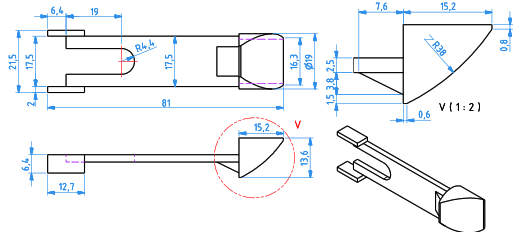
هدف از این فعالیت ایجاد مجموعهٔ دستگیره در نرمافزار سالیدورکس است.
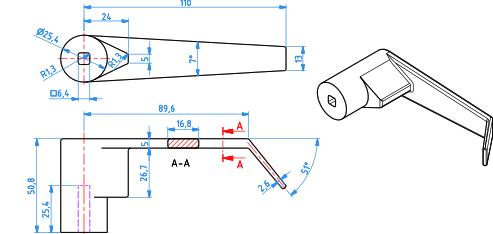
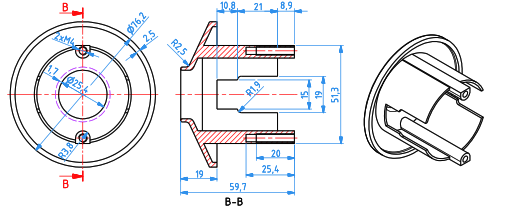
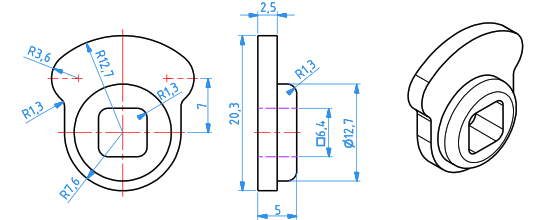
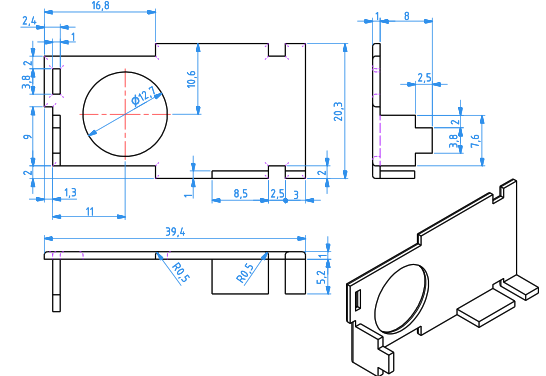
محیط نقشهکشی
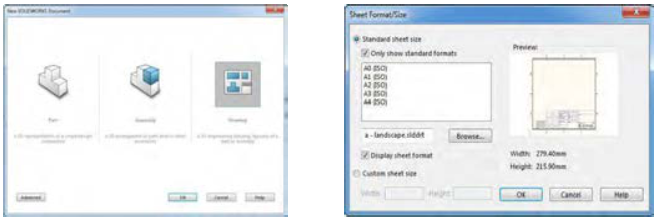
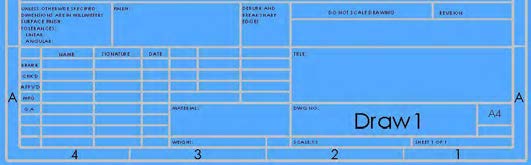
در این محیط مدلهای ایجادشده که بهصورت تکی یا یک سیستم مونتاژی مدلسازی شدهاند به نقشههای دوبعدی تبدیل میگردد. از اصلیترین نکات این محیط آشنا بودن با اصول رسم فنی نظیر اندازهگذاری، تلورانسگذاری و غیره میباشد. در ابتدای کار نیز اندازه کاغذ موردنظر تعیین و نیز جدول موجود در نقشه نیز باید تکمیل شود.
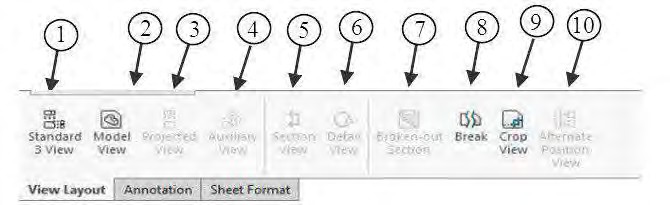
فعالیت (صفحه 27 کتاب درسی)
در نوار ابزار محیط نقشهکشی بر اساس شماره دستور، کارکرد هر دستور را جدول زیر بنویسید.
| شماره | کارکرد |
|---|---|
| 1 | ایجاد سهنما استاندارد |
| 2 | |
| 3 | |
| 4 | |
| 5 | ایجاد برش در مقطع |
| 6 | |
| 7 | |
| 8 | |
| 9 | |
| 10 |
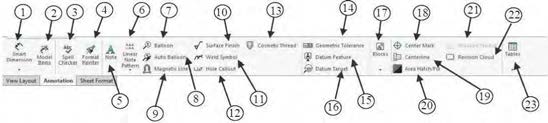
فعالیت (صفحه 27 کتاب درسی)
در نوار ابزار محیط نقشهکشی بر اساس شماره دستور، کارکرد هر دستور را جدول زیر بنویسید.
| شماره | کارکرد |
|---|---|
| 1 | اندازهگذاری هوشمند |
| 2 | |
| 3 | |
| 4 | |
| 5 | افزودن متن در جدول و نقشه |
| 6 | |
| 7 | |
| 8 | |
| 9 | |
| 10 | |
| 11 | |
| 12 | |
| 13 | ایجاد جدول |
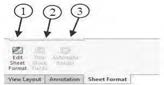
فعالیت (صفحه 28 کتاب درسی)
در نوار ابزار محیط نقشهکشی بر اساس شماره دستور، کارکرد هر دستور را جدول زیر بنویسید.
| شماره | کارکرد |
|---|---|
| 1 | اصلاح کاغذ انتخابی |
| 2 | |
| 3 |
فعالیت (صفحه 28 کتاب درسی)
مدل سهنما نقشههای 7 تا 10 را بکشید.
فعالیت (صفحه 28 کتاب درسی)
نقشه سهنما از روی فایلهای مدل دادهشده مربوط به کامیون میکسر را تهیه کنید.
| شماره | شکل |
|---|---|
| 1 |
|
| 2 |
|
| 3 |
|
| 4 |
|
| 5 |
|
| 6 |
|
| 7 |
|
| 8 |
|
| 9 |
|
| 10 |
|
| 11 |
|
| 12 |
|
| 13 |
|
| 14 |
|
| 15 |
|
| 16 |
|
| 17 |
|
| 18 |
|
| 19 |
|
| 20 |
|
| 21 |
|
| 22 |
|
| 23 |
|
| 24 |
|
| 25 |
|
| 26 |
|
| 27 |
|
| 28 |
|
| 29 |
|
| 30 |
|