
درسنامه آموزشی معماری داخلی فضاهای مسکونی کلاس یازدهم معماری داخلی
پودمان 5: نقشه کشی فاز ١ معماری داخلی با رایانه
واحد یادگیری 7: تهیه نقشۀهای دوبعدی با رایانه
آیا تا به حال پی بردهاید
- برنامه اتوکد چه ویژگیهایی دارد و محیط کاری آن دارای چه اجزایی میباشد؟
- انجام ترسیمات دوبعدی در اتوکد چگونه انجام میشوند؟
- چگونه میتوان ویرایش ترسیمات انجام شده را در اتوکد انجام داد؟
- چگونه میتوان با کمک روشهای مدیریت عناصر ترسیمی، گزارش گیری و دستهبندی اطلاعات در اتوکد، مدیریت سریع وصحیح عناصر ترسیمی را انجام دهیم.
- اندازهگذاری در اتوکد به چه شکل انجام میشود و چه ویژگیهایی دارد؟
- تهیه خروجی چاپی و PDF از برنامه و همچنین وارد کردن فایل به برنامه چگونه انجام میگیرد؟
استاندارد عملکرد
پس از پایان این فصل ، هنرجویان قادر خواهند بود تا به ترسیم کامل و دقیق کلیه نقشههای دوبعدی، در معماری و معماری داخلی بپردازند ، مدیریت عناصر داخل یک فایل را با کمک ابزارها و دستورات مربوطه انجام دهند؛ انتقال اطلاعات بین فایلهای مختلف در برنامه اتوکد را انجام دهند؛ و همچنین از ترسیمات انجام شده، خروجیهایی را به صورت چاپی و یا به صورت فایل PDF، و با مقیاس و ضخامت خطوط مناسب تهیه نمایند.
مقدمه
برای ساخت هر بنای کوچک یا بزرگی به وجود طرحها و نقشههای دقیق و حرفهای نیاز میباشد. در گذشته این طرحها و نقشهها با دست و ابزار دستی کشیده میشدند و ترسیم آنها زمان زیادی نیاز داشت. همچنین نگهداری و یا تکثیر آنها با مشکلات بسیاری مواجه بود.
امروزه با کمک رایانه و نرمافزارهای آن، میتوانیم نقشههای بسیار دقیقی را در کوتاهترین زمان ممکن برای برخی رشتههای درسی و کاری از جمله معماری، ترسیم نمود و مورد استفاده قرار دهیم.
برخی از دلایل استفاده از رایانه در نقشهکشی معماری عبارتاند از:
- سرعت بالای نقشهکشی و امکان اصلاح خطاهای احتمالی پیش آمده در این فرایند؛
- ذخیرهسازی نقشهها برای مدت طولانی، بدون از بین بردن کیفیت اولیه آنها؛
- امکان ارتباط با دیگر نرمافزارهای ساختمانی از جمله برنامههای محاسبات فنی، سازهای و تأسیساتی؛
- مدلسازی دوبعدی و سهبعدی ارائۀ یک نقشه با کیفیت از یک ساختمان حقیقی؛
- به کارگیری نمونههای مختلفی از فعالیتهای انجام شده و جلوگیری از عملیات تکراری در نقشهکشی.
آشنایی با برنامه
نرمافزار اتوکد در سال 1982 در شرکت اتودسک تولید شده است. این نرمافزار، از مجموعه گروه نرمافزارهای وکتور میباشد و به همین دلیل از دقت بسیار بالایی برخوردار است. در این بخش، نسخۀ 2017 این نرمافزار و تنها ضروریترین دستورات آن، در محیط دوبعدی آموزش داده میشود.
آشنایی با محیط برنامه
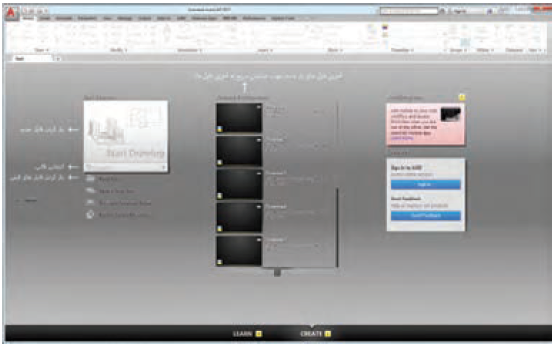
پس از اجرای برنامه، با صفحهای مشابه شکل زیر مواجه خواهید شد و میتوانید بر روی Start Drawing کلیک نمایید تا یک فایل جدید در برنامه باز شود. به خاطر داشته باشید برنامۀ اتوکد قابلیت باز کردن و کار بر روی چندین فایل را دارا میباشد.
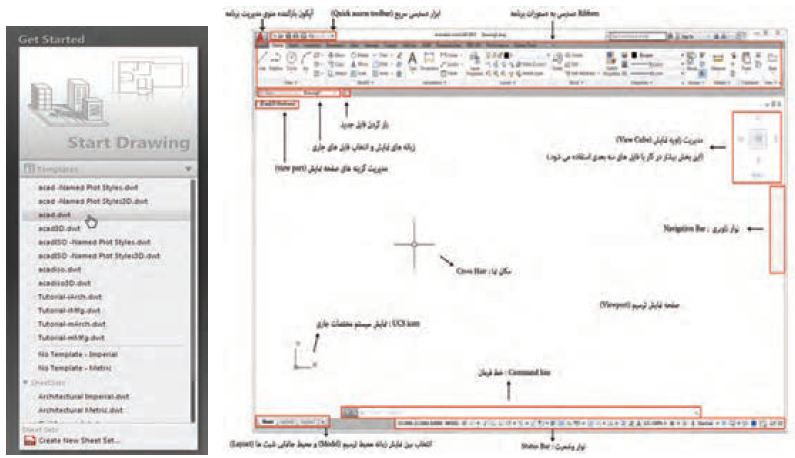
پس از باز کردن یک فایل، محیط اصلی برنامه جدید مشابه شکل زیر خواهد بود. ما در اینجا برای خوانایی بیشتر در عکسها، محیط کاری و رنگ پسزمینه را به رنگ روشن تغییر دادهایم، در حالی که پیشفرض برنامۀ اتوکد، رنگ تیره میباشد و تیرگی کمک مینماید تا خوانایی مطالب و ترسیمات در حین کار بیشتر شده و چشم نیز به علت تابش نور کمتر، دیرتر خسته میشود.
صفحۀ نمایش (View port):
صفحۀ نمایش، بخشی از برنامه است که از نظر وسعت دید بیشترین بخش را به خود اختصاص میدهد و نقشهها در آن به نمایش در خواهند آمد و ترسیمات نیز در آن صورت خواهند گرفت. شما میتوانید در مواقع لزوم View port خود را به چند قسمت تقسیم نمایید و یا زوایای دید و نحوۀ نمایش اجسام را، مخصوصاً در صورت کار با دستورات سهبعدی اتوکد، مدیریت نمایید.
تحقیق کنید (صفحه 233 کتاب درسی)
نحوه تغییر رنگ پسزمینۀ (background) صفحۀ نمایش با چه روشی انجام میشود.
نوار دسترسی سریع (Quick Access Toolbar):
این نوار، برای دسترسی به ویژگیهایی از مدیریت برنامه و فایلها، مانند ایجاد فایل جدید  ، بازکردن فایل قبلی
  ، ذخیره فایل جاری
  ، ذخیره به نام جدید
  ،چاپ
،چاپ  ، لغو آخرین دستور
  و بازگشت آخرین لغو دستور
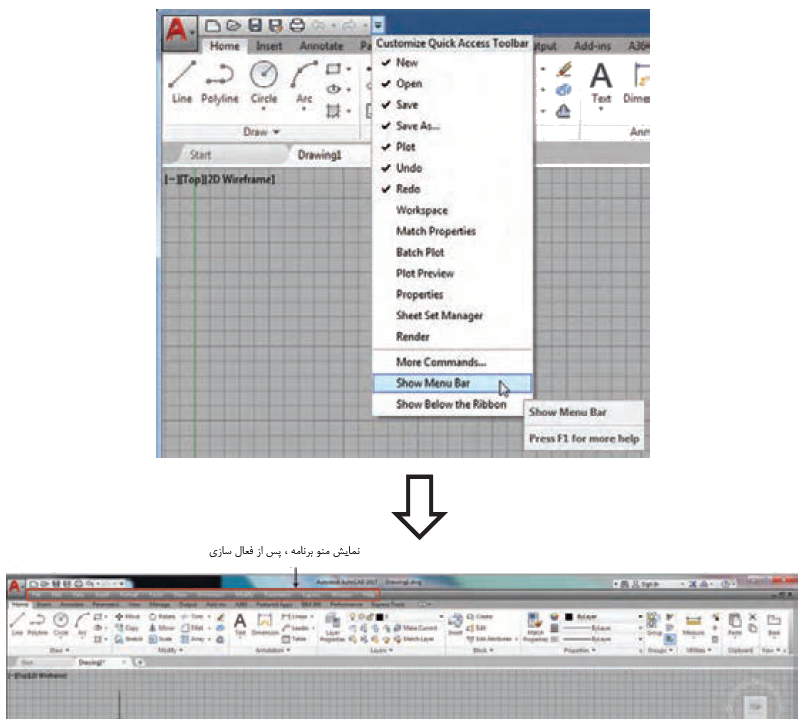
  قرار داده شده است، که استفاده از آن در بسیاری از نرمافزارهای دیگر نیز امری متداول است. همچنین از طریق این بخش میتوان منوی اصلی برنامه را که در نسخههای جدید به طور پیشفرض نمایش داده نمیشود، فراخوانی نمود. بدین منظور از طریق quick access toolbar روی فِلِشِ رو به پایین
  کلیک نموده و گزینۀ Show Menu Bar را انتخاب نمایید. در نتیجه شما میتوانید در مواقع لزوم، از منوی برنامه برای وارد کردن دستورات و یا انجام تنظیمات برنامه استفاده نمایید.
خط دستور (Command Line):
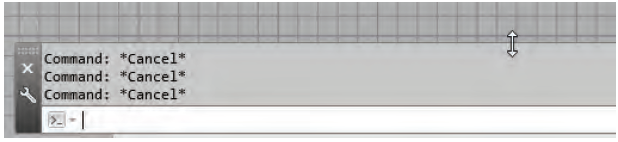
خط دستور برای ورود اطلاعات و دادهها از صفحه کلید و همچنین مشاهدۀ گزینههای دستوری (یعنی مواردی که در هر دستور قابل انتخاب است) استفاده میشود. پیشنهاد میشود برای بزرگتر شدن خط دستور، با کمک نگه داشتن کلیک چپ ماوس خود بر روی زبانۀ بالایی، آن را مطابق شکل کمی بالا بکشید تا 3 الی 4 خط را نمایش دهد.
پَلِتِ ریبون (Ribbon):
پَلِتِ Ribbon امکان اجرای دستورات را از طریق ماوس مقدور مینماید و از نسخۀ 2009 به بعد در اتوکد قرار داده شده است.

پلت ریبون با هدف دستهبندی دستورات، به چند بخش مختلف تقسیم شده است. چنانچه ماوس خود را روی هر یک از آیکونهای دستوری در بخش ریبون نگه دارید، یک پنجرۀ راهنما باز خواهد شد و توضیحاتی را همراه با تصویر درخصوص کاربرد و نحوۀ اجرای آن دستور نمایش خواهد داد. در صورتی که روی هر دستور با ماوس چپ کلیک نمایید آن دستور اجرا خواهد شد.
نوار وضعیت (Status bar):
نوار وضعیت، مختصات را نمایش میدهد و همچنین دکمههای مربوط به ابزارهای کمکی ترسیم در آن قرار دارد که با هر بار چپ کلیک ماوس وضعیت آنها از فعال به غیر فعال و برعکس تغییر مینماید.

کاربرد برخی موارد مهم این ابزار، در بخش ابزارهای کمکی ترسیم در بخش دوم آمده است.
منو (Menu):
منو، یکی از ابزارهای اجرای دستورات، در برنامۀ اتوکد و بسیاری از نرمافزارها میباشد.

گرچه منو در نسخۀهای جدید برنامه، به طور پیشفرض نمایش داده نمیشود، ولی به علت اهمیت و کاربرد منو در برنامۀ اتوکد، آن را فعال ساخته و در مواقع لزوم نیز از آن استفاده خواهیم نمود. لازم است بدانید تقریباً تمامی دستورات از طریق منو قابل اجرا میباشد.
نوار ابزار (Toolbar):
به منظور اجرای دستورات با کمک ماوس، از نوار ابزار استفاده میشود. از آنجایی که در نسخههای جدید اتوکد به طور پیشفرض، پلت ریبون جایگزین نوار ابزار شده است، در این درس نیز از ریبون استفاده خواهد شد.
تحقیق کنید (صفحه 235 کتاب درسی)
در خصوص نحوۀ فراخوانی نوار ابزارهای مختلف تحقیق نمایید. همچنین در مورد مزایای نسبی و تفاوت بین نوار ابزار و پلت ریبون با همکلاسیهای خود مشورت نمایید.
فایلهای اتوکد
اتوکد، فایلهای ترسیمی خود را با پسوند dwg، ذخیره مینماید. تمامی نسخههای اتوکد نیز فایلهای خود را با همین پسوند ذخیره مینمایند. اما باید توجه داشت که مانند بسیاری از نرمافزارها، بعضی نگارشهای پایینتر از اتوکد (مثلاً نسخۀ AutoCAD2007 و یا AutoCAD2004) ممکن است نتوانند فایلهای ایجادشده در نگارشهای بالاتر اتوکد (مانند نسخۀ AutoCAD2013 و یا AutoCAD2017) را باز نمایند.
- ایجاد فایل جدید (New)
Menu: File > New > Drawing > acad.dwt > Open
Quick access toolbar: > Drawing > acad.dwt > Open
Command line: New or Ctrl+N > acad.dwt > Open
- بازکردن فایل های موجود (Open)
Menu: Open
Quick access toolbar: 
Command line: open or Ctrl+O
- ذخیرۀ فایل (Save)
Menu: Save
Quick access toolbar: 
Command line: open or Ctrl+S
در صورتی که پس از ایجاد یک فایل جدید، برای اولین بار از گزینۀ Save استفاده نمایید، برنامه از شما مسیر ذخیرهسازی (File path) و نام فایل (File name) را خواهد پرسید و در صورتی که نام فایل از قبل مشخص شده باشد، آخرین تغییرات انجام شده روی فایل، ذخیره خواهند شد.
- ذخیره به نام فایل (Save as)
Menu: Save as ...
Quick access toolbar: 
Command line: open or Ctrl+Shift+S
اجرای این دستور باعث میشود تا بتوانیم فایل جاری را با آخرین تغییرات آن، تحت یک نام جدید، ذخیره نماییم.
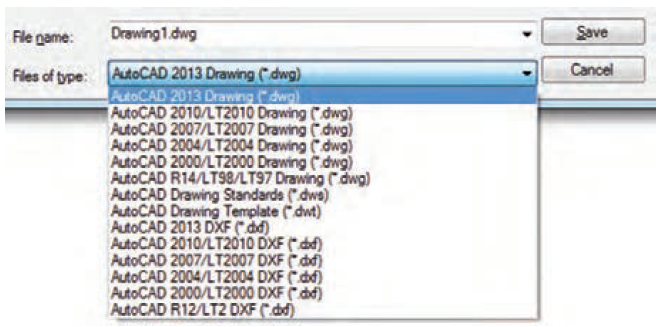
- بستن فایلها و خروج از برنامه
روش مرسوم برای بستن یک فایل از طریق چپ کلیک ماوس بر روی علامت ضربدر  در کنار زبانۀ (Tab) مربوط به فایل است. همچنین از طریق تایپ دستور close نیز میتوان اقدام به بستن یک فایل نمود.
برای خروج از برنامه نیز میتوان همانند تمام برنامهها در ویندوز، بر روی علامت ضربدر  در گوشۀ بالایی سمت راست برنامه، کلیک نمود. همچنین از طریق اجرای دستور exit یا quit نیز میتوان این کار را انجام داد.
- پیمایش درون فایل
در اتوکد مانند بسیاری از برنامهها، روشهایی برای بزرگنمایی، کوچکنمایی و حرکت بر روی نقشهها و طرحهای ترسیم شده وجود دارد. سادهترین راه انجام این موارد از طریق کلید اسکرول و یا غلتک ماوس میباشد. پس از بازکردن یک فایل ترسیمی و در حالی که مکاننما در صفحۀ View Port میباشد، چنانچه غلتک ماوس را به جلو بچرخانید تصویر بزرگ میشود و برعکس. این بزرگنمایی و کوچکنماییها باعث ایجاد تغییر در فایل نخواهد شد و صرفاً اندازۀ نقشه را در صفحۀ نمایش تغییر میدهد.
همچنین در صورتی که غلتک ماوس را به پایین فشار داده و نگه دارید و در همان حال ماوس را به حرکت در آورید، باعث جابهجایی مسطح و یا Pan کردن خواهد شد. در این حالت مکاننما به شکل یک دست تغییر شکل خواهد داد و در نهایت چنانچه روی غلتک دبل کلیک نمایید، دستور Zoom Extend اجرا خواهد شد که باعث نمایش کل ترسیمات انجام شده به بزرگترین حالت در View port خواهد شد.
- روشهای اجرای دستور
1- از طریق خط دستور یا Command Line: خط دستور، همانطورکه قبلاً اشاره شد، مهمترین و سریعترین روش اجرای دستورات برنامۀ اتوکد در دنیای حرفهای کسب و کار است. برای اجرای دستور کافی است خلاصۀ دستور و یا عبارت کامل اجرای دستور را تایپ نموده و Enter نمایید.
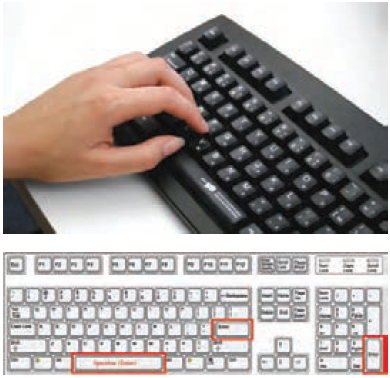
در این بخش به جای استفاده از کلمۀ Enter از شکل  استفاده شده است. به خاطر داشته باشید هر کجا این علامت را مشاهده کردید در درجۀ اول به مفهوم اجرای فرمان با کمک کلید Spacebar است که باید مطابق با شکل، با شست دست چپ زده شود. تنها در هنگام ایجاد نوشته (text) است که Spacebar، عمل «درج فاصله» را به جای عمل انجام میدهد. برای دستورات تک کلمهای اغلب اولین حرف از آن کلمه به عنوان خلاصۀ دستور استفاده میشود. به عنوان مثال برای اجرای دستور Line کافی است حرف L را تایپ کرده و نماییم.
Command Line: L
همچنین ضروری است تا پس از اجرای دستورات نیز به خط دستور توجه کنید، چرا که راهنماییهای لازم را در مورد اینکه آن دستور چه تقاضایی از شما دارد، مشخص مینماید و یا گزینههای موجود در برخی دستورات را برای انتخاب، به شما نمایش خواهد داد که ما در این فصل از آنها به عنوان «گزینۀ دستور» یاد میکنیم.
در صورتی که از طریق صفحه کلید، F2 را فشار دهید میتوانید از طریق پنجرۀ جدیدی که باز میشود، آخرین دستورات اجرا شده و جزئیات مربوط به آنها را ببینید.
 (کلید spacebar) استفاده نمایید.
2- از طریق Menu: برای اجرای دستورات از طریق منو، کافی است روی منوی مورد نظر رفته و از فهرست کرکرهای که در پایین آن منو باز خواهد شد، دستور مورد نظر خود را با کمک چپ کلیک ماوس اجرا نمایید.
3- از طریق Ribbon: برای اجرا از طریق ریبون، روی آیکون مربوط به دستور، چپ کلیک میکنیم.
4- از طریق نوار ابزار یا Toolbar: برای اجرا از طریق نوار ابزار نیز کافی است روی آیکون دستور مورد نظر در آن نوار ابزار رفته و چپ کلیک نمایید.
لازم است اشاره شود، به غیر از برخی مواقعی که نیاز به تایپ عبارتهای طولانی وجود دارد، دست راست شما روی ماوس قرار خواهد داشت. در این نرمافزار راست کلیک (Right Click)، چپ کلیک (Left Click) و غلتک (Scroll) کاربرد دارد.
هنگامی که دستوری در حال اجرا نیست، راست کلیک نیز آخرین دستور را مجدداً اجرا مینماید. همچنین در داخل دستورات (به شرط فعال بودن Dynamic Input)، راست کلیک، گزینههای دستور را نمایش میدهد. غلتک برای دستورات Pan و Zoom به کار میرود. چپ کلیک نیز برای انتخاب و بازکردن پنجره و موارد مشابه استفاده خواهد شد.
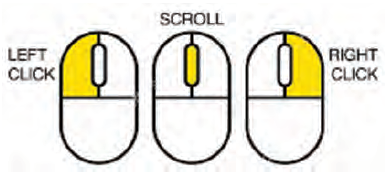
- خروج از دستورات
لازم است تا برای تصحیح دستورها، صرف نظر از انجام یک دستور، خارج شدن در ابتدا و یا در وسط اجرای یک دستور، از آن دستور خارج شویم. بدین منظور میتوانید از کلید Ecs در بالای سمت چپ صفحه کلید استفاده نمایید که سریعترین و رایجترین روش میباشد. همچنین میتوانید از کلیدهای Enter و کلید ترکیبی Ctrl+c نیز استفاده نمایید. علاوه بر این موارد، در صورتی که در میانۀ کار با یک دستور باشید و راست کلیک نمایید، گزینه Cancel نیز باعث خروج از آن دستور خواهد شد.
ورود اطلاعات به دستور و گزینههای دستوری:
بسیاری از دستورهای اتوکد در حین اجرا نیاز به دریافت اطلاعاتی از کاربر دارند. این اطلاعات را میتوان در دو بخش خلاصه نمود:
1- اطلاعات عددی: این ورودیها شامل مختصات برخی نقاط ترسیمی، یا ابعاد بعضی از شکلهای در حال رسم و یا نمایش و درج فاصله میباشند.
به منظور ورود اطلاعات عددی، معمولاً از صفحه کلید استفاده میشود. این اطلاعات را هم میتوان در خط دستور اتوکد تایپ کرد و هم در جعبۀ متنی، که در کنار ماوس ظاهر میگردد، اطلاعات را وارد نمود (به شرطی که Dynamic input فعال باشد). چنانچه به هر دلیل، به ورود اعداد از طریق صفحه کلید نیاز نباشد، کلیک ماوس بر روی صفحۀ ترسیم، میتواند مختصات یک نقطه و یا فاصلۀ بین دو نقطه را تعیین کند.
2- اطلاعات گزینشی و گزینههای دستوری:
این گزینش در بین دستورهایی صورت میگیرد که طی اجرای آنها، کاربر نیاز دارد تا روشی خاص از آن دستور را انتخاب کند یا در حین اجرا، اتوکد سؤالی را، برای گزینش تنظیماتی از آن دستور، از کاربر سؤال مینماید. اساساً در شرایطی که دستورها دارای بخشها و شیوههای ترسیمی یا ویرایشی گوناگونی هستند، چنین گزینشی لازم است.
این اطلاعات در صورتی که در خط دستور نمایش داده شود با علامت " / " از هم جدا میشوند. همچنین برای انتخاب هر کدام از آنها کافی است حروفی را که به صورت بزرگ نوشته شده است (که اغلب یک یا دو حرف از ابتدای گزینۀ دستوری میباشد) تایپ کرده و  نمایید. همچنین میتوانید روی گزینهها با ماوس نیز کلیک نمایید تا انتخاب شوند. در زیر گزینههای دستور XLine آمده است. برای اجرای گزینۀ دستور Hor کافی است حرف H را که به صورت بزرگ تایپ شده است، اجرا نماییم و یا روی عبارت Hor با ماوس کلیک نماییم.
:Specify a point or [Hor/Ver/Ang/Bisect/Offset]
چنانچه یکی از گزینههای دستور در داخل  قرار گرفته باشد، بدین معناست که آن گزینه، حالت پیشفرض اجرای دستور میباشد و برای اجرا نیاز به تایپ حرف ندارد و میتوان با زدن کلیک (Spacebar)، حالت پیشفرض را اجرا نمود. به عنوان مثال در دستور زیر عدد صفر به عنوان پیشفرض است و چنانچه نیاز به تغییر آن نباشد، کافی است نماییم و در غیر این صورت قبل از باید عدد مورد نظر را وارد کنیم.
: <0> Specify rotation angle of text
معرفی Cross hair:
همان صلیب مویی میباشد که موقعیت مکاننما و یا ماوس شما را در view port یا صفحۀ نمایش، نشان میدهد.
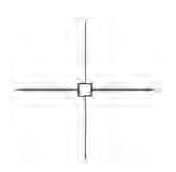
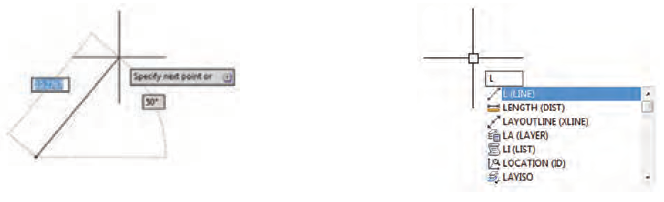
در نسخههای جدید اتوکد، به صورت پیشفرض گزینۀ Dynamic input فعال میباشد. این گزینه باعث خواهد شد تا اگر پس از تایپ دستور و قبل از کمی مکث کنیم، فهرستی از دستوراتی که با حرف تایپ شده شروع میشوند، درست در کنار مکاننما، به نمایش در آیند. از این طریق میتوان به گزینههای بیشتری در اجرا دست پیدا کرده و آنها را از طریق کلیک ماوس و یا کلید فلش رو به پایین در صفحه کلید اجرا نمود.
همچنین هنگام اجرای دستور نیز، با فعال بودن Dynamic input، اطلاعاتی درخصوص اندازه و عملی که باید در ادامه صورت گیرد، در کنار مکاننما نمایش داده خواهد شد.
تنظیم واحد و دقت اندازهگیری:
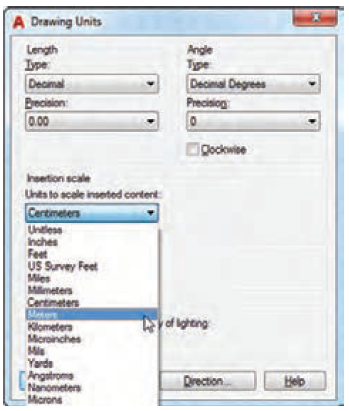
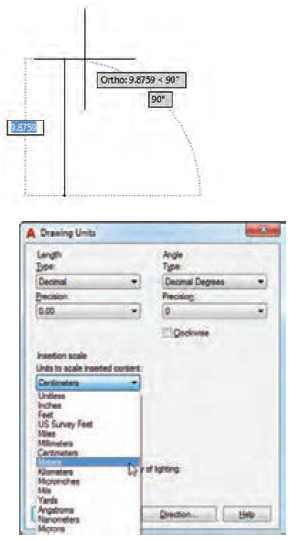
بدین منظور باید دستور Units را اجرا نماییم. برای این کار، در خط دستور، عبارت UN را تایپ کرده و نمایید تا پنجرۀ صفحه بعد باز شود.
- Length Type واحد اندازهگیری را تعیین مینماید که در ایران، Decimal یا دهدهی میباشد.
- Percision دقت نمایش رقم اعشار در خط دستور را تعیین مینماید.
- Insertion Scale تعیین مینماید که در هنگام وارد کردن یک فایل دیگر (مبدأ) به فایل جاری (مقصد)، واحد ترسیمی در فایل مبدأ چه میباشد.
بازگرداندن آخرین تغییرات (Undo):
این دستور به ازای هر بار اجرا، آخرین دستور اجرا شده را باز میگرداند.
Quick access toolbar: 
Command Line: U or Ctrl+z
لغو آخرین بازگشتها (Redo):
این دستور آخرین بازگشتهای Undo شده را باز میگرداند.
Quick access toolbar: 
Command Line: REDO , Ctrl+y
ایجاد ساختار برای فایلها و پوشهها:
در دنیای رایانه و فناوری اطلاعات، دادهها نقش مهمی دارند. هر چه در دنیای IT، بیشتر فعالیت داشته باشیم، دادههای بیشتری را تولید و جمعآوری خواهیم نمود. بنابراین لازم است تا برای هر موضوع کاری، از ابتدا ساختاری مشخص برای تقسیمبندی فایلها و پوشهها در نظر گرفت.
در کار با فایلهای اتوکد و سایر فایلهای کاری نیز چنین موضوعی صادق است و لازم است در هر پروژهای همواره به دستهبندی صحیح پوشهها و فایلها بپردازیم. عادتهای امروز شما به فردا هم منتقل خواهد شد پس سعی کنید همواره از ابتدا همه چیز را با بهترین روش انجام دهید، تا بهترین عادتها و رفتارها را در آینده داشته باشید.
تهیۀ پشتیبان از پروژه:
در هر پروژۀ عملی و یا پروژههای دنیای کسب و کار، افراد و یا شرکتها و سازمانها، ساعتها وقت و منابع خود را برای پیشبرد آن، هزینه مینمایند و نتایج این تلاشها در فایلهای داخل رایانه ذخیره میشوند.
با توجه به احتمال خرابی در سختافزارهای نگهداری اطلاعات، مانند هارد دیسکها، کارهای حافظه، لوحهای فشرده و سایر موارد، پیشنهاد میشود همواره در بازههای زمانی مشخص، از اطلاعات خود نسخههای پشتیبان تهیه کرده و تاریخ آن را مشخص نمایید. منظور از این کار نگهداری و کپی فایلها در حداقل دو یا چند جای مختلف و به صورت ساختار یافته میباشد.
تحقیق کنید (صفحه 241 کتاب درسی)
بین فایلهای dwg. و bak. چه تفاوتی وجود دارد؟ فایلهای bak. به چه منظوری ایجاد میشوند؟ چگونه میتوان یک فایل bak. را تبدیل به dwg. نمود؟
سلامت جسمی:
در هنگام کار با رایانه، عادت به درست نشستن و تنظیم صحیح صندلی و میز و حالت و موقعیت اعضای بدن نسبت به هم، بسیار مهم است. شما در طول زندگی خود ساعتهای بسیاری را به کار با رایانه و سایر تجهیزات رایانهای میپردازید. عدم رعایت این اصول در طولانی مدت میتواند آسیبهای جدی به سلامت شما وارد نماید.
تحقیق کنید (صفحه 241 کتاب درسی)
در خصوص نحوۀ صحیح و استاندارد نشستن در پشت رایانه و ارتباط آن با قد و همچنین مدیریت زمان بین کار مداوم و استراحت دادن به بدن و چشمها و نیز تأثیر ورزش در سلامت کاری، تحقیق کرده و در کلاس ارائه نمایید.
رعایت اخلاق حرفهای:
برای کسب اعتبار کاری و شخصیتی، تنها داشتن مهارت فنی کافی نیست. داشتن دقت نظر، وقتشناسی، خوشقولی، دلسوزی در کار، حسن خلق، امانتداری و همچنین توانایی کار گروهی و داشتن ارتباط مفید و مؤثر با سایر افراد، بسیار مهم و راهگشا میباشد. قطعاً هر فردی (چه در جایگاه یک کارفرمای خصوصی و چه مدیران شرکتی و یا مدیران سازمانهای دولتی) ترجیح میدهد تا با اشخاصی همکاری نماید که از تمامی ویژگیهای فوق برخوردار باشند. این مسئله در جوامع امروز یک حقیقت علمی انکارناپذیر است. پس این مهارتها را نیز مورد توجه خود قرار دهید و آنها را توسعه ببخشید. علاوه بر این، دقت در کارهای فنی که با جان و مال مردم سر و کار دارد، وظیفۀ شما را در انجام دقیق و صحیح کارها، دوچندان مینماید.
تحقیق کنید (صفحه 241 کتاب درسی)
با استفاده از اینترنت و گفتوگو با افراد صاحبنظر، تحقیق کنید که بیدقتیها و کاستیها در انجام امور فنی در طراحی، نقشهکشی و اجرای ساختمان، چه خرابیهایی ممکن است در پی داشته باشد؟ آنها را با نتایج سایر همکلاسیهای خود مقایسه و نتیجه را در کلاس ارائه نمایید.
ابزارهای ترسیم و کمک ترسیم
روشهای وارد کردن نقاط در اتوکد
اتوکد برنامهای است دقیق و براساس سیستم Vector عمل مینماید. نقطه، پایه و اساس تشکیل همۀ شکلهاست و هر نقطه در برنامۀ اتوکد، تعریف دقیقی دارد. این تعریف بیانگر موقعیت آن نقطه در سیستم مختصات است که شامل مختصات نقاط x,y,z میباشد، هر چند در این فصل به علت کار در محیط دوبعدی اتوکد، تنها با مختصات x,y کار خواهیم کرد. در ادامه به کمک دستور (L)Line که برای ترسیم خطوط استفاده میشود، به توضیح این روشها میپردازیم.
روش دکارتی مطلق:
در این روش، مختصات هر نقطه نسبت به نقطۀ صفر و صفر مطلق سنجیده میشود.
فرمول کلی:(X,Y)
Command:L
First point: #-2,-2
Next point: #3,3
Next point: #-2,3
Next point: #-2,1
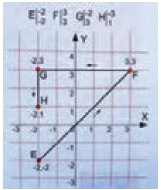
از آنجایی که در نسخههای جدید اتوکد، ابزار Dynamic Input به طور پیشفرض فعال است و پیشفرض این ابزار، سیستم نسبی میباشد؛ پس برای ورود اطلاعات به صورت مطلق باید از علامت # قبل از ورود مختصات استفاده شود. اگر میخواهید از علامت # استفاده نکنید، توسط کلید F12 میتوانید ابزار Dynamic input را غیر فعال نمایید.
روش دکارتی نسبی:
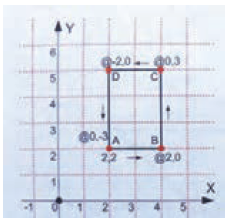
در این روش، هر نقطه نسبت به نقطۀ قبلی سنجیده میشود. اگر Dynamic input فعال نباشد باید قبل از ورود مختصات از علامت @ استفاده نمایید تا مختصات نسبی در نظر گرفته شود (در غیر این صورت سیستم مطلق در نظر گرفته خواهد شد). در این حالت اگر خط ترسیمی افقی باشد، مقدار Y مساوی صفر و اگر خط در حالت عمودی باشد، X مساوی صفر در نظر گرفته میشود. در ترسیمات زیر Dynamic input غیرفعال میباشد و چنانچه آن را فعال نمایید، نیازی به استفاده از علامت @ نخواهید داشت.
فرمول کلی: (@ΔX,ΔY)
Command: L
First Point: 2,2
Next point: @2,0
Next point: @0,3
Next point: @-2,0
Next point: @0,-3
روش مختصات قطبی مطلق:
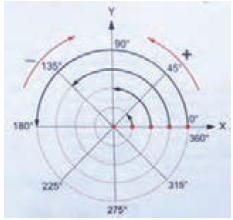
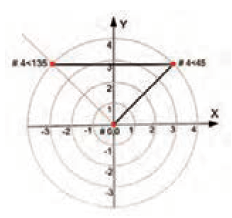
در این روش، ترسیم به کمک وارد نمودن طول (L) و زاویۀ مثلثاتی (A) (جهت مثبت و برخلاف جهت عقربههای ساعت) انجام میشود. با توجه به شکل، حالت پیشفرض، با شروع از زاویۀ صفر انجام میگیرد و زاویهها در جهتهای مثبت و منفی مشخص شده است. در ترسیمات زیر Dynamic input فعال در نظر گرفته شده است.
فرمول کلی: (L Command: L
First point: 0,0
Next point: 4<45
Next point: 4<135
روش مختصات قطبی نسبی:
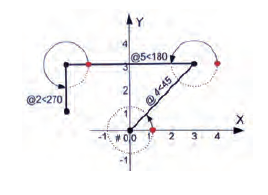
در این روش، هر نقطه به کمک داشتن فاصله و زاویه از مختصات نقطۀ قبلی محاسبه میشود. در این تمرینها از دایرۀ فرضی برای نمایش زاویه نسبت به نقطۀ قبل استفاده شده است. در تمرینات زیر وضعیت فعال یا غیرفعال Dynamic input تفاوتی ایجاد نخواهد کرد.
فرمول کلی:(@L>A)
Command: L
First point: 0,0
Next point: @4<45
Next point: @5<180
Next point: @2<270
روش امتداد حرکت کشسانی:
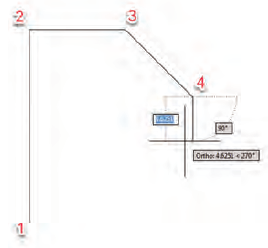
در این روش، هر کجا مکاننما را نگهدارید یک خط چین فرضی از نقطۀ ابتدا به محل توقف مکاننما نمایش داده خواهد شد و اگر عددی را تایپ کنید و  نمایید در همان جهت به مقدار وارد شده، یک خط ترسیم خواهد شد. به عنوان مثال این روش در هنگام کشیدن خطوط افقی و عمودی در حالتی که Ortho روشن باشد پر کاربرد میباشد. همچنین در این روش میتوانیم ابتدا به کمک فرمول کلی (A>)، زاویۀ خط را مشخص نماییم و سپس با تعیین جهت خط به کمک ماوس، اندازۀ مورد نظر را تعیین کنیم. این اندازه با کمک کلیک ماوس و یا درج عدد اندازه و ، تعیین میشود.
تمرین (صفحه 243 کتاب درسی)
شکل زیر را با کمک هر 5 روش ترسیم نمایید.
ترسیم با کمک شکلهای اولیه
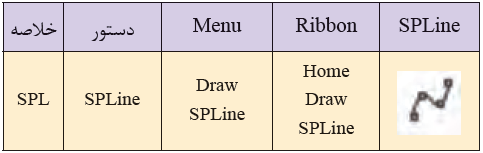
در ادامه، ابزارهای ترسیم شکلهای اولیه در اتوکد را فرا خواهیم گرفت. در ابتدای هر دستور شما با جدولی مواجه خواهید شد که در آن از راست به چپ: در ستون اول، نام دستور و شکل آیکون (ICON) آن دستور را میبینید. شکل دستور کمک مینماید تا آن دستور را در پلت ریبون و یا نوار ابزارها راحتتر بیابید. در ستون دوم، مکان آن دستور در پلت ریبون مشخص شده است. در ستون سوم، مکان دستور در منوی برنامه مشخص شده است. در ستون چهارم، عبارت کامل دستور در هنگام اجرای دستور از طریق تایپ در خط دستور نوشته شده است و نهایتاً در ستون پنجم، خلاصۀ آن دستور در هنگام اجرا از طریق تایپ در نوار دستور آمده است. توجه نمایید که ضمن یادگیری کامل این موارد در هر دستور، عادت نمایید تا اکثر دستورات را از طریق صفحه کلید اجرا نمایید. روش اجرا نیز به صورت زیر میباشد:
تایپ خلاصۀ دستور > فشردن کلید  (Spacebar) با کمک شست دست چپ.
دقت نمایید که در این بخش کتاب، از علامت > برای نمایشِ رفتن به مرحلۀ بعدی اجرای دستور، استفاده شده است.
خط (Line):
برای ترسیم خط، دو نقطۀ ابتدا و انتهای آن را تعیین مینماییم. تا زمانی که از دستور خارج نشدهاید، میتوانید به کشیدن پارهخطهای به هم پیوسته ادامه دهید. خروج از دستور با کلید و یا Ecs انجام میشود.
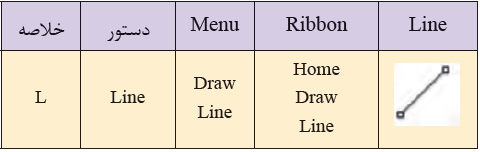
اجرای دستور: L > مشخص کردن اولین نقطه از خط (first point) > مشخص نمودن نقطۀ بعدی (second point) به تعداد لازم > پایان دستور با فشردن کلید یا Ecs. گزینۀ دستوری U در این دستور، باعث حذف آخرین خطِ کشیده شده میشود و میتواند چندین بار تکرار شود تا اولین خط نیز پاک گردد. به جای گزینۀ U، میتوانید در حین کشیدن خطوط، از کلید میانبر Ctrl+z نیز استفاده نمایید.
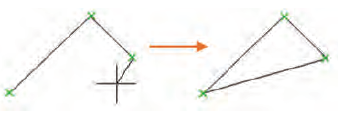
گزینۀ دستوری C که مخفّف Close میباشد باعث خواهد شد تا آخرین نقطه از ترسیم خط، به اولین نقطه متصل شود.
دایره (Circle):
هر دایره اجزایی مانند مرکز (Center)، شعاع (Radius) و قطر (Diameter) دارد. با روشهای مختلفی میتوان دایره را در برنامۀ اتوکد ترسیم نمود. روشِ پیشفرضِ اجرای دستور، Center - Radius میباشد.
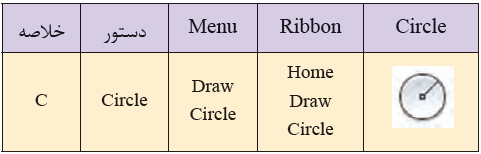
اجرای دستور: C  > تعیین اولین نقطه به عنوان مرکز دایره > تعیین دومین نقطه به عنوان شعاع دایره و یا درج اندازۀ عددی شعاع دایره و .
-  Center_Diameter در این حالت به جای درج شعاع باید اندازه قطر دایره درج شود.
-  2_Point رسم دایره به کمک تعیین دو نقطه از دایره.
-  3_Point رسم دایره به کمک تعیین سه نقطه از دایره.
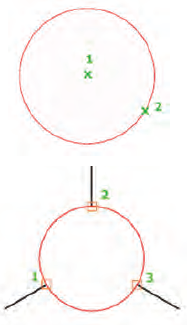
تحقیق کنید (صفحه 245 کتاب درسی)
در این دستور، دیگر گزینههای دستوری کداماند و هرکدام چه عملی را انجام میدهند؟
بحث گروهی (صفحه 245 کتاب درسی)
در چه حالتی ترسیم دایرۀ مماس بر دو یا سه خط، امکانپذیر نمیباشد؟
 است. حالت دوم، تعیین دو نقطه توسط ماوس است که برنامۀ اتوکد، فاصلۀ بین دو نقطه را محاسبه کرده و اندازه آن را در نظر میگیرد. این ویژگی در بسیاری از دستورات دیگر نیز وجود دارد.
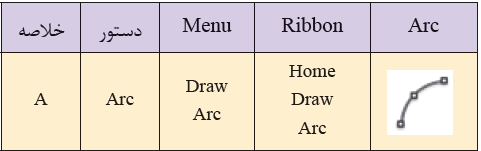
کمان (Arc):
هر کمان قسمتی از یک دایره میباشد، بنابراین دارای مرکز، وتر، ابتدا، میانه و انتها میباشد. چندین حالت مختلف برای ترسیم کمان وجود دارد که متداولترین و پیشفرض اجرای این دستور 3Point میباشد.
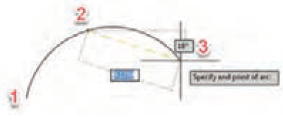
اجرای دستور: Arc  > انتخاب اولین نقطه به عنوان نقطه شروع کمان > انتخاب دومین نقطه به عنوان نقطۀ وسط کمان انتخاب سومین نقطه به عنوان نقطه پایانی کمان.
- Start_Center_End: در این حالت، کمان را با تعیین نقطۀ شروع، سپس نقطۀ مرکز و در نهایت نقطۀ پایانی ترسیم مینماییم.
- Start_Center_Length: در این حالت نیز با دادن مشخصات نقطۀ شروع، سپس نقطۀ مرکز و در نهایت اندازۀ وتر، کمان ترسیم خواهد شد. در سایر حالتها، گزینۀ Angel زاویۀ داخلی کمان را مشخص مینماید. گزینۀ Direction جهت کمان را از نقطۀ شروع کمان، توسط خطی فرضی که مماس با کمان است، مشخص مینماید. Radius شعاع کمان را مشخص مینماید. Continue از نقطۀ پایانی ترسیم آخرین خط و یا کمان، یک کمان مماس ترسیم مینماید.
تحقیق کنید (صفحه 246 کتاب درسی)
بقیۀ گزینههایی که در ریبون کمان وجود دارد را بررسی کنید. هر کدام به چه روشی کمان را ترسیم مینمایند؟
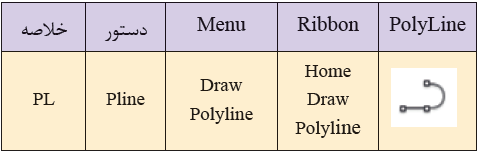
چند خطی (PLine یا Polyline):
چندخطیها، کاملاً پیوسته و یکپارچه هستند و امکان استفادۀ همزمان از خط (Line) و کمان (Arc) را ایجاد میکنند. همچنین میتوانیم به آنها ضخامت (Width) بدهیم.
پس از اجرای دستور، به طور پیشفرض، ترسیم خط انجام خواهد شد و اگر بخواهیم در ابتدا و یا میان اجرای دستور به ترسیم کمان، تغییر حالت بدهیم، از گزینۀ دستوری A که مخفف Arc است استفاده مینماییم. همچنین برای بازگشت به ترسیم خط، از گزینۀ دستوری L که مخفف Line است استفاده میکنیم. گزینههای دستور با راست کلیک نیز قابل اجرا هستند. گزینههای کمان، پس از فعال کردن حالت کمان قابل دسترس خواهند شد و مانند دستور کمان میباشند.
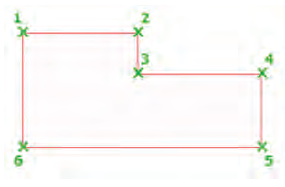
تحقیق کنید (صفحه 247 کتاب درسی)
گزینۀ دستوری Width چه مفهومی دارد و چگونه استفاده میشود؟
میتوانیم یک چند خطی بسته ترسیم نماییم که کاربردهای فراوانی مانند استخراج مساحت و یا ترسیم هاشور را دارد. بدین منظور هنگام تعیین آخرین نقطه، از گزینۀ دستوری C که مخفف کلمه Close میباشد، برای بستن چند خطی استفاده مینماییم.
مستطیل (Rectangle):
برای ترسیم مربع و مستطیل یکپارچه از این دستور استفاده میشود. خصوصیات شکل ترسیم شده مانند PLine میباشد.
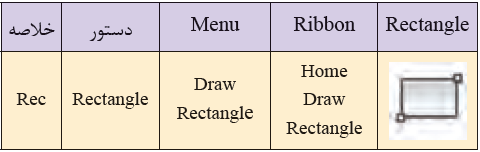
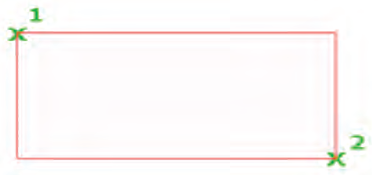
اجرای دستور: Rec  > تعیین نقطۀ اول > تعیین نقطۀ دوم. (نقطۀ اول و دوم در واقع دو سر قطر مستطیل هستند).
تحقیق کنید (صفحه 247 کتاب رسی)
چگونه میتوانیم با کمک دستور Rec مستطیلی ترسیم نماییم که طول ضلع آن 12 واحد طول و مساحت آن 215 واحدِ مربع باشد (واحد اندازهگیری را میتوانید متر، سانتیمتر و... انتخاب نمایید).
چند ضلعی (Polygon):
با کمک این دستور، ترسیم چند ضلعیهای منتظم و یکپارچه انجام میگیرد. چند ضلعی ترسیم شده، خصوصیات Pline را دارا میباشد. این دستور پس از اجرا، تعداد اضلاع را از شما میخواهد. روش کلی ترسیم آن به شکل صفحه بعد است:
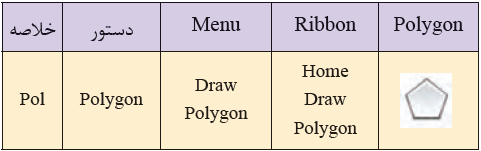
اجرای دستور: Pol  وارد کردن تعداد اضلاع > تعیین روش ترسیم > وارد نمودن اندازه. همواره باید دقت کرد که پس از اجرای دستور، چه پرسشهایی از شما میشود تا بتوانید با پاسخ صحیح به آنها، ترسیم مورد نظر خود را انجام دهید. پس از اینکه دستور اجرا شد و تعداد اضلاع را وارد نمودید، با استفاده از گزینه Specify center of polygon or [Edge]، برنامه از شما میخواهد که تعیین کنید، اولین نقطهای که کلیک مینمایید، مرکز چند ضلعی باشد (حالت پیشفرض) و یا رأس یکی از اضلاع آن باشد. در این حالت، چنانچه کلیک و یا نمایید، حالت پیشفرض اجرا میشود و سپس باید فاصلۀ مرکز تا رأس (Inscribed in circle) و یا فاصلۀ عمودی مرکز تا ضلع (Circumscribed about circle) را وارد نمایید.
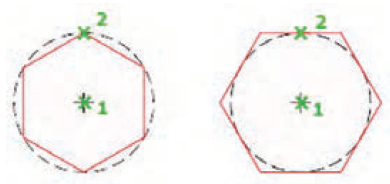
چنانچه پس از تعیین تعداد اضلاع، گزینۀ دستوری Edge)E) را اجرا نموده و سپس کلیک نمایید، شروع ترسیم از رأس خواهد بود و باید اندازه یک ضلع را وارد نمایید.
فکر کنید (صفحه 248 کتاب درسی)
به نظر شما اگر تعداد اضلاع را بیشتر کنیم چند ضلعی به کدام یک از شکلهای هندسی شبیه خواهد شد؟
بیضی (Ellipse):
این شکل هندسی از طریق وارد نمودن مرکز و داشتن اندازۀ قطرهای آن ترسیم میشود. حالت پیشفرض اجرا به صورت زیر است:
اجرای دستور: EL  > تعیین نقطۀ مرکز بیضی > تعیین فاصلۀ مرکز تا یک سر از قطر اول (با کلیک ماوس و یا درجد مختصات از صفحه کلید) تعیین فاصلۀ مرکز تا یک سر از قطر دوم (با ماوس یا صفحه کلید)
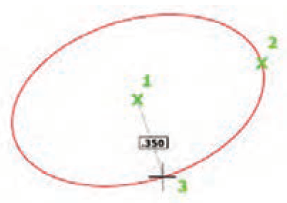
توجه داشته باشید که اندازههایی که در بالا از شما خواسته میشود نصف اندازه قطر میباشد.
تحقیق کنید (صفحه 249 کتاب درسی)
روشهای دیگر در ترسیم بیضی چگونه انجام میشوند؟
منحنی (SPLine):
با کمک این دستور میتوانید منحنیهایی ترسیم کنیم که از چندین نقطه عبور میکنند. بدین منظور پس از اجرای دستور، کافی است مختصات نقاط مذکور از منحنی را به ترتیب وارد نماییم (با ماوس یا صفحه کلید) و در پایان نماییم.
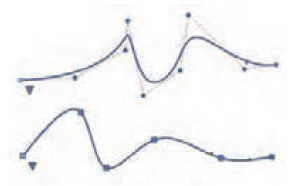
برای ترسیم منحنی دو روش کلی وجود دارد:
1- روش Fit که نقاط داده شده توسط ما دقیقاً بر منحنی منطبق خواهد شد (حالتِ پیشفرض)؛
2- روش CV که در این حالت هر نقطه، راستای مماس خط منحنی تا نقطۀ بعدی را تعیین مینماید.
خطِ مرزی (Boudray):
این دستور، یک خط مرزی در داخل یک محوطۀ بسته از شکلها ایجاد مینماید. خصوصیات خط مرزی مانند PLine است.
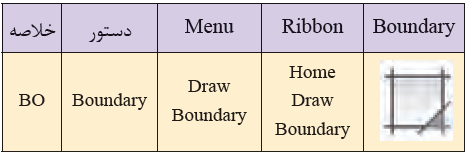
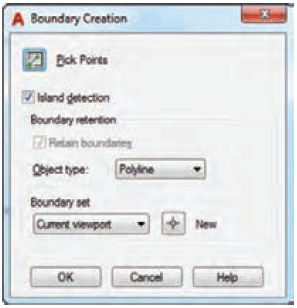
اجرای دستور: BO > انتخاب گزینۀ Pick Points > انتخاب محدوده (های) بسته در شکلها > پس از پایان دستور، به تعداد کلیک های ما در داخل محدوده های بسته از شکل ها و موضوعات، خط مرزی ترسیم خواهد شد (نوار آبی رنگ شکل زیر).
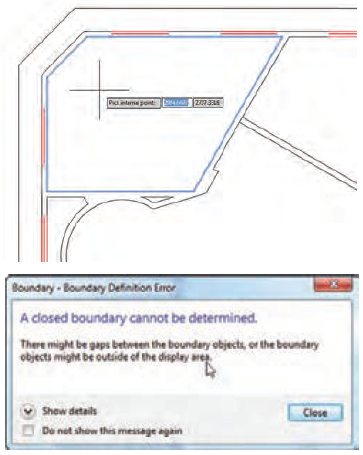
چنانچه مرز در محدودۀ انتخابی بسته نباشد، پیام خطای زیر نمایش داده میشود. همچنین چنانچه تمامی محدودۀ مورد نظر در ViewPort قابل مشاهده نباشد نیز این پیام به نمایش در خواهد آمد.
- Island Detection: چنانچه در داخل محدودۀ انتخابی، شکلهای بستۀ جزیره مانندی وجود داشته باشند، با فعال بودن این گزینه، خطِ مرزی جداگانهای، به صورت همزمان، در مرز آنها نیز ترسیم خواهد شد و چنانچه غیرفعال باشد، چنین ترسیمی در حول جزیرهها صورت نخواهد گرفت.
تحقیق کنید (صفحه 250 کتاب درسی)
دستور Boundry کاربردهای بسیار مفیدی دارد. چند مورد از آنها را با راهنمایی هنر آموز خود بیابید.
تحقیق کنید (صفحه 250 کتاب درسی)
دستور Revision Cloud (ابرِ تجدیدِ نظر) و همچنین دستور XLine، چه عملی انجام میدهند و در چه مواقعی برای ترسیم از آنها استفاده میشود؟ انواع روشهای اجرا و گزینههای دستوری هر کدام را یافته و تمرین نمایید.
ابزارهای کمکی ترسیم
در ابتدای این بخش با ابزارهای ترسیم آشنا شدیم؛ باید دانست که برای انجام ترسیم دقیق در برنامۀ اتوکد، همواره لازم نیست که مختصات نقاط را وارد کنیم. برای سهولت و تسریع در کار با اتوکد، ابزارهای کمک ترسیمی زیادی ساخته شده است که میتوان از آنها به خوبی بهره برد و در این بخش به یادگیری این موارد میپردازیم. از آنجایی که این ابزارها از طریق «نوار وضعیت» در دسترس هستند، آشنایی با آنها را از این طریق آغاز مینماییم.
نوار وضعیت (Status bar):
با بهرهگیری از نوار وضعیت میتوانیم ابزارهای کمک ترسیمی را فعال یا غیرفعال نموده و یا آنها را تنظیم نماییم. یادآوری میشود که با هر بار کلیک روی گزینههای موجود در این بخش، این موارد بین وضعیت فعال (آبی) و غیرفعال (طوسی)، تغییر حالت میدهند. همچنین بعضی کلیدهای F در ردیف بالای صفحه کلید میتوانند وضعیت این ابزارها را تغییر دهند.

با کلیک روی اولین گزینه از نوار وضعیت  ، میتوانیم امکان نمایش یا عدم نمایش گزینهها در نوار وضعیت را تعیین نماییم.
در ادامه با موارد مهم این بخش که در شکل شمارهگذاری شدهاند، آشنا میشویم.

1- Drawing Coordinates: اگر این گزینه فعال باشد، اعداد آن، به رنگ تیره نمایش داده خواهند شد و این بدان معناست که مختصات مکاننما را به صورت زنده نمایش میدهد و چنانچه این گزینه غیرفعال باشد، اعداد به رنگ روشن در خواهند آمد و این بدان معناست که تنها، مختصات آخرین نقطهای را که روی آن کلیک شده است، نمایش میدهد.
2- Display Drawing Grid: وظیفۀ این آیکون، فعال و غیرفعال کردن صفحۀ شطرنجی (grid) در بخش صفحۀ نمایش (view port). میباشد. Grid یک صفحۀ شطرنجی در پس زمینۀ کار برنامۀ اتوکد ایجاد مینماید. به جز موارد خاص، این گزینه را غیرفعال نمایید.

3- Snap: میتوان به کمک تنظیمات این بخش، حرکت مکاننما را در نقاط تقاطع یک صفحۀ شطرنجیِ فرضی، محدود نمود. ابعاد این صفحه و سایر تنظیمات آن، از طریق انتخاب علامت فلش رو به پایین و انتخاب گزینه Snap setting انجام میگیرد. به جز موارد خاص، این گزینه را غیرفعال نگه دارید.

4- Dynamic Input: با فعال کردن این گزینه، چنانچه داخل دستوری نباشید، هنگام وارد نمودن دستورات از طریق صفحه کلید، گزینۀ انتخاب دستورات مشابه ظاهر میشود و چنانچه در داخل دستوری باشید، برخی گزینههای داخلی دستور مانند نمایش طول، زاویه، مختصات و... نمایش داده خواهند شد.

5- Ortho Mode: فعال کردن این گزینه باعث می شود در هنگام انجام ترسیمات، مکان نما در چهار جهت اصلی (زاویههای 0، 90، 180و 270 درجه) محدود گردد. این گزینه در ترسیمات عمودی و دستورات ویرایشی کاربرد زیادی دارد.

6- Polar Tracking: با کمک این ابزار می توان زوایای از پیش تعیین شده ای را تعریف نموده و بعداً در ترسیمات و ویرایش از آنها استفاده کرد.

7- Object Snap Tracking و یا AutoSnap: در صورت فعال بودن هم زمان این گزینه و گزینهٔ Osnap، برنامهٔ اتوکد، امتداد ترسیمات را در هنگام انجام عملِ ترسیم و یا ویرایش، در نظر خواهد گرفت و این کار باعث صرفه جویی در زمان و بی نیاز شدن از کشیدن خطوط کمکی میشود.

8- Osnap و یا Object Snap: ابزار گیرۀ شکلها یکی از پرکاربردترین ابزارهای کار در ترسیمات اتوکد میباشد. همۀ شکلها دارای نقاط خاص و مهمی مانند، ابتدا و انتها، میانی، عمود، مماس، مرکز و... هستند که اغلب در ترسیم دیگر شکلها از این نقاط استفاده میشود. برای بهبود روشهای ترسیم به کمک تنظیمات OSNAP میتوان این نقاطِ ویژه را به کار گرفت.

برای انجام تنظیمات این ابزار، روی فلشِ رو به پایین، در نوار وضعیت و در کنار دکمه مربوط به OSNAP کلیک نمایید و گزینۀ Object Snap Setting را بزنید. در پنجره باز شده گزینه Object Osnap را فعال میسازیم. همچنین اگر به هرکدام از گزینههای مربوط به گیرۀ شکلها نیاز باشد، میتوان آن را فعال نمود و در نهایت دکمۀ OK را زد تا این تنظیمات اعمال گردند.
تحقیق کنید (صفحه 252 کتاب درسی)
در خصوص روشهای دیگر فراخوانی صفحۀ تنظیمات OSNAP تحقیق نمایید.
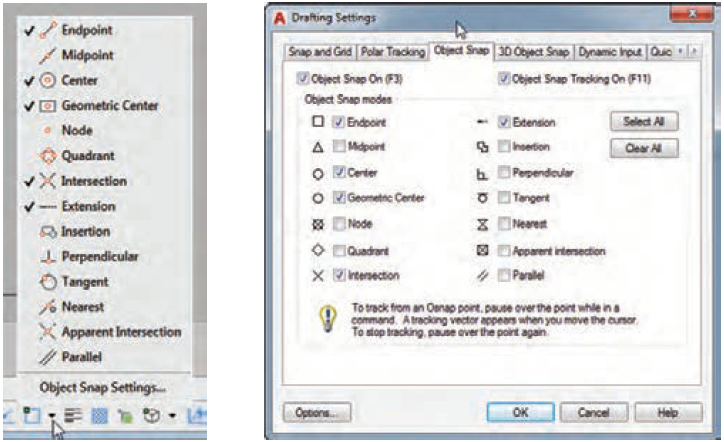
Endpoint: نقاط انتهایی شکلهای باز یا گوشههای شکستة شکلها؛
Midpoint: وسط شکلهای گرد و منحنی یا نقطه میانی دو Endpoint؛
Center: مرکز دایره، کمان و بیضی؛
Geometnc Center: مرکز شکلهای بستهای که با دستورات Polyline و یا Spline کشیده شدهاند؛
Node: نقاط (point)؛
Quadrant: نقاط چهارگانه در روی دایره و کمان (زوایای 270، 180، 90، 0 درجه)
Intersection: نقطۀ برخورد دو شکل؛
Extension: امتداد یک شکل باز؛
Insertion: نقطۀ مرجع بلوک؛
Perpendicular: عمود بر یک شکل از بیرون آن؛
Tangent: مماس بر دایره، کمان، بیضی و منحنی از بیرون آن؛
Nearest: نزدیکترین نقطۀ روی هر شکل به نشانگر ماوس؛
Apparent intersection: نقطۀ برخورد ظاهری (در فایلهای سهبعدی کاربرد دارد و خارج از درس میباشد)؛
Parallel: موازی یک شکل غیر منحنی.
در هنگام کار با اتوکد، چه در هنگام ترسیم و چه در هنگام ویرایش، چنانچه ماوس را به نقطۀ مورد نظرتان نزدیک نمایید، بسته به اینکه چه تنظیماتی را در OSNAP فعال نمودهاید، گیرۀ شکلهای مختلفی به رنگ سبز (پیشفرض) نمایش داده خواهد شد و به شما کمک خواهد کرد تا با انتخاب آن نقطه، ترسیمات خود را سریعتر و آسانتر انجام دهید.
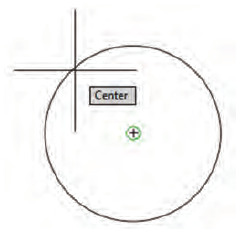
فکر کنید (صفحه 253 کتاب درسی)
آیا میتوانید حدس بزنید در شکل بالا چه اتفاقی ممکن است روی داده باشد؟
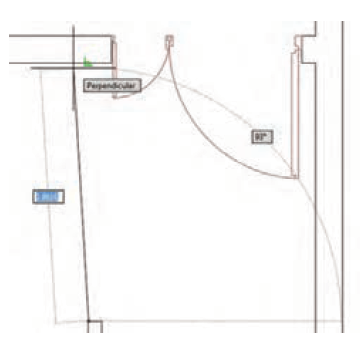
در شکل مقابل، در هنگام کشیدن خط، وقتی که مکان نما را به دیواره ای که از قبل ترسیم شده بود نزدیک می سازیم، از آنجایی که گیرة شکل عمود (Perpenicular) فعال بوده است، برنامه، آن را به عنوان گزینه به ما پیشنهاد می دهد (به عبارت نمایش داده شده و شکل گیره توجه کنید) و چنانچه در این حالت چپ کلیک نماییم، آن خط به صورت عمود ترسیم خواهد شد.
فکر کنید (صفحه 253 کتاب درسی)
با همکلاسیهای خود در مورد نحوۀ ترسیم نقشهها در گذشته و در زمانی که رایانه وجود نداشته است، فکر و مشورت نمایید. به نظر شما در گذشته به جای استفاده از گیرۀ شکلها، از چه روشهایی استفاده میکردند؟
Selection Cycling -9: در بسیاری از مواقع در هنگام کار با اتوکد نیاز به انتخاب وجود دارد، با فعال بودن این گزینه، چنانچه در هنگام انتخاب به صورت تکی، چندین گزینه بر روی یکدیگر همپوشانی داشته باشند و یا در هنگام انتخاب تکی، چند شکل در فاصلۀ بسیار نزدیک به هم باشند، فهرستی از شکلهایی که در آن بخش هستند برای انتخاب شکل مورد نظر، در کنار مکاننما به نمایش در خواهد آمد.
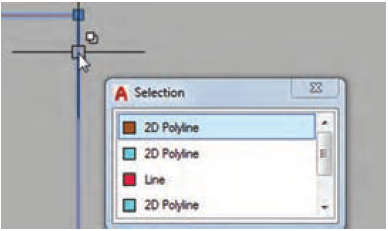
تحقیق کنید (صفحه 253 کتاب درسی)
روش دیگری برای باز کردن پنجره تنظیمات این ابزار کدام است؟
10- Workspace Switching: با کمک این گزینه میتوانید محیط کاربری شامل منوها، ریبونها، نوار ابزارها، و بسیاری از ویژگیهای ظاهری برنامه را از میان گزینههای از پیش تعیین شده تنظیم نمایید. در این درس، تنظیمات این بخش، همواره بر Drafting & Annotation که برای کار در محیط دوبعدی است تنظیم خواهد شد. در محیط های سهبعدی گزینههای 3D Basics و 3D Modeling نیز استفاده میشوند. همچنین شما میتوانید محیط برنامه را براساس انتخاب خود تنظیم نموده و آن را ذخیره نمایید تا در آینده بتوانید بین مواردی که تنظیم و ذخیره نمودهاید به سرعت جابهجا شوید، بدون اینکه نیاز به تنظیم مجدد هرکدام داشته باشید.
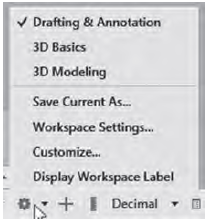
تمرین (صفحه 254 کتاب درسی)
بعد از اضافه نمودن منو به برنامه، محیط جدید را به نام دلخواه خود ذخیره نمایید و فراخوانی بین محیط های پیشفرض و محیط ذخیره شده توسط خودتان را تمرین نمایید.
Units -11: بخشی است که میتوانید به کمک آن، واحد اندازهگیری را انتخاب نمایید. در ایران، واحد دهدهی یا Decimal مورد استفاده میباشد.
12- Quick Properties: با فعال شدن این گزینه چنانچه هر کدام از شکلهای ترسیم شده در اتوکد انتخاب شوند، پنجرۀ شناوری در کنار آن باز خواهد شد و ویژگیهایی از آن شکل را نمایش خواهد داد. این ابزار علاوه بر امکان مشاهده، امکان ویرایش از طریق این پنجرۀ شناور را نیز فراهم میآورد.
تعریف چکیدۀ دستورها:
همانطور که اشاره شد صفحه کلید نقشی اساسی در اجرای دستورها در دنیای حرفهای ترسیم به کمک برنامۀ اتوکد ایفا مینماید و به آن سرعت میبخشد. همچنین برای اکثر دستورات پرکاربرد، یک حرف مخفف وجود دارد که با کمک آن دستور به سرعت از طریق صفحه کلید اجرا میشود. در اتوکد روشهایی وجود دارد که با کمک آنها میتوانیم خلاصۀ دستورهای جدید را تعریف نموده و یا خلاصۀ دستورهای پیشفرض برنامه را تغییر دهیم. یکی از این روشها استفاده از فایل acad.pgp میباشد.
تحقیق کنید (صفحه 254 کتاب درسی)
روش تعریف خلاصۀ دستورات از طریق acad.pgp چگونه میباشد و چه نکاتی را باید در تعریف و یا تغییر دستورات رعایت نمود؟
فعالیت (صفحه 254 کتاب درسی)
1- نقشۀ زیر را با واحد سانتیمتر ترسیم نمایید.
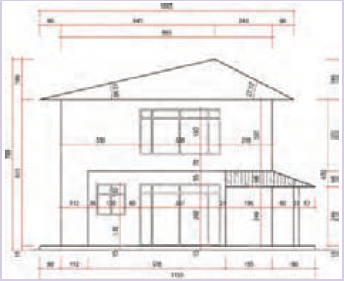
2- خطوط اصلی نما در پروژه درسی، شامل دیوارهها، دربها و پنجرهها را ترسیم نمایید.
ابزارهای ویرایشی
ابزارهای ویرایشی، برای ویرایش شکلهایی که از قبل ترسیم شده است، کاربرد دارند. از آنجایی که برای هر ویرایش، ابتدا باید موضوعِ ویرایش انتخاب شود، در ابتدا به بررسی روشهای انتخاب میپردازیم و سپس دستورات ویرایشی را به کمک روشهای انتخاب فرا خواهیم گرفت.
روشهای انتخاب در اتوکد
از آنجایی که در ابزارهای ویرایشی نیاز به انتخاب شکلهای ترسیم شده و موضوعات (Objects) وجود دارد، لازم است تا قبل از یادگیری روشهای ویرایش، به یادگیری روشهای انتخاب بپردازیم. باید دانست که نحوۀ انتخاب صحیح شکلها بسیار مهم است و برنامۀ اتوکد روشهای متنوعی را در اختیار ما قرار میدهد.
انتخاب تکی (Single Selection):
این روش هنگامی استفاده میشود که کاربر باید به صورت تکی انتخاب نماید. بدین منظور کافی است در هنگام انتخاب، روی شکلهای مورد نظر رفته و چپ کلیک نمایید.
انتخاب پنجرۀ کامل (Window Selection):
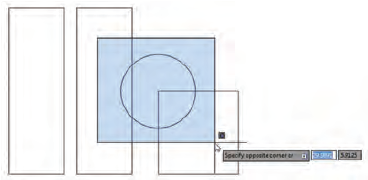
در هنگام انتخاب از طریق پنجره، جهت بازکردن پنجره مهم است و باعث ایجاد تفاوت میشود. چنانچه در هنگام انتخاب، پنجره را از سمت چپ به راست باز نمایید (با دو کلیک سادۀ ماوس و بدون نگه داشتن کلیک)، رنگ داخل پنجره آبی بوده و همچنین اضلاع آن به صورت کامل نمایش داده خواهد شد. در این نوع از انتخاب، تنها شکلها و موضوعاتی انتخاب خواهند شد که به صورت کامل در داخل پنجره قرار گرفته باشند و سایر عناصری که تنها بخشی از آنها در پنجره قرار گرفته است، انتخاب نخواهند شد.
بحث گروهی (صفحه 255 کتاب درسی)
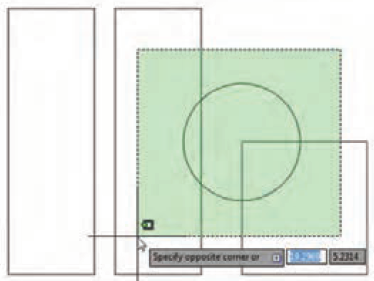
با توجه به شکل بالا، به نظر شما از میان چهار شکل موجود در تصویر، کدام موارد انتخاب خواهد شد؟
انتخاب پنجرۀ بُرِشی (Selection Crossing):
همانطور که گفته شد، جهت بازکردن پنجره در نحوۀ انتخاب تأثیر دارد. چنانچه در هنگام انتخاب، پنجره را از راست به چپ باز کنیم (با دو کلیک سادۀ ماوس و بدون نگه داشتن کلیک)، پنجرهای به رنگ سبز باز خواهد شد که اضلاع آن به صورت نقطهچین میباشند. در این روش تمامی گزینههایی که در داخل پنجره باشند، انتخاب خواهند شد؛ چه تمام شکل داخل پنجره باشد و چه قسمتی از آن.
فکر کنید (صفحه 256 کتاب درسی)
دربارۀ علت وجود این روشها و مزایا و کاربرد هر کدام همفکری و مشورت نمایید و نتایج آن را به کمک هنرآموز خود بررسی نمایید.
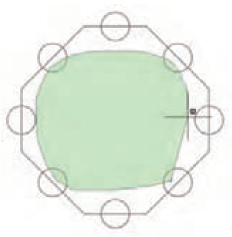
انتخاب با کمند بسته (Window Lasso Selection):
از نظر روش انتخاب مانند پنجرۀ بسته است، با این تفاوت که در هنگام انتخاب، اولین کلیک ماوس را نگه میداریم و سپس در حالی که همچنان آن را نگه داشتهایم، کمند را به سمت راست باز مینماییم و کمند را طوری ترسیم میکنیم که عناصر انتخاب شده، به صورت کامل در آن قرار گیرند.
انتخاب با کمند بُرِشی (Crossing Lasso Selection):
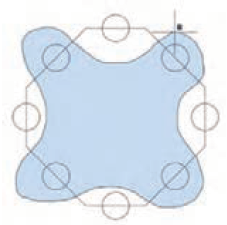
مبنای این روش نیز مانند روش پنجرۀ بُرِشی میباشد با این تفاوت که در هنگام انتخاب، کلیک ماوس را فشرده و پایین نگه میداریم و کمند را به سمت چپ باز نموده و طوری آن را ترسیم مینماییم که تمام و یا قسمتی از عناصری که میخواهیم انتخاب شوند، در کمند قرار گیرند.
انتخاب همه (Select All):
در این روش تمامی ترسیمات موجود در فایل (به غیر از لایههای فریز شده و لایههای خاموش) انتخاب خواهند شد. بدین منظور کافی است:
- اگر دستوری در حال اجرا نیست کلیدهای ترکیبی Ctrl+A را استفاده نماییم.
- اگر داخل دستوری هستیم، در زمان انتخاب (Select object) عبارت All را در خط دستور تایپ کرده و  نماییم.
بحث کنید (صفحه 256 کتاب درسی)
کدام یک از عناصر ترسیمی در شکلهای قبلی، انتخاب خواهند شد؟
حذف موارد انتخاب شده:
بسیار پیش میآید که در هنگام انتخاب، عناصر و شکلهایی به صورت اخواسته و یا اشتباهاً انتخاب میشوند. اگر هیچ کدام از موارد انتخابی را نخواهیم و در عین حال قصد خارج شدن از دستور را داریم، میتوانیم از کلید Esc استفاده نماییم تا انتخاب فعلی لغو و یا به طورکلی از دستور خارج شویم.
اما تصور کنید تعداد زیادی از عناصر را انتخاب کردهایم و تنها برخی از آنها به اشتباه انتخاب شدهاند و علاوه بر این، انتخاب دوباره نیز وقتگیر خواهد بود؛ در این حالت در حالی که همچنان در حالت انتخاب (Select Object) هستیم کلید Shift را نگه داشته و مواردی که اشتباهاً انتخاب شدهاند، انتخاب مینماییم. با این عمل تا زمانی که کلید Shift را نگه دارید، هر چه را انتخاب کنید، اگر قبلاً در انتخاب بوده باشد، از انتخاب خارج خواهد شد.
روش دیگر برای انجام این کار استفاده از گزینههای دستوری است. اگر هنگامی که در حال انتخاب هستید از گزینۀ دستوری R که مخفف کلمۀ Remove به معنای «حذف کردن» میباشد استفاده نمایید، میتوانید موارد انتخابی را حذف نمایید. برای بازگشت مجدد به حالت انتخاب عادی باید از گزینۀ دستوری A که مخفف کلمۀ Add به معنای «اضافه کردن» میباشد، استفاده نمود. در اغلب موارد پس از پایان انتخاب عناصر و شکلها، باید  نمایید تا به مرحلۀ بعدی دستور وارد شوید.
در اتوکد میتوانید بدون آنکه در دستوری باشید، عناصر را انتخاب نمایید؛ همچنین از دستور Select نیز بدین منظور استفاده میشود.
ابزارهای ویرایشی در اتوکد
حال که با روشهای انتخاب آشنا شدید، به یادگیری دستورات ویرایشی میپردازیم. سعی کنید بهترین روش انتخاب را در هر دستور انجام دهید، به طوری که انتخاب به سادهترین و کوتاهترین روش انجام شود.
علاوه بر این، لازم است همزمان با انجام دستورات، از گیرۀ شکلها یا همان OSNAP و سایر ابزار کمک ترسیمی مانند Dynamic Input ،Polar Tracking ،Ortho و Object Snap Tracking استفاده نمایید. و کار با آنها را تمرین نمایید. استفاده از گیرۀ شکلها در انتخاب نقاط مبدأء (Base Point) و مقصد (Second Point) بسیار مهم است و باعث صرفهجویی در انرژی و زمان شما خواهد شد.
جابهجایی (Move):
برای جابهجا نمودن شکلها و ترسیمات از محلی به محل دیگر استفاده میشود.
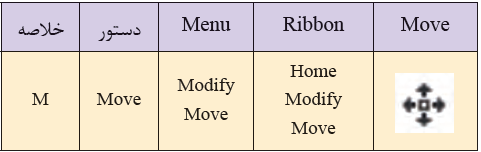
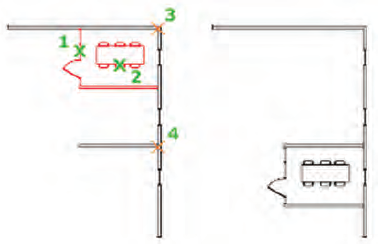
اجرای دستور: m > انتخاب موضوعات و شکلها > انتخاب نقطۀ مبدأ > انتخاب نقطۀ مقصد
کپی (Copy):
زمانی که شکل ترسیم شدۀ مشخصی، به صورت مکرر و در موارد گوناگون مورد نیاز است، از دستور کپی استفاده میکنیم.
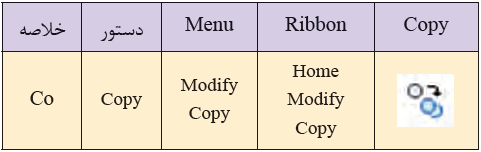
به عنوان مثال در ترسیم نمای یک ساختمان کافی است یک پنجره ترسیم کنیم و سپس آن را در فضاهای مورد نظر کپی کنیم. روش اجرای این دستور مشابه با دستور move است. تفاوت این دستور با دستور جابهجایی در آن است که پس از تعیین نقطۀ دوم، اجرای عملیات کپی تمام نمیشود، بلکه میتوان چندین نقطه تعیین نمود و به ازای هر نقطه، یک کپی از شکل مورد نظر تهیه میگردد. برای اتمام عملیات از  استفاده میشود.
اجرای دستور: co >انتخاب شکلها > انتخاب نقطۀ مبدأ > انتخاب نقطۀ مقصد (یک یا چند بار) >
 نماییم، عمل کپی یا جابهجایی به همان اندازه و در امتداد همان جهتِ مشخص شده، انجام خواهد شد.
قرینهسازی (Mirror):
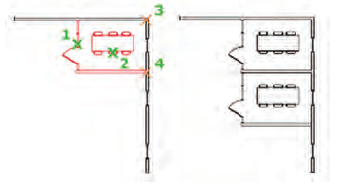
زمانی که بخواهیم از یک شکل، نسبت به یک پارهخط فرضی، شکل متقارنی ایجاد نماییم، از این دستور استفاده میکنیم. به عنوان مثال در پلانهایی که دارای دو واحد متقارن میباشند، کافی است یک واحد ترسیم شود و با استفاده از این دستور، واحد دیگر را قرینهسازی کنیم.
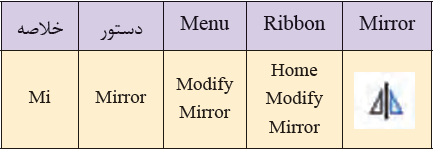
اجرای دستور: mi > انتخاب موضوعات و شکل ها > مشخص کردن دو نقطه از خط فرضی > تایپ حرف Y برای حذف شکل اولیه و یا حرف N برای باقی ماندن شکل اولیه > .
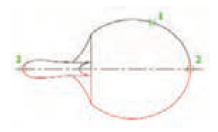
حذف (Erase):
برای حذف چند موضوع ترسیم شده میتوان از این دستور استفاده کرد.
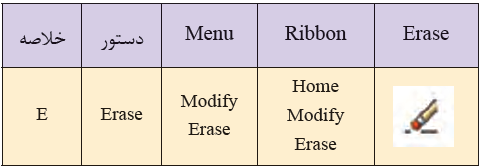
اجرای دستور: E  > انتخاب موضوعات و شکلها
تغییر مقیاس (Scale):
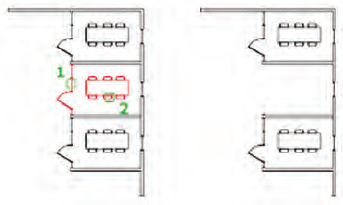
زمانی که نیاز است اندازۀ کلی یک شکل تغییر کند، به طور مثال دو برابر یا نصف شود، از این دستور استفاده میکنیم.
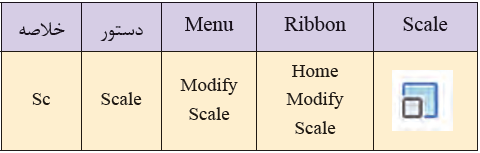
اجرای دستور: Sc > انتخاب موضوعات و شکلها > انتخاب نقطه مبنا > ورود ضریب تغییر اندازه > .
تحقیق کنید (صفحه 259 کتاب درسی)
گزینههای دستوری در دستور Scale که بسیار پر استفاده نیز میباشند، چه مواردی هستند؟ با کمک هنرآموز خود آنها را به خوبی فرا بگیرید.
کشیدگی خطی (Stretch):
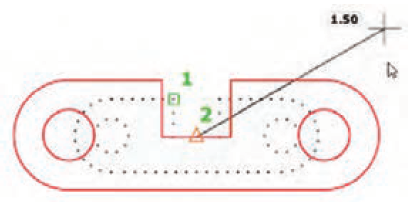
زمانی که نیاز است تا بخشی از یک شکل در یک جهت کشیده شود از این دستور استفاده میکنیم.
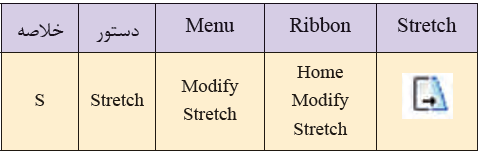
اجرای دستور: S  > انتخاب موضوعات و شکلها با روش انتخاب پنجرۀ بُرِشی (cross selection) > انتخاب نقطۀ اول > انتخاب نقطۀ دوم.
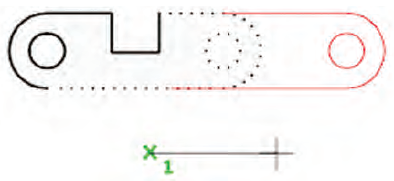
کپی موازی (Offset):
این دستور زمانی به کار میرود که لازم است از یک شکل به موازات خودش در فاصلۀ معینی کپی شود. به عنوان مثال برای تبدیل خط به دیوار، از این دستور استفاده میشود.
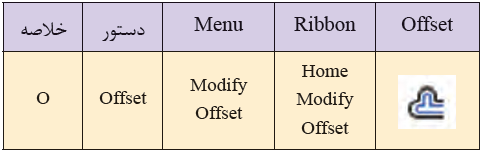
اجرای دستور: O > تعیین فاصله > انتخاب شکل یا خط > کلیک در جهتی که میخواهیم شکل کپی شود (تکرار این عمل به تعداد لازم) .
|
|
|
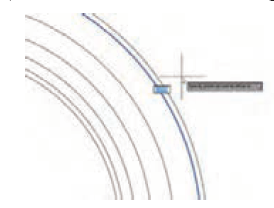
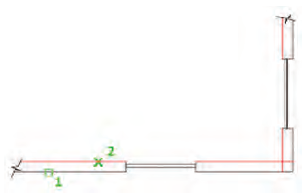
- تعیین فاصله میتواند با کلیک ماوس و یا وارد کردن عدد اندازه صورت گیرد.
- در صورتی که Dynamic input فعال باشد میتوان پس از انتخاب موضوع، در هر بار انجام عمل Offset یک عدد جدید را وارد نمود، در غیر این صورت آخرین عدد در نظر گرفته خواهد شد.
تحقیق کنید (صفحه 261 کتاب درسی)
گزینۀ دستوری through چگونه عمل میکند و در چه مواقعی میتوان از آن استفاده نمود؟
قطع (Break):
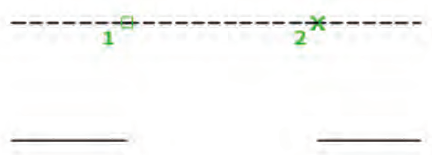
این دستور زمانی به کار میرود که لازم است یک شکل (خط، منحنی، کمان، چند خطی) را در دو نقطه قطع کرده و حد فاصل آن دو نقطه را حذف کنیم.
اجرای دستور: Br  > انتخاب شکل یا خط < F > انتخاب نقطۀ اول > انتخاب نقطۀ دوم.
قطع در یک نقطه (Break at point):
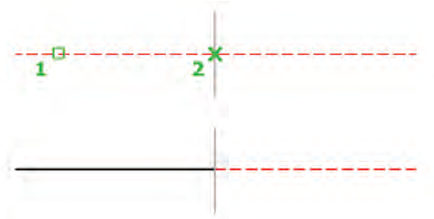
این دستور زمانی به کار میرود که لازم است یک شکل (خط، منحنی، کمان، چند خطی) را در یک نقطه قطع کنیم. در این دستور بدون حذف هیچ بخشی از شکل، تنها آن را تنها در یک نقطه به دو قسمت تقسیم میشود.
اجرای دستور با  > انتخاب شکل یا خط > انتخاب نقطه تقسیم
متلاشی کردن (Explode):
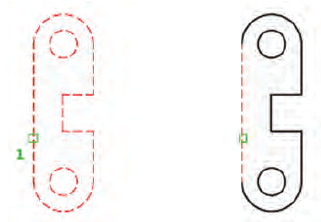
این دستور زمانی به کار میرود که لازم است یک شکل را به اجزای تشکیلدهندۀ آن تفکیک کنیم. به عنوان مثال با این دستور میتوان مستطیلها، چند خطیها و چند ضلعیها را به خطوط تشکیلدهندۀ آنها تجزیه کرد. این دستور همچنین بلوکها را به شکلهای تشکیلدهندۀ آن تجزیه مینماید.
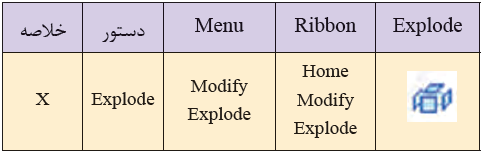
اجرای دستور: X  > انتخاب شکل یا چند خطی .
پخ زدن گوشهها (Chamfer):
این دستور زمانی به کار میرود که لازم است در محل برخورد دو خط غیرموازی، پخ ایجاد کنیم.
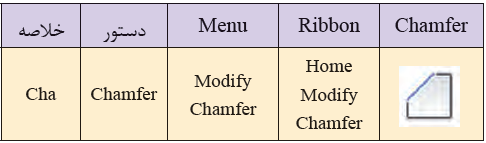
اجرای دستور: Cha > گزینۀ دستوری d > تعیین فاصلۀ اول (dl) > تعیین فاصلۀ دوم (d2)  > انتخاب خط اول > انتخاب خط دوم.
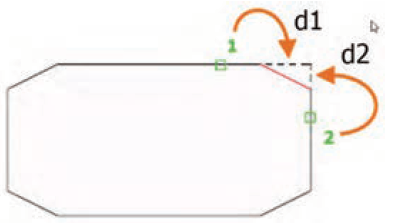
گردکردن (Fillet):
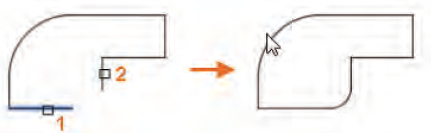
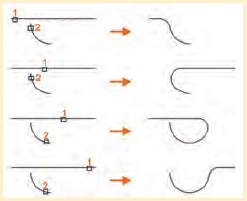
این دستور برای به هم رساندن دو خط غیرموازی به صورت عمود و یا گرد کردن محل برخورد دو خط با شعاع (r) استفاده میشود.
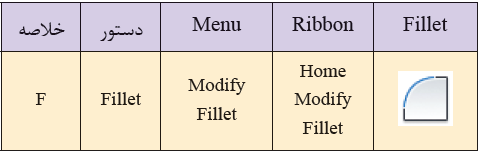
اجرای دستور: F > تایپ گزینۀ دستوری R > تعیین شعاع مورد نظر > انتخاب خط اول > انتخاب خط دوم.
اتصال (Join):
هرگاه لبههای دو یا چند شکل (شامل خط، چند خطی،کمان و منحنی) با یکدیگر در تماس باشند، اما یکپارچه نباشند، این دستور، آنها را به یک چند خطی یکپارچه تبدیل میکند.
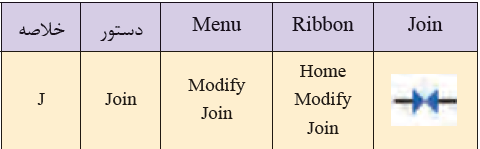
اجرای دستور با J  > انتخاب خطوط > .
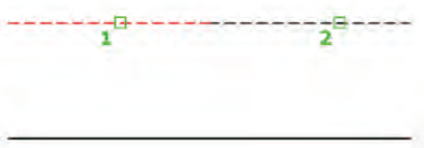
امتداد دادن شکلها (Extend):
این دستور زمانی به کار میرود که لازم است خط، قوس و یا کمانی را امتداد دهیم تا به شکل دیگر (مقصد) برسد. در اجرای این دستور دو روش وجود دارد:
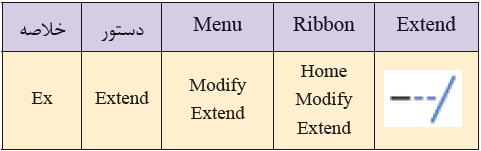
1- اجرای دستور: EX > انتخاب شکل یا خط مقصد > انتخاب شکل یا شکلهایی که میخواهیم امتداد دهیم .
2- اجرای دستور: EX > > انتخاب شکل هایی که می خواهیم امتداد دهیم > .
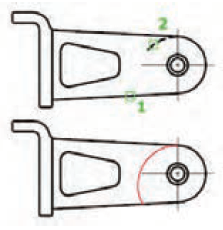
بریدن موضوعها نسبت به یک مرز (Trim):
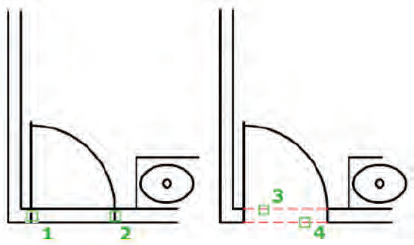
این دستور زمانی به کار میرود که لازم است در محلِ تقاطعِ شکلهای ترسیمی، بخشهای اضافه از یک شکل حذف شود. در این دستور دو گروه از شکلها وجود دارند. گروه اول شکلهایی هستند که بخشی از آنها حذف میشود (در مثال زیر، خطوط افقی دیوار) و گروه دوم شکلهایی هستند که محدودۀ بُرِش را مشخص میکنند (در مثال زیر، خطوط عمودی چهارچوب در). این دستور به دو روش اجرا میشود:
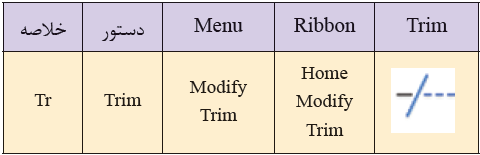
1- اجرای دستور: Tr  > انتخاب شکلهای گروه دوم (بُرِشی) > انتخاب آن قسمت از شکلهایی که میخواهیم بریده و حذف شود .
2- اجرای دستور: Tr > > انتخاب قسمتهایی که میخواهیم بریده و حذف شوند > .
فکر کنید (صفحه 265 کتاب درسی)
در شکل زیر کدام روش نمایش داده شده است؟
دَوَران (Rotate):
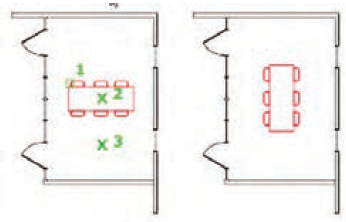
این دستور زمانی به کار میرود که لازم است شکل یا خطی با زاویۀ معین و حول مرکز معینی چرخانده شود. در این دستور نیاز است که مرکز دَوَران و زاویه دَوَران مشخص گردند.
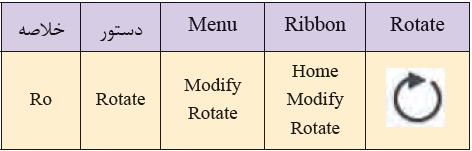
اجرای دستور: Ro  > انتخاب شکلها > انتخاب مرکز دَوَران > تعیین زاویه دَوَران .
تحقیق کنید (صفحه 266 کتاب درسی)
گزینههای دستوری در دستور Rotate که بسیار پراستفاده نیز میباشند، چه مواردی هستند؟ با کمک هنرآموز خود آنها را به خوبی فرا بگیرید.
آرایۀ مستطیلی (Rectangular Array):
دستور Array سه روش ترسیم دارد که یکی از آنها حالت Rectangular میباشد و برای تکثیر چندین سطر و ستون از یک شکل یا مجموعهای از شکلها به کار میرود. این دستور در دوبعدی و در سهبعدی کاربرد دارد.
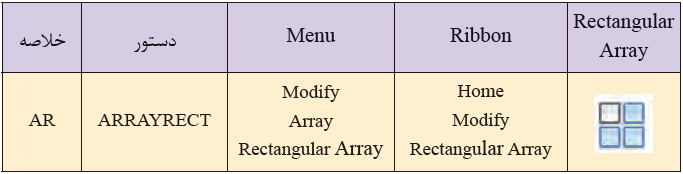
اجرای دستور  > انتخاب شکلها > انجام تنظیمات از طریق زبانۀ Array در پلت Ribbon.
صفحۀ تنظیمات در هنگام اجرای دستور به شکل زیر است:

صفحۀ تنظیمات پس از انتخاب مجدد آرایه تنظیم شده به شکل زیر است:

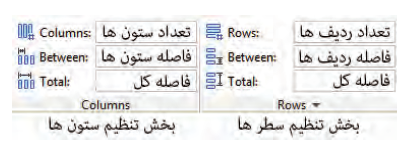
- Type: نمایش نوع دستور؛
- Columns: تنظیمات ستونها؛
- Rows: تنظیمات ردیفها؛
- Levels: تنظیمات ارتفاع (در سهبعدی استفاده میشود و در دوبعدی نباید تغییر کند)؛
- Base Point: تعیین نقطۀ مبنا؛
- Base Point: برای ویرایش شکل اصلی؛
- Replace Item: برای جایگزینی یکی از موارد Array شده با شکلی دیگر؛
- Reset Array: برای بازنشانی تنظیمات اولیه (حذف Replacement Arrayهای احتمالی انجام شده)؛
- Close Array: خروج از دستور.
تنظیمات آرایه، در دوبعدی به صورت زیر انجام میشود:
|
|
|
تحقیق کنید (صفحه 267 کتاب درسی)
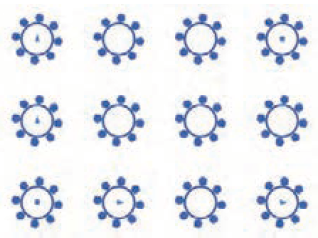
پس از انجام دستور Array روی شکل به وجود آمده کلیک نمایید، مشاهده میشود که علامتهایی به شکل فلش و مربع با رنگ آبی در جاهای مختلفی از شکل نمایش داده میشود. کاربرد آنها را بررسی کنید و در کلاس توضیح دهید.
فکر کنید (صفحه 268 کتاب درسی)
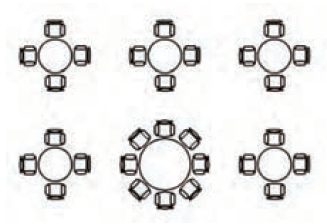
شکل زیر توسط دستور Array ایجاد شده است. فکر میکنید علت تفاوت یکی از شکلهای Array شده چیست و با چه روشی انجام شده است؟
آرایۀ مسیر (Path Array):
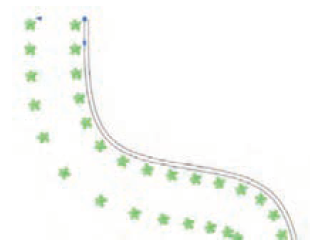
این دستور برای تکرار یک شکل در امتداد یک مسیر استفاده میشود.
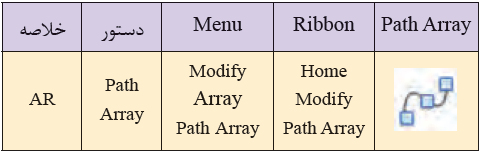
اجرای دستور  > انتخاب شکلها > انتخاب مسیر (Select path curve) > انجام تنظیمات از طریق Ribbon: Array Creation.

- Items: تعیین تعداد (Items)، تعیین فاصلۀ بین شکلها (Between) و تعیین فاصله تا آخرین مورد (Total)؛
- Rows: تعیین تعداد ردیف (Rows)، تعیین فاصلۀ بین هر ردیف (Between)، تعیین فاصله تا آخرین ردیف (Total)؛
- Levels: تنظیمات ارتفاع (در سهبعدی استفاده میشود و در دوبعدی نباید تغییر نماید)؛
- Associative: اگر فعال باشد پس از انجام دستور، یک آرایه ایجاد میشود که در آینده نیز قابل تنظیم خواهد بود؛ و اگر غیرفعال باشد مجموعهای از شکلهای مستقل ایجاد میشود.؛
- Base point: تعیین نقطۀ مبدأ؛
- Tangent Direction: تعیین مماس نمودن شکل بر مسیر؛
- Measure / Divide: اگر در این بخش Measure را انتخاب نماییم کلیۀ گزینهها در زبانۀ Items قابل تنظیم خواهند بود و اگر Divide را انتخاب نماییم، تنها امکان تعیین تعداد شکلها را خواهیم داشت. در شکل زیر تعداد ردیف بر روی عدد 2 تنظیم شده است.
تحقیق کنید (صفحه 269 کتاب درسی)
پس از ایجاد شکل به کمک این دستور و کلیک روی شکل ایجاد شده، فلشهایی به رنگ آبی نمایش داده میشوند. هر کدام از آنها چه عملی را انجام میدهند؟
آرایۀ قطبی یا مدوّر (Polar Array):
در این دستور، شکلها در حول یک نقطۀ مرکزی (در محیط یک دایرۀ فرضی) تکرار میشوند.
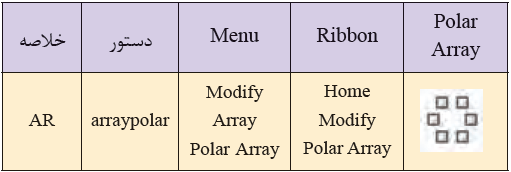
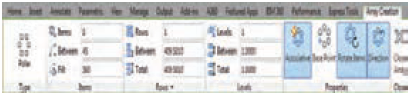
اجرای دستور  > انتخاب شکلها > انتخاب مرکز (Specify center point) > انجام تنظیمات از طریق زبانۀ Array Creation در پلت Ribbon.

- Items: تعیین تعداد (Items)، تعیین فاصلۀ بین شکلها (Between) و تعیین زاویۀ دَوَران؛
- Rows: تعیین تعداد ردیف (Rows)، تعیین فاصلۀ بین هر ردیف (Between)، تعیین فاصله تا آخرین ردیف (Total)؛
- Levels: تنظیمات ارتفاع (در سهبعدی استفاده میشود و در دوبعدی نباید تغییر نماید)؛
- Base Point: تعیین نقطۀ مبدأ؛
- Rotate Items: اگر فعال باشد شکلها برای حفظ حالت و زاویۀ خود، نسبت به نقطۀ مبدأ، حول محور خودشان نیز دَوَران مینمایند و اگر غیرفعال باشد شکلها بدون دَوَران، Array خواهند شد.
|
|
|
تحقیق کنید (صفحه 270 کتاب درسی)
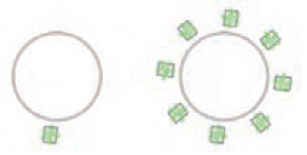
در شکل روبهرو هر یک از علامتهای آبی رنگ چه عملی را انجام میدهند؟
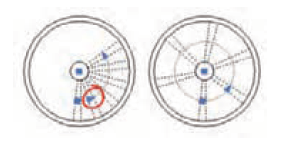
تجزیه کنید (صفحه 270 کتاب درسی)
به صورت عملی بررسی نمایید که با فعال بودن و یا فعال نبودن گزینه Rotate Items چه تفاوتی ایجاد میشود؟
حذف انطباق (OverKill):
این دستور برای تشخیص و حذف مواردی از خطوط، منحنیها، قوسها، چند خطیها و سایر عناصر ترسیمی که منطبق بر هم و به صورت تکراری قرار گرفتهاند، به کار میرود. همچنین امکان انتخاب و حذف شکلهایی که با فاصلۀ بسیار کمی از هم هستند نیز وجود دارد.
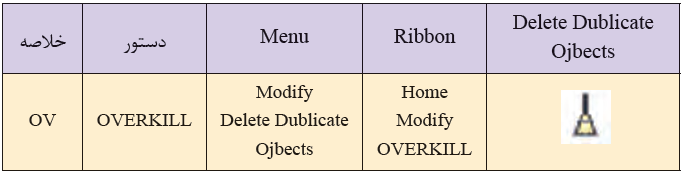
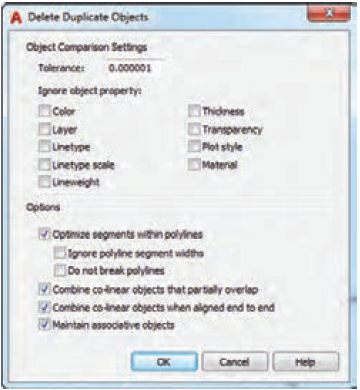
اجرای دستور: OV  > انتخاب شکلها > انجام تنظیمات > OK
- Tolerance: تعیین میزان دقت در فاصلۀ شکلهای بسیار نزدیک به هم؛
- Ignore objects property: چنانچه هریک از ویژگیهای این بخش انتخاب شده باشند، در هنگام مقایسه، آن ویژگیها بررسی نخواهند شد. به عنوان مثال، چنانچه دو خط منطبق بر هر داشته باشیم که یکی از آنها دارای رنگ سفید و دیگری دارای رنگ سبز باشد و ویژگی color را نیز فعال کرده باشیم، یکی از آنها انتخاب و حذف خواهد شد و در غیر این صورت هیچ یک انتخاب نخواهند شد.
فکر کنید (صفحه 271 کتاب درسی)
به نظر شما چنانچه با صرف نظر از اینکه شکلها از نظر مشخصات (مانند رنگ، خط چین، لایه، ضخامت و غیره) چه تفاوتهایی دارند، بخواهیم کلیه موارد منطبق را در یک فایل حذف نماییم، چه تنظیماتی را باید انجام دهیم؟
فعالیت (صفحه 271 کتاب درسی)
با کمک آنچه تاکنون آموختهاید، ترسیمات زیر را در سطح فاز یک انجام دهید:
الف) ترسیم تمامی پلانهای پروژۀ درسی؛
ب) ترسیم تمامی نماهای بیرونی پروژۀ درسی؛
ج) ترسیم تمامی مقاطع پروژۀ درسی.
در تمرین فوق، نیازی به ترسیم نوشتهها، هاشورها و اندازهگذاریها نمیباشد.
ابزارها و امکانات نرمافزار
پس از آشنایی با روشهای مهم ترسیم و ویرایش، در این بخش به بررسی و یادگیری برخی از امکانات جانبی و همچنین ابزارهای مدیریتِ ترسیماتِ درونِ فایل و اجزای نقشههای ترسیمی در اتوکد میپردازیم.
امکانات جانبی برنامۀ اتوکد
در این بخش به معرفی برخی از امکانات جانبی و کاربردی ضروری در برنامۀ اتوکد میپردازیم.
بزرگنمایی و کوچکنمایی (ZOOM):
بزرگنمایی (zoom in) و یا کوچکنمایی (zoom out) ترسیمات در صفحۀ نمایش، توسط دستور ZOOM انجام میشود.
حرف اختصار این دستور Z میباشد. این دستور، گزینههای دستوری مختلفی دارد. حالت پیشفرض این دستور گزینۀ دستوریِ window میباشد.
اجرای دستور: Z  > باز کردن پنجرۀ بزرگنمایی با کمک دو کلیک سادۀ ماوس (بدون نیاز به نگه داشتن کلیک)
در این حالت ترسیمات موجود، با توجه به پنجرهای که ترسیم کردهایم، به بزرگترین حالت ممکن در viewport به نمایش در خواهند آمد.
اجرای دستور: Z > (برای اجرای حالت real time)
در حالت فوق مکان نما به شکل یک ذرهبین درخواهد آمد و در صورت نگه داشتن کلیک چپ ماوس و بردن آن به سمت بالای صفحه، عمل بزرگنمایی و در صورت بردن ماوس به پایین صفحه، عمل کوچکنمایی صورت خواهد گرفت.
اجرای دستور: Z > انتخاب گزینههای دستوری (مهمترین آنها در ادامه توضیح داده خواهد شد).
- All: نمایش کامل ابعاد صفحۀ ترسیم در viewport؛
- Extend: نمایش کلیۀ ترسیمات انجام شده به بزرگترین حالت ممکن (مشابه دبل کلیک با غلتک)؛
- Previous: نمایش حالت قبلی دستور ZOOM؛
- Object: نمایش موضوعات انتخاب شده به بزرگترین حالت ممکن.
فکر کنید (صفحه 272 کتاب درسی)
به نظر شما غلتک ماوس کدام یک از گزینههای دستور Zoom را انجام میدهد؟
جابهجایی مسطح دید (Pan):
به وسیلۀ این دستور، بدون تغییر در بزرگنمایی ترسیمات انجام شده، آنها را به سمتهای مختلف (چپ، راست، بالا و پایین) میکشیم تا سایر بخشهایی را که در صفحه وجود ندارد، ببینیم. سادهترین و مهمترین روش استفاده از این دستور، فشردن غلتک و نگه داشتن آن میباشد. در این حالت چنانچه ماوس را جابهجا نماییم صفحۀ نمایش نیز با آن جابهجا خواهد شد.
اجرای دستور: P  > جابهجایی صفحۀ نمایش با کمک نگه داشتن و جابهجا کردن کلیک چپ ماوس.
بازسازی نمایش ترسیم (Regen):
برنامۀ اتوکد موضوعات ترسیمی را گاهی به شکل سادهتری نمایش میدهد. به عنوان مثال یک قوس را به شکل یک چند ضلعی نمایش میدهد. با این کار مقدار پردازش گرافیکی کاهش پیدا کرده و در عوض سرعت نمایش، افزایش خواهد یافت. ولی از سوی دیگر ما قادر نخواهیم بود شکل درست موضوعات ترسیمی را مشاهده نماییم. برای رفع این مشکل دستور Regen را استفاده مینماییم.
اجرای دستور: RE .
حذف نقاط اضافه (Redraw):
در هنگام کار در اتوکد، گاهی مواقع در محل کلیک ماوس، نقاطی به طور موقت ایجاد میشوند؛ علاوه بر آنکه این نقاط پس از اجرای دستورات Pan و Zoom از بین میروند، با کمک دستور Redraw نیز میتوان آنها را از بین برد.
اجرای دستور: R .
ابزارهای گزارشگیری از شکلها و فایلها:
برنامۀ اتوکد دارای مجموعهای از دستورات است که برای تهیه گزارشهای مختلفی از آنها استفاده میشود. از هر یک از مسیرهای زیر میتوانید آنها را اجرا نمایید:
Ribbon > Utilities
Menu > Tools > Inquery
چنانچه هر یک از دستورات زیر را اجرا نمایید، بلافاصله پس از نمایش نتیجۀ گزارش، مجدداً میتوانید یکی از دستورات را انتخاب کرده و عمل گزارشگیری را انجام دهید.
 دستوری به نام Measure در پلت ریبون قرار دارد که چنانچه آن را به صورت مستقل اجرا نمایید، کلیۀ دستورات Angle ،Radius ،Distance و Area را در خود جای داده است و به صورت پیوسته میتوانید آنها را تا قبل از خروج از دستور استفاده نمایید. در ادامه هر یک از این دستورات توضیح داده خواهند شد.
اجرای دستور: MEA > انتخاب گزینههای دستور و ادامه روند اجرای هر دستور > Esc خروج از دستور
 استخراج اندازۀ خطی (Distance): این دستور برای اندازهگیری طول یک خط و یا فاصلۀ خطی بین دو نقطه استفاده میشود و پس از اتمام اجرای دستور، نتیجه را در خط دستور خواهیم دید. همچنین چنانچه Dynamic input فعال باشد، در کنار مکاننما، خلاصهای از نتیجه نیز به نمایش درخواهد آمد.
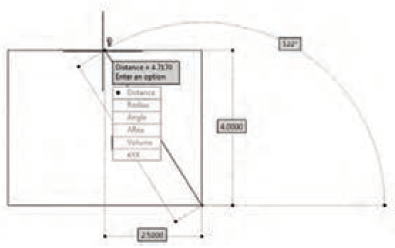
اجرای دستور  Mea: انتخاب Distance > انتخاب نقطۀ اول > انتخاب نقطۀ دوم.
تحقیق کنید (صفحه 273 کتاب درسی)
نتیجۀ حاصل از اجرای این دستور در خط فرمان را به دقت بررسی کنید و تمامی موارد را در کلاس توضیح دهید.
روش رایج در اندازهگیری خطی:
اجرای دستور: DI > انتخاب نقطۀ اول > انتخاب نقطۀ دوم.
 استخراج شعاع دایره یا قوس (DIMRADIUS):
اجرای دستور: Mea > انتخاب گزینۀ Radius > انتخاب دایره یا کمان.
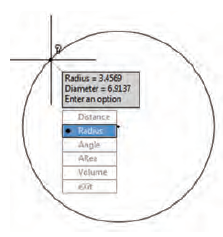
 استخراج زاویۀ بین دو خط (DIMANGULAR): این دستور برای اندازهگیری زاویۀ بین دو خط به کار میرود.
اجرای دستور: Mea > انتخاب گزینۀ Angle > انتخاب خط اول > انتخاب خط دوم.
 استخراج محیط (AREA): این دستور برای اندازهگیری محیطِ یک چند ضلعیِ بسته استفاده میشود. حالت پیشفرضِ این دستور از طریق مشخص کردن نقاط کنجِ محدودۀ مورد نظر انجام میشود.
اجرای دستور Mea: انتخاب گزینۀ Area > مشخص کردن نقاط محدودۀ مورد نظر > .
روش رایج اجرای این دستور:
اجرای دستور: AREA(AA) > تعیین نقاط کنج > .
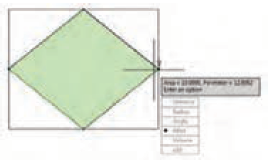
تحقیق کنید (صفحه 273 کتاب درسی)
گزینههای دستور Area را بررسی کرده و در کلاس ارائه دهید.
 استخراج مشخصات موضوع ترسیمی (List): با اجرای این دستور و انتخاب یک شیء، مشخصات مختلفی از آن مانند نوع، لایه، رنگ، مختصات، مساحت، محیط و ... ارائه میشود. چنانچه چند موضوع انتخاب شوند، مشخصات همۀ آنها را به طور جداگانه و پشت سر هم نمایش خواهد داد.
اجرای دستور: LI > انتخاب موضوع یا موضوعات > .
 استخراج مختصات نقطه (IDpoint): این دستور مختصات یک نقطه را نسبت به سیستم مختصات جاری، ارائه میدهد.
اجرای دستور: ID  > انتخاب نقطه.
هاشور زدن (Hatch):
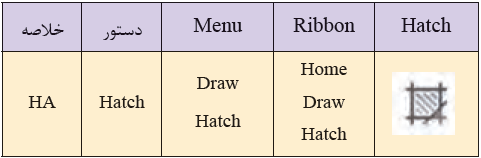
با کمک دستور Hatch میتوانیم به ترسیم انواع هاشور و همچنین رنگآمیزی در بخشهای مختلف ترسیم بپردازیم. این دستور را میتوان در داخل یک محوطۀ بسته از ترسیمات و یا یک چندخطی بسته اجرا نمود.
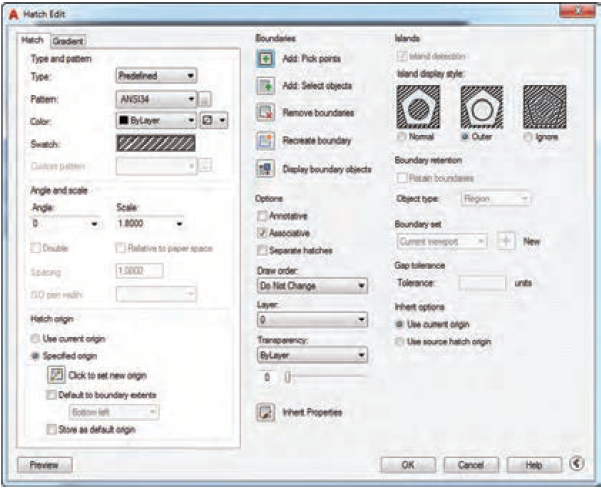
پس از اجرای این دستور، برنامه از ما میخواهد تا محوطۀ هاشورزنی را انتخاب نماییم. برای این منظور دو راه وجود دارد:
|
|
|
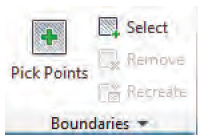
1- از طریق درج نقطه در محوطه (Pick Point): از طریق این روش میتوان انتخاب محوطه ترسیم هاشور را با کلیک چپ ماوس در داخل یک و یا چند محوطه بسته از ترسیمات، انجام داد.
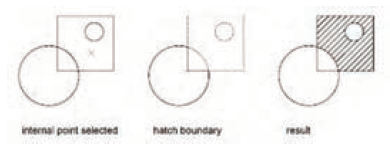
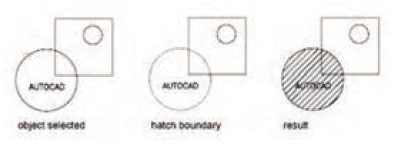
2- از طریق انتخاب موضوعات (Select Object): از طریق این روش میتوان یک یا چند عدد، چند خطی بسته را، به عنوان محوطۀ هاشورزنی انتخاب نمود.
روشهای انتخاب فوق را میتوان از طریق پلت Ribbon، خط دستور و همچنین از طریق راست کلیک انتخاب نمود.
گزینۀ دستوری (Undo)U باعث میشود تا آخرین محوطۀ انتخابی از انتخاب خارج شود.
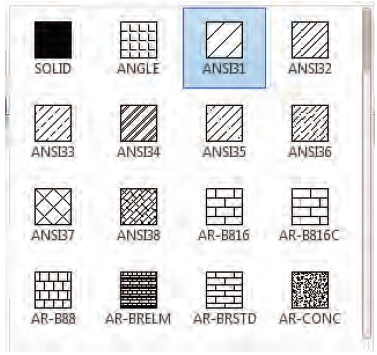
انتخاب نوع هاشور: میتوانید قبل و یا بعد از انتخاب محوطۀ هاشورزنی، الگوی هاشورزنی (Pattern) را از طریق نوار Ribbon در بخش Pattern انتخاب نمایید.
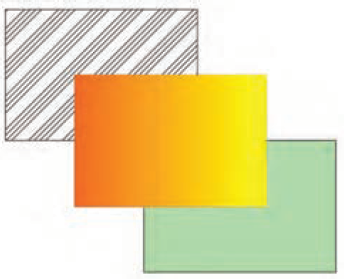
انواع الگوها: دقت داشته باشید برنامۀ اتوکد، الگوهای هاشورزنی را به چند دسته تقسیم نموده است که عبارتاند از الگوها (Patterns)، رنگ یکدست (Solid) و طیف رنگی (Gradient) که همگی از زبانۀ Patterns در پلت Ribbon قابل انتخاب هستند. علاوه بر این لازم است بدانید، برای ترسیم طیف رنگی، دستور جداگانهای به نام  Gradient نیز در اتوکد وجود دارد.
تمرین (صفحه 275 کتاب درسی)
برای برخی از موضوعات در ترسیمات نقشهکشی، هاشورهای استانداردی وجود دارد. تحقیق کنید هر یک از الگوهای هاشورزنی برای چه نوع نقشهای مناسب است و برای هرکدام یک نمونه ترسیم نمایید.
تنظیمات هاشور: از طریق پلت Ribbon در زبانه Properties (تنظیمات)، میتوان به تنظیم گزینههایی از هاشور پرداخت. بسته به اینکه کدام نوع الگو را انتخاب نموده باشید، گزینههای تنظیم مربوط به آن، نمایش داده خواهند شد.
برای نوع Pattern گزینههایی مانند انتخاب رنگ الگو، رنگ پسزمینه، شفافیت الگو (Transparency)، زاویه (Angle)، مقیاس یا بزرگی الگو (Scale) وجود دارد.
برای نوع Gradient گزینههایی مانند انتخاب رنگ و شفافیت وجود دارد.
برای نوع Solid نیز گزینههای انتخاب رنگ و شفافیت وجود دارد.
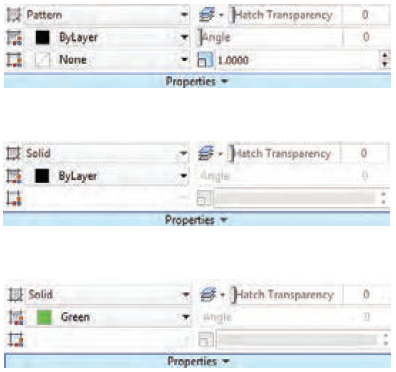
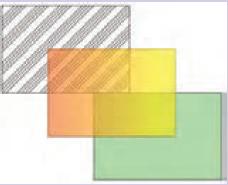
میزان شفافیت تعیین مینماید که موضوعاتی که در زیر هاشور قرار گرفتهاند و با آن منطبق شدهاند، به چه میزان دیده شوند. در واقع میتوان از آن به عنوان خاصیت شیشهای نیز نام برد. چنانچه این عدد صفر باشد، میزان شفافیت صفر است و عناصر زیر هاشور دیده نخواهند شد و چنانچه این عدد به حداکثر خود یعنی عدد 90 نزدیک شود میزان شفافیت افزایش خواهد یافت.
فعالیت (صفحه 275 کتاب درسی)
شکل زیر را ترسیم نمایید.
ترسیم نقطه (Point):
این دستور برای ترسیم نقطه به کار میرود. در اتوکد معمولاً نقاط نقش کمکی را ایفا مینمایند و یا برای مشخص کردن نقاط خاص استفاده میشوند.
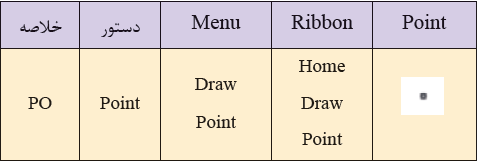
اجرای دستور: PO  > انتخاب نقطه با کلیک ماوس و یا درج مختصات نقطه.
میتوان نحوۀ نمایش نقاط در اتوکد را تنظیم نمود. به این ترتیب خواهیم توانست در مواقع لزوم نقاط را به سرعت تشخیص دهیم. بدین منظور به کمک یکی از روشهای زیر دستور Point Style را اجرا مینماییم تا پنجرۀ ترسیمات باز شود:
1- Menu > Format > Point Style
2- Ribbon > Utilities >  Point Style
در این پنجره، نوع نمایش نقطه در فایل جاری و میزان بزرگی آن قابل تنظیم میباشد.
تقسیمبندی یک شکل (Divide):
هرگاه بخواهیم یک موضوع مانند خط، قوس، منحنی و یا چند خطی را به چند قسمت مساوی تقسیم نماییم، از این دستور استفاده میکنیم. نقاط تقسیم در این دستور با Point مشخص میشوند.
اجرای دستور: DIV > انتخاب موضوع > درج عدد تعداد تقسیم > .
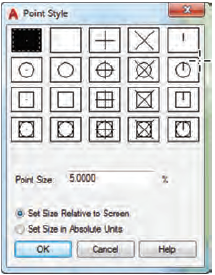
فکر کنید (صفحه 277 کتاب درسی)
پس از اجرای این دستور، برای نمایش واضحتر نقاط تقسیم، از کدام دستور استفاده مینماییم؟ همچنین بگویید برای انتخاب دقیق نقاط، از کدام گیرۀ شکل میتوان استفاده نمود؟
ایجاد متن تک خطی انگلیسی:
دستور Text برای ایجاد نوشته به کار میرود. نوشتهها از نظر روش نگارش دو نوع هستند که یک نوع آن، تک خطی یا Single Line Text نام دارد.
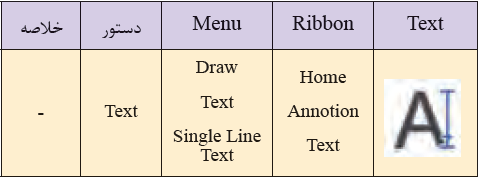
اجرای دستور: TEXT  > تعیین نقطۀ شروع نوشته (start point of text) > تعیین ارتفاع نوشته (Specify height) > تعیین زاویۀ نوشته (Specify rotation angle) > تایپ متن انگلیسی مورد نظر > ( برای رفتن به خط بعدی و در صورت لزوم) > برای اتمام دستور.
 نمود، چرا که پیشفرض <0> میباشد.
تعیین سبک متن (Text Style): هر نوشتۀ ایجاد شده در اتوکد دارای یک سبک نوشتاری میباشد. برای نوشتههای تک خطی، تنظیمات سبک نوشتاری توسط یکی از مسیرهای زیر قابل اجرا میباشد:
1- Menu > Format > Text Style
2- Ribbon > Utilities >  Text Style
3- Command Line > ST
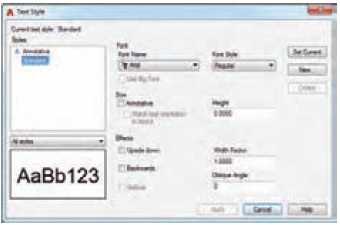
بخش Style، نمایشدهنده و محل انتخاب نام سبکهای نوشتاری فایل جاری میباشد. پس از انتخاب هر سبک نوشتاری، در قسمت پایین میتوانید نمونهای از متن مربوطه را مشاهده نمایید. بخش Font، برای انتخاب نوع قلم (font) به کار میرود. در قسمت Size میتوان اندازۀ قلم را مشخص نمود.
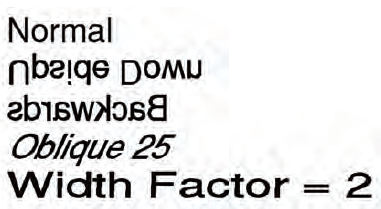
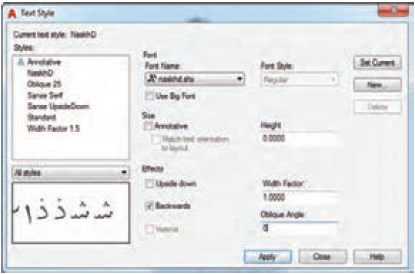
دقت نمایید چنانچه میخواهیم از یک سبک در اندازههای مختلفی استفاده کنیم (که معمولاً نیز همین طور است)، بهتر آن است تا گزینه Height بدون تغییر (صفر) باقی بماند و در هنگام افزودن نوشته و یا ویرایش، اندازۀ آن را تعیین نماییم. در بخش Effects نیز همان طور که در شکل نیز میبینید، گزینۀ Upside Down باعث برعکس نوشته شدن متن میشود به طوری که جای بالا و پایین نوشته جابهجا خواهد شد؛ گزینۀ Backwards نیز باعث خواهد شد تا جهت نوشته برعکس شود و نوشته حالت قرینه پیدا کند. توجه داشته باشید چنانچه گزینه Backwards را انتخاب نماییم، در هنگام تایپ کردن، نوشتۀ انگلیسی در جهت چپ به راست نوشته خواهد شد و پس از دو بار اینتر و خروج از دستور، حالت Backwards اعمال خواهد شد. گزینۀ width Factor برای تعیین میزان کشیدگی یا فشردگی نوشته استفاده میشود و گزینه Oblique Angle برای تعیین میزان اُریب بودنِ قلم تعیین میگردد.
برای ایجادِ سبکِ نوشتاریِ جدید، از گزینۀ New استفاده مینماییم و پس از تعیین نام مناسب برای آن، به تنظیمات آن میپردازیم.
گزینه Set Current برای انتخاب نمودن سبک جاری در هنگام نوشتن به کار میرود. منظور از جاری (Current) در برنامۀ اتوکد این است که، موردی که به عنوان Current انتخاب شود، در هنگام استفاده در نظر گرفته خواهد شد.
با دبل کلیک بر روی هر کدام از نوشتههای تک خطی انگلیسی، میتوان متن آن نوشته را ویرایش نمود.
فکر کنید (صفحه 279 کتاب درسی)
در خصوص اینکه در هر کدام از نوشتهها در شکل زیر از چه تنظیماتی استفاده شده است، با افراد گروه خود همفکری نمایید.
ایجاد متن چند خطی انگلیسی :
روش دیگر در ایجاد یک نوشتۀ انگلیسی در اتوکد، استفاده از دستور Mtext میباشد.
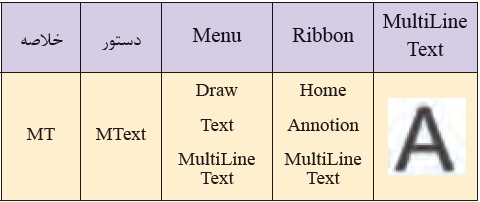
اجرای دستور: MT  > انتخاب نقطۀ شروع کادر > انتخاب نقطۀ پایانی کادر > انجام تایپ و تنظیم آن > برای ذخیره و خروج میتوان از طریق ریبون و گزینۀ Close text editor و یا کلیک در بیرون کادر اقدام نمود.
چنانچه برای خروج از این دستور از کلید Esc استفاده شود، درخصوص ذخیرۀ تغییرات از ما پرسش خواهد شد.
پس از اجرای دستور و انجام تایپ، نوشتۀ تایپ شده از خصوصیات سبک نوشتاری جاری پیروی مینماید؛ با این تفاوت که از طریق تنظیماتی که در پلت ریبون وجود دارد، میتوان به انجام تنظیمات تکمیلی نیز پرداخت. برخی از تنظیمات این دستور، تا حدی مشابه دیگر برنامههای ویرایش متن از قبیل Microsoft Word میباشد. پلت ریبون در هنگام تایپ و ویرایش این دستور همانند شکل زیر خواهد بود:

بخش Style برای انتخاب سبک نوشتاری، اندازۀ قلم و رنگ پسزمینه میباشد. بخش Formatting برای ایجاد تغییر در ضخامت فونت، ویژگی مورب (Italic)، درج خط زیر متن (Underline)، درج خط روی متن (Overline)، درج عدد یا متن در بالای نوشتۀ اصلی مانند عدد توان (Superscript)، درج عدد یا متن در پایین نوشتۀ اصلی (Subscript) و تنظیماتی مانند انتخاب قلم، انتخاب رنگ نوشته و ... به کار میرود. بخش Paragraph برای تنظیماتی مانند راستچین (Align right)، چپچین (left)، تنظیم کردن حاشیههای متن (Justify) و همچنین ایجاد Bullet و یا شماره گذاری متن استفاده میشود. بخش Insert نیز برای اضافه کردن تعداد ستونهای متن و یا اضافه کردن علائم و یا دادههای خاص به کار میرود.
همچنین برای ویرایش نوشتۀ چند خطی، میتوان روی آن دبل کلیک نمود. این تغییرات شامل ایجاد تغییر در اندازۀ کادر نیز میباشد. برای ویرایش نوشته، پس از دبل کلیک، نخست باید بخشی از نوشته را که میخواهیم ویرایش نماییم، انتخاب نماییم.
ایجاد متن فارسی:
ایجاد نوشتۀ فارسی در اتوکد دارای تفاوتهایی با ایجاد نوشته در سایر زبانها مانند انگلیسی میباشد. علت اصلی این امر، عدم پشتیبانی کامل نرمافزار اتوکد از زبان فارسی میباشد.
به عنوان مثال هرگاه با کمک ایجاد نوشتۀ چند خطی، اقدام به نوشتن به زبان فارسی شود، چنانچه بخواهیم از آن نوشته، خروجی چاپی و یا PDF تهیه نماییم، احتمال زیادی وجود دارد که نوشتههای فارسی به هم بریزند و ناخوانا شوند. برای حل این مشکل، روشهایی وجود دارد که در این درس به ذکر رایجترین روش آن میپردازیم.
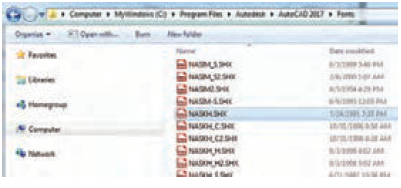
برای استفاده از این روش، مراحل زیر را انجام میدهیم:
1- داشتن فایلهای فونت فارسی مخصوص اتوکد که با پسوند shx. میباشند و این فایلها باید در محل نصب برنامه و در پوشۀ Fonts کپی شوند.
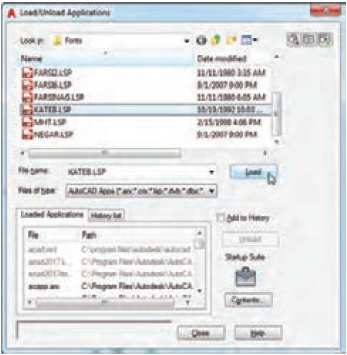
2- داشتن فایل Lisp مناسب برای بارگذاری دستور تایپ فارسی. این فایل kateb.lsp نام دارد و برای بارگذاری آن، باید دستور appload را از طریق خط فرمان اجرا نموده و یا از طریق ریبون Manage، گزینۀ load Application را انتخاب و فایل kateb.lsp را انتخاب و بارگذاری نمود.
3- ایجاد سبک نوشتاری فارسی در بخش Text Style و قراردادن آن به عنوان سبک جاری. برای استفاده از سبک نوشتاری فارسی دو شرط زیر الزامی است:
- قلم آن از قلمهای مخصوص فارسی مانند Naskhd.shx ،Nasim.shx ،Naskh.shx و ... باشد.
- گزینۀ Backwards فعال باشد.
پس از تعیین سبک نوشتار فارسی به عنوان سبک جاری، میتوان اقدام به اجرای دستور Kateb و تایپ فارسی نمود. دقت نمایید که ویژگیهای دستور درست مانند دستور ایجاد نوشتۀ تک خطی میباشد
اجرای دستور: KATEB  > تعیین نقطۀ شروع خط (start point of text) > تعیین ارتفاع نوشته (Specify height) > تعیین زاویۀ نوشته (Specify rotation angle) > تایپ متن فارسی مورد نظر > ( برای رفتن به خط جداگانۀ بعدی در صورت لزوم) > برای اتمام دستور.
رفع اشکالات فنی فایلها:
این احتمال وجود دارد که بنا به دلایلی فایلهای برنامۀ اتوکد دچار مشکلاتی شوند. این مشکلات ممکن است فایل را در حین کار دچار کاستیهایی نماید و یا منجر به عدم باز شدن فایل گردد.
اگر فایل قابل باز شدن باشد، میتوان با اجرای دستور Audit به رفع مشکلات آن پرداخت.
اجرای دستور: Y <  AUDIT .
اگر فایل قابل باز شدن نیست، میتوان از طریق اجرای دستور Recover به یکی از روشهای زیر، برای باز کردن فایل و رفع مشکلات آن تلاش نمود:
اجرای دستور: Recover > باز کردن فایل.
Menu > File > Drawing Utilities > Recover.
در پایان باید برای ذخیره تغییرات انجام شده، فایل را ذخیره نمایید.
مدیریت دادهها و اجزای نقشهها
در برنامۀ اتوکد، امکاناتی برای مدیریت دادههای موجود در هر فایل وجود دارد. این دادهها و موضوعات شامل شکلها، بلوکها، اندازهگذاریها و غیره میباشند. در ادامه این بخش با مهمترین آنها آشنا خواهیم شد.
مدیریت اجزای نقشه به کمک لایه:
لایه یکی از ابزارهایی است که به کمک آن میتوان موضوعات داخل هر فایل را دستهبندی نمود و ویژگیهایی را به هر لایه اختصاص داده و آنها را مدیریت نمود. استفاده از لایهها باعث میشود پیچیدگی کار با فایلها کمتر شده و از طرف دیگر بتوانیم از نظر بصری و انتخاب موضوعات نیز با خاموش کردن، فریزکردن و ... بازدهی کار را بالا ببریم.
به عنوان مثال در معماری میتوانیم برای هر یک از انواع موضوعات مانند فونداسیون، سفتکاری دیوارها، نازککاری، مبلمان، در و پنجرهها، نوشتهها، اندازهگذاریها، طبقات و ... یک لایه ایجاد کرده و عناصر مربوط به هر کدام را در لایۀ مخصوص به خود ترسیم نمود و یا به آن منتقل ساخت. ضمناً باید برای هر لایه یک نام مناسب و یکتا انتخاب نمود.
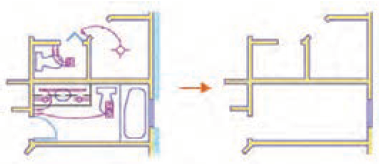
در شکل فوق ملاحظه میکنید که چگونه با خاموش کردن لایهها میتوان پیچیدگی در نمایش فایل و انتخاب و ویرایش را کاهش داد. برای مدیریت لایهها باید از Layer Properties Manager استفاده کرد.
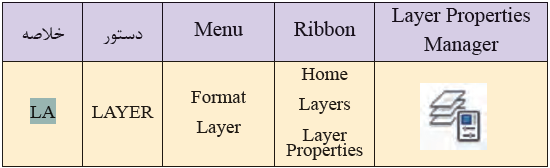
پس از اجرای دستور، پنجرۀ محاورهای تنظیمات لایهها باز خواهد شد.
در این قسمت میتوان موارد زیر را تعیین کرد:
1- لایههای مختلف را ایجاد کرد،  تغییر نام دهیم (راست کلیک و Rename) و حذف نمود
  .
.
2- لایۀ جاری (Current Layer) را تعیین نمود  . تمامی ترسیمات در هر لحظه در لایۀ جاری انجام میگیرد.
3- ویژگیهای لایههای موجود را تغییر داد، که در این صورت باعث ایجاد تغییر در عناصر ترسیم شده در آن لایه خواهد شد. این ویژگیها عبارتاند از رنگ (ستون Colors)، نوع خط (ستون Line Type)، ضخامت خط (ستون Line Wight) و شفافیت (ستون Transparency).
4- اینکه آیا لایه روشن باشد و نمایش داده شود یا خاموش باشد و نمایش داده نشود (ستون On).
5- اینکه آیا لایه چاپ شود یا خیر. (ستون PLot).
6- اینکه آیا لایه نسبت به انجام تغییرات قفل باشد یا خیر. (ستون Locked).
7- گروهبندی، مرتبسازی و چیدمان لایهها از طریق بخش Filters (خارج از موضوع درس).
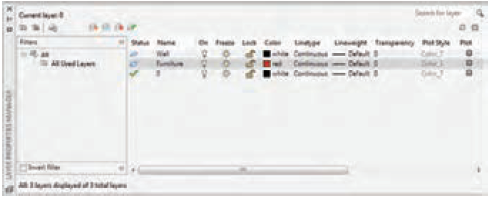
همچنین در این پنجره، ستون Status لایۀ جاری  و غیرجاری
  را نمایش میدهد. ستون Name نام هر لایه را نمایش میدهد و امکان تغییر نام را (با کلیک بر روی نام لایه و کمی مکث) فراهم میسازد. در ستون Freeze میتوانیم لایهها را فریز نماییم. Freeze مانند On عمل نموده و عناصر آن لایه را محو میکند ولی با این تفاوت که در دستوری مانند Zoom Exten ، عناصری که فریز شدهاند در نظر گرفته نخواهند شد. گزینۀ Lock میشود عناصر لایه، قابل ویرایش نباشند و تنها به صورت کمرنگتر دیده شوند.
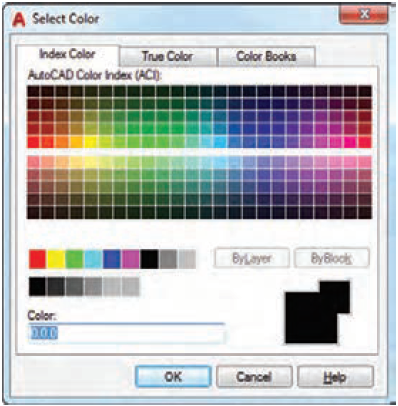
جهت انتخاب رنگ خط، بر روی رنگی که در ستون Colors از هر لایه وجود دارد کلیک نموده تا پنجرۀ Select Color باز شود. در این پنجره سه زبانۀ جهت انتخاب رنگ وجود دارد. Index Color شامل رنگهایی میباشد که ما از آنها به عنوان رنگهای استاندارد برنامۀ اتوکد یاد مینماییم که شامل 255 رنگ مختلف میباشد. و با کلیک رو هر رنگ و OK آن رنگ به عنوان رنگ لایه انتخاب خواهد شد. رنگهای استاندارد از آن جهت اهمیت بیشتری دارند که قادر خواهیم بود در هنگام چاپ به هر رنگ استاندارد، یک ضخامت اختصاص بدهیم.
پنجره True Color جهت انتخاب رنگ از میان 16 میلیون رنگ و به صورت دستی خواهد بود. در پنجره Color Books سیستمهای نامگذاری جهانی رنگها و نام هر رنگ مشخص شده است. در این درس، و به جهت امکان انجام تنظیمات بهتر چاپ، ما از رنگهای استاندارد استفاده خواهیم نمود.
جهت انتخاب نوع خط، ابتدا باید بر روی گزینۀ Line Type در لایۀ مربوطه کلیک نموده و با انتخاب Load نسبت به فراخوانی نوع خط مورد نظر (خط چین، خط نقطه و ... مطابق شکل) اقدام کرد و سپس آن را برای لایه انتخاب نمود. در غیر این صورت، تنها گزینۀ Continuous را که به معنای خط ممتد است، خواهیم دید.
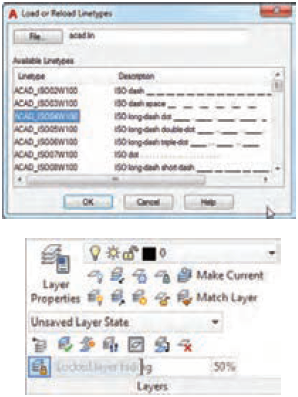
علاوه بر Layer Properties که تا اینجا بدان اشاره شد، میتوان سایر ابزارهای لایه را از طریق بخش Layers در Ribbon انتخاب نمود. به عنوان مثال دکمۀ Off  کمک مینماید تا با کلیک روی یک شکل، لایۀ مربوط به آن خاموش گردد و
  Turn All Layers On باعث میشود تمام لایههای خاموش، روشن شوند.
  Isolate باعث میگردد تمام لایههای موجود به غیر از لایۀ شکل و یا شکلهایی که انتخاب میشوند، فریز و یا قفل شوند و
  Unisolate باعث میشود آن لایههای ایزوله شده به حالت قبل برگردند.
  Layer Walk باعث میشود تا فهرست تمام لایهها نمایش داده شود و تنها لایههای انتخاب شده را، روشن نگه میدارد. (با نگه داشتن کلید Ctrl میتوانید چند لایه را انتخاب نمایید.)
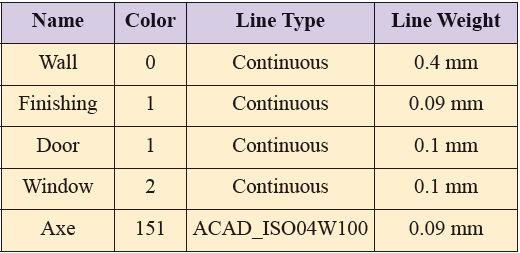
فعالیت (صفحه 284 کتاب درسی)
آخرین فعالیت کتاب را براساس لایهبندی زیر، مجدداً ویرایش نمایید.
مقیاس خط (Ltscale):
بعد از نسبت یکی از انواع خط چینها به یک خط و یا به یک لایه، میتوانیم میزان بزرگی خطوط منقطع (خط چین) را با کمک این دستور افزایش و یا کاهش دهیم.
اجرای دستور: LTS  > درج عدد مقیاس
پاکسازی اطلاعات اضافی (Purge):
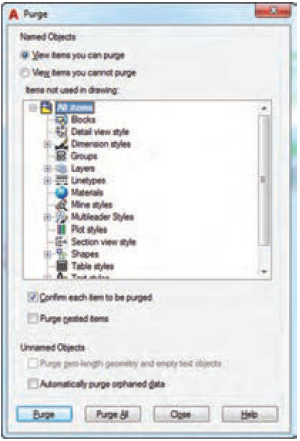
در طول مدت کار با فایلهای اتوکد، احتمال به وجود آمدن اطلاعات اضافه وجود دارد. این اطلاعات میتواند شامل برخی لایهها، سبکهای نوشتاری، سبکهای اندازهگذاری، بلوکها و ... باشد که ایجاد شدهاند ولی از آنها استفاده نشده است و یا موارد استفاده شدۀ آنها در حال حاضر پاک شده و دیگر وجود ندارد.
از آنجا که این اطلاعات، به خصوص در فایلهای پیچیده، باعث افزایش حجم فایل و همچنین کاهش نسبی بازدهی کار با آن فایل میشود، معمولاً حذف آنها بهتر است. این عمل توسط دستور purge انجام میشود.
اجرای دستور: Purge All < PU و یا انتخاب گزینههای مورد نظر و زدن دکمۀ Purge.
چنانچه Purge All انتخاب شود، تمام موارد اضافی حذف خواهند شد و در غیر این صورت با انتخاب هر مورد و زدن دکمۀ Purge، میتوان به صورت موضوعی، عمل پاکسازی را انجام داد.
یکسانسازی مشخصات شکلها (Match Properties):
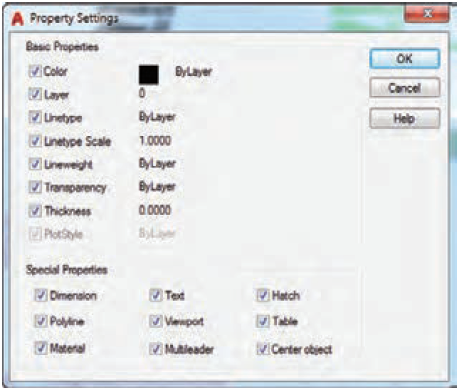
این دستور، ویژگیهایی از شکل انتخابی اول را به شکلهای انتخابی مرحلۀ دوم انتقال میدهد. برخی از این ویژگیها عبارتاند از لایه، رنگ، نوع خط، ضخامت خط، شفافیت، سبک نوشته، سبک اندازهگذاری، نوع هاشور و ... .
اجرای دستور: MA > انتخاب شکل مبدأ (شکل یا موضوعی که دارای مشخصات مورد نظر ما میباشد) > انتخاب شکل مقصد (شکلها و یا موضوعاتی که تمایل داریم ویژگیهای آنها مشابه شکل مبدأ گردد).
چنانچه گزینۀ دستوری Settings را اجرا نماییم، یک پنجرۀ محاورهای باز خواهد شد و به کمک آن میتوان مشخص نمود که دقیقاً چه ویژگیهایی باید منتقل شوند.
منوی ویژگیهای شکلها (Properties):
برای نمایش و ویرایش مشخصات و ویژگیهای هر شکل، میتوانیم با انتخاب آن شکل و زدن کلید ترکیبی Ctrl+1 پنجرۀ Properties را فراخوانی نمود. به عنوان مثال از طریق این پنجره میتوانید لایه، رنگ، متن یک نوشته و ... را مشاهده نموده و یا تغییر داد. در شکل فوق مشخصات یک خط را مشاهده مینمایید. توجه داشته باشید که گزینههای طوسی رنگ، قابل ویرایش نیستند.
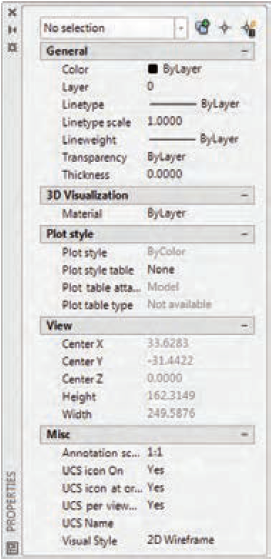
تحقیق کنید (صفحه 286 کتاب درسی)
چنانچه چند شکل از یک نوع انتخاب شود (به عنوان مثال چند خط)، نحوۀ نمایش ویژگیهای آنها چه تفاوتی با انتخاب تکی آنها خواهد داشت؟
تحقیق کنید (صفحه 286 کتاب درسی)
چنانچه چند شکل از چند نوع مختلف انتخاب شوند، چه تغییری در نحوۀ نمایش ویژگیهای آنها نسبت به انتخاب تکی وجود خواهد داشت؟
نمایش ضخامت خطوط در صفحۀ ترسیم:
تمایل داشته باشیم تا ضخامت خطوط را در صفحۀ ترسیم یا همان ViewPort مشاهده نماییم، میتوان از نوار Statusbar، گزینۀ  را فعال نمود. هرچند این گزینه معمولاً به علت ایجاد مزاحمت در نمایش موضوعات، غیرفعال نگه داشته میشود.
مدیریت ترتیب نمایش موضوعات ترسیم (Draw Order):
در ترسیمات اتوکد میتوان اولویت نمایش موضوعاتی را که بر روی هم منطبق شدهاند، را مشخص نمود. به عنوان مثال اگر یک هاشور از نوع Solid را روی قسمتی از نقشه که احتمالاً شامل چند خط و متن میتواند باشد، ترسیم کرده باشیم؛ موضوعاتی که در زیر هاشور قرار گرفتهاند، دیده نخواهند شد و طبیعتاً چاپ نیز نخواهند شد. برای تعیین اولویت قرارگیری موضوعات منطبق بر هم، میتوان به ترتیب زیر عمل نمود:
انتخاب موضوع > راست کلیک > Draw Order > انتخاب گزینۀ مناسب از موارد زیر:
- Bring to Front: بالاترین اولویت نمایش (آوردن به رو، نسبت به تمام موضوعات)؛
- Send to Back: پایینترین اولویت نمایش (بردن به پشت، نسبت به تمام موضوعات)؛
- Bring Above Objects: یک رتبه افزایش در اولویت نمایش در بالا؛
- Send under Objects: یک رتبه کاهش در اولویت نمایش در بالا.
استفاده از دو گزینۀ اول بسیار رایج میباشد.
فعالیت (صفحه 286 کتاب درسی)
مانند آنچه که در توضیحات دستور آورده شده، یک هاشور از نوع Solid و به رنگ شماره 8 را طوری رسم نمایید که چند شکل دیگر شامل خط، منحنی و نوشته در زیر آن قرار گرفته باشد. حال با کمک Send to Back آن را به زیر شکلها منتقل کنید.
بلوک (Block):
یکی دیگر از روشهای رایج در دستهبندی و مدیریت اطلاعات در اتوکد استفاده از بلوک میباشد. بلوک در واقع یک واحد از ترسیمات میباشد که به صورت یکپارچه در آمده و میتوان از آن بارها استفاده نمود. یکی از رایجترین موارد استفاده از آن در مبلمان، در و پنجره، شکل گیاهان، انسان و... میباشد. چنانچه از یک بلوک چندین بار در یک فایل استفاده شود، برای ویرایش آنها، کافی است تنها یک مورد را ویرایش نموده تا تمام موارد به طور یکسان با آن اصلاح شوند؛ بدین ترتیب سرعت ویرایش چندین برابر افزایش خواهد یافت.
ساخت بلوک: برای ساخت بلوک از دستور Block Def inition استفاده میشود.
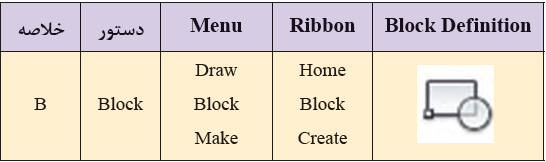
پس از اجرا، پنجره زیر باز می شود و می توانیم از طریق آن تنظیمات لازم را انجام دهیم.
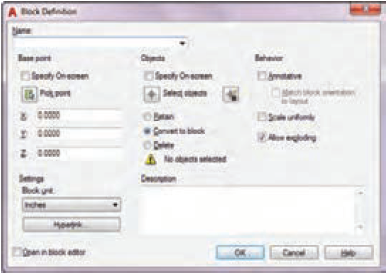
در قسمت Name، یک نام مناسب برای بلوک درج میشود. توجه داشته باشید که در هر فایل، امکان انتخاب نامهای یکسان برای دو بلوک مجزا وجود ندارد.
هر بلوک دارای یک نقطۀ مبنا به نام Base Point میباشد که در هنگام ایجاد آن، نامگذاری میشود. همان نقطه در هنگام فراخوانیهای بلوک نیز استفاده میشود و Insertion Point نام میگیرد. معمولاً انتخاب این نقطه باید طوری صورت گیرد که در هنگام فراخوانی و یا انتخاب بلوک (با کمک گیرۀ شکلها) بهترین حالت جانمایی، قابل انجام باشد. معمولاً این نقطه از طریق کلیک ماوس انجام میشود؛ هرچند امکان انتخاب آن در طریق ورود مختصات نیز وجود دارد.
انتخاب واحد ترسیمات در بلوک در بخش Block unit انجام میشود.
در قسمت Objects با انتخاب گزینۀ Select objects  ، اقدام به انتخاب شکلها و موضوعاتی میشود که در واقع عناصر تشکیلدهندۀ بلوک خواهند بود. تمامی انواع ترسیمات و شکلها قابل انتخاب میباشند. همچنین یک و یا چند بلاک میتوانند خود عضوی از یک بلاک دیگر باشند (بلاکهای تودرتو). در نهایت با زدن دکمۀ OK بلوک ایجاد میشود. با توجه به اینکه در قسمت Objects گزینۀ Convert to On screen انتخاب شده است، موارد انتخاب شده تبدیل به بلوک میشوند. یادآوری میشود که برای تبدیل یک بلوک به عناصر سازندۀ آن، از دستور Explode استفاده میشود.
تحقیق کنید (صفحه 288 کتاب درسی)
با کمک اینترنت و هنرآموز خود در خصوص دستور «Write block» (با مخفف دستوری «W») تحقیق کرده و آن را فراگیری نمایید.
فراخوانی بلوک: بلوکهای ایجاد شده در یک فایل را میتوان در مواقع لزوم فراخوانی نمود. بدین منظور از دستور Insert استفاده میشود.
پس از اجرای دستور، پنجرۀ محاورهای تنظیمات آن باز میشود.
قسمت Name و فلش رو به پایین در آن، برای انتخاب نام بلوکهایی که از قبل ایجاد شدهاند، میباشد. در قسمت Insertion point چنانچه گزینۀ Specify On-screen فعال باشد، محل قرارگیری بلوک توسط کلیک ماوس تعیین خواهد شد. در قسمت Scale میتوان تناسبات و اندازه بلوک در راستای یک، دو و یا هر سه جهت محورهای سیستم مختصات جاری را تغییر داد. عدد 1 بدان معناست که تناسبات اصلی حفظ خواهند شد.
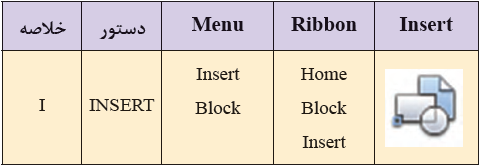
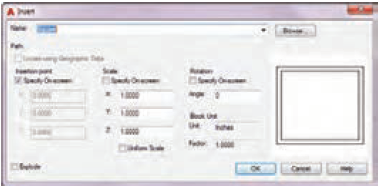
در قسمت Rotation میتوان زاویۀ بلوک را هنگام فراخوانی تغییر داد.
گزینۀ Explode باعث میشود، پس از فراخوانی، خود به خود دستور Explode بر رویِ بلوکِ فراخوانی شده، اجرا شود (این دستور غیر از مواقع خاص، باید غیرفعال باشد).
دستوراتی نظیر Copy, Move, Rotate, Scale و ... را میتوان در مورد بلوکها نیز استفاده نمود.
ویرایش بلوک: بدین منظور از دستور Edit Block استفاده میشود.
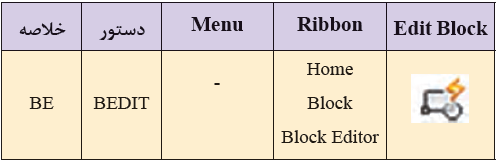
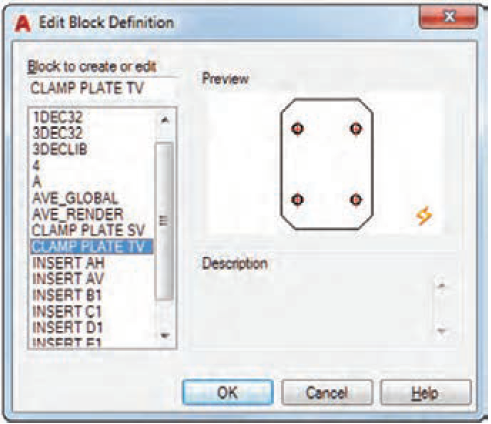
پس از اجرا، پنجرهای باز میشود و با انتخاب نام بلوک مورد نظر و زدن دکمۀ OK وارد محیطِ ویرایشِ بلوک خواهیم شد.
روش دوم و رایج برای ورود به محیطِ ویرایشِ بلوک، دبل کلیک بر روی بلوک میباشد. همچنین میتوان بلوک را انتخاب کرده، با راست کلیک گزینۀ Block Editor را اجرا نمود.
پس از ورود به صفحۀ ویرایش بلوک، پلتِ ریبون، وارد بخشِ تنظیماتِ بلوک خواهد شد. همچنین به طور موقت، کلیۀ ترسیمات محو شده و تنها، ترسیمات مربوط به بلوک نمایش داده میشوند. در این حالت میتوان تغییرات ترسیمی و ویرایشی را در بلوک انجام داده و سپس از طریق گزینۀ Close Block Editor، از محیط ویرایش بلوک خارج شد.
|
|
|
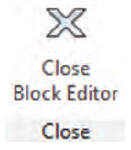
باید دقت داشت که پس از زدن این گزینه، پنجرهای باز میشود که در مورد ذخیرۀ تغییرات، از ما پرسش میشود. چنانچه مایل به ذخیرۀ تغییرات انجام شده باشیم، بر روی گزینۀ Save و در غیر این صورت بر روی گزینۀ Discard the changes کلیک مینماییم.
گروهبندی موضوعات (Group):
گروهبندی، یکی از روشهای مدیریت و دستهبندی آسان ترسیمات در اتوکد میباشد. با این روش میتوان شکلها و موضوعات مختلف را انتخاب نموده و آنها را با یکدیگر در یک گروه قرار داده و در عین حال به طور همزمان میتوان در یک فایل، چندین گروه وجود داشته باشد. با انتخاب یک قسمت از گروه، تمام آن گروه انتخاب میشود و میتوان دستوراتی مانند جابهجایی، کپی و دَوَران را بر روی آن اعمال نمود.
ساخت گروه: انتخاب شکلها و موضوعات مورد نظر > راست کلیک > Group < Group.
خروج عناصر از گروه: انتخاب گروه > راست کلیک > Ungroup < Group.
میتوان تمام گروههای موجود در یک فایل را به صورت موقت باز نمود، تغییرات مورد نظر را انجام داد و مجدداً آنها را بست. با باز کردن گروهها، محتویات داخل هر گروه موقتاً به صورت مستقل نمایش داده میشود و امکان انجام تغییرات در تک تک عناصر هر گروه مانند جابهجایی، دَوَران و ... به وجود خواهد آمد. بدین منظور از کلیدهای ترکیبی Ctrl+Shift+A استفاده میشود. با هر بار انجام این عمل، تمامی گروهها بین حالت باز و بسته تغییر وضعیت خواهند داد. همچنین میتوان شکلی را به گروه اضافه و یا از آن خارج نمود.
اضافه کردن یک شکل به گروه: انتخاب گروه > راست کلیک > Add to Group < Group > انتخاب شکلها >  .
.
حذف شکل از یک گروه: انتخاب گروه > راست کلیک > Remove From Group < Group > انتخاب شکلها.
فعالیت (صفحه 290 کتاب درسی)
کلیۀ ترسیماتی را که تاکنون انجام دادهاید به صورت زیر ویرایش نمایید:
1- ایجاد لایههای مناسب و لایهبندی ترسیمات به طوری که تمامی ترسیمات در لایه مخصوص به خود باشند (هر لایه دارای رنگ، نوع خط و ضخامت مناسب با ترسیمات آن لایه میباشد). به عنوان مثال Wall, Furniture, Door, Win, Axe و غیره
2- ایجاد بلوک از ترسیمات تکرارشونده مانند درهای هماندازه، پنجرههای هماندازه، افراد، گیاهان، مبلمان و ... (برای هر مورد یک بلوک ساخته و بقیه موارد با آن بلوک جایگزین خواهند شد)
3- کلیات ترسیمات را در شیتهای A4 و یا A3 قرار داده و تمامی عناوین شیت و فضا را با دستورات نوشتۀ فارسی و انگلیسی مشخص کنید.
اندازهگذاری نقشهها
پس از تهیۀ نقشهها در مراحل مختلف، معمولاً از آنها خروجیهای چاپی و یا PDF تهیه میشود. این خروجیها، مخاطبهایی همچون کارفرما، دستگاه نظارت، پیمانکار و... دارد. بدیهی است علیرغم اینکه خروجی نقشهها معمولاً با مقیاس مناسب چاپ میشود، ولی امکان اندازهگیری دقیق تمام گزینهها وجود نداشته باشد و علاوه بر این، اندازهگیری تک تک اندازههای موجود در نقشه، کاری وقتگیر و تکراری خواهد بود؛ بنابراین وجود اندازهگذاریهای دقیق و کافی در نقشه ضروری خواهد بود. بدین منظور در ادامۀ این بخش با ابزارهای نقشهکشی و کار با آنها آشنا خواهیم شد.
برای شروع کار با اندازهگذاری، ابتدا لازم است تا با توجه به ویژگیهایی از قبیل اندازۀ نقشه، اندازۀ شیت یا کاغذی که نقشه در آن چاپ خواهد شد، همچنین مقیاس نقشه و میزان جزئیات به کار رفته در آن، برای اندازهگذاری، سبک (Style) و یا سبکهایی ایجاد نموده و پس از تنظیم هر کدام از آنها استفاده نمود. برای ایجاد یک سبک اندازهگذاری، به منظور فراخوانی پنجرۀ مدیریت سبک اندازهگذاری (Dimention Style Manager) از دستور DDIM استفاده میشود.
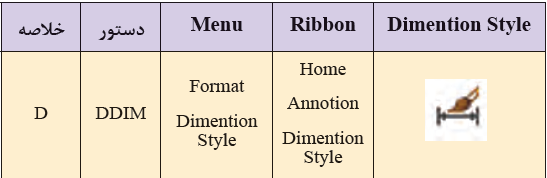
پس از اجرای دستور این پنجره باز خواهد شد. در این پنجره، قسمت Style برای انتخاب نام سبکها به کار میرود. قسمت Preview نمایشی از سبک انتخاب شده را نشان میدهد. Set Current سبک انتخاب شده را به عنوان سبک جاری تعیین مینماید. علاوه بر آن، New برای ایجاد یک سبک جدید، Modify برای ویرایش سبکهای از قبل ایجاد شده، Override برای ایجاد و نمایش ویرایشهای ذخیره نشده از یک سبک (میتوان آن را در صورت نیاز، از طریق راست کلیک و انتخاب گزینۀ Save to current style در سبک اصلی ذخیره نمود) و Compare نیز برای مقایسۀ تنظیمات دو سبک اندازهگذاری و نمایش موارد اختلاف بین آنها به کار میروند.
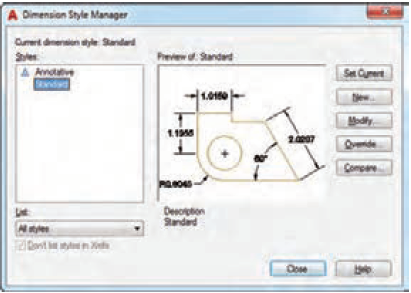
ایجاد سبک اندازهگذاری
برای درج صحیح و خوانای اندازهگذاریها در اتوکد، ابتدا لازم است تا با ایجاد سبک و نحوۀ تنظیم آن آشنا شویم. برای ایجاد یک سبک اندازهگذاری، دکمۀ New در پنجره Dimention Style Manager را میزنیم تا پنجرۀ زیر باز شود.
در قسمت New Style Name نام مناسبی برای سبک اندازهگذاری انتخاب میشود. در قسمت Start With تعیین مینماییم که سبک جدید را براساس الگوی کدام یک از سبکهای قبلی میخواهیم ایجاد کنیم. با این کار تنها به تغییر گزینههای غیرمشابه خواهیم پرداخت. گزینه Use for این امکان را ایجاد مینماید که بتوانیم سبک اندازهگذاری را به تمام حالات (پیشفرض) و یا تنها یکی از حالتهای خطی، مورب، شعاع، قطر و ... اختصاص دهیم. پس از انجام تنظیمات، دکمۀ Continue را میزنیم. در نتیجه سبک مورد نظر ایجاد شده و برنامه بلافاصله وارد پنجرۀ تنظیمات مربوط به سبک اندازهگذاری جدید خواهد شد.
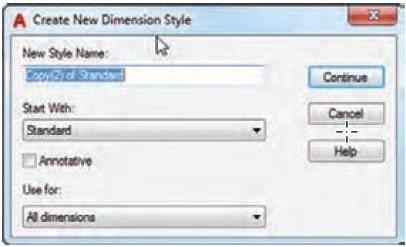
تنظیم سبک اندازهگذاری
همانطور که ذکر شد، پس از ایجاد یک سبک جدید، وارد بخش تنظیمات میشویم. همچنین میتوان از طریق انتخاب نام سبک اندازهگذاری و زدن دکمۀ Modify وارد بخش ویرایش شد. در اینجا، بخشهایی هستند که هر کدام برای تنظیم بخش مشخصی از اندازهگذاری به کار میروند که در ادامه با آنها آشنا شده و به یادگیری موارد مهم آنها خواهیم پرداخت.
خطوط (Lines):
این بخش برای تنظیمات خطوط اندازهگذاری میباشد و خود، دارای دو زیر مجموعه میباشد که عبارتاند از:
- خط اندازه (Dimention Lines): خط های که اندازه (Text) در میان و یا در روی آن (بسته به تنظیمات) قرار میگیرد.این خطوط دارای تنظیماتی مانند رنگ، نوع و ضخامت خط میباشند. همچنین Baseline Spacing برای تعیین فاصلۀ بین خطوط اندازهای که با روش Baseline ایجاد شدهاند، به کار میرود. گزینههای بخش Suppress نیز برای حذف خط اندازه و فلش، در یک و یا دو طرف عدد اندازه استفاده میشوند.
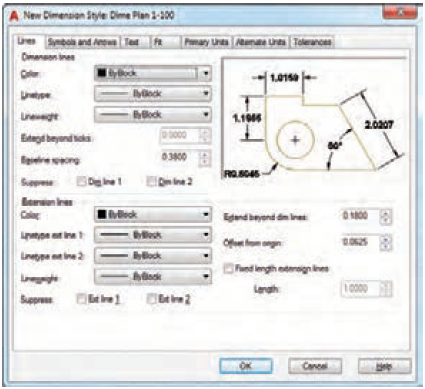
- خط های اتصال (Extension Lines): خطوطی که از دو انتهای خط اندازه به سمت نقطههای مورد نظر در اندازهگذاری ترسیم میشوند تا مکان دقیق آن نقاط را قابل تشخیص نمایند.
این خطوط نیز دارای تنظیمات رنگ، نوع (برای هر دو طرف خط اندازه و با عنوان Linetype ext line) و ضخامت خط میباشند. همچنین گزینههای بخش Suppress برای حذف یک و یا هر دو خط اتصال به کار میروند (مطابق شکل).
Extend beyond dim line: برای تعیین فاصلۀ بیرونزدگی از خط اندازه؛
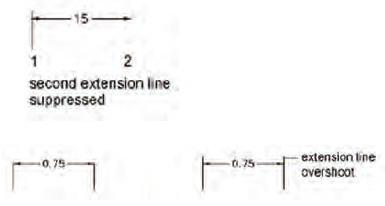
Fixed length extention line: با فعال کردن این گزینه میتوان در بخش Length اندازۀ ثابتی را برای خطوط اتصال تعیین نمود. این کار باعث افزایش نظم در ظاهر اندازهگذاری میشود.
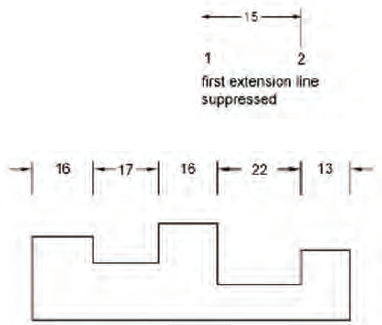
Offset from origin: برای تعیین فاصله از نقطه یا نقاط مبدأ (جایی که کلیک کردهایم)؛
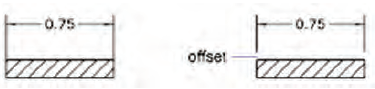
نشانه و یا فلش اندازهگذاری (Symbols & Arrows):
این بخش، تنظیمات مربوط به نوع و اندازۀ فلشها و علائم موجود در دو سر خط اندازه را در خود جای داده است. علائمی مانند فلش، نقطۀ توخالی و نقطۀ توپر، خط مورّب، خط معماری و غیره.
- تعیین نوع علائم خط اندازه (Arrowhead): گزینههای First و Second برای تعیین نوع علامت در ابتدا و انتهای خط اندازه استفاده میشوند. همچنین گزینۀ Leader نیز برای تعیین نوع علامت در دستور Leader استفاده میشود. عدد Arrow Size نیز میزان بزرگی علامت را مشخص مینماید.
- Center mark: تعیین علامتی که مرکز دایره را نشان میدهد، برعهده دارد. گزینه None یعنی مرکز دایره بدون علامت باشد. Mark مرکز دایره را با یک مربع کوچک و Line نیز مرکز دایره را با علامت به علاوه در مرکز آن نمایش میدهند و میزان بزرگی هر یک از این علامتها توسط عدد موجود مشخص میشود.
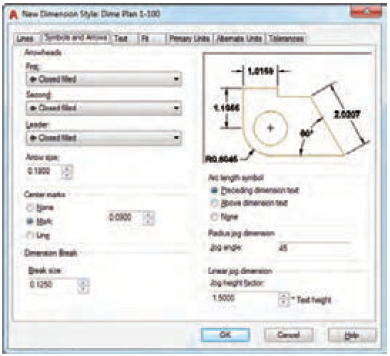
نوشته یا عدد اندازه (Text):
برای تنظیمات عدد اندازه و یا نوشته به کار میرود و دارای سه بخش است:
- Text Apearence: تنظیمات ظاهری نوشته یا عدد اندازهگذاری را انجام میدهد. در این قسمت، برای نوشته، یک سبک نوشتاری انتخاب و یا ایجاد میشود؛ Text Color رنگ نوشته را تعیین میکند، Fill color رنگ پسزمینۀ نوشته را تغییر میدهد، Text Height جهت تعیین اندازۀ نوشته استفاده میشود و گزینۀ Draw Frame around text دور نوشته یک مستطیل ترسیم مینماید.
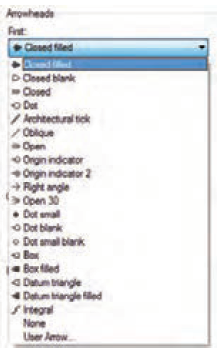
- Text Placement: همانطور که از نامش پیداست، برای تنظیم موقعیت قرارگیری نوشته استفاده میشود. گزینۀ Vertical برای تنظیم اندازههای عمودی و گزینۀ Horizontal برای تنظیم اندازههای افقی به کار میروند.
|
|
|
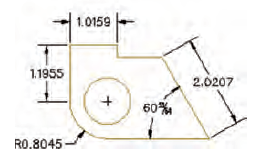
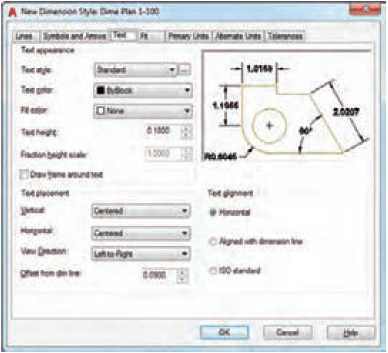
گزینههای قابل انتخاب در بخش Vertical عبارتاند از:
Centered: درج اندازه در مرکز خط اندازه و در وسط؛
Above: درج اندازه در بالای خط اندازه؛
Outside: درج تمام اندازهها در بیرون خط اندازه؛
JIS: تعیین موقعیت براساس استاندارد صنایع ژاپن؛
Below: درج اندازه در پایین خط اندازه.
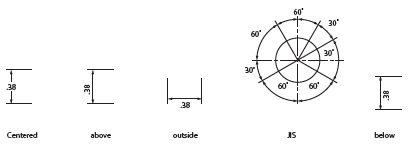
گزینههای قابل انتخاب در بخش Horizontal عبارتاند از:
Centered: درج اندازه در مرکز خط اندازه؛
At Ext Line 1: نزدیکی اولین خط اتصال (فاصله از خط اتصال به اندازۀ دو برابر اندازه فلش به علاوۀ فاصلۀ اندازه تا خط میباشد)؛
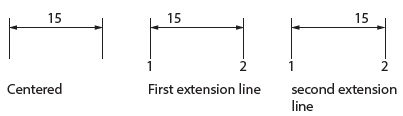
At Ext Line 2: نزدیکی دومین خط اتصال؛ Over Ext
Line 1: در بالا و همراستای خط اتصال اول؛ Over Ext
Line 2: در بالا و همراستای خط اتصال دوم.
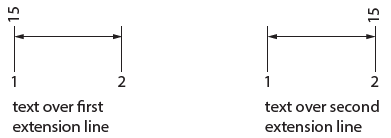
- Text Alignment: برای تعیین جهت نوشته به کار میرود. Horizontal تمامی اندازهها را در راستای افقی قرار میدهد، گزینۀ Align with dimention line تمامی اندازهها را در راستای خط اندازه قرار میدهد و گزینۀ ISO standard نیز براساس استاندارد ایزو، راستای اندازهگذاری را تعیین مینماید. در این روش اگر اندازۀ مورد نظر در بین خطوط اندازه قرارگیرد، همراستا با خط اندازه خواهد بود و در غیر این صورت بیرون از خطوط اندازه و به صورت افقی درج خواهد شد.
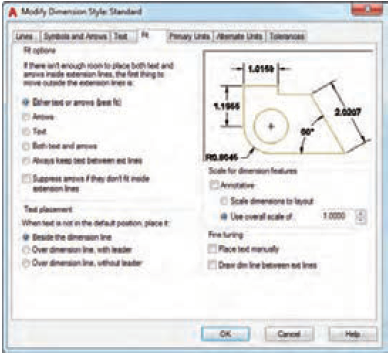
موقعیت قرارگیری اندازه و فلش (Fit):
در صورتی که برای اندازه و یا فلش، به اندازۀ کافی فضا (برای قرار گرفتن در مکان اصلی خود در خط اندازه) وجود نداشته باشد، در این قسمت تعیین مینماییم که نحوۀ نمایش آن چگونه باید باشد. انواع حالتهای ممکن در شکل نمایش داده شدهاند.
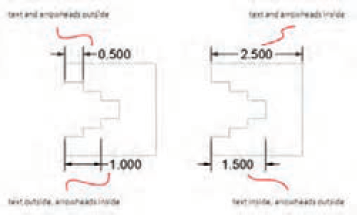
- Fit Options: در مواقعی که فلش و اندازه، به علت فضای محدود، نمیتوانند در بین خط اتصال قرار گیرند، گزینههای این قسمت تعیین مینمایند که موقعیت آنها نسبت به خط اتصال چگونه باید باشد.
با انتخاب گزینۀ Either text or arrows به برنامه اختیار میدهیم که انتخاب نماید هر یک از فلش و یا اندازه در بیرون از خط اتصال قرار گیرد. گزینۀ Arrows باعث میشود فلشها و یا علائم در بیرون خط اتصال قرار گیرند. به همین ترتیب Text نیز باعث خواهد شد تا اندازه در بیرون قرار گیرد. Both text and arrows نیز باعث خواهد شد تا هر دو مورد در بیرون قرار بگیرند.
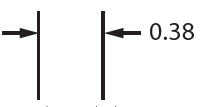
گزینۀ Always keep text between ext lines برنامه را مجبور مینماید تا هر دوی اندازه و فلشها را در بین خطوط اتصال قرار دهد.
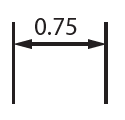
همچنین چنانچه آخرین گزینۀ این بخش یعنی Suppress arrows if they don’t fit inside extension lines فعال باشد، باعث خواهد شد تا در هر یک از موارد فوق، چنانچه فلشها و یا علائم، فضای کافی برای قرارگیری در بین خطوط اتصال را نداشته باشند، حذف شوند.
- Text Placement: در این بخش تعیین میکنیم که اگر فضای کافی برای قرارگیری اندازه وجود نداشته باشد، اندازه در چه موقعیتی قرار بگیرد.
گزینۀ Beside the dimention line باعث میشود خطوط اندازه با اندازه جابهجا شوند.
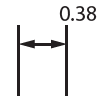
گزینۀ Over dimention line, with leader باعث میشود تا در صورتی که اندازه را جابهجا کنیم، خطوط اندازه تغییر نکنند، ولی در عوض یک خط راهنما (leader) بین خط اندازه و عدد اندازه کشیده خواهد شد.
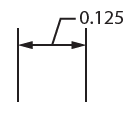
گزینۀ Over dimention line, without leader در صورت انتخاب باعث میشود در صورت جابهجایی اندازه، نه خط اندازه جابهجا شود و نه خط کمکی ترسیم گردد.
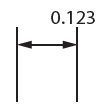
- Fine tunning: برای تنظیمات تکمیلی استفاده میشود.
در این بخش، گزینۀ Place text manually باعث خواهد شد تا در هنگام اندازهگذاری، موقعیت قرارگیری اندازه توسط کاربر تعیین گردد. همچنین گزینۀ Draw dim line between extension line باعث خواهد شد که در تمامی حالات، خط اندازه ترسیم شود.
واحد اصلی (Primary Units):
برای انجام تنظیمات واحد اندازهگذاری، مقیاس اندازهگذاری و دقت نمایش در اندازهگذاری به کار میرود.
موارد پرکاربرد این بخش عبارتاند از:
Unit format: برای انتخاب واحد سیستم اندازهگیری میباشد و برای سیستم دهدهی، برروی گزینۀ Decimal گذاشته میشود.
Precision: برای انتخاب تعداد رقم اعشار، در اندازهگذاری.
Roud off: تنظیم میزان گرد شدن اعداد در اندازهگذاری را برعهده دارد. طبیعی است که این میزان به Presicion نیز بستگی خواهد داشت. این گزینه بر زوایا تأثیری نخواهد داشت.
Scale Factor: ضریب بزرگنمایی میباشد. بنابراین اعدادی که در اندازهگذاری نمایش داده خواهند شد، با حاصل ضرب این عدد در اندازۀ واقعی تعیین میشوند. این گزینه میتواند در مواردی که قسمتی از نقشه Scale شده است ولی باید اندازههای اصلی نمایش داده شوند، استفاده گردد. به عنوان مثال میتوان برای نقشههای بزرگنمایی و یا سایت پلانها که با دستور Scale تغییر اندازه داده میشوند، یک سبک مجزا ایجاد کرده و تنظیمات این بخش را طوری انجام دهیم که اندازههای اصلی درج شوند.
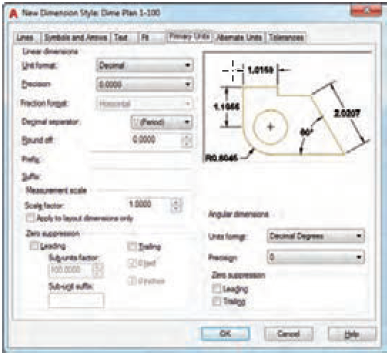
روشهای اندازهگذاری
با توجه به ویژگیهای فایل اتوکد مانند واحد اندازهگیری (متر، سانتیمتر، میلیمتر و ...)، بزرگی پروژه و پیچیدگی فایل و از سوی دیگر اندازۀ صفحهای که قرار است خروجی نهایی در آن چاپ شود (A0, A1, A2, A3, A4 و ...) و مقیاس چاپ، باید به تنظیمات صحیح سبک اندازهگذاری بپردازیم. تسلط به انجام صحیح این تنظیمات نیاز به دقت نظر و مقداری سعی و خطا خواهد داشت. پس از آن با کمک روشهای اندازهگذاری به اندازهگذاری پروژه میپردازیم. در این بخش با مهمترین و پرکاربردترین روشهای درج اندازهگذاری آشنا خواهیم شد.
اندازهگذاری افقی یا عمودی (DIMLinear):
با بهرهگیری از این دستور، میزان فاصلۀ افقی و یا عمودی بین دو نقطه را اندازهگذاری مینماییم.
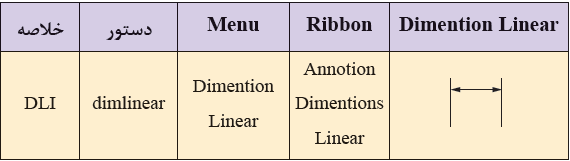
اجرای دستور  : انتخاب نقطۀ اول > انتخاب نقطۀ دوم > انتخاب راستا (افقی یا عمودی) + انتخاب محل درج خط اندازه.
تجربه کنید (صفحه 297 کتاب درسی)
گزینههای این دستور را با تجربه فرا گیرید و در صورت نیاز از هنرآموز خود کمک بگیرید.
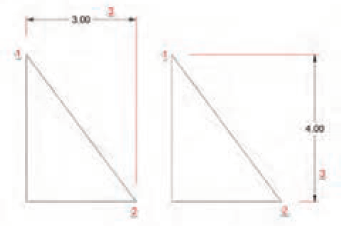
اندازهگذاری همراستا (DIMAligned):
به وسیلۀ این دستور میتوان فاصلۀ بین دو نقطه را اندازهگذاری نمود. گزینههای دستوری در این مورد، مشابه دستور DIMLinear میباشد.
|
|
|
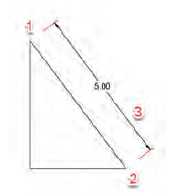
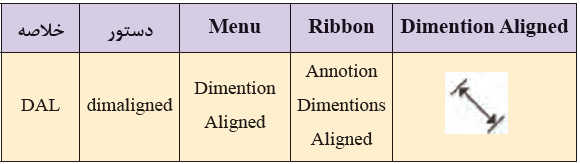
اجرای دستور  انتخاب نقطۀ اول > انتخاب نقطۀ دوم > انتخاب محل درج خط اندازه.
اندازهگذاری زاویه (DIMAngular):
این دستور زاویۀ بین دو خط را اندازهگذاری مینماید.
|
|
|
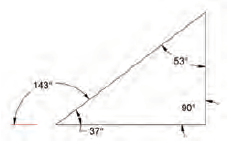
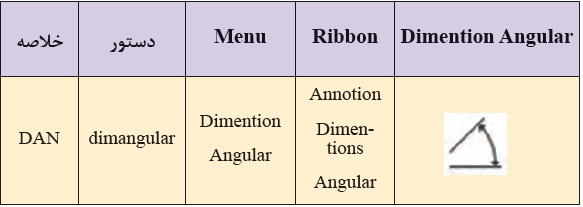
اجرای دستور  : انتخاب خط اول > انتخاب خط دوم > انتخاب محل درج اندازه.
فکر کنید (صفحه 297 کتاب درسی)
در شکل فوق، علت اختلاف در نمایش و محل قرارگیری خطوط اندازه، عدد اندازه و خط اتصال چیست؟
این اندازهگذاری براساس کدام تنظیمات انجام شده است؟
همچنین به کمک این دستور میتوان زاویۀ مرکزی کمان و نیز زاویۀ قسمتی از یک دایره را مشخص نمود.
اجرای دستور  : انتخاب کمان > انتخاب محل درج اندازه.
|
|
|
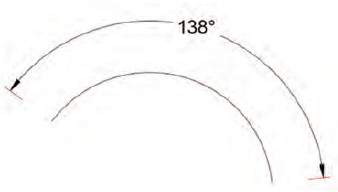
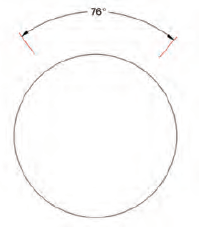
اجرای دستور : انتخاب نقطۀ اول در روی دایره > انتخاب نقطۀ دوم در روی دایره > انتخاب محل درج اندازه.
اندازهگذاری طول کمان (DIMArc):
این دستور برای اندازهگذاری طول کمان به کار میرود.
|
|
|
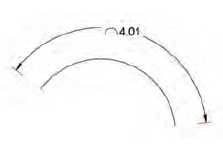
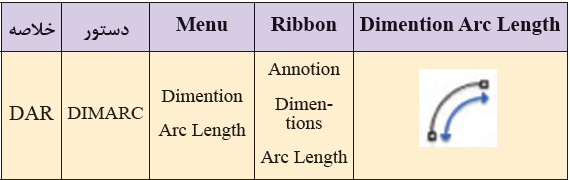
اجرای دستور  : انتخاب کمان > انتخاب محل درج اندازه.
اندازهگذاری شعاع (DIMRadius):
با کمک این دستور، اندازهگذاری شعاع دایره و یا کمان انجام میشود.
|
|
|
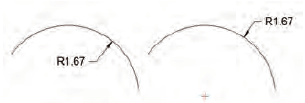
اجرای دستور  : انتخاب دایره یا کمان > انتخاب محل درج اندازه.
تحقیق کنید (صفحه 298 کتاب درسی)
در این دستور، از چه گزینههای دستوری استفاده میشود و هر کدام چه عملی انجام میدهند؟
اندازهگذاری مختصات نقطه (DIMOrdinate):
با کمک این دستور مختصات X و Y یک نقطه را مشخص مینماییم. در این دستور چنانچه پس از انتخاب نقطه، مکاننما را به چپ یا راست حرکت دهیم، مختصات Y و چنانچه مکاننما را به سمت بالا و یا پایین حرکت دهیم، مختصات X در نظر گرفته خواهد شد.
اجرای دستور  : انتخاب نقطه انتخاب مختصات X و یا Y با کمک ماوس.
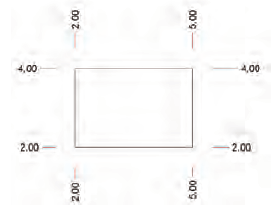
اندازهگذاری سریع (QDim):
با کمک این دستور میتوانید انواع اندازهگذاری را با سرعت انجام دهید. سرعت این دستور در هنگامی مشخص خواهد شد که شکلهای زیادی را انتخاب کنید (با کمک پنجرۀ انتخاب و یا انتخاب تکی و یا ترکیبی).
اجرای دستور  : انتخاب شکلها با پنجره انتخاب >
  > انتخاب گزینۀ دستوری > انتخاب محل درج اندازهگذاریها.
- Continuous: اندازهگذاری ادامهدار؛
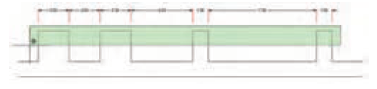
- Staggered: اندازهگذاری نامتعادل؛
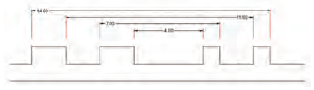
- Baseline: اندازهگذاری برمبنای یک نقطه؛
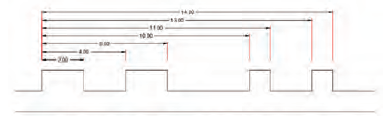
- Ordinate: اندازهگذاری مختصات نقاط در سیستم مختصات جاری، نسبت به نقطۀ (0,0).
- Radius: اندازهگذاری شعاع دایره یا کمان؛
- Diameter: اندازهگذاری قطر دایره یا کمان؛
- Datum Point: تعیین یک نقطۀ مشخص به عنوان مبنا، برای گزینههای دستوری Baseline و Ordinate؛
- Edit: ویرایش نقاط (حذف و اضافه) پس از انتخاب. با کلیک بر روی نقاط، عمل حذف و با گزینه Add عمل اضافه کردن نقاط صورت میگیرد.
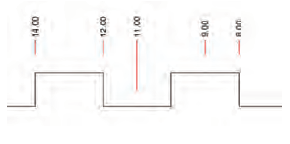
- Settings: تعیین اینکه از موارد انتخاب شده، آیا Endpoint آنها انتخاب شود و یا Intersection؟
اندازهگذاری ادامهدار (DIMCountinue):
با بهرهگیری از این دستور میتوان در راستای یک اندازهگذاری موجود از قبل، به سرعت اندازههای جدیدی را ایجاد نمود. توجه داشته باشید که در انتخاب اندازهگذاری موجود، انتخاب سمت اول و یا دوم اندازهگذاری تفاوت ایجاد مینماید. همچنین این دستور از سبک اندازهگذاری اولیه تبعیت میکند.
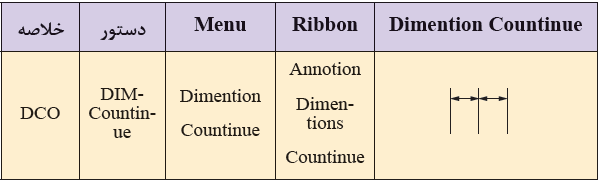
اجرای دستور  : انتخاب اندازهگذاری (موجود) > انتخاب نقاط بعدی (جهت درج اندازهگذاریهای جدید).
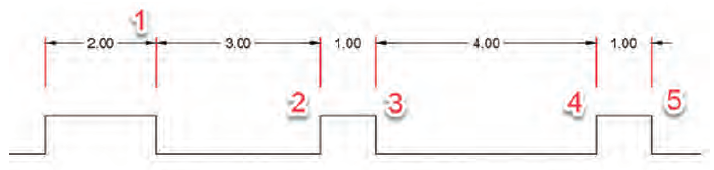
اندازهگذاری مبنایی (DIMBaseline):
با کمک این دستور با مبنا قرار دادن یک اندازهگذاری (از نوع Angular ،Linear و Ordinate)، میتوان اندازههای جدیدی را که یک نقطه مبنای مشترک دارند به سرعت ایجاد نمود.
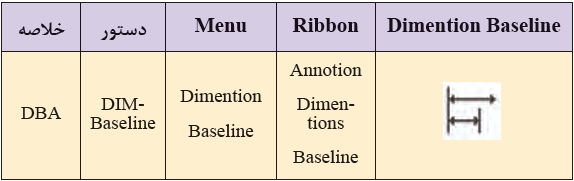
|
|
|
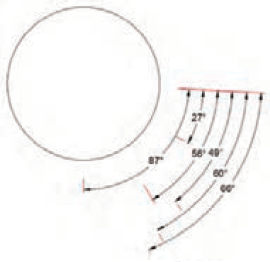
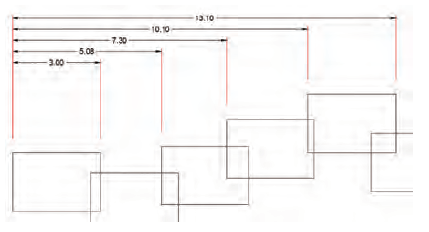
اجرای دستور  : درج نقاط جدید اندازهگذاری.
تحقیق کنید (صفحه 301 کتاب درسی)
این دستور به صورت خودکار از آخرین اندازهگذاری شروع به کار مینماید، چنانچه بخواهیم اندازهگذاری مبنا را به صورت دستی انتخاب نماییم از چه روشی استفاده میکنیم؟
فواصل بین اندازهگذاری (DIMSpace):
این دستور برای تنظیم فاصلۀ یکسان بین خطوط اندازه در اندازهگذاریهای انجام شده با دستورهای Linear و Angular استفاده میشود.
اجرای دستور  : انتخاب اولین اندازه (که ثابت نگه داشته خواهد شد) > انتخاب سایر اندازهگذاریها
  > تعیین فاصله .
چنانچه بخواهیم در این دستور از گزینۀ دستوری Auto استفاده کنیم، میتوانیم قبلاً میزان فاصله را با کمک متغیر سیستمی DIMDLI تعیین نماییم.
اجرای دستور: DIMDLI  تعیین فاصله .
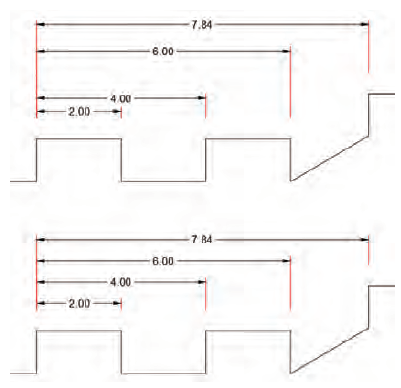
مشخص کردن مرکز دایره (DIMCenter):
جهت نمایش مرکز دایره از این دستور استفاده میشود.
اجرای دستور: DCE انتخاب دایره یا کمان.
ویرایش اندازهگذاری (DIMEdit):
جهت ویرایش اندازهگذاری در حالتهای مختلف به کار میرود.
اجرای دستور: DED انتخاب گزینههای دستوری > انتخاب اندازهگذاری.
گزینههای دستوری عبارتاند از:
- Home: بازگرداندن زاویۀ متن اندازهگذاری به حالت مشخص شده در سبک اندازهگذاری مربوطه؛
- New: جهت وارد کردن عدد اندازهگذاری به مقدار دلخواه؛
- Rotate: جهت ایجاد دَوَران به میزان دلخواه در متن اندازهگذاری؛
- Oblique: با کمک این گزینه میتوانیم خطوط اندازه را به صورت مایل درآورد. از این گزینه برای اندازهگذاریهای شکلهایی مانند تصاویر ایزومتریک و یا تصاویر مجسم استفاده میشود.
تغییر سبک اندازهگذاری:
جهت تغییر سبک اندازهگذاری، روشهایی وجود دارد که در زیر به برخی از آنها اشاره میشود.
- روش اول: انتخاب اندازهگذاریهای مورد نظر > پلت Annotion < Ribbon > انتخاب سبک اندازهگذاری از طریق بخش Dimention Style مطابق با شکل.
چنانچه Dynamic input فعال باشد، نیز این امکان از طریق پنجرۀ باز شده نیز وجود خواهد داشت.
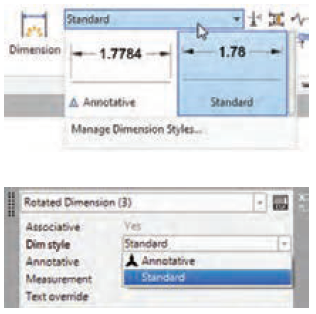
- روش دوم: از طریق دستور Matchprop.
فعالیت (صفحه 303 کتاب درسی)
در فایلهای ترسیمی پروژۀ درسی، سبکهای اندازهگذاری مناسب را ایجاد نموده و کلیۀ پلانها، نماها و مقاطع را به طور کامل اندازهگذاری نمایید. در اندازهگذاریها باید نکات فوق را رعایت نمایید.
ورود فایل به اتوکد و تهیۀ خروجی از اتوکد
در این بخش با روشهای انتقال اطلاعات بین فایلهای مختلف اتوکد آشنا خواهیم شد. همچنین به یادگیری روشهای تهیۀ خروجیهای مختلف در برنامۀ اتوکد میپردازیم.
در این قسمت دو روش انتقال اطلاعات بین فایلهای اتوکد را فرا خواهیم گرفت.
وارد کردن اطلاعات به فایل
در این قسمت با برخی از روشهای انتقال اطلاعات بین فایلهای اتوکد آشنا میشویم.
وارد کردن یک فایل اتوکد به فایل دیگر:
در اتوکد این امکان وجود دارد که یک یا چند فایل dwg. را به فایل dwg. دیگری وارد نماییم. بدین منظور از دستور Insert استفاده میکنیم. قبلاً با این دستور جهت وارد کردن بلوک به فایل، آشنا شده بودیم.
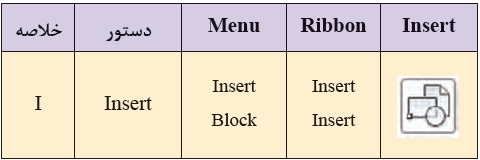
اجرای دستور: Browse <  I > انتخاب فایل مورد نظر از مسیر > OK < Open > انتخاب نقطۀ ورود (Insertion point).
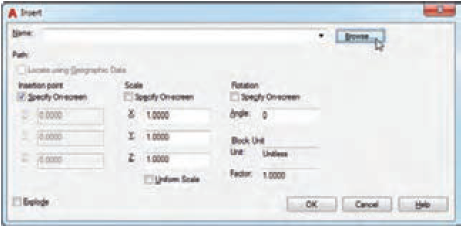
فکر کنید (صفحه 304 کتاب درسی)
فایل وارد شده در این دستور، براساس تنظیمات پیشفرض، به صورت یک بلوک خواهد بود. به نظر شما برای خارج کردن آن از حالت بلوک از چه دستوری استفاده میشود؟ همچنین، یک روش مطرح کنید که فایل، بلافاصله پس از ورود، در حالت بلوک نباشد.
وارد کردن یک فایل اتوکد به فایل دیگر:
گاهی پیش میآید که میخواهیم تنها قسمتی از یک فایل dwg. را وارد فایل دیگری نموده و استفاده نماییم. بدین منظور اگر از روش Insert استفاده نماییم، هر چند این روش قابل اجرا میباشد، ولی باعث ایجاد حجم اضافه در فایل مقصد و افزایش پیچیدگی کار خواهد شد. بنابراین بهتر است از روش زیر استفاده نماییم. توجه داشته باشید نکاتی که در دستور Insert بیان شد، در این دستور نیز صادق میباشند.
روش اجرا: باز کردن فایل مبدأ > انتخاب ترسیمات و شکلها در فایل مبدأ > Ctrl+Shift+C > انتخاب نقطۀ مبدأ > باز کردن فایل مقصد > Ctrl+Shift+V > انتخاب نقطۀ مبدأ.
بدین ترتیب قسمت انتخاب شده در فایل مبدأ، به صورت یک بلوک در فایل مقصد وارد میشود. توجه داشته باشید چنانچه بخواهیم ورود اطلاعات جدید به صورت بلوک نباشد، میتوان به جای استفاده از Ctrl+Shift+V از Ctrl+V استفاده نمود.
تهیۀ چاپ و ایجاد خروجی PDF
در بسیاری مواقع پیش میآید که میخواهیم نقشههای ترسیم شد را به شخص دیگری مانند کارفرما، محل چاپ نقشه، کارگاه و ... ارسال کنیم؛ بدین منظور میتوان از نقشهها چاپ گرفته و یا آنها را به صورت فایل PDF ارسال نمود.
بدین منظور، جهتِ چاپِ اطلاعاتِ صفحهٔ مدل (Model) از دستور چاپ یا (Print) PLOT استفاده می نماییم. بحث چاپ فضای کاغذ (Layout)، خارج از محدودهٔ تعریف شده در مباحث این درس می باشد.
چاپ نقشهها در اتوکد:
جهت تهیۀ چاپ از نقشههای ترسیم شده در اتوکد، می توان از دستگاههای چاپگر (پرینتر) که معمولاً برای ابعاد A4 و A3 استفاده میشوند و برای چاپ در کاغذهای قطع بزرگتر مانند A0 ،A1 ،A2 و ... از دستگاههای پلاتر استفاده نمود.
فعالیت (صفحه 305 کتاب درسی)
تمامی کادرهایی را که تاکنون ترسیم نمودهاید، به اندازۀ یکی از کاغذهای استاندارد درآورید.
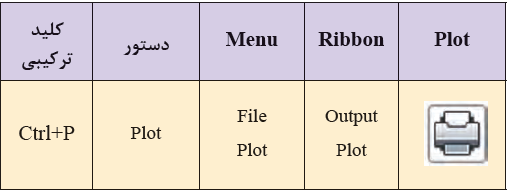
پس از اجرای دستور، پنجرۀ تنظیمات آن باز خواهد شد.
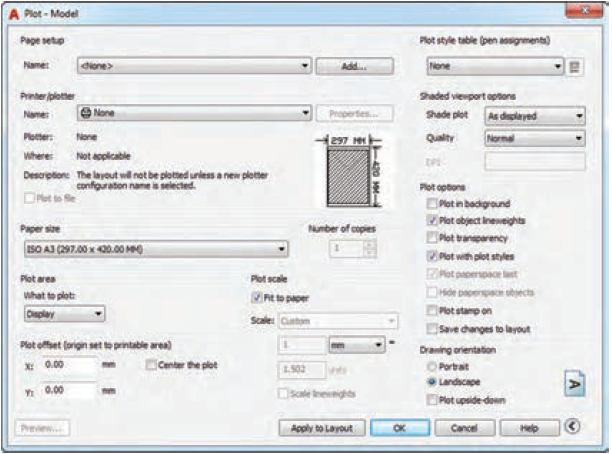
- Page setup شامل موارد زیر است:
Name: برای فراخوانی مجدد تنظیمات انجام شده در نقشۀ قبلی و یا تنظیماتی که خودمان ایجاد کردهایم.
Add: برای ذخیرۀ تنظیمات انجام شده با نام جدید.
- Printer /plotter: شامل موارد زیر است:
Name: انتخاب نام چاپگر یا پلاتر (یا گزینههای پیشفرض برنامۀ اتوکد).
Properties: انجام تنظیمات احتمالی بر روی موردی که نام آن را انتخاب کردهایم.
Plotter: نمایش نام کامل مورد انتخاب شده.
Where: نمایش محل خروجی فایل.
Description: توضیح در مورد پلات انتخابی.
Plot to file: چنانچه در زمان اجرای دستور، پلاتر در محل نباشد، با فعال کردن این گزینه میتوان یک فایل خروجی با پسوند Plt. تهیه نمود و سپس با کمک این فایل عمل چاپ انجام گیرد.
- Paper Size شامل موارد زیر است:
انتخاب ابعاد و اندازۀ کاغذ (با توجه به نوع پرینتر یا پلاتر انتخاب شده)، مثلاً A3 ،A4 و ... .
- Number of copies: تعیین تعداد چاپ از روی نقشه.
- Plot Area موارد زیر را شامل میشود:
انتخاب محدودۀ چاپ با گزینههای زیر:
Display: چاپ آنچه که اکنون در صفحۀ ترسیم قابل مشاهده است.
Extends: چاپ تمام موارد ترسیم شده در فایل که اکنون لایههای آنها خاموش نمیباشد.
Limits: چاپ تمام محدودۀ فضای مدل.
Window: چاپ بخشی از ترسیمات، از طریق مشخص کردن دو نقطه از یک کادر (پرکاربردترین روش).
- Plot offset موارد زیر را شامل می شود:
با کمک گزینه های X و Y می توانیم آنچه را که در Plot area مشخص نمودهایم، را نسبت به محور های X و یا Y و یا هر دو، به سمت چپ و راست و یا بالا و پایین جابهجا نماییم.
همچنین با فعال نمودن گزینة Center to Plot، موارد انتخابی، برای چاپ (Plot area)، در مرکز کاغذ چاپ خواهند شد.
- Plot scale
برای تعیین مقیاس چاپ نقشه به کار میرود و شامل موارد زیر است:
Fit to paper: بدون در نظر گرفتن مقیاس، موارد انتخابی را با بزرگترین اندازۀ ممکن، در کاغذ انتخاب شده، چاپ میکند.
Scale: تعیین مقیاس چاپ نقشه (رجوع کنید به جدول مقیاسهای رایج در چاپ در انتهای این بخش).
mm/inch: تعیین واحدی که میخواهیم نقشه براساس آن چاپ انجام شود.
Previw: پیشنمایش چاپ.
More options  : نمایش بیشتر تنظیمات چاپ
Plot style table (pen assignment): تعریف سبکهای چاپ براساس رنگ استاندارد شکلها و فراخوانی آنها.
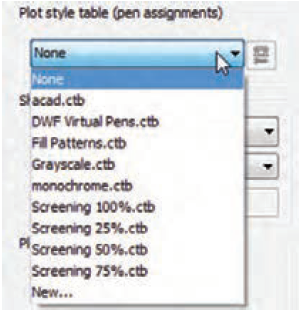
بدین منظور روی فلش رو به پایین (و یا گزینۀ None) کلیک کرده و acad.cbt را انتخاب کنید و پس از زدن Yes کلید  را بزنید تا پنجرۀ ویرایش باز شود.
در این صفحه میتوانید هر کدام از رنگهای استاندارد اتوکد را انتخاب و تنظیم نمایید. برای تغییر، زبانۀ Form view را انتخاب میکنیم.
- Plot Styles:
در این قسمت هر کدام از 255 عدد رنگ استاندارد در برنامۀ اتوکد، قابل انتخاب هستند و هر کدام یک سبک محسوب میشوند که در همین پنجره، تنظیمات آن سبک (رنگ) تعریف میگردد.
- Properties:
برای تعریف ویژگیهای سبک مربوط به هر رنگ شامل:
Color: انتخاب رنگ چاپ شدنی (میتواند مشابه و یا مغایر با رنگ هر سبک باشد).
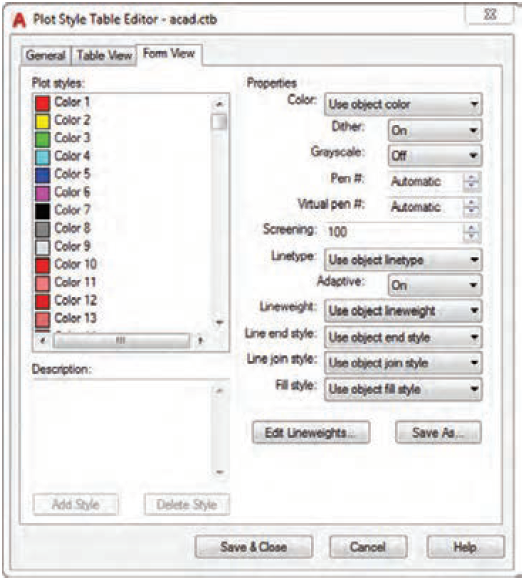
Lineweight: ضخامت رنگ چاپ شدنی (میتوان برای هر رنگ، مطابق با جدول ارزشگذاری ضخامت خطوط، یک ضخامت برای چاپ تعریف نمود).
پس از انجام تغییرات لازم در تمام سبکهای لازم، برای ذخیرهسازی و خروج از پنجره جاری، دکمه Save & Close را میزنیم.
- Plot options برای تنظیمات چاپ است و شامل موارد زیر است:
تنظیمات چاپ شامل:
Plot Object Lineweights: چاپ براساس تنظیم های ضخامت خطوط و رنگ در لایه.
Plot with plot styles: اگر این گزینه فعال باشد (یعنی سبکهای رنگی)، گزینۀ بالا غیرفعال در نظر گرفته میشود. (اولویت با این گزینه خواهد بود).
- Drawing ordinates برای تنظیمِ جهتِ کادرِ چاپی، نسبت به جهتِ کاغذ استفاده میشود و شامل موارد زیر میباشد:
Portrait: چاپ عمودی نقشه بر کاغذ
Landscape: چاپ افقی نقشه بر کاغذ.
جدول ارزشگذاری ضخامت خطوط در لایهها: جدول زیر، پیشنهادی برای نامگذاری لایهها و همچنین تعیین رنگ لایه، رنگ چاپ، ضخامت چاپ و نوع خط میباشد. میتوان برای هر موضوع ترسیم، یک نام لایه متناسب داشته باشیم، مانند دیوار، پنجره، گیاهان و ... .
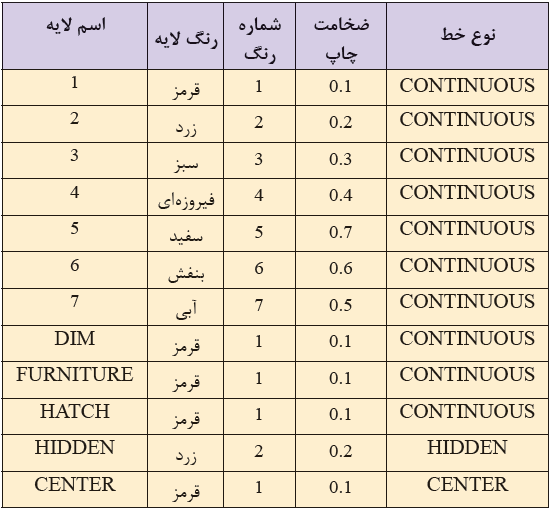
جدول مقیاسهای رایج و مورد استفاده در چاپ برای واحد متر:
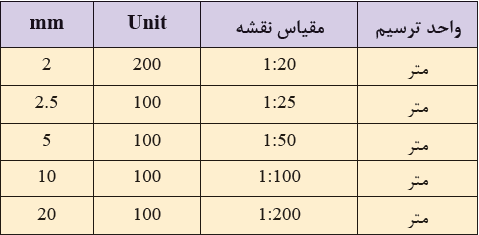
جدول مقیاسهای رایج و مورد استفاده در چاپ برای واحد سانتیمتر:
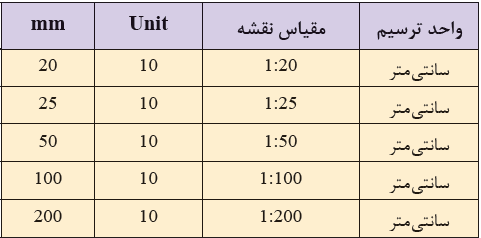
تهیۀ خروجی PDF:
تهیۀ خروجی PDF بنا بر دلایلی مانند عدم آشنایی طرف مقابل با برنامۀ اتوکد، اطمینان از صحت نمایش اطلاعات و اطمینان از درستی ضخامت قلمها در چاپ و یا عدم تمایل به ارسال فایل اصلی اتوکد و ... به کار میرود.
بدین منظور در دستور پلات، گزینۀ Name را بر روی مورد DWG to PDF.pc3 تنظیم مینماییم.
تنظیمات فوق برای فایلی با واحد سانتیمتر در نظر گرفته شده است.
برای تعیین محدودۀ چاپ از window استفاده شده و قطع کاغذ انتخابی A4 و با مقیاس 1:100 انجام شده است. تنظیم رنگ و ضخامت خطوط در acad.cbt انجام میگیرد.
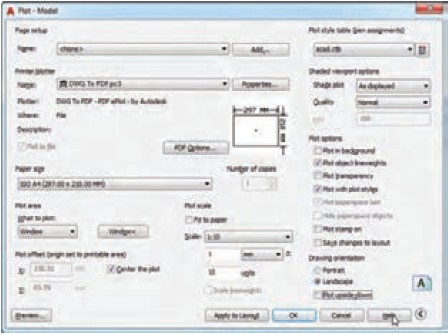
فعالیت (صفحه 309 کتاب درسی)
1- از کلیۀ نقشههایی که تاکنون ترسیم نمودهاید، با تنظیمات ضخامت مناسب، به صورت PDF و برای اندازۀ صفحۀ A3، با مقیاس دقیق و استاندارد، خروجی تهیه کنید.
2- در صورت دسترسی به چاپگر، چند مورد از نقشههای خود را با ضخامت قلم مناسب و مقیاس مناسب چاپ نمایید.