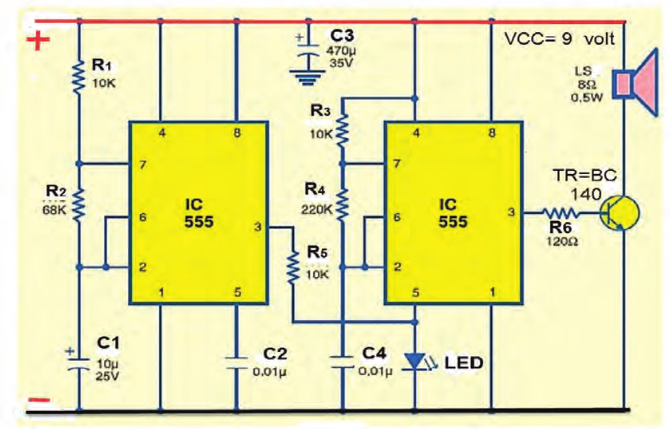
درسنامه آموزشی ساخت پروژه (برد الکترونیکی دستگاه) کلاس یازدهم الکترونیک
پودمان 1: كار با نرم افزار طراحی مدار چاپی
واحد یادگیری 1: شایستگی کار با نرم افزارهای پیشرفته طراحی مدار چاپی
- آیا تا به حال برد مدار چاپی دستگاههای مدرن الکترونیکی نظیر رایانه، دستگاههای صوتی تصویری و تلفن همراه را مشاهده نمودهاید؟ چه نرمافزارهایی قادر به ترسیم طرح مدار چاپی پیچیده این گونه مدارها هستند؟
- چگونه طرح مدار چاپی دو رو و چند رو را میتوان ترسیم نمود؟
- چگونه تعداد زیادی خطوط ارتباطی منظم (BUS) را در برد مدار چاپی طراحی میکنند؟
- آیا امکان تهیه مدار چاپی بردهایی که شامل تعداد زیادی قطعات است، توسط نرم افزارهای نمونۀ نمایشی (Demo) امکانپذیر است؟
- یک نرم افزار مطلوب تجاری از چه ویژگیهایی باید برخوردار باشد؟
در صنعت الکترونیک نرمافزارهای متعددی وجود دارد که از آنها برای طراحی مدار چاپی استفاده میشود. از مشهورترین این نرمافزارها میتوان Altium Designer, Proteus, Eagle را نام برد. در این واحد یادگیری به شرح نرمافزار آلتیوم دیزاینر میپردازیم که در بازار کار و صنعت هم از آن استفاده میشود. پس از آموزش از فرا گیرنده انتظار میرود که بتواند نرم افزارهای مدار چاپی را شناخته و طریقه نصب و کار با نرمافزار آلتیوم دیزاینر را دانسته و بتواند یک پروژه را در محیط شماتیک رسم کرده و آن را به محیط پیسیبی ببرد و فیبر مدار چاپی را بسازد. ضمناً رعایت نکات ایمنی و توجه به مهارتهای غیرفنی نیز از مواردی است که از اهمیت ویژهای برخوردار است و در تمام مراحل باید رعایت شود.
استاندارد عملکرد
نقشهکشی مدارهای الکترونیکی به کمک نرمافزار
شبیهسازی مدار و ترسیم نقشه مدار چاپی با نرمافزار
تجهیزات و ابزار مورد نیاز کارگاه
رایانه رومیزی، پرینتر لیزری، نرم افزارهای مورد نیاز
فضای آموزش و تجهیزات مربوط به آن
سیستم تهویه، ویدئو پروژکتور، پرده نمایش (اسمارت برد به جای ویدئو پروژکتور و پرده نمایش)، رایانه، ماشین حساب و وایت برد
یادآوری طراحی مدار چاپی
با توجه به آموختههای خود در درس طراحی و ساخت مدار چاپی در سال دهم، پیش آزمون زیر را در خارج از ساعات درسی اجرا کنید و به خود امتیاز دهید. در دادن امتیاز صادق باشید، زیرا دانستههای خود را ارزیابی میکنید. این آزمون در کلاس درس به وسیله معلم نیز مورد ارزیابی قرار میگیرد.
آزمون (صفحه 3 کتاب درسی)
1- آیا نرم افزارهای طراحی مدار چاپی را میشناسید؟ الف) خیر / ب) بلی
2- آیا در بازار از نرمافزار PCB Wizard برای طراحی مدارهای صنعتی استفاده میشود؟ شرح دهید.
3- مفهوم نقشه شماتیک (فنی) کدام است؟
الف) نقشهای که قطعات الکترونیک با نماد سمبل کی خود در آن رسم میشود؟
ب) نقشهای که قطعات الکترونیک با شکل فیزیکی خود به صورت واقعی در آن قرار میگیرند؟
4- کدام یک از روشهای ساخت فیبر مدار چاپی به صورت تجاری استفاده میشود؟
الف) اُتو
ب) سیلک اسکرین
ج) اسپری پوزیتیو 20
د) لامینت
5- اسید مورد استفاده برای تهیه فیبر مدار چاپی چه نام دارد و در بازار چند نوع آن یافت میشود؟
بحث کنید (صفحه 3 کتاب درسی)
با توجه به پیش آموختههای خود در سال گذشته، درباره نرم افزارهای موجود طراحی مدار چاپی در صنعت به صورت گروهی بحث کرده و به سؤالات زیر پاسخ دهید.
1- از نظر شما بهترین نرمافزار طراحی مدار چاپی کدام است؟ شرح دهید.
2- بهترین روش ساخت مدار چاپی کدام است؟ علت را بیان کنید.
معرفی نرمافزارهای پیشرفته طراحی مدار چاپی
نرم افزار Proteus
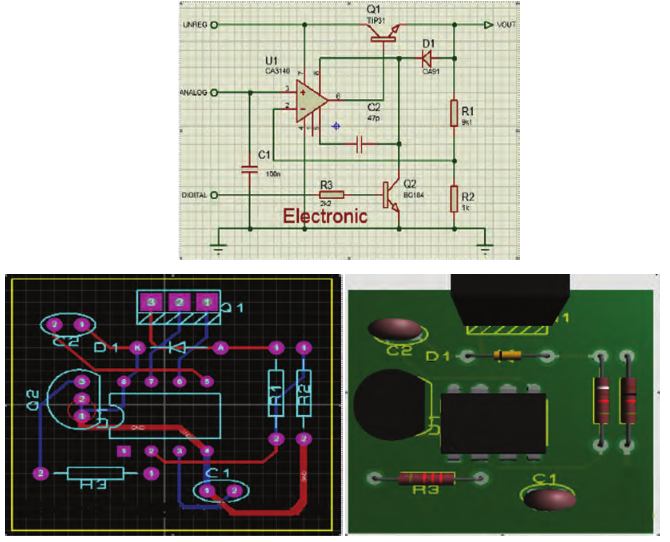
یکی از بهترین نرم افزارهای طراحی نقشه فنی و مدار چاپی (PCB) مدارهای الکترونیکی نرمافزار Proteus است، شکل 1-1. در این نرمافزار به راحتی میتوانید نقشههای مورد نظر خود را با استفاده از قطعات موجود در کتابخانههای غنی آن ترسیم کرده و پس از اتمام کار، مدار خود را شبیهسازی کنید و در صورت عملکرد صحیح آن را به نقشه PCB تبدیل کنید. در شکل 2-1 یک نمونه مدار طراحی شده به صورت شماتیک و تبدیل شده آن به PCB را مشاهده میکنید.
این نرمافزار از قدرت فوق العاده برخوردار است و جزء محبوبترین نرم افزارهای مهندسین و دانشجویان رشته مهندسی الکترونیک به حساب میآید اما در بازار کار صنعتی از نرمافزار قدرتمند دیگری به نام AltiumDesigner استفاده میشود.
پژوهش (صفحه 5 کتاب درسی)
در خارج از ساعات درسی و با نظارت اولیای خود، با مراجعه به سایت دانشنامه رشد وزارت آموزش و پرورش و فضای مجازی اندرویدی و جستوجوی کلمات PCB built t ecnology و Printed Circuit Board + film ،free PCB Design Softwares + film فیلمهایی را بارگیری (download) کنید و پس از مشاهده آنها را به کلاس و معلم خود ارائه دهید. همچنین میتوانید کتابهای سال گذشته را از طریق سایت http://www.chap.sch.ir بارگیری کنید. قبل از کار با رایانه با دوستان خود درباره نکات بهداشتی، ایمنی و ارگونومی که قبلاً آموخته اید بحث کنید و هنگام کار عملاً آنها را رعایت کنید.
معرفی نرمافزار طراحی مدار چاپی آلتیوم دیزاینر Altium Designer
در حال حاضر قدرتمندترین نرمافزار تجاری و صنعتی طراحی مدار چاپی در دنیا، نرمافزار Altium Designer نسخه 17 (شکل 3-1) است که ویژگیهای منحصربه فردی به شرح زیر دارد:
الف) کتابخانههای بسیار غنی با انبوهی از قطعات بهروز الکترونیک
ب) قابلیت ایجاد و ساخت کتابخانههای سفارشی
ج) قابلیت ایجاد خروجی سه بعدی در قالب فایل پیدیاف (Pdf)
د) قابلیت طراحی بردهای چند لایه
نصب و راهاندازی نرمافزار آلتیوم دیزاینر
پس از نصب نرمافزار آیکون آن بر روی صفحه ظاهر میشود. همانند تمام نرمافزارهای تحت ویندوز هنگامیکه بر روی آیکون برنامه کلیک میکنیم برنامه اجرا میشود، شکل 3-1. برای آموزش روش نصب نرمافزار به کتاب همراه هنرجو مراجعه کنید.
تحقیق (صفحه 6 کتاب درسی)
با همکاری دوستان خود درباره ویژگیهای یک نرمافزار مطلوب برای طراحی مدار چاپی بحث کنید و نتایج را به کلاس ارائه دهید.
معرفی محیط نرمافزار آلتیوم دیزاینر
پس از دو بار کلیک کردن بر روی آیکون نرمافزار وارد محیط اصلی نرمافزار خواهیم شد که در شکل 4-1 نمایش داده شده است. مانند تمام نرمافزارهای تحت ویندوز این نرمافزار شامل نوارهایی مانند نوار عنوان، نوار منو، نوار ابزار و محیط کاری است که در شکل مشاهده میکنید.
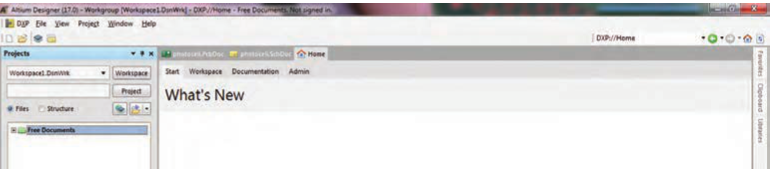
معرفی منوها و نوارها
نوارعنوان
در این نوار نام نرمافزار و نام پروژه ایجاد شده یا پروژۀ اجرا شده جاری نوشته شده است. به شکل 5-1 نگاه کنید.

نوار منو
در این نوار منوهای کرکرهای گوناگونی قرار دارد که در هر کدام از آنها امکانات ویژهای برای انجام کارهای به خصوصی قرار داده شده است، شکل 6-1

نوار ابزارهای استاندارد:
در این نوار، ابزارهای گوناگونی که بهصورت عمومی در اکثر نرمافزارهای تخصصی وجود دارد قرار گرفته است و شامل امکاناتی مانند ایجاد صفحه کاری جدید، بازکردن فایلهای موجود، ذخیره کردن پروژهها، چاپ گرفتن از نقشههای ترسیم شده و بزرگ نمایی موجود است، شکل 7-1.

نوار ابزارهای سیم کشی در محیط شماتیک
در این نوار، ابزارهای مخصوص سیمکشی در محیط شماتیک در دسترس قرار دارد، شکل 8-1.

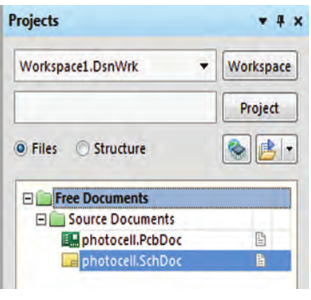
منوی پروژهها (Projects)
در این قسمت تمام پروژههای جدید ایجاد شده اعم از پایگاه داده Design Work Space پروژه شماتیک و پروژه PCB و کتابخانههای قطعات مورد استفاده در پروژه قابل مشاهده است، شکل 9-1.
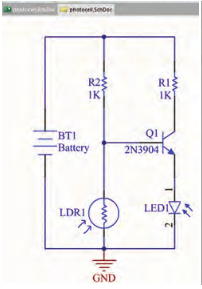
محیط شماتیک:
در این محیط نقشه شماتیک طراحی شده توسط کاربر نمایش داده میشود، شکل 110-1.
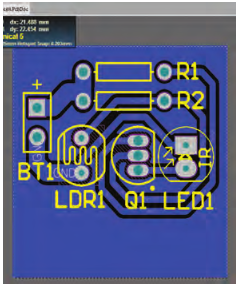
محیط PCB
در این محیط فیبر مدار چاپی طراحی شده توسط کاربر نمایش داده میشود، شکل 11-1.
کار عملی (صفحه 7 کتاب درسی)
با مراجعه به کتاب همراه هنرجو و مطالعه آموزش نصب نرمافزار آلتیوم به صورت عملی، نرمافزار را بر روی رایانه خود در کارگاه نصب و آن را اجرا کنید تا با محیط کلی نرمافزار، نوار منو، نوار عنوان و نوار ابزار آشنا شوید.
الگوی پرسش (صفحه 8 کتاب درسی)
1- چهار مورد از ویژگیهای نرمافزار التیوم دیزاینر را نام ببرید.
2- در نوار عنوان در نرمافزار التیوم دیزاینر نام نرمافزار و نام پروژه نوشته شده است. صحیح / غلط
3- در نوار ابزارهای استاندارد امکاناتی مانند ................، ................، ................، ................ و................ وجود دارد.
4- طراحی مدار چاپی از نقشه شماتیک طراحی شده در کدام نوار یا محیط نرم افزار قرار داده میشود؟
1- محیط شماتیک
2- محیط PCB
3- منوی پروژهها
مراحل طراحی مدار چاپی با نرمافزار آلتیوم دیزاینر
برای طراحی مدار چاپی باید مراحل زیر را طی کنیم تا به نتیجه نهایی برسیم:
- ایجاد پروژه PCB و ذخیره آن با نام دلخواه در رایانه
- ایجاد سند شماتیک و ترسیم نقشه شماتیک و ذخیره آن در رایانه با نامی مشابه پروژه PCB
- ایجاد سند PCB و ذخیره آن با نام یکسان با سند شماتیک و در مسیری که سند شماتیک را ذخیره کردهاید.
- ایجاد فیبر مدار چاپی خام در ابعاد مناسب برای پروژه
- انتقال قطعات موجود در فایل شماتیک به محیط PCB
- جاگذاری مناسب قطعات بر روی فیبر خام مدار چاپی
- تعیین قوانین طراحی و مسیریابی برای نرمافزار
- مسیریابی و کنترل مسیرهای ترسیم شده منطبق با سند شماتیک
- تنظیمات چاپ اسناد شماتیک و PCB بر روی کاغذ مناسب
ایجاد پروژه PCB و ذخیره آن با نام دلخواه در رایانه
برای این منظور طبق شکل 12-1 از طریق نوار منو از آدرس File/New/Project/PCB Project گزینه project را انتخاب میکنیم.

با انتخاب گزینه project صفحه جدیدی مانند شکل 13-1 باز خواهد شد.
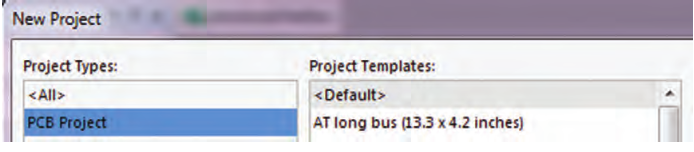
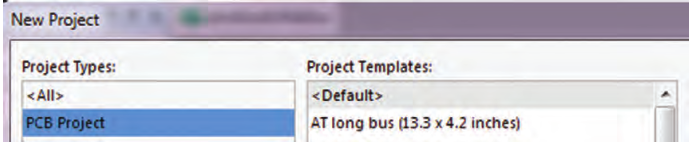
برای ساخت یک پروژه جدید طبق شکل 14-1، در پنجره New Project از سمت چپ گزینه Project Types گزینه Pcb project را انتخاب میکنیم و در پنجره سمت راست project templates گزینه Default را انتخاب میکنیم.
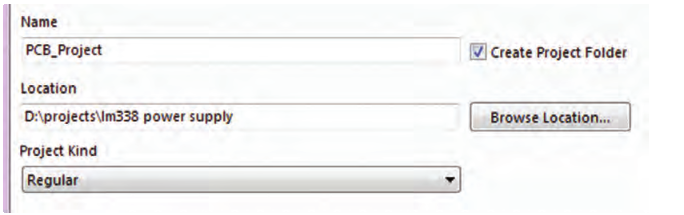
حالا باید نامی را برای پروژه خود اختصاص دهیم، این نام را در قسمت Name مینویسیم. در مرحله بعد باید پروژه را در مسیری مناسب ذخیره کنیم. این مسیر را از طریق Browse Location پی میگیریم تا پنجره شکل 14-1 ظاهر شود. حالا پروژه را در مسیر دلخواه ذخیره میکنیم، شکل 15-1.
ایجاد سند شماتیک و ترسیم نقشه فنی
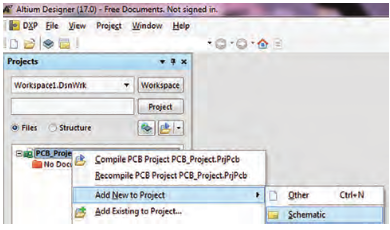
پس از ساخت پروژه جدید باید سند شماتیک مربوط به این پروژه را ایجاد کنیم. برای این منظور در قسمت Projects بر روی PCB Project.PrjPcb کلیک راست کرده و مسیر ایجاد سند شماتیک را از Add new to project/schematic دنبال میکنیم تا یک سند جدید ساخته شود. پس از ساخت سند باید آن را با نامی یکسان با پروژه PCB در همان مسیر ذخیره کنیم. شکل 16-1.
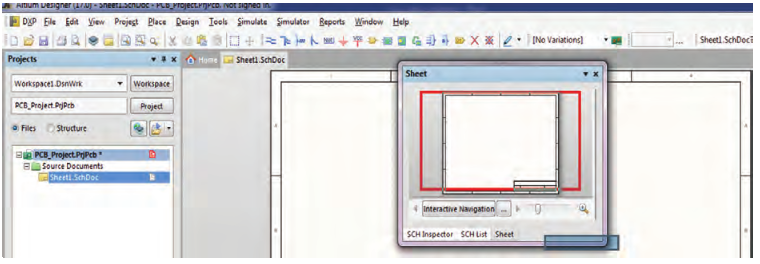
پس از ایجاد سند شماتیک جدید، صفحهای مانند شکل 17-1 در برنامه باز خواهد شد که میتوانیم نقشه شماتیک خود را در آن ترسیم کنیم.
ترسیم نقشه فنی (شماتیک)
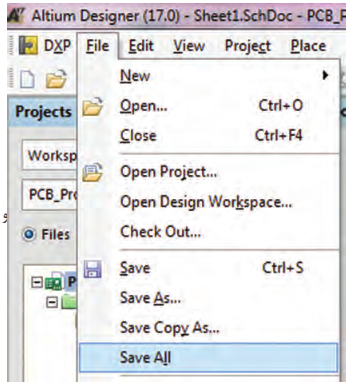
در صفحه شماتیک ایجاد شده میتوان نقشه شماتیک مدار را ترسیم کرد. برای این کار طبق شکل 17-1 بر روی علامت ضرب در روی پنجره sheet کلیک میکنیم تا وارد محیط شماتیک شویم این پنجره به رنگ سفید در شکل 17-1 مشخص شده است. بعد از ایجاد فایل شماتیک میتوانیم طبق شکل 18-1 از منوی FILE برای تغییر نام و ذخیرهسازی آن، گزینه Save As را انتخاب کرده با دادن نام دلخواه آن را در مسیر دلخواه ذخیره کنیم.
سعی کنید همیشه نام پیش فرض خود آلتیوم را با نام دلخواه خود عوض کنید. پس از باز کردن شماتیک برای انجام تنظیماتی اختیاری مانند سایز صفحه، فونت، رنگ، روی صفحه سفید شکل 19-1 کلیک راست کرده و گزینه Document Option را انتخاب میکنیم.
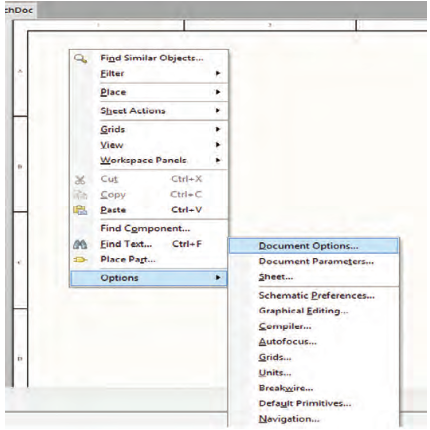
با دوبار کلیک روی Document Option پنجره شکل 20-1 ظاهر میشود. در این پنجره منوهای زیر وجود دارد:
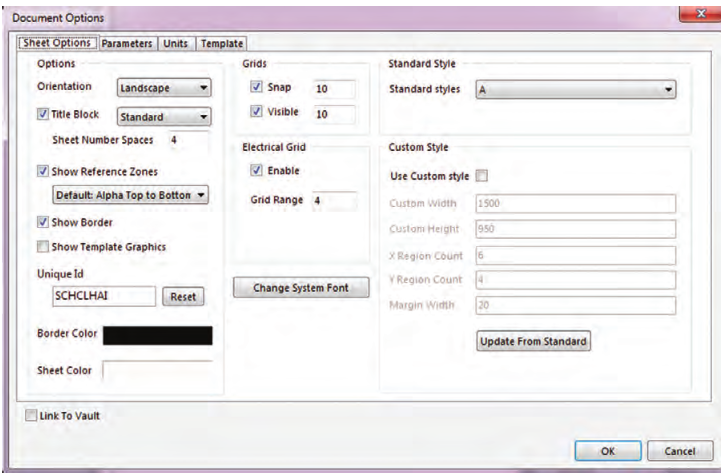
File Name: برای تغییر نام فایل است. البته این تغییر نام قابل مشاهده نیست.
Standard Style: برای تغییر نوع و ابعاد کاغذ برای ترسیم نقشه به کار میرود. در این نوار گزینههای ${A_4}$ و ${A_3}$ و ${A_2}$ و A وجود دارد. معمولاً برای ترسیم نقشه گزینه A4 گزینه مناسبی است. اگر بخواهیم نقشهای بزرگتر ترسیم کنیم و صفحهای بزرگتر داشته باشیم و در چاپ نقشه دچار مشکل نشویم گزینه ${A_3}$ یا ${A_2}$ مناسبتر است.
Orientation: برای چرخاندن کاغذ شماتیک به صورت عمودی (Portrait) یا افقی (Landscape) به کار میرود.
Show Border: در نقشه شماتیک کادر را فعال یاغیر فعال میکند.
Border Color: برای تنظیم رنگ کادر نقشه شماتیک به کار میرود.
Sheet Color برای تنظیم رنگ پس زمینه نقشه شماتیک به کار میرود.
Snap: برای تنظیم پله حرکتی قطعات در محیط ترسیم شماتیک استفاده میشود. هر قدر عدد مربوط به این گزینه بیشتر شود قطعه وارد شده در شماتیک با پلههای بزرگتری حرکت میکند. منظور از «پله» تقسیمبندیهای ماتریسی روی صفحه شماتیک است. در صورت حذف این گزینه قطعه به صورت آزاد و بدون حرکت پلهای در تمام نقاط صفحه حرکت میکند.
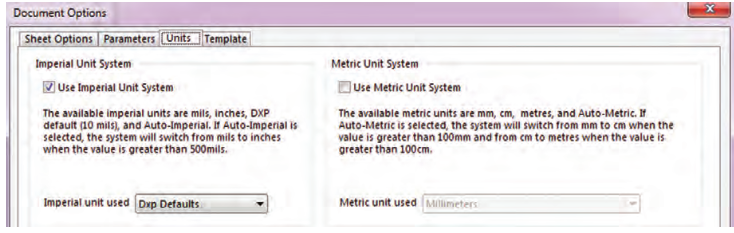
Units: سیستمهای اندازهگذاری مورد استفاده در نرمافزار آلتیوم دیزاینر به صورت mill) Imperial-اینچی) و Metric که قابل انتخاب است. برای این کار طبق شکل 21-1 در سربرگ Units وارد میشویم و گزینه دلخواه را انتخاب میکنیم.اگر گزینه Imperial را انتخاب کنیم واحد اندازهگیری اینچی و درصورتیکه گزینه Metric را انتخاب کنیم واحد اندازه گیری میلیمتری انتخاب میشود. همچنین میتوان با فشردن حرف Q بر روی صفحه کلید رایانه بین دو واحد متریک و ایمپریال جابهجا شد. هر یک میل برابر 0/0254 میلیمتر است و هر 1000 میل برابر یک اینچ است.
فعالیت (صفحه 12 کتاب درسی)
از نوار Document Option هریک از گزینهها را انتخاب و برای کسب مهارت تمرین کنید. مثلاً با استفاده از گزینه Standard Style کاغذ ${A_2}$ را انتخاب کنید و خطوطی روی آن بکشید و سپس فایل را ذخیره کنید. این فعالیت را روی تمام گزینهها اجرا کنید تا تسلط لازم را به دست آورید.
جاگذاری و وارد کردن قطعات و استفاده از کتابخانه
الف) جاگذاری و وارد کردن قطعات
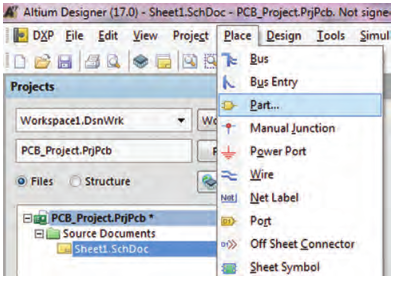
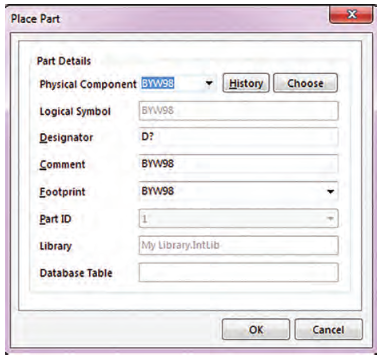
انتخاب و قرار دادن قطعات مورد نیاز، مطابق شکل 22-1، از منوی Place گزینه Part صورت میگیرد. با انتخاب گزینه Part پنجره Place Part در سمت راست ظاهر خواهد شد، شکل 23-1.
فعالیت (صفحه 13 کتاب درسی)
با استفاده از نوارهای پیمایشی تعداد حداقل 5 نمونه قطعه مانند باطری، ترانزیستور، مقاومت، خازن و آی سی را بیابید و آنها را انتخاب کنید. این مرحله را آن قدر تمرین کنید تا در کاربرد نوارهای پیمایشی و پیدا کردن قطعه کاملاً مسلط شوید.

با انتخاب نماد  از نوار ابزارهای رسم نقشه فنی هم میتوانیم به پنجره Place Part وارد شویم. شکل 24-1

ب) استفاده از کتابخانه
در پنجره Place Part بر روی گزینه Choose کلیک کنید تا پنجره Browse Libraries ظاهر شود. شکل 25-1
Browse Libraries: در این قسمت کتابخانه قطعات قرار گرفتهاند که به صورت پیش فرض در هنگام نصب نرمافزار، در رایانه کپی میشوند و کاربر میتواند به صورت اختیاری کتابخانههای جدیدی را به آنها اضافه کند. طبق شکل 25-1 در بخشهای مختلف این پنجره قسمتهایی به شرح زیر وجود دارد:

Libraries که در آن نام کتابخانه مورد استفاده نوشته شده است.
گزینه Component Name که در آن فهرست قطعات موجود در کتابخانه انتخابی نشان داده شده است. با استفاده از دکمههای پیمایشی بالا و پایین کنار آن در فهرست قطعات میتوانیم به جستوجوی قطعه مورد نظر بپردازیم. همچنین با کلیک روی سه نقطه کنار گزینه Find میتوانیم کتابخانههای جدید را به فهرست کتابخانههای جاری اضافه کنیم.
با کلیک روی سه نقطه کنار دکمه Find پنجره شکل 26-1 ظاهر میشود.
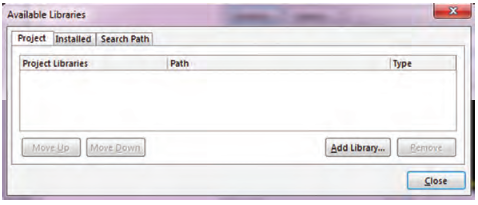
با کلیک بر روی گزینه Add Library پنجره Open ظاهر میشود که میتوان از فهرست کتابخانههای موجود یکی را به دلخواه انتخاب کنید و به کتابخانههای جاری بیفزایید.
با استفاده از کلیدهای پیمایشی میتوانید کتابخانه مورد نظر خود را پیدا کرده و انتخاب کنید، شکل 27-1.
برای مثال ما از فهرست کتابخانهها، کتابخانه Miscellaneous Devises را انتخاب و به فهرست کتابخانه مورد نظر اضافه میکنیم. این کتابخانه دارای قطعاتی مانند مقاومت، خازن و ترانزیستور به صورت پیش فرض است.
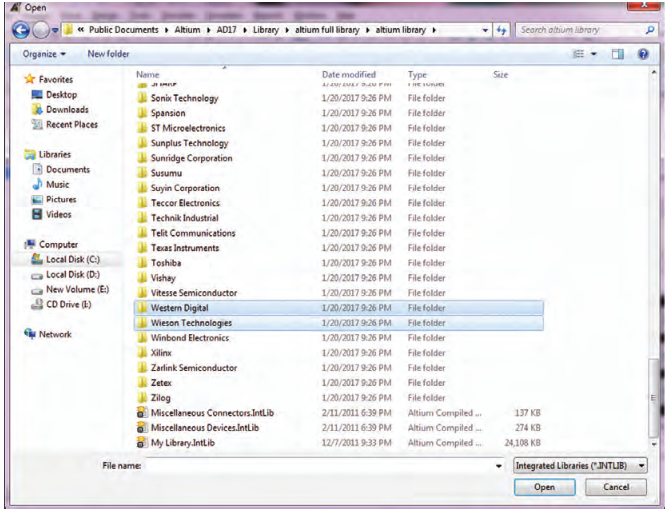
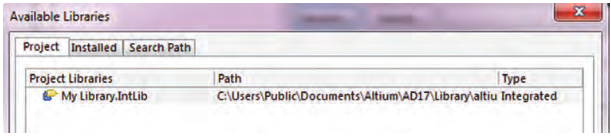
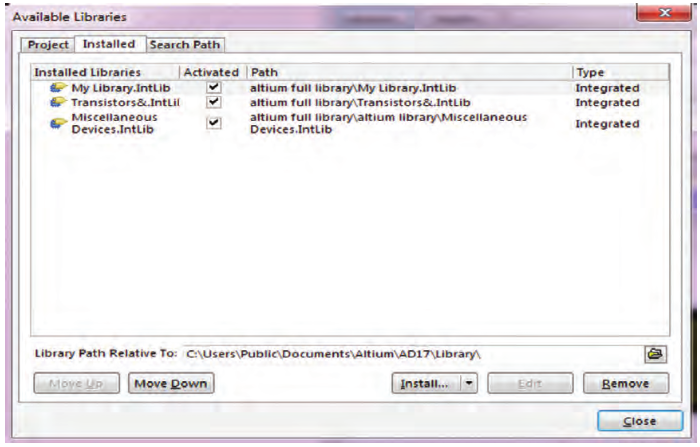
برای انتخاب این کتابخانه کافیست روی پوشه مورد نظر برویم و روی کلید Open کلیک کنیم. با این کار کتابخانه مذکور طبق شکل 28-1 در پنجره کتابخانههای قابل دسترس (Available Library) قسمت Project library (کتابخانه مخصوص پروژه جاری) مشاهده خواهد شد. اگر بخواهیم تمام کتابخانههای موجود و نصب شده روی نرم افزار را ببینیم، کافیست درشکل 29-1 روی گزینه ins talled کلیک کنیم.
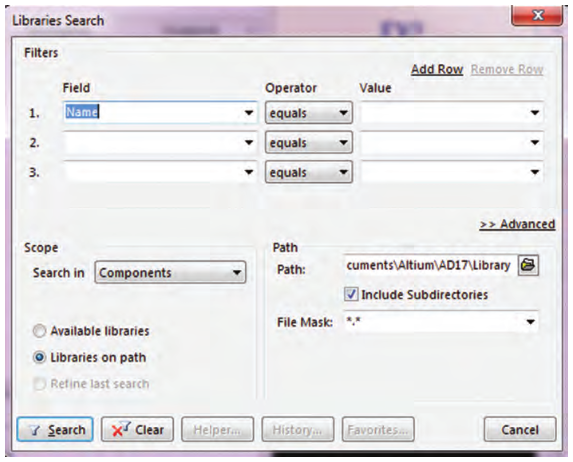
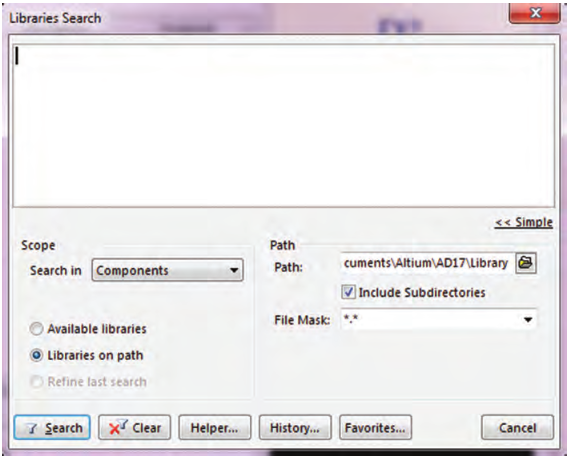
برای جستوجوی پیشرفته قطعات در پنجره Browse Library روی گزینه Find کلیک کنید، طبق شکل 30-1 پنجره Library Search باز میشود.در این پنجره در قسمت advanced قسمت Scope از روی نوار Search in گزینه مورد نظر مثلاً Component را انتخاب میکنیم. برای ورود به پنجره بعد باید در قسمت پایین صفحه، کلید Search فعال شود.
پس از فعال کردن کلید Search، پنجره شکل 31-1 که مربوط به جستوجوی قطعات است باز میشود. در قسمت سفید رنگ پنجره نام قطعه مثلاً 2N2222 را وارد میکنیم. سپس گزینه Libraries On Path را با روشن کردن دکمه دایرهای شکل کنار آن فعال میکنیم. با روشن کردن کلید search که در پایین و سمت چپ پنجره قرار دارد، نرمافزار به جست وجوی خودکار قطعه مورد نظر در کتابخانههای موجود در آلتیوم میپردازد.
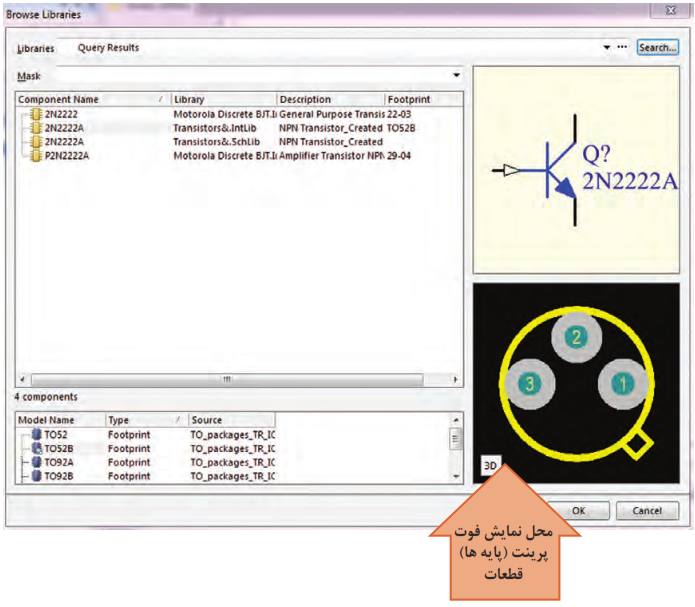
همانطور که مشاهده میکنید، پس از جستوجو، پنجره شکل 32-1 ظاهر میشود که در آن تعداد 4 نمونه ترانزیستور 2N2222 در بستهبندیهای مختلف ارائه شده است. با کلیک بر روی نام هر یک از قطعات، در سمت راست پنجره، نقشه فنی و نقشه سه بعدی پایههای قطعات (فوت پرینت foot print) را مشاهده میکنید.
بارش فکری (صفحه 19 کتاب درسی)
در مقابل نام قطعه، طبق شکل 32-1 سه عبارت به شرح زیر نوشته شده است:
گزینه Library نام کتابخانهای را که قطعه در آن قرار دارد بیان میکند.
Description توضیحات کلی درباره نکاتی مانند موارد استفاده و توان نامی قطعه مورد نظر را ارائه میدهد.
Footprint اطلاعاتی درباره نوع بستهبندی، شکل ظاهری و فاصله بین پایهها را ارائه میدهد.
این موارد را به صورت بارش فکری در گروه و کلاس به بحث بگذارید.
حال میتوانید یکی از ترانزیستورهای موجود را انتخاب و گزینه Ok را فعال کنید تا قطعه وارد پنجره Place Part شود. با انتخاب مجدد گزینه Ok در پایین پنجره Place Part قطعه وارد محیط شماتیک میشود. در پنجره Place Part که در شکل 33-1 نشان داده شد، در قسمت Physical Component نام قطعه مورد نظری که انتخاب کرده بودیم اضافه میشود و در قسمت His tory فهرستی از قطعاتی که تاکنون استفاده کردهایم قرار میگیرد تا در صورت لزوم و برای افزایش سرعت کار بتوانیم به این فهرست مراجعه کرده و قطعه مورد نظر را بدون نیاز به جستوجوی مجدد انتخاب کنیم. شکل 33-1
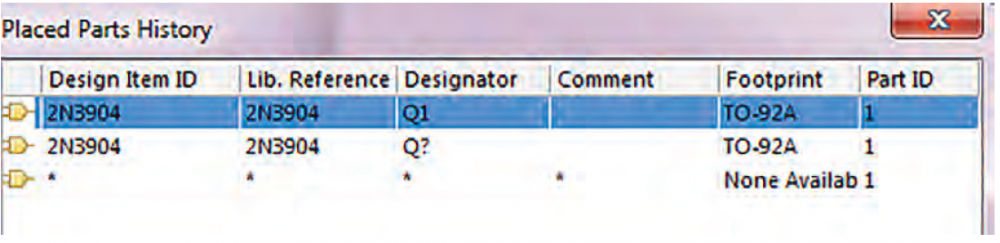
طبق شکل 33-1 در پنجره Place Part his tory در قسمت Designator نام اختصاری قطعات به صورت پیش فرض با نماد «؟Q» نامگذاری شده است. در این نماد علامت سؤالی وجود دارد که نشان دهنده نوع و شماره قطعه مورد نظر در نقشه فنی است.
اگر علامت سؤال را به 1 تغییر دهیم، Q1 مشخص میشود که این اولین ترانزیستور مورد استفاده در این مدار است. پس از این مرحله اگردر نقشه فنی چندین ترانزیستور استفاده شده باشد، به صورت خودکار، سایر ترانزیستورها به صورت Q2 و Q3 و Qn نامگذاری خواهند شد. این کار کمک خواهد کرد تا نرمافزار در هنگام انتقال نقشه از محیط شماتیک به محیط PCB دچار مشکل نشود و تمام قطعات موجود در نقشه را شناسایی کند.
کار گروهی (صفحه 19 کتاب درسی)
با هم گروهی خود نرمافزار آلتیوم را نصب و اجرا کنید، سپس مراحل پیدا کردن آیسی رگولاتور LM317 را به اجرا در آورید. در این فرایند به شکل فیزیکی قطعات ظاهر شده (فوت پرینت Foot print) توجه کنید و ببینید چند نوع بستهبندی در ارتباط با این قطعه وجود دارد. نام کتابخانه مربوطه را پیدا کنید و در برگهای یادداشت نمائید تا بتوانید در فصل بعدی در پروژههای عملی طراحی مدار چاپی خود از آنها استفاده کنید.
بحث کنید (صفحه 20 کتاب درسی)
تفاوت اصلی بین قطعات نصب سطحی SMD و قطعات معمولی TH در چیست و هر کدام در چه نوع طراحی فیبر مدار چاپی مورد استفاده قرار میگیرند؟
رسم نقشه فنی (شماتیک)
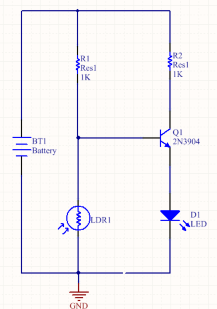
پس از وارد کردن قطعات، نوبت به ترسیم نقشه فنی (شماتیک) میرسد. برای ترسیم نقشه شماتیک، ابتدا قطعات مورد نظر خود را از کتابخانهها پیدا کرده و در محل مناسب جای گذاری کنید. سپس از نوار ابزار افقی بالای صفحه شکل 34-1، ابزار  (Place Wire) را انتخاب نمایید. با قرار دادن اشارهگر ماوس بر روی پایههای قطعات یک علامت + ظاهر میشود که نشان دهنده نقطه آغاز ترسیم و روی پایه مورد نظر قرار گرفته است. با کشیدن آن به سمت پایههای سایر قطعات، آنها را به یکدیگر متصل میکنید. بدین ترتیب نقشه شماتیک ترسیم خواهد شد.

بحث کنید (صفحه 20 کتاب درسی)
ترسیم شماتیک در نرمافزار آلتیوم دیزاینر، چه تفاوتی با ترسیم نقشه فنی در نرمافزار مولتی سیم دارد؟ نتایج را جمعبندی کرده و به کارگاه ارائه دهید.
ایجاد پروژه PCB جدید
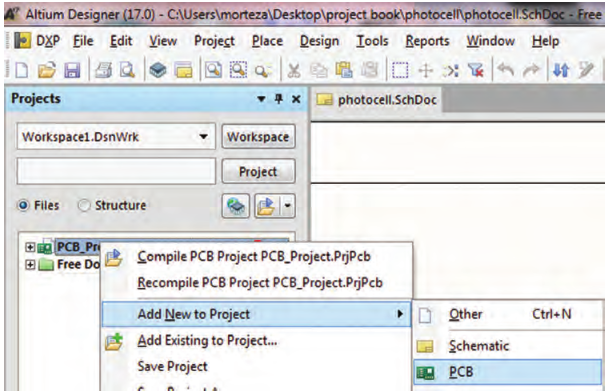
پس از ترسیم نقشه شماتیک باید یک پروژه PCB جدید ایجاد و به فایلهای موجود اضافه کنیم. برای این کار طبق شکل 36-1 در سمت چپ محیط شماتیک قسمت Projects روی نام فایل پروژه کلیک راست کرده و گزینه PCB را انتخاب میکنیم. پس از این مرحله این فایل را در مسیر ذخیره سایر فایلهای پروژه خود با همان نام انتخاب شده برای پروژه شماتیک ذخیره کنید.
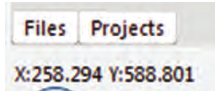
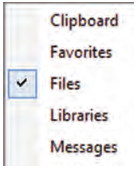
در مرحله بعد باید یک فیبر خام مدار چاپی با ابعاد مناسب ایجاد و قطعات را بر روی آن جایگذاری کنیم. برای این کار ابتدا طبق شکل 37-1 در سمت پایین میزکار، گزینه فایل FILES را انتخاب میکنیم. اگر این گزینه موجود نبود مطابق شکل 38-1 در سمت راست پایین صفحه، بر روی گزینه سیستم System کلیک کنید و در پنجره ظاهر شده مطابق شکل 39-1 گزینه فایل را انتخاب کنید.

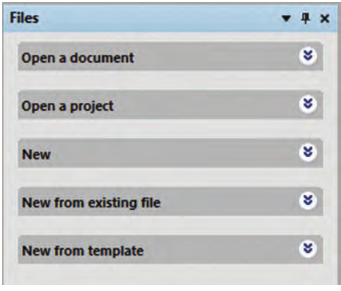
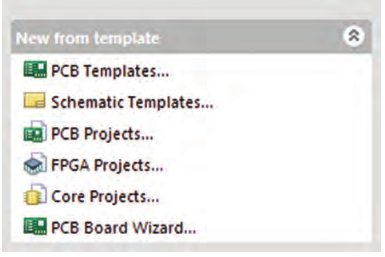
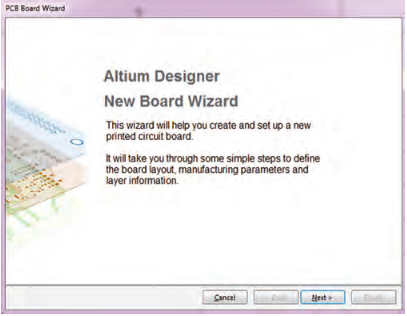
با انتخاب گزینه فایل مجموعه فایلها مطابق شکل 40-1 ظاهر میشود. روی گزینه New from template کلیک کنید تا منوی شکل 41-1 ظاهر شود سپس گزینه PCB Board Wizard را انتخاب کنید، پنجره شکل 42-1 ظاهر میشود.
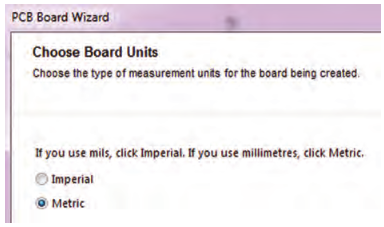
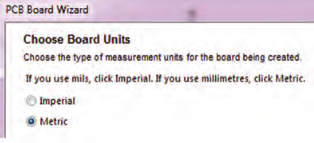
در پنجره شکل 42-1 گزینه Next را انتخاب کنید تا پنجره (PCB Board Wizard) شکل 43-1 ظاهر شود. در این پنجره امکان انتخاب واحد (Choose Board Units) وجود دارد. در این پنجره باید واحد اندازه گیری و اندازه گذاری خود را انتخاب کنیم که به دو صورت متریک (metric-میلی متری) و ایمپریال (اینچی) قابل انتخاب است. معمولاً در ایران با سیستم متریک کار میکنند.
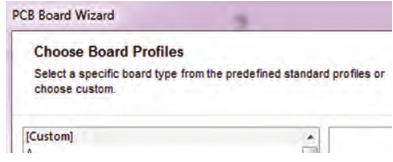
پس از انتخاب واحد اندازهگیری، دکمه Next را میزنیم تا وارد پنجره Choose BoardProfile شویم، شکل 44-1. در این پنجره گزینه Custom سفارشی را انتخاب میکنیم تا بتوانیم ابعاد فیزیکی و مشخصات فیبر مدار چاپی را تعیین کنیم.
سپس کلید Next را انتخاب میکنیم تا به مرحله بعد رفته و وارد پنجره Choose Board Details شویم، شکل 45-1. در این مرحله میتوانیم مشخصات ظاهری و ابعاد فیبر مورد نظر را در قسمت Outline Shape تعیین کنیم.
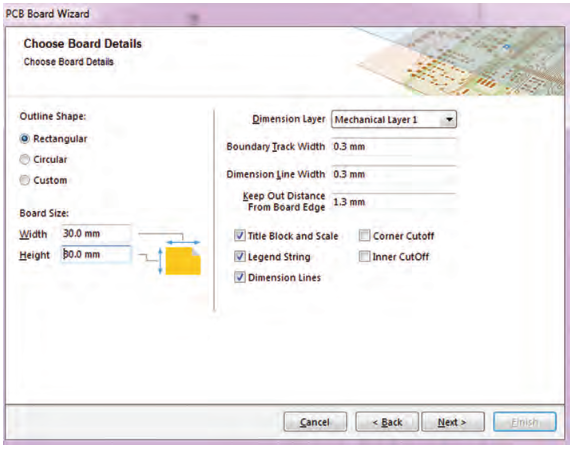
اگر بخواهیم فیبر خود را به صورت چهار ضلعی طراحی کنیم گزینه Rectangular و اگر بخواهیم فیبر به صورت دایرهای یا بیضی باشد گزینه Circular را انتخاب و در قسمت Board Size ابعاد فیبر را وارد میکنیم. گزینه Width عرض فیبر و گزینه Height ارتفاع فیبر را مشخص میکند. سایر تنظیمات را به صورت پیش فرض انتخاب کرده و با فعال کردن دکمه Next به مرحله بعد شکل 46-1 میرویم. برای مثال فیبر پروژه فتوسل را با ابعاد 20mm در 20mm در نظر میگیریم.
پژوهش (صفحه 23 کتاب درسی)
درباره فیبرهای مدار چاپی چند لایه پژوهش کرده و نتیجه را در قالب یک مقاله به کلاس ارائه دهید.
کار عملی (صفحه 23 کتاب درسی)
با توجه به آموختههای خود برد مدار چاپی به ابعاد 60 میلیمتر در 60 میلیمتر را به صورت عملی روی یک مدار دلخواه تمرین کنید.
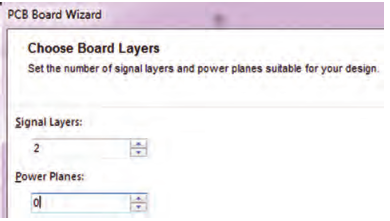
در این مرحله طبق شکل 46-1، Power Planes را روی صفر قرار میدهیم و Signal Layers را روی عدد دو میگذاریم و دکمه Next را میزنیم تا وارد مرحله بعدی، شکل 47-1 شویم.
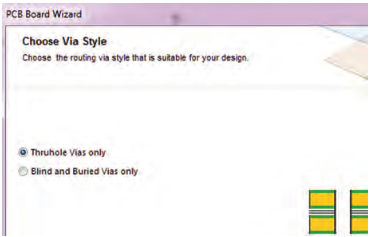
پس از ورود به این پنجره (شکل 47-1) مجدداً تنظیمات پیش فرض را میپذیریم و کلید Next را انتخاب میکنیم تا به مرحله بعد برویم، شکل 48-1. در این مرحله نرمافزار از کاربر میخواهد تا نوع قطعات مورد استفاده و چگونگی قرار گرفتن قطعات را انتخاب کند که میتواند به صورت یک طرفه یا دوطرفه روی فیبر باشد، شکل 49-1.
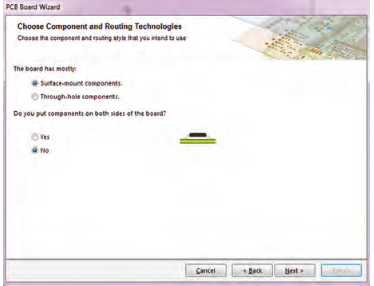
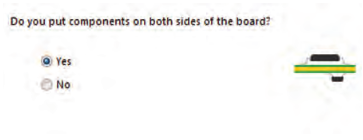
در قسمت The Board has mostly، گزینه surface-mount components، قطعات نصب سطحی و گزینه Trough-hole components قطعات معمولی را مشخص میکند. لذا گزینه دوم را انتخاب میکنیم. باید تعیین کنیم که قطعات در یک طرف یا در هر دو طرف برد قرار بگیرند. در حالت پیش فرض قطعات به صورت یک طرفه قرار دارند، اما اگر کلید Yes را فعال کنید قطعات در هر دو طرف برد قرار خواهند گرفت. با فعال کردن کلید NO (پیش فرض)، دکمه Next را فعال میکنیم و به پنجره بعدی میرویم، شکل 50-1.
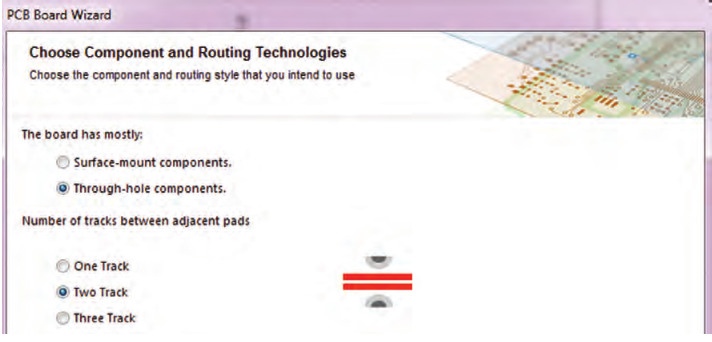
اگر در پنجره شکل 50-1، گزینه Through-hole components را انتخاب کنیم، قطعات نصب سطحی انتخاب نمیشود و در مدار قطعات معمولی به کار میرود که از یک طرف روی فیبر قرار میگیرند و پایههای آن پس از عبور از سوراخهای سطح فیبر، در سمت دیگر لحیم میشوند. همچنین با انتخاب این گزینه نرمافزار از ما میخواهد که تعداد خطوط مجاز (track) جهت عبور از بین دو پایه را تعیین کنیم.
پس از تعیین تعداد خطوط، با انتخاب کلید Next وارد پنجره Choose Default Track and Via sizes خواهیم شد که در آن میتوان ضخامت خطوط ارتباطی مسی و قطر سوراخهای روی برد را در حداقل قابل طراحی تعیین کنیم، شکل 51-1.
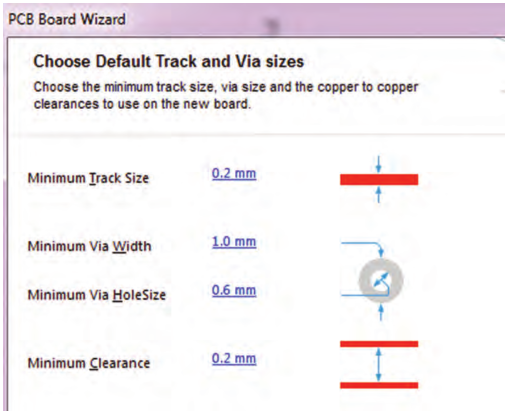
در پنجره شکل 51-1، گزینههای گوناگونی وجود دارد که به شرح آن میپردازیم:
Minimum Track Size: با انتخاب این گزینه و وارد کردن عدد دلخواه خود میتوانیم حداقل ضخامت خطوط مسی روی بُرد را تعیین کنیم.
Minimum Via Size: با انتخاب این گزینه میتوان حداقل قطر خارجی پد (pad) مربوط به سوراخهای (Vias) روی فیبر مدار چاپی را تعیین کرد.
Minimum Via Hole Size: با انتخاب این گزینه میتوان حداقل قطر داخلی سوراخهای روی فیبر مدار چاپی را تنظیم کرد.
Minimum Clearance: با انتخاب این گزینه میتوانیم حداقل فاصلۀ مجاز بین دو خط ارتباطی (Track) را تعیین کنیم. پس از اینکه ضخامت خطوط و قطر سوراخهای روی فیبر را تعیین کردیم کلید Next را انتخاب میکنیم تا وارد مرحله پایانی شویم.
در این مرحله (شکل 52-1) با انتخاب کلید Finish کار تنظیمات فیبر مدار چاپی به اتمام میرسد و صفحه جدید PCB باز میشود، شکل 52-1. در صفحه جدید باز شده، فیبر مسی خامی که قرار است قطعات بر روی آن چیده و سیمکشی شوند ظاهر میشود. لازم است این فایل را هم در مسیر ذخیره سایر فایلهای پروژه خود ذخیره کنیم. برای این کار از منوی File گزینه Save As را انتخاب و پروژه PCB را در مسیر دلخواه با همان نام قبلی که برای پروژه ترسیم شماتیک انتخاب کرده بودیم، ذخیره میکنیم.
فعالیت (صفحه 26 کتاب درسی)
کلیه موارد ذکر شده در شکلهای 45-1 تا 52-1 برای نمونههای مختلف تمرین کنید تا تسلط کامل در ارتباط با این منوها داشته باشید.
پس از این مرحله به محیط شماتیک بر میگردیم و با انجام دادن مراحل زیر قطعات نقشه شماتیک را به صفحه PCB انتقال میدهیم.
به منوی Project بروید و از مسیر نشان داده شده در شکل 53-1 یک بار گزینه اول و در ادامه گزینه دوم را انتخاب کنید تا پروژه کامپایل (تجمیع-همگردان) شود.
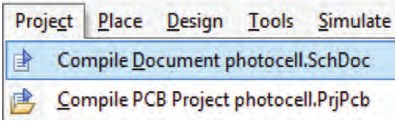
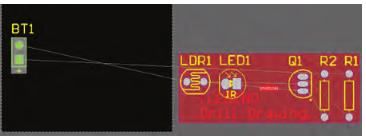
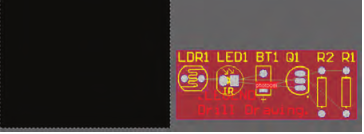
از مسیر Design گزینه Update PCB Document را انتخاب میکنیم تا قطعات با توجه به فایل کامپایل شده از محیط شماتیک به محیط PCB منتقل شوند. در این مرحله با قرار دادن اشارهگر ماوس بر روی قطعات (شکل 54-1) و روش کشیدن و انداختن (Drag and Drop) قطعات را مبتنی بر استانداردهای طراحی که در درس طراحی مدار چاپی پایه دهم بیان شده بودند در محلهای مناسب جاگذاری میکنیم، شکل 55-1.
الگوی پرسش (صفحه 27 کتاب درسی)
1- با توجه به محتوای مندرج در کتاب، مسیر ایجاد یک سند شماتیک برای ترسیم نقشه فنی را به ترتیب اجرای کار بنویسید.
2- سیستم اندازهگذاری در نرمافزار التیوم دیزاینر به صورت ..................... ($\frac{1}{{1000}}$ اینچ) و ...................... صورت میگیرد.
3- در کدام پنجره حداقل ضخامت خطوط ارتباطی مسی را میتوان تنظیم نمود؟
1) Choose Board Layer
2) Choose Via Style
3) Choose Default Track and via sizes
4 Choose Board Details
4- با انتخاب گزینه .................................... حداقل فاصله مجاز بین دو خط ارتباط (Track) را تعیین میکنیم.
5- در پنجره شکل 56-1 چه تنظیماتی انجام میشود؟ شرح دهید.
عملیات جایگذاری قطعات بر روی فیبر مدار چاپی
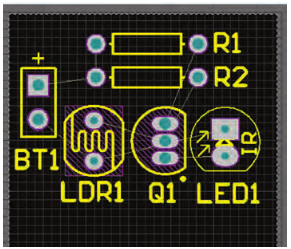
پس از اینکه قطعات را در محل خود قرار دادیم فیبر به صوت شکل 57-1 در میآید. در مرحله بعدی باید قوانین مسیریابی (Routing Ruls) را تعیین کنیم تا بتوانیم عملیات مسیریابی را به درستی انجام دهیم. برای این کار ابتدا از منوی Design (شکل 53-1) گزینه Ruls را انتخاب میکنیم تا پنجره PCB Ruls and Cons traints Editor ظاهر شود. شکل 58-1
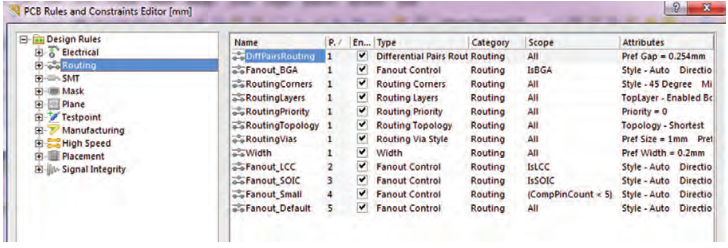
در این پنجره گزینههای گوناگونی وجود دارد.
با انتخاب هر گزینه منوی درختی به صورت زیرمجموعه گزینه اصلی باز میشود. که هر کدام از این منوها قوانین و تنظیمات خاصی را به شرح زیر ارائه میکنند:
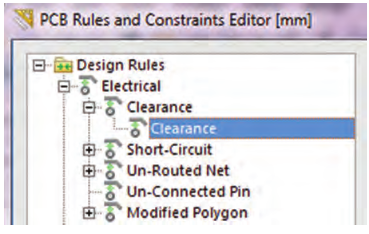
- اگر بر روی گزینه Electrical کلیک کنیم پنجره زیر منوی درختی شکل 59-1 ظاهر میشود. در این زیر منو قوانینی در ارتباط با فاصله (Clearance) بین خطوط ارتباطی (Tracks) و سوراخهای مدار (pads) رفتار نرم افزار در مقابله با اتصال کوتاه مدار (Short-Circuit) خطوط مسیریابی نشده (Un-Routed Net) پایههای متصل نشده (Un-Connected Pin) و پوشش مسی محافظ فیبر (Modified Polygon) وجود دارد.
- مهمترین گزینه مورد نظر در این زیر منو گزینه Clearance است که با انتخاب آن میتوان فاصله بین ترکها و پدها را تعیین نمود.
- در قسمت Cons traints (محدودیتها)، شکل 60-1، عدد نشان داده شده مقابل گزینه MinimumClearance حداقل فاصله بین خطوط رابط (ترکها) و پدها، خطوط رابط و نوشتههای مسی (Text) خطوط رابط و سوراخها (Hole) را نشان میدهد که تصویر این فواصل در جدول انتهای همین پنجره نمایش داده میشود.
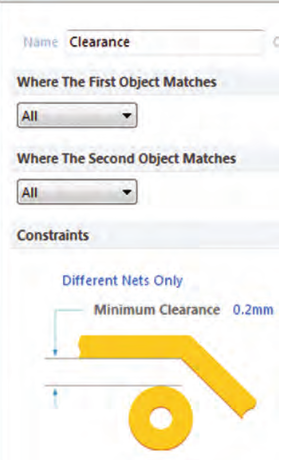
- برای مثال عدد پیش فرض 0/3 میلیمتر است. اگر همین عدد انتخاب شود و در هنگام مسیریابی لازم باشد بین ترک و یک سوراخ روی فیبر به مقداری کمتر از این عدد انتخاب شده تغییر کند نرم افزار به صورت هوشمندانه به کاربر اطلاع میدهد.
- اگر تیک عبارت Ignore Pad to Pad clearance within a footprint را بزنیم میتوانیم از قطعاتی که فاصله پایههای آنها کمتر از 0/3 میلیمتر است نیز استفاده کنیم در غیر این صورت سیستم پیغام خطا خواهد داد. سایر تنظیمات این صفحه را به صورت پیش فرض انتخاب میکنیم و پس از آن دکمه Apply را میزنیم تا تغییرات ثبت شود.
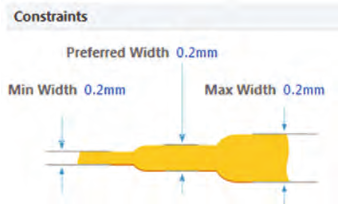
- یکی از مهمترین تنظیمات طراحی تعیین حداقل و حداکثر ضخامت خطوط ارتباطی است. برای این کار از منوی درختی اصلی گزینه Routing را انتخاب کرده سپس گزینه Width را انتخاب میکنیم تا پنجرۀ شکل 61-1 صفحه محدودیتها (Cons traints) باز شود. این پنجره گزینههای زیر را نشان میدهد:
Min Width حداقل ضخامت خطوط رابط را تعیین میکند.
Preferred Width ضخامت ترجیح داده شده توسط کاربر را تعیین میکند.
گزینه Max Width حداکثر ضخامت خطوط ارتباطی (ترکها) را تعیین میکند.
فعالیت (صفحه 30 کتاب درسی)
تنظیم روی فیبر خام را برای چند نمونه فیبر انجام دهید تا تسلط کامل کسب کنید.
در صورتی که کاربر از این قوانین تبعیت نکند نرمافزار بهصورت هوشمند پیام خطا خواهد داد و طرح به رنگ دیگری در خواهد آمد.
تنظیم لایههای برد مدار چاپی
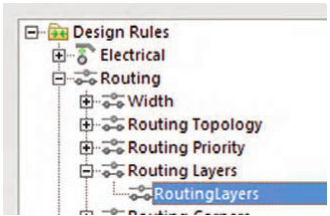
در مرحله بعدی کار باید تنظیمات لایههای برد مدار چاپی را انجام دهیم. برای اینکار طبق شکل 62-1 گزینه Routing (مسیریابی) را انتخاب میکنیم. سپس بر روی زیر منوی Routing Layers (لایههای مسیریابی) کلیک میکنیم تا پنجره شکل 63-1 ظاهر شود.
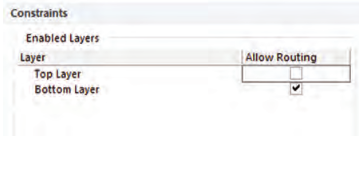
اگر در پنجره شکل 63-1 در قسمت Allow Routing فقط تیک مربوط به Bottom Layer را بزنیم عملیات مسیریابی و ترسیم خطوط ارتباطی (ترککشی) فقط در لایه زیر انجام خواهد شد. اگر هر دو تیک مربوط به Bottom Layer و Top Layer را بزنیم عملیات مسیریابی و ترسیم خطوط ارتباطی در هر دو لایه بالا و پایین فیبر مدار چاپی انجام خواهد شد. از این حالت معمولاً در طراحی مدارهای پیچیده استفاده میشود. پس از انجام تنظیمات مورد نظر گزینه Apply را انتخاب میکنیم تا تنظیمات ذخیره شود.
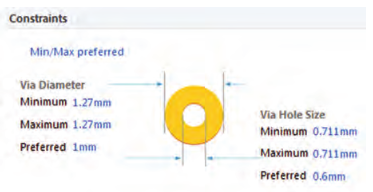
در مرحله بعدی با انتخاب گزینه Routing Via Style و زیر منوی Routing Vias میتوانیم محدودیتهای . مربوط به سوراخهای روی فیبر مدار چاپی را تعیین کنیم، شکل 64-1.
Via Diameter: با این گزینه میتوان حداکثر قطر سوراخها، حداقل قطر سوراخها و قطر ترجیح داده شده برای سوراخهای روی فیبر را تعیین کرد.
Via Hole Size: با این گزینه حداقل قطر، حداکثر قطر، و قطر ترجیح داده شده برای سوراخ داخل (Via)ها تعیین میشود Via به سوراخهایی گفته میشود که روی فیبر ایجاد میشود و قادر است لایۀ بالای فیبر مدار چاپی را به لایۀ پایین فیبر ارتباط دهد. در فناوری ساخت فیبرهای دو لایه به وسیله این سوراخها (via) و قرار دادن لایه متالیزه (استوانه فلزی) داخل آنها عملیات ارتباط بین لایه بالا و پایین انجام میشود. این عمل در کارخانههای تولید فیبر مدار چاپی انجام میگیرد.
پس از انجام تنظیمات ذکر شده، تنظیمات را ذخیره میکنیم و از منوی مربوطه خارج میشویم.
فعالیت عملی (صفحه 31 کتاب درسی)
تنظیم لایههای برد و ابعاد خطوط ارتباطی و قطر خارجی سوراخ و قطر پد سوراخ را تمرین کنید، تا در کاربرد این منوها و گزینههای مربوط به آن تسلط لازم را کسب کنید.
طراحی پدها و مسیرها روی فیبر خام مدار چاپی در نرم افزار
پس از تعیین تنظیمهای مربوط به مسیریابی نوبت اجرای مسیریابی روی فیبر خام میرسد. این عمل به دو صورت امکان پذیر است.
الف) مسیریابی دستی
ب) مسیریابی خودکار
الف) مسیریابی دستی:
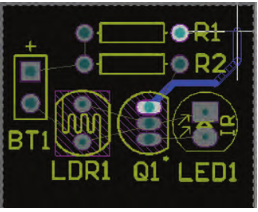
در این روش طراح به وسیله ابزار  Interactively Route Connection که در نوار ابزار موجود است (شکل 65-1) میتوان مسیرهای مورد نظر را از مبدأ به مقصد متصل نمود. برای این کار کافی است بر روی ابزار کلیک کنیم. با این کار اشارهگر ماوس به صورت علامت به علاوه (+) در میآید. حالا میتوانیم با قرار دادن آن روی مبدأ، مسیر مناسب را پیدا کنیم و به مقصد متصل نماییم. پس از رسیدن به مقصد یک بار کلیک چپ میکنیم تا ابزار آماده مسیریابی بعدی شود. به این ترتیب میتوانیم کار مسیریابی بهصورت دستی را به پایان برسانیم.

پس از اتمام مسیریابی میتوانیم اصلاحات لازم مانند تغییر ضخامت خطوط ارتباطی و تغییر زاویه خطوط را انجام دهیم. شکل 66-1
ب) مسیریابی خودکار
در این روش تمام عملیات مسیریابی بهصورت خودکار توسط نرمافزار صورت میگیرد. برای انجام این کار کافی است از منوی Route گزینه Auto Route و بعد از آن عبارت All را انتخاب کنید. (شکل 67-1)
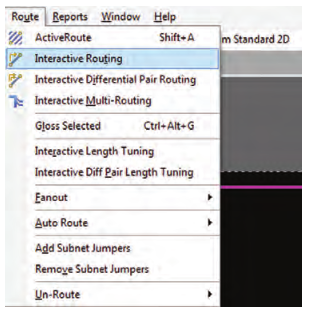
پس از آن پنجره مربوط به گزارش راهبردی (استراتژی Situs Routing Strategies) مسیریابی ظاهر میشود. در این پنجره اطلاعات کامل مربوط به تنظیمهای تعیین شده برای مسیریابی، در اختیار طراح قرار میگیرد که با کلیک بر روی هر کدام از آنها میتواند آنها را مشاهده و یا ویرایش کند. در پایان کلید Route All را میزنیم تا عملیات مسیریابی خودکار آغاز شود.
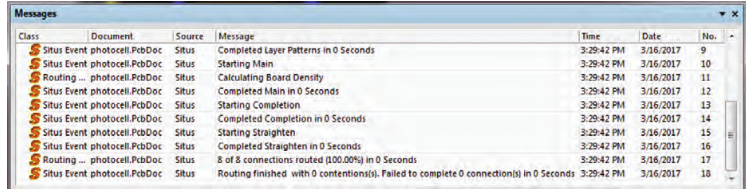
پس از اینکه عملیات مسیریابی خودکار شروع شد باید چند لحظه صبر کنیم تا عملیات به پایان برسد. در فرایند مسیریابی پیامهایی بهصورت مرحله به مرحله، پیشرفت کار را به کاربر گزارش میدهد. چنانچه تمام مسیرها به درستی به مقصد مورد نظر متصل شده باشند پنجره شکل 68-1 نمایش داده خواهد شد. این مدت زمان بستگی به سرعت پردازنده مرکزی رایانه CPU و سرعت پردازنده گرافیکی رایانه GPU و حافظه رم (RAM) رایانه شما دارد. هم زمان با انجام عملیات مسیریابی گزارش لحظه به لحظهای از روند پیشرفت کار به کاربر ارائه میشود. اگر مسیریابی بهطور کامل انجام شود پیام خط آخر به درستی ظاهر میشود، که درستی فرایند را تأیید میکند. در خط آخر شکل 68-1 پیام مسیریابی به صورت مسیریابی بدون هیچ اتصال انجام نشدهای به صورت 100 % کامل به پایان رسیده است ظاهر میشود. در قسمت Time زمان و در قسمت Date تاریخ انجام پروژه ثبت شده است. شکل 68-1
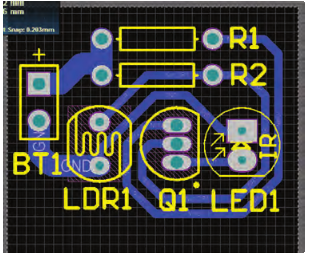
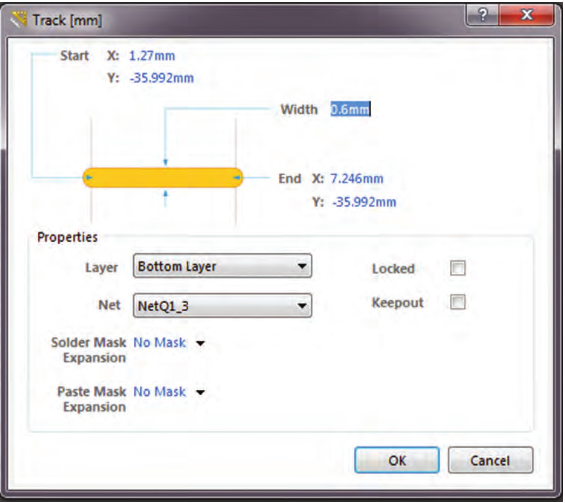
در شکل 69-1 پروژه فتوسل تکمیل شده را مشاهده میکنید. در اجرای این پروژه ما از مسیریابی خودکار استفاده کردیم. همانطور که مشاهده میکنید ضخامت خطوط تغذیه با سایر خطوط مدار یکسان نیست. برای اینکه بتوانیم ضخامت خطوط مورد نظر را تغییر دهیم کافیست بر روی خط مورد نظر دابل کلیک کرده و سپس در پنجره [Track[mm در قسمت Width ضخامت مورد نظرمان را وارد کنیم. شکل 70-1
فعالیت عملی (صفحه 33 کتاب درسی)
مراحل اجرای مسیریابی را تمرین کنید. برای تسلط بیشتر نقشههای تمرینی دیگری را نیز اجرا نمایید.
کار عملی جامع (صفحه 33 کتاب درسی)
نقشه پروژه فتوسل یا نقشه مشابه دیگری را از ابتدا تا انتها به صورت نقشه فنی و نقشه PCB در نرم افزار آلتیوم به اجرا در آورید و فایل نهایی را ذخیره کنید.
آزمون عملی نرمافزاری (کار با نرم افزار تجاری طراحی مدار چاپی) صفحه 34 کتاب درسی)
1- نرمافزار التیوم دیزاینر را فعال کنید.
2- سندی برای پروژه و شماتیک ترسیم نقشه با نام مناسب ایجاد کنید.
3- نقشه شماتیک شکل 71-1 را در محیط نرم افزار رسم کنید.
4- در ابعاد $100mm \times 80mm$ طرح مدار چاپی نقشه را ترسیم کنید.
5- طرح را در فایل مربوطه ذخیره کنید.
6- نتیجه را برای ارزشیابی به مربی خود ارائه دهید.