
درسنامه آموزشی کار و فناوری کلاس ششم
درس 2: تایپ و نوشتن در رایانه
جلسهی اوّل: آشنایی با صفحه کلید و کار با کلیدهای پایگاه
تایپ ده انگشتی
گفتوگوی کلاسی (صفحه 34 کتاب درسی)
هنگام کار با صفحه کلید رایانه، بیشتر از کدام انگشتهای خود استفاده میکنید؟
ما میتوانیم با استفاده از صفحه کلید، حروف و اعداد را به رایانه وارد کنیم. به این کار، تایپ یا حروفنگاری میگویند. برای اینکه بتوانیم بهراحتی با صفحه کلید رایانه تایپ کنیم، بهتر است از همهی انگشتهای خود استفاده کنیم که به آن تایپ ده انگشتی میگویند. وقتی برای تایپ کردن از همهی انگشتهای خود کمک میگیریم، آنها کمتر خسته میشوند و سرعت تایپ ما نیز بیشتر میشود. بنابراین خیلی مهم است که بدانیم چگونه آنها را بهدرستی، روی کلیدهای صفحه کلید قرار دهیم و بدون نگاه کردن به کلیدها، حروف و اعداد را تایپ کنیم.
صفحه کلید
کلیدها در صفحه کلید رایانه، مانند تصویر زیر در ردیفهای مختلفی قرار دارند. در تایپ ده انگشتی، هر یک از انگشتها برای فشار دادن کلیدهای خاصی در نظر گرفته میشوند. برای شروع، انگشتها باید روی کلیدهای پایگاه که در تصویر زیر مشخّص شدهاند، قرار گیرند.
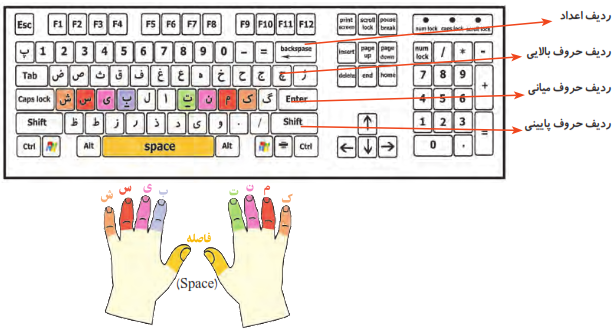
گفتوگوی کلاسی (صفحه 35 کتاب درسی)
به نظر شما در هنگام تایپ، دستها و انگشتهای ما باید در چه حالتی باشند؟
مطابق تصویر زیر، در شروع تایپ، هشت انگشت را روی کلیدهای پایگاه و دو انگشت شست را روی کلید فاصله قرار میدهیم. در طول تایپ، انگشتهای ما باید همیشه روی کلیدهای پایگاه قرار داشته باشند. برای اینکه از ابتدا بتوانیم انگشتها را (حتی بدون نگاه کردن به صفحه کلید) بهدرستی روی کلیدهای پایگاه قرار دهیم، میتوانیم از دو برجستگیِ کوچکِ موجود بر روی کلیدهای ت و ب، استفاده کنیم. ابتدا دو انگشت سبابه را روی این دو برجستگی قرار میدهیم و سپس سایر انگشتها را بهترتیب روی کلیدهای کناریِ آنها مستقر میکنیم. قرارگیری انگشتها، باید به صورتی کاملاً آرام و بدون فشار دادن کلیدها باشد.
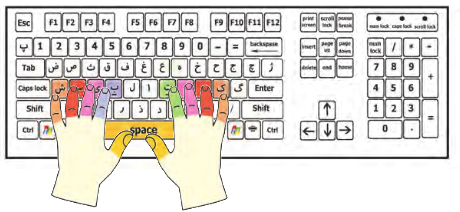
کار با ردیف میانیِ صفحه کلید
در شکل زیر، کلیدهای مربوط به هر انگشت در ردیف میانی، نشان داده شده است:
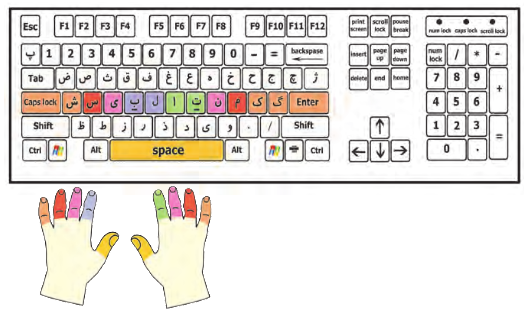
در صورت نیاز به تایپ حروف گ، ا، ل، انگشت مربوط به آن حرکت میکند، کلید را فشار میدهد و دوباره بر میگردد.
فیلم زیر را مشاهده کنید و سپس فعّالیت کلاسی را انجام دهید.
فعالیت کلاسی (صفحات 36 و 37 کتاب درسی)
الف) برنامهی تمرین تایپ 1 را اجرا کنید:
با کمک و راهنمایی معلمّ خود، انگشتهای هر دو دست خود را روی کلیدهای پایگاه در محل درست قرار دهید و کلماتی را که در نرمافزار نمایش داده میشوند، تایپ کنید. کلمهای که باید تایپ شود، به رنگ سبز نمایش داده میشود. اگر حروف را اشتباه تایپ کنید، رنگ آنها قرمز میشود و رایانه با یک صدای زنگ، به شما میگوید که اشتباه خود را درست کنید. تا وقتی که حروف اشتباه را پاک نکنید، نمیتوانید ادامهی کلمات را تایپ کنید.
ب) برای اینکه سرعت تایپ خود را امتحان کنید، برنامهی آزمون تایپ 1 را اجرا و سرعت تایپ خود را یادداشت کنید.
سرعت تایپ، به معنای تعداد حروف درست در یک دقیقه است.
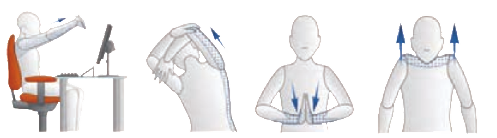
فعالیت غیر کلاسی (صفحه 37 کتاب درسی)
تمرینهای تایپ را انجام دهید. سپس برنامهی آزمون تایپ 1 را اجرا کنید و سرعت تایپ خود را یادداشت کنید.
جلسهی دوم: کار با ردیف میانی و ردیف پایین صفحه کلید
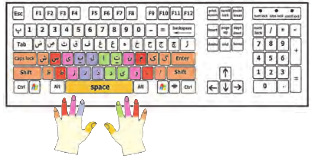
برای کار با سه ردیف صفحه کلید، انگشتها باید از روی کلیدهای پایگاه حرکت کنند، حرف مورد نظر را تایپ کنند و سپس به کلید پایگاه خود برگردند.
در شکل زیر، کلیدهای مربوط به هر انگشت در سه ردیف صفحه کلید، نشان داده شده است.
فیلم زیر را مشاهده کنید و سپس فعّالیت کلاسی را انجام دهید.
فعالیت کلاسی (صفحه 38 کتاب درسی)
الف) برنامهی تمرین تایپ 2 را اجرا کنید:
مانند روشی که در جلسهی قبل یاد گرفتید، انگشتهای هر دو دست خود را روی کلیدهای پایگاه در محلّ درست قرار دهید و کلماتی را که در نرمافزار نمایش داده میشوند، تایپ کنید.
ب) برای اینکه سرعت تایپ خود را امتحان کنید، آزمون تایپ 2 را اجرا کنید و سرعت تایپ خود را یادداشت کنید.
فعالیت غیر کلاسی (صفحه 38 کتاب درسی)
تمرینهای تایپ جلسهی دوم را انجام دهید. سپس برنامهی آزمون تایپ 2 را اجرا کنید و سرعت تایپ خود را یادداشت کنید.
جلسهی سوم: کار با سه ردیف حروف صفحه کلید
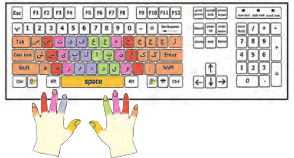
برای کار با سه ردیف صفحه کلید، انگشتها باید از روی کلیدهای پایگاه حرکت کنند، حرف مورد نظر را تایپ کنند و سپس به کلید پایگاه خود برگردند. در شکل زیر، کلیدهای مربوط به هر انگشت در سه ردیف صفحه کلید، نشان داده شده است.
فیلم زیر را مشاهده کنید و سپس فعّالیت کلاسی را انجام دهید.
فعالیت کلاسی (صفحه 39 کتاب درسی)
الف) برنامهی تمرین تایپ 3 را اجرا کنید:
انگشتهای هر دو دست خود را روی کلیدهای پایگاه در محلّ درست قرار دهید و کلماتی را که در نرمافزار نمایش داده میشوند، تایپ کنید.
ب) برای اینکه سرعت تایپ خود را امتحان کنید، آزمون تایپ 3 را اجرا کنید و سرعت تایپ خود را یادداشت کنید.
فعالیت غیر کلاسی (صفحه 39 کتاب درسی)
تمرینهای تایپ جلسهی سوم را انجام دهید. سپس برنامهی آزمون تایپ 3 را اجرا کنید و سرعت تایپ خود رایادداشت کنید.
جلسهی چهارم: تایپ اعداد و علامتها
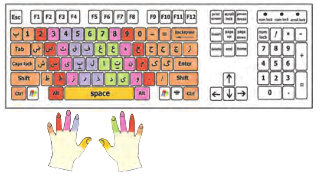
گاهی اوقات لازم است ضمن تایپ حروف، اعدادی را نیز تایپ کنیم. برای تایپ اعداد و علامتها نیز مانند حروف، هر انگشت وظیفهی تایپ برخی از آنها را بر عهده دارد. در شکل زیر، کلیدهای مربوط به هر انگشت در صفحه کلید، نشان داده شده است.
فیلم زیر را مشاهده کنید و سپس فعّالیت کلاسی را انجام دهید.
فعالیت کلاسی (صفحه 40 کتاب درسی)
الف) برنامهی تمرین تایپ 4 را اجرا کنید:
انگشتهای هر دو دست خود را روی کلیدهای پایگاه در محلّ درست قرار دهید و کلمات و جملاتی را که در نرمافزار نمایش داده میشوند، تایپ کنید.
ب) برای اینکه سرعت تایپ خود را امتحان کنید، برنامهی آزمون تایپ 4 را اجرا کنید و سرعت تایپ خود را یادداشت کنید.
فعالیت غیر کلاسی (صفحه 40 کتاب درسی)
تمرینهای تایپ جلسهی چهارم را انجام دهید. سپس برنامهی آزمون 4 را اجرا کنید و سرعت تایپ خود را یادداشت کنید.
جلسهی اوّل: کار با قلم
ما با رایانه میتوانیم مطالب مختلفی را بنویسیم. برای نوشتن در رایانه معمولاً از برنامهای استفاده میکنیم که به آن واژهپرداز میگویند. این برنامه به ما کمک میکند تا نامه، داستان، گزارش یا مطالب دیگری را تایپ کنیم و در کنار آنها، تصویر، جدول، نمودار و... قرار دهیم. در برنامهی واژهپرداز میتوانیم متنهای تایپ شده را تغییر دهیم و آنها را ذخیره یا چاپ کنیم.
فارسی کردن واژه پرداز
ممکن است زبان برنامهی واژهپرداز، فارسی نباشد. برای تغییر زبان آن، باید از برنامهی فارسیساز استفاده کنیم. فیلم زیر نشان میدهد چگونه زبان برنامهی واژهپرداز را از انگلیسی به فارسی تغییر دهیم:
فعالیت کلاسی (صفحه 43 کتاب درسی)
با کمک و راهنمایی معلّم خود، برنامهی فارسیساز واژهپرداز را روی رایانه نصب کنید و مانند فیلم، زبان را به فارسی تغییر دهید:
برای آشنایی با برنامهی واژهپرداز و شروع نوشتن متن با آن، فیلم آموزشی زیر را مشاهده کنید:
فعالیت کلاسی (صفحات 43 و 44 کتاب درسی)
الف) جملههای زیر را در واژهپرداز تایپ کنید و قلم و اندازهی آنها را تغییر دهید.
سپس پرونده را با نام سخنان بزرگان در پوشهی شخصی خود ذخیره کنید.
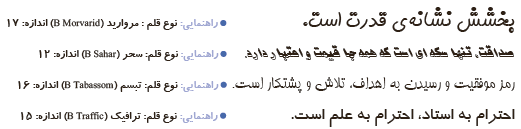
ب) پروندهی زمین سبز را از مسیر زیر باز کنید و فعّالیتها را انجام دهید.
1- این کلمات را ضخیم کنید: درختان، میوه، کاشت، حیات
2- جملات زیر را مورّب کنید:
- درخت، نماد آبادانی است.
- حفظ محیط زیست، موجب نشاط و تداوم زندگی است.
3- زیر این کلمات را خط بکشید: طبیعت، زیبایی، گلها
4- این کلمات را رنگی کنید: جنگل، گیاهان، اسفند، طراوت
فعالیت غیر کلاسی (صفحه 44 کتاب درسی)
پروندهی جملههای آموزنده را از مسیر زیر باز کنید و فعّالیتها را انجام دهید:
1- عنوان آنرا ضخیم کنید.
2- اندازهی قلم عنوان را به 17 تغییر دهید.
3- اندازهی قلم متن را به 14 تغییر دهید.
4- زمینهی این کلمات را به رنگ زرد تغییر دهید: نوآوری، پیشرفت، تغییر، ایرانی
5- این کلمات را به رنگ آبی تغییر دهید: ایستادگی، تلاش، شادی، نوآوری، تولید ملیّ
6- زیر این کلمات را خط بکشید: محبوبیت، دوستیابی، یادگیری، پیشرفت، میهن
7- پرونده را ذخیرهی مجدد کنید و جلسهی بعد با خود به کلاس بیاورید.
جلسهی دوم: ویرایش متن
متنها معمولاً از تعدادی بند یا پاراگراف تشکیل شدهاند. در هر بند، چند جمله با یک موضوع وجود دارد. برای زیبایی متن، میتوانیم تنظیماتی را روی بندها انجام دهیم.
مانند: ترازبندی خطها، تو رفتگی خط اول بند، تنظیم فاصلهی خطها و ...
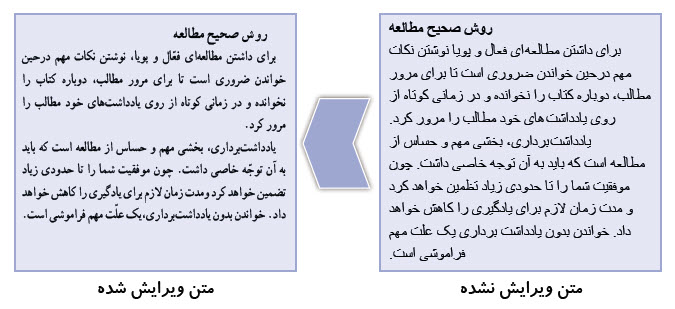
به تنظیمات متن و برطرف کردن ایرادها و غلطهای آن، ویرایش متن میگویند. ویرایش متن سبب میشود که متن مرتّب و زیبا شود و جلوهی بهتری داشته باشد. بنابراین بهتر است بعد از تایپ، متن را بخوانیم و آنرا ویرایش کنیم.
گفتوگوی کلاسی (صفحه 45 کتاب درسی)
با توجّه به متنهای بالا، به نظر شما یک متن تایپ شده ممکن است چه ایرادهایی داشته باشد؟
فیلم زیر را مشاهده کنید و سپس فعّالیت کلاسی را انجام دهید:
فعالیت کلاسی (صفحه 46 کتاب درسی)
الف) پروندهی دعوتنامه را از مسیر زیر باز کنید:
حالا پرونده را با توجّه به مراحل زیر ویرایش کنید:
1- بیت موجود در دعوتنامه را وسطچین کنید.
2- زمان و مکان بازدید را به انتهای دعوتنامه منتقل کنید.
3- در پاراگراف اصلی، فاصلهی خطوط را به 1/5 تغییر دهید.
4- در پاراگراف اصلی، متن را از دو طرف تراز کنید.
5- غلطهای املایی متن را بیابید و آنها را اصلاح کنید.
6- فهرست پروژهها را نشانهگذاری کنید.
7- عکسهایی از پروژه را زیر لیست قرار دهید. میتوانید از عکسهای ذخیره شده در لوح فشردهی کار و فناوری در پوشهی زیر کمک بگیرید:
8- پرونده را در پوشهی گروه خود، ذخیرهی مجدد کنید.
فعالیت غیر کلاسی (صفحه 46 کتاب درسی)
با توجّه به مطالبی که آموختهاید، یکی از موضوعات زیر را انتخاب و در واژهپرداز طراحی کنید. میتوانید با استفاده از برنامهی نقّاشی، تصاویری برای کارت یا پوسترهای خود ترسیم و سپس در واژهپرداز از آنها استفاده کنید.
- طراحی کارت دعوت برای مراسم تولّد
- طراحی کارت تبریک (عید نوروز، روز معلّم، روز مادر، روز پدر و...)
- طراحی پوستر (روز ایمنی در برابر زلزله، روز کتاب و کتابخوانی، روز تربیت بدنی و ورزش، دههی فجر)
جلسهی سوم: ایجاد جدول
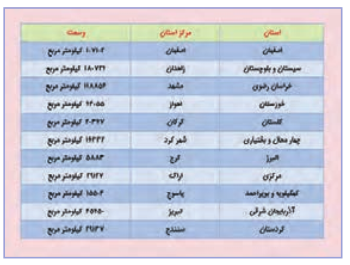
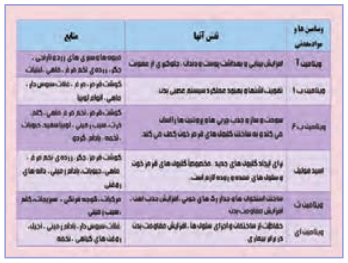
گاهی اوقات ما نیاز داریم تا اطّلاعات متنی خود را بهصورت مرتّب و دستهبندی شده نمایش دهیم. برای این کار میتوانیم از جدول کمک بگیریم.
فیلم آموزشی زیر را مشاهده کنید و سپس فعّالیت کلاسی را انجام دهید:
گفتوگوی کلاسی (صفحه 48 کتاب درسی)
به نظر شما در چه مواردی میتوان از جدول استفاده کرد؟ چند مثال بزنید.
فعالیت کلاسی (صفحه 48 کتاب درسی)
برنامهی واژهپرداز را اجرا نمایید و پروندهی ایرانشناسی را از مسیر زیر باز کنید:
1- یک جدول رسم نمایید و اطّلاعات داده شده در پروندهی ایرانشناسی را در آن کپی کنید.
2- با استفاده از سبکها، جدول خود را زیبا کنید.
3- پرونده را در پوشهی گروه خود، ذخیرهی مجدد کنید.
4- در صورت دسترسی به چاپگر، پرونده را چاپ کنید.
فعالیت غیر کلاسی (صفحه 49 کتاب درسی)
الف) با کمک و راهنمایی معلّم خود، فعّالیتهای صفحهی 54 را انجام دهید.
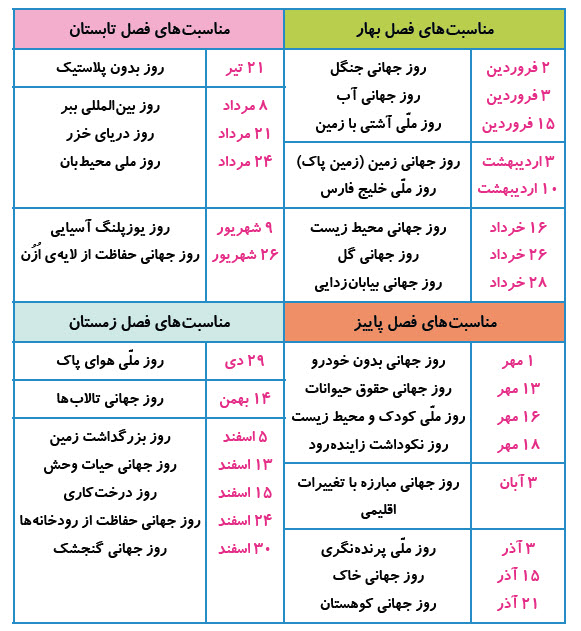
ب) جدول زیر را در پرداز ترسیم و سپس پرونده را با نام مناسبتهای محیط زیستی ذخیره کنید.
جلسهی چهارم: کار با شکلها و صفحهآرایی
شکلها
برخی از اطّلاعات را میتوانیم بهصورت دیاگرام نمایش دهیم تا خلاصهتر و زیباتر شوند. برای رسم دیاگرام، از شکلها استفاده میکنیم.
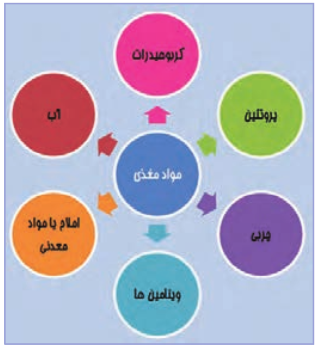
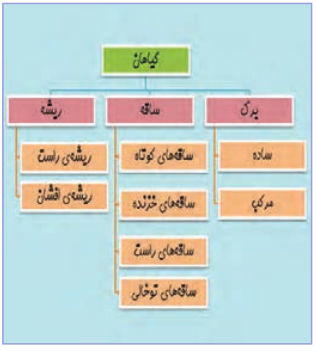
فیلم آموزشی زیر را مشاهده کنید و سپس فعّالیت کلاسی را انجام دهید:
فعالیت کلاسی (صفحات 51 و 52 کتاب درسی)
الف) برنامهی واژهپرداز را اجرا کنید و مراحل زیر را انجام دهید:
1- اندازهی صفحه را به A5 تغییر دهید.
2- رنگ صفحه را به دلخواه تغییر دهید.
3- یکی از موضوعات زیر (یا یک موضوع دلخواه دیگر) را انتخاب کنید و برای آن دیاگرام رسم کنید.
انواع منابع انرژی در ایران، روشهای مختلف جمعآوری اطّلاعات، انواع نیروها، عوامل مؤثر در کشاورزی.
4- پرونده را با نام دیاگرام در پوشهی گروه خود ذخیره کنید.
فیلم آموزشی زیر را مشاهده کنید و سپس فعّالیت کلاسی را انجام دهید:
ب) یک پروندهی جدید ایجاد کنید و مطابق مراحل زیر، برای آن یک بروشور اطّلاعاتی بسازید:
1- جهت صفحه را افقی کنید.
2- یکی از موضوعات درون پوشه ی زیر را انتخاب کنید و مطالب آن را در صفحه کپی کنید:
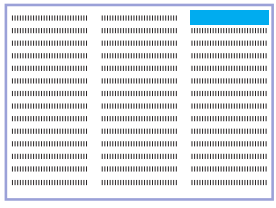
3- همهی متن را انتخاب کنید، سپس آنرا بهصورت سه ستونی در بیاورید.
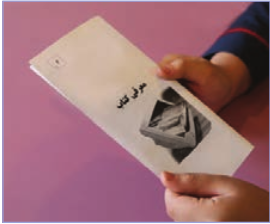
4- دقّت کنید که مطالب بروشور باید در دو صفحه و پنج ستون قرار گیرد. ستون آخر، جلد بروشور است.
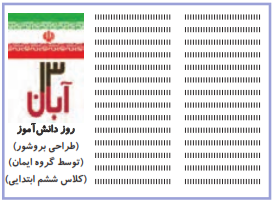
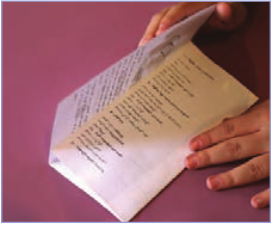
5- پروندهی بروشور را بهصورت دورو چاپ کنید.
6- کاغذ را به شکل زیر تا بزنید.
|
|
فعالیت غیر کلاسی (صفحه 53 کتاب درسی)
پروندهی داستان دور از خانه را باز کنید و آنرا مطابق مراحل زیر ویرایش کنید تا یک کتاب داستان درست شود:
1- اندازهی صفحات سند را به A4 تغییر دهید.
2- حاشیههای صفحات را به این صورت تغییر دهید: سمت چپ و راست: 2 سانتی متر، سمت بالا و پایین: 2/5 سانتیمتر
3- در جلوی عبارت «ویرایش توسط:» اسم خودتان را بنویسید. اگر کار ویرایش را با دوستان خود بهصورت گروهی انجام میدهید، در اینجا اسم دوستان همگروهی خود را نیز بنویسید.
4- اندازهی قلم عنوان داستان را به 32 و اندازهی قلم نام نویسنده را به 26 تغییر دهید و نوع قلم و رنگ آنها را به دلخواه تغییر دهید.
5- نوع قلم متن داستان را به دلخواه تغییر دهید و اندازهی قلم آن را به 14 تغییر دهید.
6- کلماتی را که غلط املایی دارند، در متن پیدا کنید و آنها را اصلاح کنید.
7- تنظیمات صفحه را طوری انجام دهید که عنوان داستان، نام نویسنده و تصویر در صفحهی اوّل قرار بگیرند و متن داستان از صفحهی دوم شروع شود.
8- همهی صفحات را طوری تنظیم کنید که هر بخش شمارهدار از داستان، در یک صفحه قرار گیرد.
9- زیر هر بخش شمارهدار از داستان، تصویر مربوط به آنرا قرار دهید. برای این کار، از تصاویر پوشهی زیر استفاده کنید:
10- صفحات کتاب داستان خود را شمارهگذاری کنید.
11- پرونده را با نام «کتاب داستان دور از خانه» ذخیره کنید و جلسهی بعد با خود به کلاس بیاورید.
جلسهی پنجم: آشنایی با مشاغل مربوط به رایانه
ابتدا یکی از مشاغل مرتبط با رایانه را از لیست مشاغل موجود در پروندهی زیر انتخاب کنید:
سپس با توجّه به شغلی که انتخاب کردهاید، اطّلاعاتی جمعآوری نمایید. این اطّلاعات شامل موارد زیر میشود:
- عنوان شغل
- معرّفی شغل
- وظایف کسی که این شغل را برعهده دارد
- مکان فعّالیت آن
- تواناییهای لازم برای انجام دادن آن
- مهارتهای لازم برای انجام دادن آن
- فایدههای آن
- چند شغل دیگر مرتبط با آن
اطّلاعات خود را در نمون برگ اطّلاعات شغلی موجود در لوح فشرده، وارد کنید.
سپس آنرا ذخیره کنید و با خود به کلاس بیاورید.
* توجه کنید که فعّالیتهای این صفحه، قبلاً بهعنوان فعّالیت غیر کلاسی انجام شده و در این جلسه، دانشآموزان باید اطّلاعات جمعآوری شده را در کلاس گزارش دهند.