
درسنامه آموزشی کار و فناوری کلاس ششم
درس 1: آشنایی با اجزای رایانه
آشنایی با رایانه
رایانه وسیلهای الکترونیکی است که با اطّلاعات کار میکند. رایانه به یک ماشین حساب شباهت دارد که اطّلاعات (اعداد) را دریافت میکند و بعد از کار بر روی آن، خروجی را نمایش میدهد.
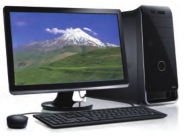
رایانه به ما کمک میکند تا کارهای خود را بهتر انجام دهیم. افراد معمولاً برای انجام دادن کارهای روزانهی خود یا کارهای مربوط به شغلشان، از رایانه استفاده میکنند.
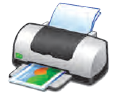
برای اینکه بتوانیم از رایانه استفاده کنیم، بهتر است بعضی از لوازم مربوط به رایانه و کاربرد آنها را بشناسیم. در تصاویر زیر بعضی از این لوازم نشان داده شدهاند:
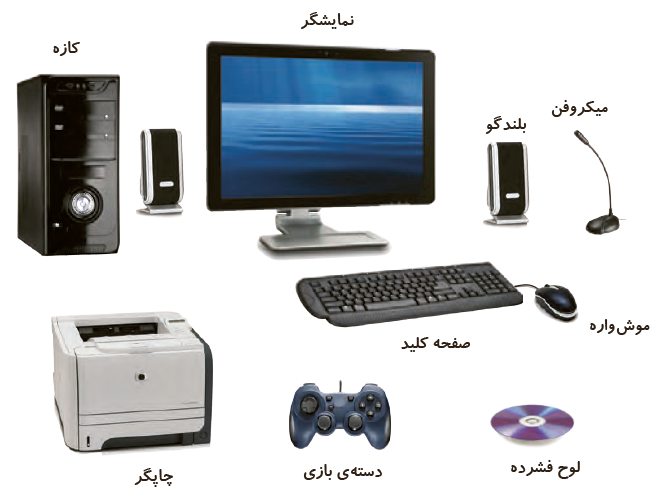
گفتوگوی کلاسی (صفحه 3 کتاب درسی)
الف) در مورد کاربردهای رایانه و مکانهای استفاده از آن، در کلاس با دوستان خود گفتوگو کنید.
ب) در مورد کاربرد هر یک از لوازم زیر در کلاس گفتوگو کنید.
|
|
|
|
|

حافظه در رایانه
اطّلاعات در رایانه معمولاً به شکل حروف، کلمات، اعداد یا تصاویرند. رایانه برای ذخیرهی این اطّلاعات به حافظه نیاز دارد.
گفتوگوی کلاسی (صفحه 3 کتاب درسی)
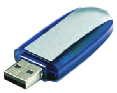
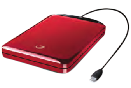
الف) در مورد نام و تفاوت هر یک از حافظههای زیر در کلاس گفتوگو کنید.
|
|
|
|
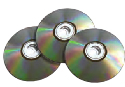
ب) به نظر شما لوح فشرده چه کاربردهایی دارد؟
روشن کردن رایانه
برای روشن کردن رایانه، این مراحل را انجام دهید:
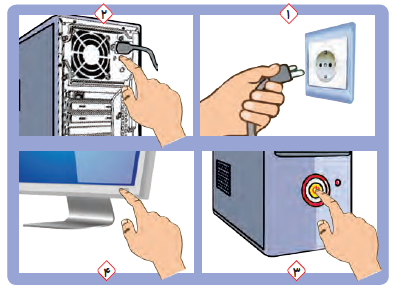
1- به کمک معلّم یا بزرگترها، دو شاخههای برق رایانه را به پریز برق وصل کنید.
2- کلید روشن/ خاموش پشت کازه را فشار دهید.
3- کلید روشن/ خاموش روی کازه را فشار دهید.
4- کلید روشن/ خاموش روی نمایشگر را فشار دهید.
استفاده از لوح فشرده
به کمک معلّم خود، لوح فشردهی کار و فناوری را در رایانه قرار دهید. در صفحه نمایش، درسهای کار و فناوری به شکل صفحهی بعد نشان داده میشوند:
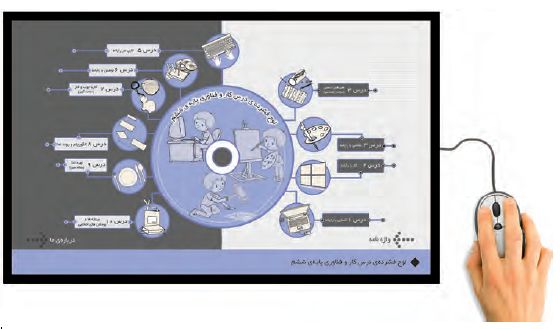
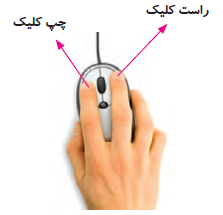
موشواره را مانند تصویر زیر، در دست بگیرید. اگر موشواره را حرکت دهید، مکاننما روی صفحهی نمایش حرکت میکند. حالا موشواره را حرکت دهید تا مکاننما، روی درس 1 قرار گیرد و دکمهی سمت چپ موشواره را فشار دهید و رها کنید. سپس رایانه و لوازم آن را به همین ترتیب انتخاب کنید.
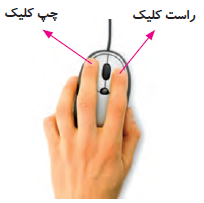
به فشار دادن و رها کردن دکمهی موشواره، کلیک میگویند. نحوهی کلیک کردن در تصاویر زیر نشان داده شده است:
|
|
مراحلی را که برای باز کردن درس رایانه و لوازم آن در لوح فشرده طی کردید، میتوان به این شکل نمایش داد:
از این به بعد، هر وقت یک کادر مانند کادر بالا مشاهده کردید، نشانهی آن است که باید به لوح فشرده مراجعه کنید. داخل کادر، نشانی قسمتی از لوح فشرده که باید به سراغ آن بروید، قرار داده شده است که به آن مسیر میگویند. در ابتدای هر مسیر، یک تصویر کوچک قرار دارد که نماد نام دارد و به شما میگوید در لوح فشرده چه چیزی را باید ببینید. مثلاً: نماد 
یعنی در این مسیر، یک فیلم قرار دارد. حالا میتوانید فیلم را مشاهده کنید و با لوازم مختلف رایانه آشنا شوید.
استفادهی صحیح از رایانه
برای استفادهی درست از رایانه و حفظ سلامتی خود، بهتر است ارگونومی مناسب را رعایت کنیم. یعنی هنگام کار با رایانه، اعضای بدنمان بهدرستی قرار گیرند تا آسیب نبینند. در تصویر زیر، روش درست نشستن در هنگام کار با رایانه نشان داده شده است:
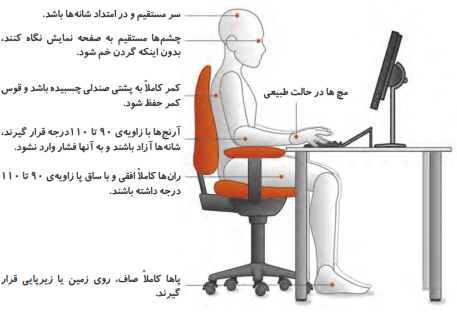
برای آشنایی بیشتر با ارگونومی، این فیلم را مشاهده کنید:
فعالیت غیر کلاسی (صفحه 19 کتاب درسی)
برای اینکه در کار با موشواره مهارت پیدا کنید، چند بازی برای شما در لوح فشرده قرار داده شده است. سعی کنید با اجرای این بازیها، مهارت خود را در انواع کلیک کردن، افزایش دهید.
جلسهی اوّل: کار با نماد و پنجره
برنامههای رایانهای
در رایانه برنامههای مختلفی وجود دارد که به رایانه میگویند چه کاری انجام دهد. هر کدام از این برنامهها برای کار خاصی طراحی شدهاند. مثلاً از برنامهی واژهپرداز برای نوشتن استفاده میشود.
در رایانه برنامهای به نام سیستم عامل نیز وجود دارد. این برنامه، اوّلین برنامهای است که در رایانه نصب میشود و کمک میکند تا بتوانیم با رایانه بهتر کار کنیم.
فارسی کردن رایانه
ممکن است زبان رایانه، فارسی نباشد. برای تغییر زبان رایانه، باید از برنامهی فارسیساز استفاده کنیم.
فیلم زیر نشان میدهد که چگونه زبان رایانهی خود را به فارسی تغییر دهیم:
فعالیت کلاسی (صفحه 10 کتاب درسی)
با کمک و راهنمایی معلّم خود، برنامهی فارسیساز رایانه را نصب کنید و مانند فیلم، تنظیمات آنرا انجام دهید:
نماد و پنجره در رایانه
نماد: به هر یک از نشانههای روی میز کار رایانه، نماد میگویند. در تصاویر زیر، چند نمونه نماد را مشاهده میکنید. اگر به میزکار رایانهی خود توجّه کنید، برخی از آنها را میبینید.
|
|
|
|
|


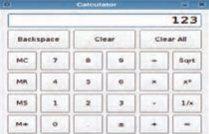
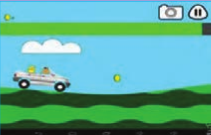
پنجره: تمام برنامههایی که در رایانه اجرا میشوند و سایر کارهایی که در رایانه انجام میدهیم، در داخل کادرهایی قرار دارند که به آنها پنجره گفته میشود. در تصاویر زیر نمونههایی از پنجره را مشاهده میکنید.
|
|
|
|
برای آشنایی بیشتر با نماد و پنجره و روش کار با آنها، فیلم زیر را مشاهده کنید:
فعالیت کلاسی (صفحه 12 کتاب درسی)
با کمک و راهنمایی معلّم خود، کارهای زیر را در رایانه انجام دهید.
1- دو نماد از روی میز کار رایانه بازکنید تا به شکل پنجره در بیایند.
2- یکی از پنجرهها را فعّال کنید و سپس آن را بزرگ و کوچک کنید.
3- پنجرهی دیگر را فعّال کنید و سپس آن را آنقدر کوچک کنید تا بهصورت دکمهای در نوار وظیفه قرار گیرد و دوباره به شکل پنجره برگردانید.
4- پنجرهها را ببندید.
جلسهی دوم: کار با پرونده و پوشه
پرونده و پوشه
اطّلاعات درون رایانه، معمولاً در پرونده قرار دارند. برای مرتب کردن و دستهبندی پروندهها از پوشه استفاده میشود. فیلم زیر نشان میدهد که چگونه با پروندهها و پوشهها کار کنیم:
فعالیت کلاسی (صفحات 13 و 14 کتاب درسی)
الف) در پوشهی «اسناد»، یک پوشه با نام «پاییز» ایجاد کنید و مراحل زیر را انجام دهید:
1- یک پروندهی متنی در پوشهی «پاییز» ایجاد کنید و نام آنرا به دلخواه انتخاب کنید.
2- پروندهی متنی را در میز کار رایانه کپی کنید.
3- پروندهی متنی درون پوشهی پاییز را حذف کنید.
4- پروندهی متنی حذف شده را به مکان قبلی برگردانید.
5- پوشه را به نام گروه خود تغییر نام دهید.
6- نمادهای روی میزکار را یک بار بر اساس نام و بار دیگر بر اساس اندازه مرتب کنید.
ب) پوشهی «خلیج فارس» را از مسیر زیر باز کنید:
پروندههای درون پوشه را یک به یک اجرا کنید. چه نوع پروندههایی در پوشه مشاهده میکنید؟
پ) پوشهی «قلمهای فارسی» را از مسیر زیر در لوح فشرده باز کنید و همهی پروندههای درون آن را کپی کنید.
حالا به مسیر زیر در رایانه بروید و پروندهها را آنجا جایگذاری کنید.
C:/windows/fonts
ویروس رایانهای
برخی از حافظههایی که استفاده میکنیم، ممکن است ویروس رایانهای داشته باشند. ویروسهای رایانهای، برنامههایی هستند که به رایانه یا اطّلاعات داخل حافظه، آسیب وارد میکنند. بنابراین لازم است برای پیدا کردن و از بین بردن آنها، از برنامهی ضد ویروس استفاده کنیم. به این برنامهها، ویروسیاب میگویند.
فعالیت کلاسی (صفحه 14 کتاب درسی)
با استفاده از برنامهی ویروسیاب و راهنمایی معلّم خود، حافظهی رایانه یا سایر حافظههای در دسترس خود را ویروسیابی کنید.
فعالیت غیر کلاسی (صفحه 14 کتاب درسی)
مانند روشی که در قسمت (پ) فعّالیت کلاسی آموختید، قلمهای فارسی را کپی و جایگذاری کنید.