درسنامه آموزشی طراحی و ساخت مدار چاپی کلاس دهم الکترونیک
پودمان 4: طراحی مدار چاپی و شبیه سازی
واحد یادگیری 5: ترسیم نقشه فنی مدار چاپی با دست
آیا تا به حال فکر کردهاید:
- برای ساخت دستگاههای الکترونیکی از چه نقشههایی استفاده میشود؟
- نصب قطعات الکترونیک و اتصال آن در دستگاهها چگونه است؟
- تهیه فیبر مدار چاپی با نرمافزار سرعت تولید محصولات را افزایش میدهد؟
- روشهای انتقال طرح مدار چاپی به فیبر چگونه اجرا میشود؟
- نصب (مونتاژ) قطعات بر روی برد مدار الکترونیکی چگونه و با چه ترتیبی به اجرا در میآید؟
قطعات الکترونیکی در کلیه دستگاههای مختلف روی برد مدار چاپی مونتاژ میشوند. بردهای مدار چاپی را به صورت یک لایه و چند لایه میسازند. وجود این ساختار سبب کوچک شدن ابعاد دستگاههای الکتریکی و الکترونیکی و افزایش کیفیت عملکرد آنها میشود.
در این واحد یادگیری، ابتدا نقشه فنی مدارهای الکترونیکی را توسط نرمافزار ترسیم و شبیه سازی میکنید و صحت عملکرد آن را مورد تأیید قرار میدهید. سپس نقشه فنی را با استفاده از دست و نرمافزار به مدار چاپی تبدیل مینمایید. در تمام مراحل اجرای کار عملی رعایت نکات ایمنی و بهداشتی، توجه به سایر مهارتهای غیر فنی مانند کار گروهی، رعایت نظم و ترتیب، مدیریت منابع، کاربرد فناوری و توجه به نکات زیست محیطی مهم و ضروری است، باید در تمام مراحل مورد توجه قرار گیرد و به طور دقیق به اجرا درآید.
استاندارد عملکرد
ترسیم نقشه فنی مدارهای الکترونیکی ساده و مدار چاپی با دست و روش ماژیک
اصول تهیه طراحی مدار چاپی
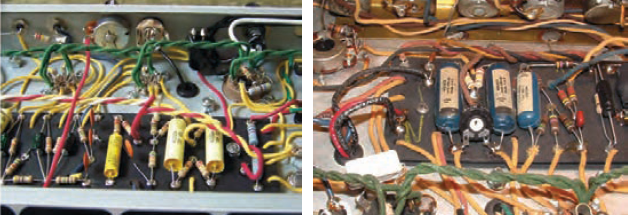
در گذشته برای ساختن یک مدار الکترونیکی ابتدا نقشه مدار را روی فیبر مخصوص قرار میدادند، سپس جای پایههای المانهای الکترونیکی را با سیم اتصال میدادند. این روش مطابق شکل 1-5 جای زیادی اشغال میکرد.
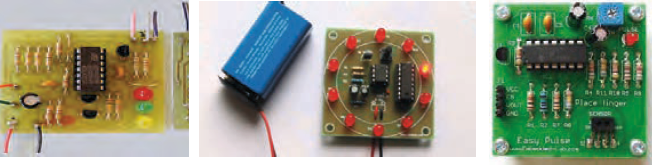
امروزه به علت پیشرفت علم الکترونیک و پیچیدهتر شدن مدارهای الکترونیکی این طریقه سیمکشی نمیتواند کاربردی داشته باشد، لذا به جای آن از مدار چاپی شکل 2-5 استفاده میشود.
برای ساختن یک دستگاه الکترونیکی، ابتدا باید با چگونگی عملکرد قسمتهای مختلف دستگاه آشنا شویم. از این رو لازم است که قطعات الکتریکی و الکترونیکی مورد نیاز هر قسمت را شناسایی کنیم و نحوه ارتباط الکتریکی آنها را مشخص نمائیم. برای این منظور از نقشه بلوک دیاگرام و نقشه فنی استفاده میکنیم. با توجه به پیشرفت فناوری، امروزه انواع نقشههای مدارهای الکترونیکی را با رایانه تهیه میکنند.
ترسیم نقشههای بلوکی
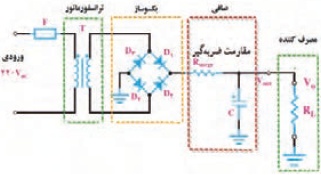
معمولاً برای نمایش عملکرد قسمتهای مختلف مدار یک سیستم الکترونیکی از بلوک دیاگرام استفاده میکنند. در این فرایند مشخصات فنی و نام هر مدار را در داخل مستطیل یا بلوک مخصوص مینویسند و ورودیها و خروجیهای هر بلوک را مشخص میکنند. در شکل 3-5 بلوک دیاگرام یک منبع تغذیه ساده رسم شده است.

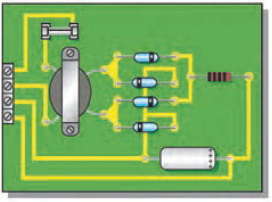
شکل 4-5 نقشه فنی الکترونیکی منبع تغذیه ساده را در ارتباط با بلوک دیاگرام شکل 3-5 نشان میدهد. در شکل 5-5 منبعتغذیه در اندازه واقعی روی فیبر مدار چاپی نشان داده شده است. در این نقشه، ورودی و خروجی مدار به ترمینالی در سمت چپ نقشه وصل شده است.
کارگروهی (صفحه 214 کتاب درسی)
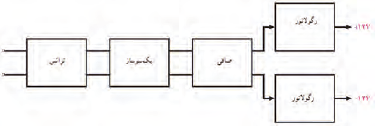
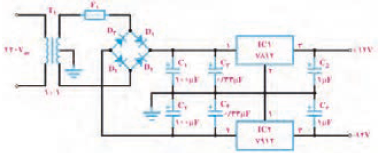
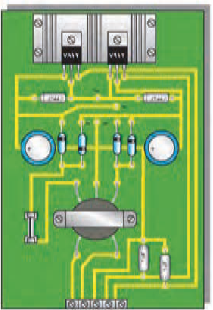
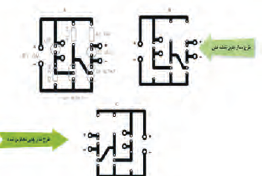
ابتدا بلوک دیاگرام شکل 6-5 را با نقشه فنی شکل 7-5 مطابقت دهید و بلوکها را روی نقشه با خط چین رسم کنید. سپس در شکل 8-5 تلاش کنید ارتباط نقشه مدار چاپی را با نقشه فنی بیابید. نتیجه را به کلاس ارائه دهید.
ترسیم نقشه فنی مدارهای الکترونیکی
در مباحث گذشته درباره چگونگی ترسیم نقشههای فنی الکترونیکی صحبت کردیم. معمولاً در نقشههای استاندارد لازم است عناصر مدار با اندازه و مقیاس مناسب رسم شوند. همچنین باید قواعد و قراردادهای مربوط به آن نیز رعایت گردد. برخی از مهمترین قراردادها برای ترسیم نقشه استاندارد الکترونیکی به شرح زیر است.
1- ترسیم کلی مدارها باید از سمت چپ به سمت راست صورت گیرد.
2- ورودیها در سمت چپ صفحه و خروجیها در سمت راست صفحه در نظر گرفته شود.
3- متناسب با مراحل کار و عملکرد مدار باید عناصر و قطعات به ترتیب و به دنبال هم رسم شود.
4- مقادیر ولتاژهای بیشتر در بالای صفحه و مقادیر ولتاژهای کمتر در پایین صفحه قرار گیرند. مثلاً مقادیر ولتاژهای مربوط به یک مدار ترانزیستوری به صورت $ + 12V$ در بالای صفحه و علامت زمین به صورت در پایین صفحه مشخص شود.
5- مدارهایی که در نقشه موجودند ولی قسمت اصلی مدار را تشکیل نمیدهند مانند منبع تغذیه باید در نیمه پایینی صفحه رسم شوند.
6- خطوط اتصال بین اجزای مدار باید به طور دقیق و کامل کشیده شود.
7- تا آنجایی که مقدور است خطوط اتصال به صورت قائم $(90^\circ )$ یکدیگر را قطع کنند.
8- وقتی که خطوط یکدیگر را قطع میکنند و نقاط برخورد به یکدیگر وصل میشوند، باید بر اساس استاندارد IEC محل اتصال با یک نقطه توپر مشخص شود.
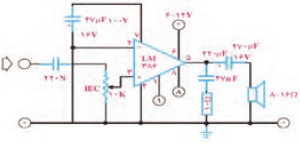
در شکل 9-5 ویژگیهای کلی ترسیم یک نقشه الکترونیکی تا حدودی رعایت شده است.
مراحل اجرای کار
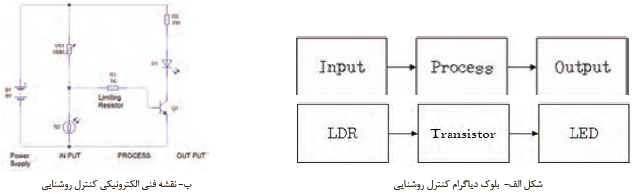
در شکل 10-5 بلوک دیاگرام و نقشه فنی کنترل روشنایی با حسگر LDR ترسیم شده است. بلوک دیاگرام و نقشه فنی مدار را با رعایت استاندارد و قواعد مربوطه با مقیاس مناسب روی کاغذ میلیمتری ترسیم کنید.
طراحی مدار چاپی با دست
در مدارهای چاپی یک لایه عناصر در یک طرف فیبر مدارهای چاپی قرار میگیرند. ارتباط بین قطعات به وسیله لایه نازک مسی که در طرف دیگر فیبر وجود دارد برقرار میشود. استفاده از مدار چاپی، حجم مدار را کوچک میکند، ضمن اینکه میتوانیم ضخامت و فواصل خطوط عبور جریان را با توجه به میزان جریان و خازن پراکنده ترسیم کنیم. به طور کلی مزایای مدار چاپی در مقایسه با مدارهای سیمکشی به شرح زیر است:
- مانع شلوغی اتصالات و سیمکشیها میشود.
- ابعاد مدارهای ساخته شده کوچکترمیشود.
- در زمان تعمیر دستگاه، دنبال کردن مسیرهای ارتباطی به سهولت انجام میشود.
- مونتاژ مدار سریعتر و آسانتر و مقرون به صرفهتر است.
- تولید دستگاههای الکترونیکی در شمارگان بالا آسانتر است.
مزایای فوق سبب شده است که تمام کارخانههای تولیدکننده لوازم الکترونیکی از مدار چاپی استفاده کنند.
بحث گروهی (صفحه 217 کتاب درسی)
درباره مزایای مدار چاپی با همکار گروهی خود بحث کنید و نتیجه را جمعبندی نمایید.
استاندارد طراحی مدار چاپی
تبدیل یک نقشه الکترونیکی به نقشه مدار چاپی باید طبق استانداردهای موجود صورت پذیرد. مدار چاپی باید با رعایت فواصل پایهها، حجم و اندازه حقیقی قطعات طراحی شود.
همچنین موارد زیر نیز باید به اجرا درآید.
- طرح مدار چاپی به گونهای باشد که ورودیهای مدار در یک سمت و خروجیها در سمت دیگر قرار گیرند.
- قطعات حرارتی مانند مقاومتها و ترانزیستورهای پر وات نباید در کنار قطعات حساس به حرارت (مانند دیودها و ترانزیستورهای کوچک) قرار گیرد.
- قطعات به گونهای در کنارهم چیده شوند که هنگام تعمیر به راحتی بتوان آنها را تعویض کرد.
- در فرایند طراحی باید برای محل قرار گرفتن قطعاتی مانند رادیاتور که در نقشه الکترونیکی دیده نمیشوند، جای پیچ در نظر گرفته شود.
- پهنای خطوط باید متناسب با جریان عبوری و نیز مقاومت آن در حد قابل قبول باشد.
بحث گروهی (صفحه 217 کتاب درسی)
درباره استانداردهای مدار چاپی با همکار گروهی خود بحث کنید و نتیجه را جمعبندی نمایید.
تهیه طرح مدار چاپی با دست
برای تهیه طرح اولیه مدار چاپی مراحل زیر به اجرا در میآید.
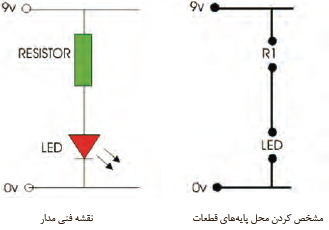
- با استفاده از نقشه مدار، روی یک صفحه کاغذ با ابعاد مناسب محل قرار گرفتن قطعات را مشخص میکنیم. محل استقرار قطعات نباید از ابعاد واقعی قطعات کوچکتر باشد اما محل قرارگرفتن قطعات را میتوان تغییر داد، شکل 11-5.
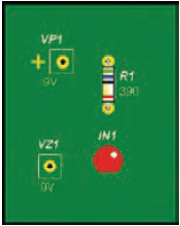
- پس از ترسیم طرح اولیه، قطعات را روی برد، مکانیابی و بررسی کنید، شکل 12-5.
- در صورت نیاز مسیرها را تغییر میدهیم.
فعالیت (صفحه 218 کتاب درسی)
با توجه به توضیحات داده شده یک طرح اولیه واقعی برای یک مقاومت و یک LED رسم کنید.
کامل کردن طرح مدار چاپی
پس از ترسیم طرح اولیه، مراحل زیر را اجرا میکنیم.
- برای پایه هر قطعه یک دایره منظور میکنیم. این دایره را پد (pad) میگویند. اگر در یک منطقه چندین پایه نزدیک به یکدیگر قرار گیرند باید برای هر پایه یک پد جداگانه منظور شود، شکل 13-5.
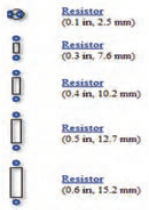
- فاصله پایهها در فیبر مدار چاپی باید با ابعاد و فاصله پایههای قطعات در اندازه واقعی مطابقت داشته باشد. مثلاً اگر فاصله پایههای یک مقاومت 2 واتی که به طور افقی روی فیبر قرار میگیرد، 15mm باشد باید در طراحی مدار چاپی نیز حداقل 15mm فاصله بین دو پایه در نظر گرفته شود.
در شکل 14-5 نمونههایی از فاصله پایههای مقاومت نشان داده شده است.
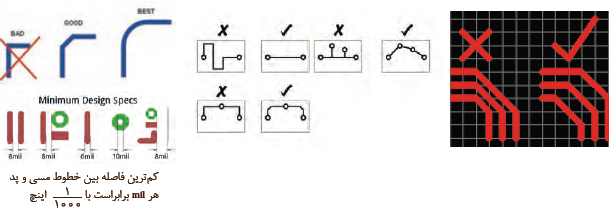
- لازم است پایههایی که به سیم متصل میشوند کوتاهترین فاصله را داشته باشند. اگر در مدار اصلی دو سیم از روی یکدیگر عبور کنند و به هم متصل نباشند، بر روی فیبر مدار چاپی نیز این دو سیم نباید به هم وصل شوند.
کامل کردن فرایند طراحی
- چون در مدار چاپی یک لایه، قطعات مدار در یک طرف فیبر و مسیرهای مدار چاپی در طرف دیگر فیبر قرار میگیرند، باید طرح مدار چاپی که از روی نقشه به دست میآید معکوس شود.
فعالیت (صفحه 119 کتاب درسی)
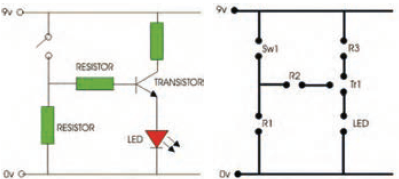
نقشه مدار چاپی شکل 15-5 را به منظور تمرین اولیه طراحی کنید.
- نقشه معکوس مداری را که طراحی کردهاید، با دست و بدون استفاده از ابزار رسم کنید.
در شکل 16-5، نمونههایی از نکات مربوط به ارتباط پایهها در طراحی مدار نشان داده است:
روشهای انتقال طرح مدار چاپی روی فیبر
پس از تبدیل نقشه الکترونیکی به نقشه مدار چاپی باید آن را روی فیبر منتقل کنیم. انواع روشهای زیر برای انتقال طرح روی فیبر وجود دارد:
1- روش انتقال با ماژیک ضد اسید
2- استفاده از حرارت اتو
3- پوزیتیو (20 Positive)
4- چاپ سیلک اسکرین
از آنجا که تنوع گستردهای در انتقال طرح مدار چاپی روی فیبر وجود دارد و در کار عملی 2، روش ماژیک را توضیح دادهایم، در این قسمت به شرح روش اتو میپردازیم. سایر روشها در کتاب همراه هنرجو آمده است.
روش استفاده از حرارت اتو
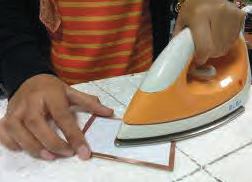
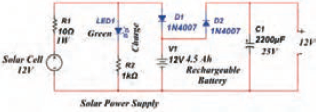
در این روش، نقشه مدار چاپی را که روی کاغذ گلاسه چاپ شده است، با استفاده از حرارت اتو روی فیبر مدار چاپی منتقل میکنیم، شکل 17-5. در بخشهای بعدی به یک کار عملی با استفاده از حرارت اتو میپردازیم.
مراحل اجرای کار
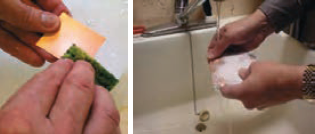
1- ابتدا یک فیبر مدار چاپی به اندازه $5 \times 5$ سانتیمتر با راهنمایی معلم برش دهید و آن را کاملاً تمیز کنید، شکل 19-5.
2- با استفاده از نقشه مدار الکترونیکی، روی یک صفحه کاغذ با ابعاد مناسب، با رعایت مراحل طراحی، طرح مدار چاپی را ترسیم کنید.
3- نقشه مدار چاپی تهیه شده را به وسیله کاربن، معکوس کنید. برای این کار کافی است کاربن را وارونه روی کاغذ دیگر بگذارید و مسیرها را ترسیم کنید.
4- به وسیله کاربن نقشه را روی فیبر مدار چاپی انتقال دهید. به این ترتیب که با کشیدن قلم روی خطوط و پایههای قطعات، اثر طرح، روی مس فیبر مدار چاپی منتقل میشود. یک نمونه طرح مدار چاپی را در شکل 20-5 مشاهده میکنید.
5- با استفاده از ماژیک ضد اسید، اثر به جا مانده از کاربُن را پر رنگ کنید، شکل 21-5.

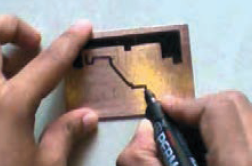
6- در صورت نیاز، عناصر را با شابلون دایره یا شابلون مخصوص مدار چاپی روی فیبر رسم کنید و با استفاده از خطکش، پایهها را به یکدیگر وصل کنید. هنگام کار با ماژیک باید دقت کنید که ماژیک چند بار روی فیبر در جهت عکس یکدیگر کشیده نشود. خطوط ترسیم شده مانند شکل 22-5 باید پر رنگ باشد، زیرا در صورت کم رنگ بودن، اسید روی مس فیبر اثر میکند و مسهای خطوط ارتباطی را از بین میبرد.
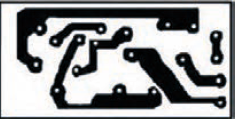
7- طرح مدار چاپی را جهت ارزشیابی به معلم خود نشان دهید. پس از ارزشیابی طرح اجرا شده را با الکل یا تینر، از روی فیبر پاک کنید.
مراحل اجرای کار
1- طرح مدار چاپی شکل 23-5 را که یک تقویتکننده امیتر مشترک است، با توجه به ابعاد قطعات در کادر مناسب طراحی کنید. کلیه مقاومتها $\frac{1}{4}$ وات هستند. در طراحی مدار چاپی، حتماً به ابعاد دقیق قطعات توجه نمایید.
2- با سایر اعضاء گروه در مورد طرح مدار چاپی مشاوره کنید و بهترین طرح را انتخاب و طرح خود را مطابق آن اصاح کنید.
3- یک فیبر مدار چاپی را با ابعاد مورد نیاز برش دهید. طرح انجام شده را پس از معکوس کردن به طور کامل روی آن انتقال دهید.
4- طرح مدار چاپی را جهت ارزشیابی به معلم خود نشان دهید. پس از ارزشیابی، طرح اجرا شده را از روی فیبر مدار چاپی پاک کنید.
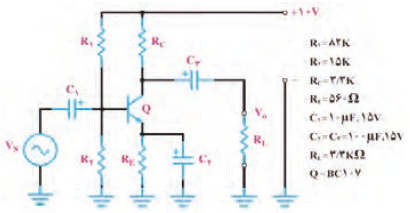
مراحل اجرای کار
1- شکل 24-5 مدار یک نمونه حسگر هشداردهنده (آلارم، آژیر) صوتی است. مدار چاپی این حسگر را در کادر مناسب طراحی کنید.
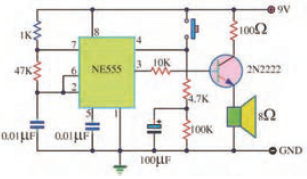
2- طرح خود را جهت ارزیابی با سایر گروهها تعویض کنید.
3- طرح اصلاح شده و نهایی را معکوس کنید.
4- یک فیبر مدار چاپی را در اندازه مناسب آماده کنید.
5- طرح معکوس شده را با ماژیک روی فیبر مدار چاپی انتقال دهید. در هنگام طراحی مدار چاپی، به اندازه واقعی آیسی، ترانزیستور و کلید فشاری توجه کنید.
6- در شکل 25-5 شکل ظاهری ترانزیستور و آیسی و شماره پایههای آنها رسم شده است.
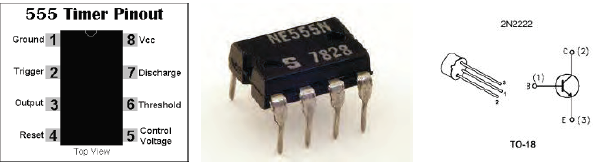
7- طرح مدار چاپی را جهت ارزشیابی به معلم خود نشان دهید. پس از ارزشیابی، طرح اجرا شده را از روی فیبر پاک کنید.
الگوی پرسش (صفحه 224 کتاب درسی)
1- ترسیم طرح کلی مدارها باید از سمت راست به سمت چپ صورت گیرد. صحیح / غلط
2- برای آشنایی با چگونگی عملکرد قسمتهای مختلف یک دستگاه از کدام نقشه استفاده میکنند؟
3- چهار مورد از مزایای استفاده از مدار چاپی را بنویسید؟
4- پهنای خطوط در مدارچاپی باید متناسب با ............. و ............... آن باید در حد قابل قبول باشد.
5- کدام طرح مدار چاپی صحیح است؟
6- چرا طرح مدار چاپی باید معکوس شود؟
7- روشهای انتقال طرح مدار چاپی روی فیبر را نام ببرید.

واحد یادگیری 6: شبیهسازی و ترسیم مدار چاپی با نرمافزار
آیا تا به حال فکر کردهاید:
- چگونه میتوان قبل از پیاده سازی سختافزاری یک مدار الکترونیکی به صحت عملکرد آن پی برد؟
- به چه دلیل استفاده نرمافزارهای شبیه ساز، از اتلاف وقت و هدر رفتن سرمایه ملی جلوگیری میکند؟
- چه نرمافزارهایی برای شبیه سازی مدارهای الکترونیکی وجود دارند؟
- برای طرح مدار چاپی مدارهای ساده و پیچیده الکترونیکی از چه نرمافزارهایی استفاده میکنند؟
- دقت و سرعت عملکرد نرمافزارها در ترسیم مدار چاپی در مقایسه با اجرای دستی آن چه تفاوتهایی دارد؟
با استفاده از نرمافزارهای شبیه ساز میتوانید صحت عملکرد مدار را تأیید کرده و کمیتهای مدار را اندازه بگیرید. همچنین قادر خواهید بود عملکرد مدار را تجزیه و تحلیل کنید. پس از تأیید نقشه و عملکرد آن، با استفاده از نرمافزار میتوانید طرح مدار چاپی نقشه مورد نظر را آماده سازید. در این واحد یادگیری ابتدا با استفاده از نرمافزار شبیهساز مانند مولتیسیم یا هر نرمافزار کاربردی دیگر، نقشههای ساده الکترونیکی را شبیهسازی میکنید. سپس با استفاده از نرمافزارهایی مانند PCB Wizard یا هر نرمافزار ساده طراحی مدار چاپی موجود، نقشه فنی را به طرح مدار چاپی تبدیل میکنید. لازم به یادآوری است که استفاده از نرمافزارهای حرفهای مانند پروتل، دی ایکس پی و آلتیوم در پایه یازدهم و در درس پروژه ساخت آموزش داده خواهد شد. در تمام مراحل اجرای کار، شایستگیهای غیر فنی مانند دقت و تمرکز اجرای کار، رعایت ارگونومی، کار ایمنی با رایانه و مشارکت فعال در گروه باید مورد توجه قرار گیرد و به طور دقیق اجرا شود.
استاندارد عملکرد
شبیهسازی مدار و ترسیم نقشه مدار چاپی با نرمافزار
معرفی نرمافزار شبیهسازی
امروزه قبل از اجرای پروژه و ساخت مدارهای الکترونیکی از نرمافزار استفاده میکنند. با استفاده از نرمافزار میتوان برای تشخیص صحت عملکرد مدار و اندازهگیری کمیتها، آن را شبیهسازی و تحلیل کرد. استفاده از نرمافزارهای مولتیسیم (Multisim) و پروتئوس (Proteus) برای شبیهسازی بیشتر از سایر نرمافزارها متداول است. قبلاً تا حدودی با این گونه نرمافزارها آشنا شدهاید.
مراحل اجرای کار
1- در صورتی که نرمافزار مولتیسیم (یا هر نرمافزار مرتبط دیگر) روی رایانه نصب نیست آن را نصب و راهاندازی کنید.
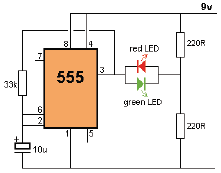
2- مدار شکل 1-6 را در نرمافزار مولتیسیم ببندید.
3- برای استفاده از آیسی 555 در نرمافزار، آن را از گروه (Place Mixed) و مسیر نشان داده شده در شکل 6-2 به روی محیط کار نرمافزار بیاورید.
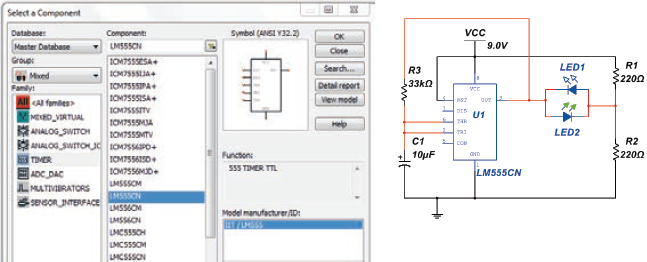
4- فایل مدار چشمک زن را ذخیره کنید.
تهیه طرح مدار چاپی با نرمافزار
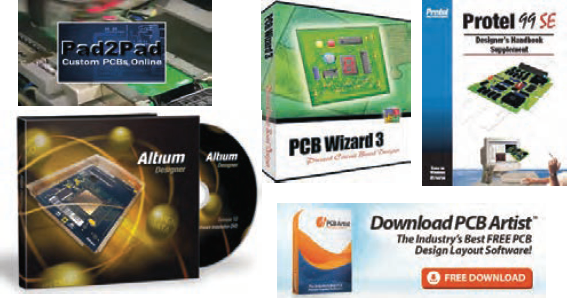
نرمافزارهای طراحی مدار چاپی در بازار جهانی بسیار تنوع دارند. پروتل (Protel)، دی ایکس پی (DXP) سرکِت میکر (Circuit maker)، پیسیبی دیزاین (PCB Design)، پدتوپد (pad2pad) و پیسیبی ویزاد (PCB Wizard) از جمله نرمافزارهایی هستند که برای طراحی مدار چاپی به کار میروند. در شکل 3-6 چند نمونه از نرمافزارهای مدار چاپی را ملاحظه میکنید.
معرفی نرمافزار PCB Wizard
این نرمافزار یکی از نرمافزارهای کم حجم برای ترسیم نقشه فنی (شماتیک) مدارهای الکترونیکی و تبدیل آن به طرح مدار چاپی است. این نرمافزار دارای ویژگیهایی به شرح زیر است:
- در اینترنت به راحتی قابل دسترس است و همچنین قابل حمل (پرتابل) و نصب بر روی رایانه است.
- Help بسیار ساده و کامل دارد.
- نماد فنی و اندازه فیزیکی اکثر قطعات متداول الکتریکی و الکترونیکی، در کتابخانه آن موجود است.
- قابلیت تایپ متن فارسی بر روی نقشههای فنی پروژههای درسی را دارد.
- امکانات کامل را برای طراحی مدار چاپی به صورت دستی Manually و اتوماتیک Automatic Routing دارد.
- امکان چاپ نقشههای فنی، طرح مدارچاپی به صورت معمولی و آیینهای، جایگذاری قطعات بر روی برد فیبر مدار چاپی، شکل واقعی مدار مونتاژ شده بر روی برد را دارد.
برای تهیه این نرمافزار «PCB Wizard 3.50» را در یکی از موتورهای جستجو در اینترنت پیدا کنید.
مراحل اجرای کار
1- از آدرسهای اینترنتی، نرمافزار را بارگیری کنید.
2- پس از استخراج کردن Extract فایل بارگیری شده، سند (فایل) PCBWIZARD.exe را از پوشه Pro Unlimited 50.3 PCB Wizard اجرا کنید. با اجرای نرمافزار تصویر شکل 4-6 ظاهر میشود.
در ابتدای اجرای نرمافزار PCB Wizard میتوان از گزینههای طرح مدار، باز کردن مثالها، طراحی مدار چاپی، چه خبر، آموزش و از وبسایت ما دیدن کنید را، انتخاب نمایید.

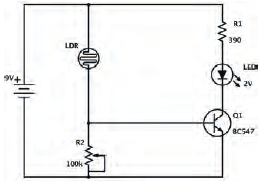
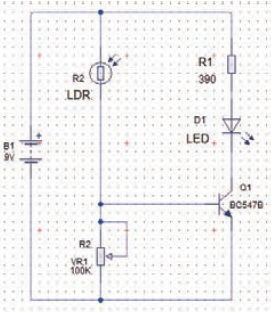
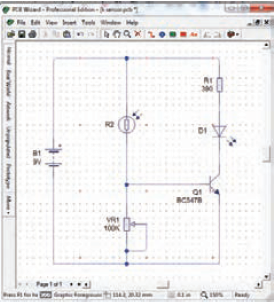
مدار شکل 5-6 یک حسگر تشخیص روشنایی است که با تابیدن نور به مقاومت تابع نور (LDR)، مقاومت آن کاهش مییابد و سبب افزایش ولتاژ دوسر مقاومت $100K\Omega $ میشود. در این شرایط هدایت ترانزیستور بیشتر شده و به اشباع میرود و دیود نورانی روشن میشود.
مراحل اجرای کار
1- مدار را با نرمافزار مولتیسیم (یا هر نرمافزار مرتبط دیگر) ببندید. در مدار شبیهسازی شده مقاومت ${R_2}$ را ثابت و برابر $100K\Omega $ قرار دهید و به جای LDR از یک پتانسیومتر $10K\Omega $ استفاده کنید.
2- فایل را ذخیره کنید.
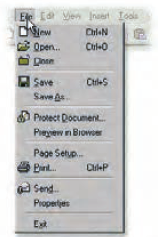
3- نرمافزار PCB Wizard را فعال کنید. روی منوی فایل (FILE) شکل 6-6 کلیک کنید و یک سند جدید New باز کنید.
4- مدار شکل 5-6 را با توجه به مراحل زیر رسم کنید.
- اضافه کردن قطعه از موزه Gallery به محیط کار نرمافزار
- اتصال قطعات به یکدیگر
- تغییر مقدار عناصر مدار
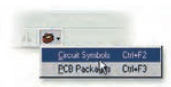
5- اگر گالری نرمافزار باز نیست، میتوانید با کلیک بر روی دگمه در سمت راست، نوار ابزار را باز کنید. مطابق شکل 7-6 نمادهای مدار را انتخاب کنید. همچنین میتوانید از کلیدهای میانبر $Ctr1 + {F_2}$ برای این منظور استفاده کنید.
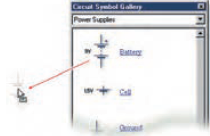
6- از زبانه Power Supplies گالری، نماد باتری را انتخاب کنید. برای انجام این کار مکاننمای ماوس را روی نماد باتری ببرید و روی آن کلیک کنید و ماوس را حرکت دهید. نماد باتری را به همراه ماوس به محیط کار نرمافزار بکشید و دوباره کلیک چپ کنید تا باتری به طور ثابت روی میز کار نرمافزار قرار گیرد. در شکل 8-6 نحوه انتخاب و انتقال باتری به محیط کار نرمافزار را مشاهده میکنید.
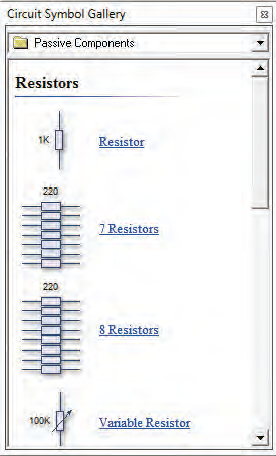
7- قطعات الکتریکی غیرفعال R,C,L از زبانه Passive Component شکل 9-6 انتخاب میشود. یک مقاومت انتخاب کنید.
8- مقاومت تابع نور LDR را از زبانه Input Components انتخاب کنید و روی میز کار بیاورید.
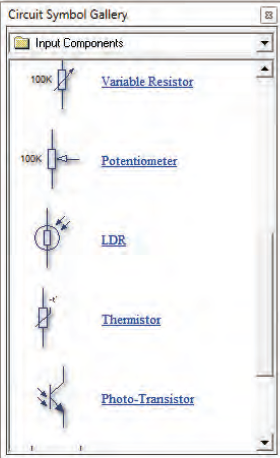
سوال 1 (صفحه 232 کتاب درسی)
زبانه ورودی (Input Components) گالری را باز کنید. نام قطعات موجود، در آن را بنویسید.
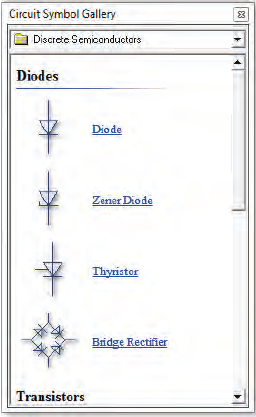
9- قطعات نیمههادی شامل دیود معمولی، دیود زنر، پل دیود، و ترانزیستور معمولی BJT، ترانزیستور FET,MOSFET و قطعات صنعتی مانند تریستور در زبانه قطعات گسسته (Discrete Semiconductors) مطابق شکل 11-6 وجود دارد. یک ترانزیستور انتخاب کنید و روی میز کار بیاورید.
10- دیود نورانی LED را از زبانه قطعات خروجی Output Components شکل 12-6 انتخاب کنید.
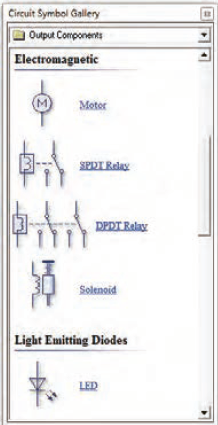
سوال 2 (صفحه 232 کتاب درسی)
زبانه خروجی (Output Components) گالری را باز کنید. نام قطعات موجود، در آن را بنویسید.
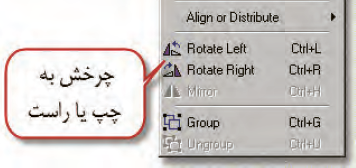
برای منظم کردن مدار و چیدمان افقی یا عمودی قطعات، ابتدا قطعه مورد نظر را انتخاب کنید. سپس از کلیدهای چرخش به چپ (Rotate Left (Ctrl+L و چرخش به راست (Rotate Right (Ctrl+R که در نوار ابزار شکل 14-6 وجود دارد، استفاده کنید.
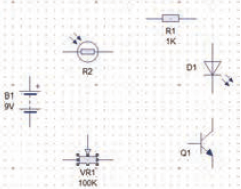
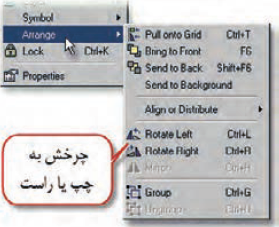
همچنین میتوانید پس از انتخاب قطعه روی آن راست کلیک کرده و گزینه Arrange را انتخاب کنید. سپس با توجه به مسیر نشان داده شده در شکل 15-6 چرخش قطعه به راست یا چپ را انجام دهید.
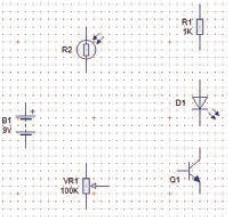
پس از چیدمان قطعات به طور منظم طبق شکل 16-6، نوبت به اتصال و سیمبندی عناصر مدار میرسد.
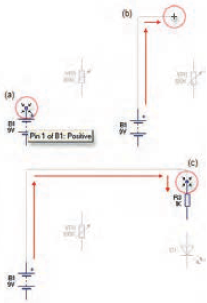
11- برای ترسیم اتصال خطوط بین قطعات، مکاننمای ماوس را روی پین مثبت باتری قرار دهید. در این حال علامت مکاننما به صورت نقطه توپر به همراه علامت ضربدر، تغییر شکل میدهد. هم زمان کلیک چپ ماوس را پایین نگه دارید و ماوس را حرکت دهید تا سیم کشیده شود تا به پایه قطعه برسد و به پین مورد نظر وصل شود. در شکل 17-6 چگونگی اتصال سیم به قطعات نمایش داده شده است.
12- مراحل را ادامه دهید تا طبق شکل 18-6، اتصال خطوط بین پایههای قطعات کامل شود.
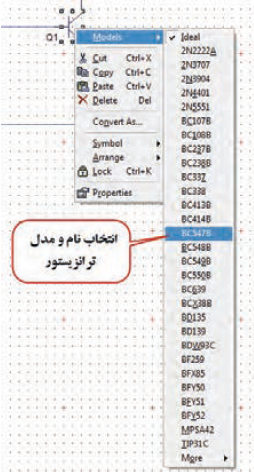
13- پس از ترسیم نقشه مدار میتوانید مقادیر و مدل عناصر را تغییر دهید. روی ترانزیستور کلیک کنید و سپس کلیک راست را بزنید و از گزینه مدل Models نام ترانزیستور را انتخاب کنید. در شکل 19-6 چگونگی انتخاب ترانزیستور نشان داده شده است.
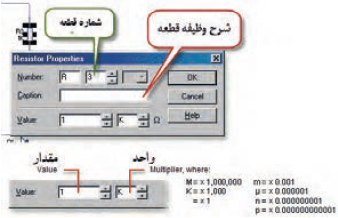
14- برای تغییر مقدار قطعات R,C,L روی آنها دوبار کلیک کنید و با توجه به شکل 20-6 شماره، نام و مقدار قطعه را به میزان مورد نظر تغییر دهید.
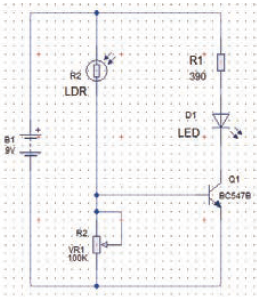
15- پس از اتمام کار باید نقشه فنی مدار حسگر تشخیص روشنایی با توجه به شکل 21-6 کامل باشد.
16- فایل را ذخیره کنید.
فعالیت (صفحه 235 کتاب درسی)
با کلیک کردن روی Tools، گزینه: Report > Insert parts list Report را انتخاب کنید. ماوس را از گوشه سمت چپ بالا، کامل روی نقشه مدار بکشید. چه اتفاقی میافتد؟ نتایج را به کلاس ارائه دهید.
مراحل اجرای کار
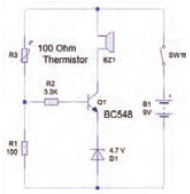
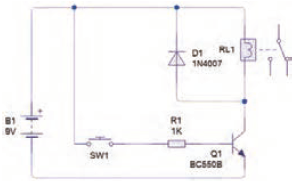
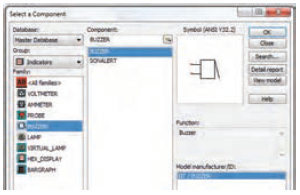
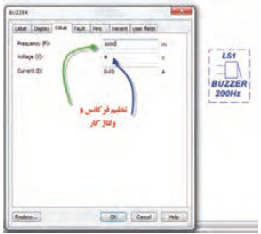
1- مدارهای شکل 22-6 و شکل 23-6 را با نرمافزار مولتیسیم شبیهسازی کنید.
تبدیل نقشه فنی به مدار چاپی (نرمافزار دستی)
تبدیل نقشه فنی مدار به یک طرح مدار چاپی PCB به صورت دستی Manually
پس از ترسیم نقشه شماتیک مدار حسگر تشخیص روشنایی، فیبر مدار چاپی آن را طراحی میکنیم. میخواهیم طرح مدار چاپی را به صورت دستی رایانهای طراحی کنیم. منظور از طراحی دستی رایانهای این است که اتصالها را خودمان با استفاده از ماوس ترسیم نمائیم.
مراحل اجرای کار
1- برای شروع کار، صفحه جدیدی را برای طراحی مدار چاپی باز کنید. با دوبار کلیک (دوبل کلیک) کردن روی نماد اجرای نرمافزار میتوانید آن را باز کنید. چند لحظه صبر کنید تا شکل 26-6 ظاهر شود.
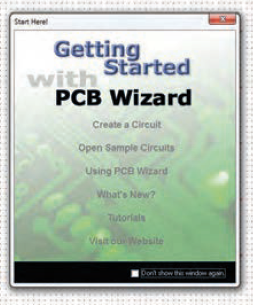
روی گزینه Create a Circuit کلیک کنید تا فایل جدید باز شود. یادآور میشود که نوارهای این نرمافزار در حالت طراحی مدار چاپی همان نوارهای حالت نقشهکشی فنی (شماتیک) است و با سایر نرم افزارها از جمله نرمافزارهای ادیسون و مولتیسیم بسیار شباهت دارد. برای مثال نوار منوی این نرمافزار بسیار شبیه نوار منوی نرمافزار مولتیسیم است. برای طراحی مدار چاپی لازم است تنظیمهای اولیه را انجام دهیم. تنظیمهای اولیه مواردی مانند انتخاب ابعاد مدار چاپی، Grid/Snap,Origin را در بر میگیرد.
2- تعیین ابعاد و مختصات نقشه مدار چاپی:
در پایین صفحه و سمت راست، یک دایره کوچکی وجود دارد که آن را نقطه مبدأ یا (Origin) مینامیم. معمولاً هنگام تعیین ابعاد فیبر مدار چاپی نقطه مبدأ (Origin) با مختصات $X = 0$ و $Y = 0$ به طور خودکار در پایین و سمت چپ انتخاب میشود. این ویژگی برای تمام نرمافزارهای مدار چاپی وجود دارد. در شکل 27-6 نقطه مبدأ (Origin) را مشاهده میکنید.
روی محل مبدأ (Origin)، شکل 28-6 کلیک راست کنید و واحد مختصات X و Y را روی میلیمتر قرار دهید.
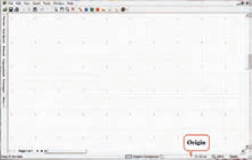
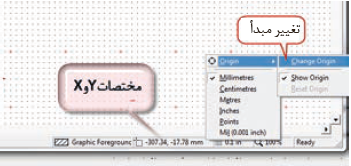
3- روی تغییر مبدأ (Change Origin) کلیک کنید و نقطه مبدأ را مطابق شکل 29-6 در سمت چپ در نقطه $X = 0$ بالا قرار دهید. در این حالت مبدأ به طور خودکار مختصات $X = 0$ و $Y = 0$ تبدیل میشود. این فعالیت را چندین بار انجام دهید.
معرفی جعبه ابزار نرمافزار
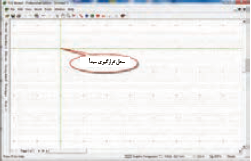
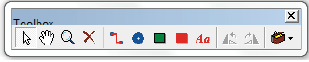
در شکل 30-6 جعبه ابزار نرمافزار را برای طرح مدار چاپی ملاحظه میکنید. در صورتی که مکان نما را روی زبانه مربوطه قرار دهید، توضیح مربوط به عملکرد آن به زبان اصلی نوشته میشود.
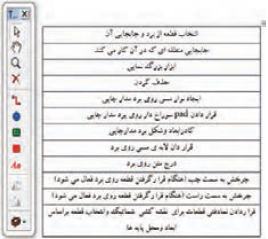
4- در شکل 31-6 در مقابل هر زبانه، کار آن به طور خلاصه بیان شده است. مکان نما را روی هریک از نشانهها بگذارید و متن ایجاد شده را با متن شکل 31-6 که ترجمه آن است، مقایسه کنید.
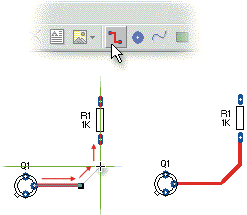
5- ترسیم خطوط مسی (Track) برد مدار چاپی: برای رسم خطوط مسی روی زبانه Track کلیک چپ کنید. مکان نما به صورت دوخط + سبز رنگ در میآید. مطابق شکل 32-6 ابتدا روی پایه ترانزیستور کلیک چپ کنید تا اتصال برقرار شود و خط سبزرنگ مکان نما به رنگ قرمز درآید. سپس به پایه مقاومت اتصال دهید و کلیک کنید تا ارتباط مسی بین دو قطعه برقرار شود.
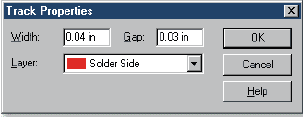
6- با دو بار کلیک کردن روی هر نوار مسی شکل 33-6 ظاهر میشود. در این حالت میتوانیم پهنای خطوط (Width)، لایه برد مدار چاپی (Layer) و کمترین فاصله بین دو نوارمسی (Gap) را تغییر دهیم. پهنای خطوط را تغییر دهید.
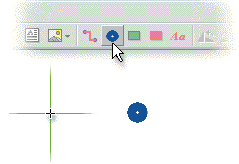
7- قرار دادن Pad (دایره) سوراخ روی برد مدار چاپی: Pad اتصالهایی هستند که با استفاده از آنها میتوانیم سیم قطعات بزرگ مانند ترانسفورماتور و پایه قطعه را به طرف دیگر برد مدار چاپی لحیم کنیم. با ایجاد چهار سوراخ در چهار گوشه برد، میتوانیم برد مدار چاپی را با پیچ بر روی بدنه دستگاه الکترونیکی نصب نمائیم. Padها را از جعبه ابزار شکل 34-6 میتوان انتخاب کنید.
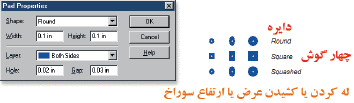
8- برای تغییر ویژگیهای (Pad،(Propertiesها مانند شکل 35-6، پهنا، ارتفاع و کمترین فاصله دو سوراخ، لایه برد روی Pad، دوبار کلیک کنید. برای تعیین قطر سوراخ براساس پایه قطعات، مقدار Hole را تغییر میدهیم. پدها را انتخاب و ابعاد آن را تغییر دهید.
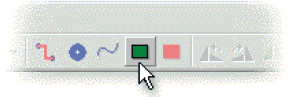
9- تعیین اندازه ابعاد برد مدار چاپی: برای تعیین ابعاد برد مدار مدار چاپی روی آیکون Circuit Board روی جعبه ابزار شکل 36-6 کلیک کنید.
در این حالت مکان نما تغییر حالت میدهد و به صورت + و دو خط عمود برهم به رنگ سبز در میآید. مکان نما را به نقطه مبدأ روی صفحه محیط کار که قبلاً تعیین کردید، انتقال داده و کلیک کنید. ابعاد برد مطابق شکل 37-6 بر روی صفحه ظاهر میشود.
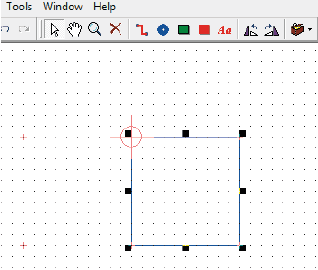
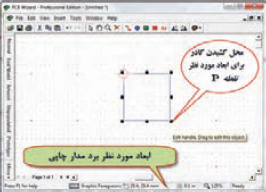
10- برای تعیین دقیق ابعاد برد میتوانید روی نقطه P شکل 38-6 کلیک چپ کنید و آن را پایین نگه دارید (Drag) و بکشید تا به ابعاد مورد نظر خود برسید.
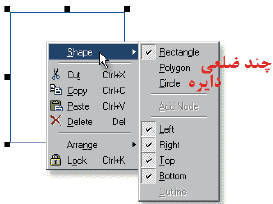
11- برای تغییر شکل کادر برد مدار چاپی از مستطیل شکل به چند ضلعی یا دایرهای شکل، روی کادر ابتدا کلیک چپ کنید، سپس کلیک راست کنید تا شکل 39-6 ظاهر شود.
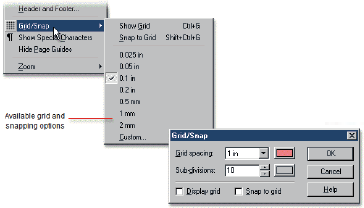
12- با کلیک کردن روی زبانه View در نوار منو، فهرست مربوطه را باز کنید. روی زبانه Grid/Snap کلیک کنید. منوی نوارهای مختلف باز میشود، شکل 40-6. ابعاد و شکل مورد نظر را انتخاب کنید و تمرین نمایید.
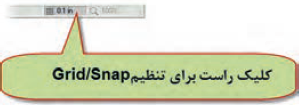
13- گزینهای به نام Snap/Grid وجود دارد. این گزینه میزان جابهجایی خطوط و قطعات را به ازاء هر پله حرکت ماوس واره یا صفحه کلید تعیین میکند. هر قدر این عدد کوچکتر باشد، جابهجایی با دقت بیشتری انجام میشود. Snap/Grid را روی 0/5 میلیمتر (توجه ابعاد روی اینچ قرار دارد) قرار دهید. در این صورت در هر مرحله از جابجایی قطعه در برابر هر حرکت قطعه به اندازه 0/5 میلیمتر جابجا میشود. برای تنظیم Grid/Snap میتوانید از مسیر دیگر مطابق شکل 41-6 از نوار منو پایین صفحه نرمافزار مقدار آن را تعیین کنید. واحدهای میلیمتر و اینچ با گریدهای مختلف را تغییر دهید.
14- مدار شکل 22-6 را در فیبری با ابعاد $5 \times 6$ ترسیم کنید.
مراحل اجرای کار
طراحی مدار چاپی مدار شکل 42-6 را با اجرای مراحل زیر انجام میدهیم.
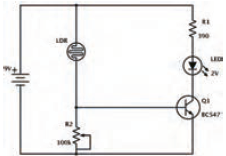
- تعیین اندازه برد مدار چاپی
- قرار دادن Pad سوراخ در چهار گوشه برد مدارچاپی
- اضافه کردن نماد قطعات در مدار چاپی PCB Component
- اتصال ارتباط مسی بین پایه قطعات
- اضافه کردن لایه مسی بر روی سطح مدار چاپی در صورت نیاز
1- اندازه برد را برای این مدار $5 \times 6$ سانتیمتر ($50 \times 60$ میلیمتر) در نظر میگیریم. پس از تعیین نقطه Origin روی نماد circuit board کلیک میکنیم، شکل 43-6 و کادر برد مدار چاپی را رسم میکنیم.
2- معمولاً برای نصب برد مدار چاپی به بدنه دستگاه، از سوراخهای چهار گوشه برد، قطر 3 میلیمتر در نظر میگیرند. یک pad انتخاب و روی آن دوبار کلیک کنید. سپس پهنا Width و ارتفاع Pad Height را روی 5 میلیمتر و سوراخ (Hole) آن را روی 3 میلیمتر بگذارید (شکل 44-6).
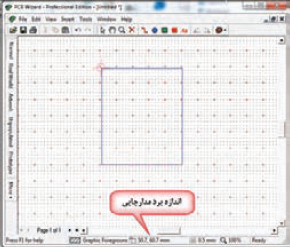
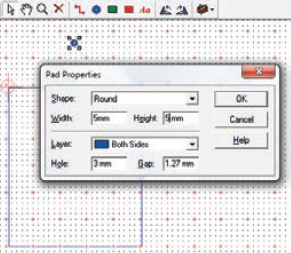
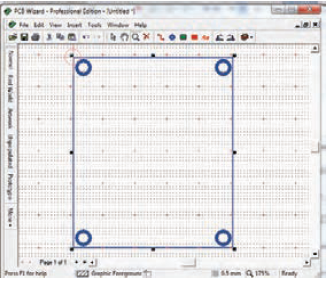
3- حال 3 مرتبه از pad تنظیم شده Copy بگیرید و در فاصله 3 میلیمتری از لبههای چهار طرف برد قرار دهید. برای Copy کردن مانند سایر نرمافزارها روی pad کلیک راست کنید و گزینه Copy را انتخاب کنید و یا از کلیدهای میانبر ctrl+c استفاده کنید. برای چسباندن کلیک راست کنید و Paste را انتخاب کنید یا از کلیدهای ctrl+V استفاده شود. طرح شما باید مشابه طرح نشان داده شده در شکل 45-6 باشد.
4- در زبانه $Ga11ery \to PCBComponent$ شکل 46-6 فهرست اندازه استاندارد فیزیکی (ابعاد واقعی) قطعات (Footprint) آورده میشود. از این فهرست مقاومتها را با اندازه پایههای میلیمتر انتخاب کنید.
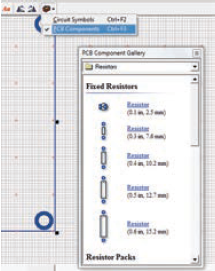
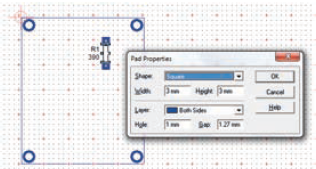
5- برای افزایش استحکام pad مربوط به پایههای قطعات در برابر خورندگی اسید حلال مسهای اضافی بهتر است ابعاد آن را افزایش دهید. روی قطعه کلیک راست کنید. Pads را انتخاب کنید و پهنا و ارتفاع را به 3 میلیمتر تغییر دهید. قطر مناسب سوراخ برای پایه قطعاتی مانند مقاومت، خازن، دیود و ترانزیستور 1 میلیمتر است. بنابراین (Hole) سوراخ padها را روی 1 قرار دهید شکل 47-6.
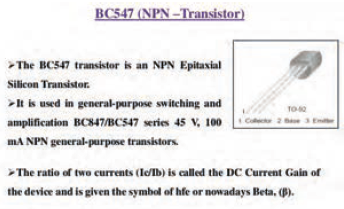
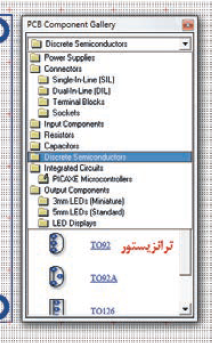
6- پتانسیومتر و مقاومت تابع نور (LDR) را از زبانه input component و باتری را از power supplies انتخاب کنید و در محلهای مورد نظر بگذارید. یک دیود نورانی را از زبانه ${\text{5mm LE}}{{\text{D}}_s}{\text{(standard)}}$ انتخاب کنید. ترانزیستور را با توجه به برگه اطلاعاتی آن در شکل 48-6 نوع $To92$ در نظر بگیرید. مدل پایههای ترانزیستور را از زبانه Discrete Semiconductors انتخاب کنید. در شکل 49-6 مسیر انتخاب نوع پایههای ترانزیستور را مشاهده میکنید.
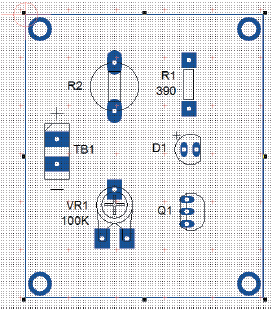
7- بعد از انتخاب قطعات میتوانید اندازه و شکل Padهای مربوط به پایه قطعات را، مشابه مقاومت $R1$ تغییر دهید. یک نمونه تغییرات را در شکل 50-6 ملاحظه میکنید.
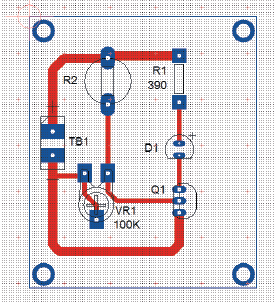
8- حال نوبت ارتباط مسی بین قطعات است. ارتباط خطوط مسی ولتاژ +V و زمین باید از سایر خطوط پهنتر باشد. با کلیک روی  ارتباط مسی بین پایهها را برقرار کنید. برای آنکه بین مقاومت $R1$ و پایه مثبت LED و پتانسیومتر با LDR اتصال مسی بهتری برقرار باشد، پتانسیومتر را 180 درجه و LED را 90 درجه به راست چرخش دهید. پس از اتمام ارتباط مسی بین پایهها باید شکل 51-6 حاصل شود.
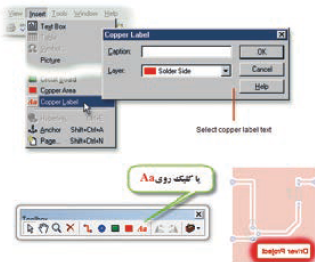
9- نام مدار و مشخصات (By. Desine:Name Student) طراح مدار چاپی را میتوانیم با برچسب (متن) مسی بر روی برد بنویسیم. متنها در فیبر بصورت معکوس درج میشود. در شکل 52-6 مسیر انتخاب برچسب مسی را نشان میدهد. طبق شکل 53-6 درج متن نام مدار و طراح مدار چاپی را بنویسید.
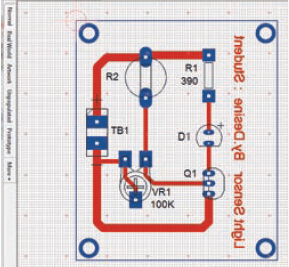
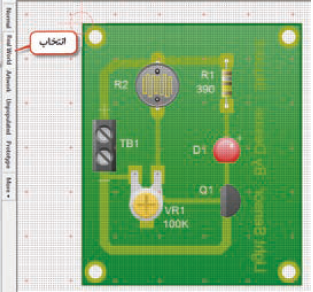
10- روی دکمه Real word (دنیای واقعی) کلیک کنید، باید مطابق صفحه شکل 54-6 تصویر واقعی فیبر مدار چاپی به همراه قطعات ظاهر شود.
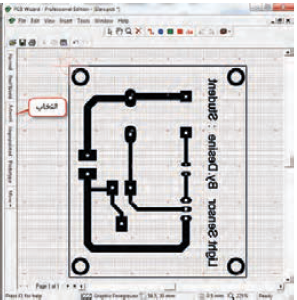
11- با کلیک روی دکمه Artwork طرح مدار چاپی را مشاهده خواهید کرد، شکل 55-6.
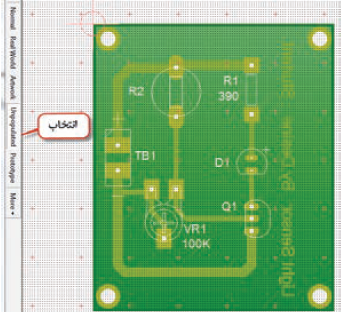
12- پس از چاپ طرح با یکی از روشهای انتقال که فرا گرفتید، طرح را روی یک فیبر واقعی انتقال دهید. اگر روی دکمه Unpopulated نشان داده شده در شکل 56-6 کلیک کنید. نقشه چیدمان قطعات (Placement) ظاهر میشود. این نقشه در موقع مونتاژ قطعات به عنوان راهنما به کار میرود.
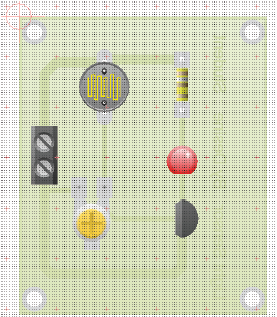
13- با کلیک روی دکمه prototype نمونه اولیه ساخت مدار چاپی طبق شکل 57-6 برای بایگانی ایجاد میشود.
مراحل اجرای کار
1- فیبر مدار چاپی مدار شکل 58-6 را در ابعاد $60 \times 70$ طراحی کنید.
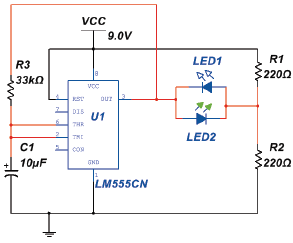
طراحی مدار چاپی با نرمافزار به صورت خودکار
مراحل اجرای کار
در این روش ابتدا نقشه فنی مدار رسم میشود. سپس به صورت خودکار (Automatic) نقشه فنی به طرح مدار چاپی تبدیل میشود، شکل 59-6.
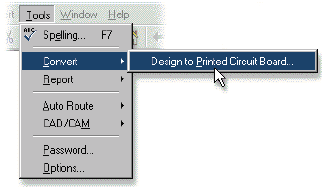
1- با کلیک روی زبانه Tools و انتخاب Convert مطابق شکل 60-6، عملیات تبدیل نقشه فنی الکترونیکی مدار به طرح مدار چاپی آغاز میشود.
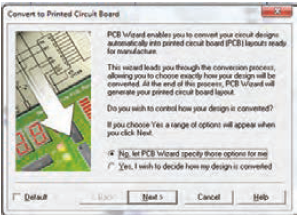
2- در شروع فرایند تبدیل یک پرسش از سوی نرمافزار برای طراح مطرح میشود که آیا شما تصمیم به کنترل چگونگی تبدیل مدار به طرح مدار چاپی را دارید؟
بعد از انتخاب Convert این پرسش در صفحه شکل 61-6 ظاهر میشود.
روی No کلیک کنید به این ترتیب به نرمافزار اجازه میدهید تا با توجه به استانداردهای تعریف شده اقدام به ترسیم خطوط رابط مدار چاپی نماید.
3- روی گزینه Next کلیک کنید. در صفحه بعد نرمافزار آمادگی خود را برای فرایند تبدیل اعلام میکند.
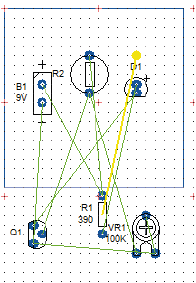
4- روی گزینه Convert کلیک کنید. در این لحظه چیدمان قطعات و اتصال پایهها روی فیبر مدار چاپی مطابق شکل 62-6 به صورت خودکار انجام میشود.
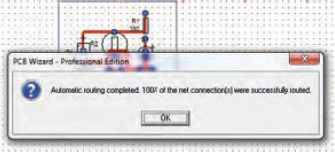
5- در انتهای اجرای عملیات، متن مسیر یابی خودکار و اتصالات به طور ${\text{\% 100}}$ با موفقیت انجام شد بر روی صفحه ظاهر میشود شکل 63-6.
6- با کلیک روی OK، لایه مسی نیز به برد اضافه میشود، شکل 64-6.
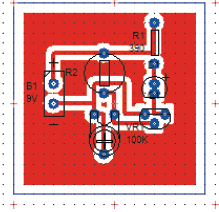
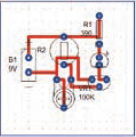
7- روی لایه مسی کلیک کنید تا انتخاب شود. سپس آن را حذف (Delete) کنید. در این صورت شکل 65-6 بوجود میآید. نرمافزار به طور خودکار برای طرح مدار چاپی، اندازه برد را برحسب تعداد قطعات، با حداقل فاصله نوارهای چاپی، انتخاب میکند.
8- با انتخاب حالتهای فیبر مدار چاپی در واقعیت (Real word) طرح مدار چاپی (Artwork) و نقشه جایگذاری قطعات (Unpopulated) شکل 56-6 و شکل 57-6 و شکل 65-6 که به صورت خودکار طراحی شدهاند را با حالت طراحی دستی که در بخش قبل طراحی شدهاند مقایسه کنید.
9- طرحهای هنرجویان در کارگاه با هم تعویض شود، سپس هر هنرجو کارگروه دیگر را بررسی کند و مورد ارزیابی قرار دهد.
آزمون نظری پایانی واحد یادگیری (صفحه 248 کتاب درسی)
1- در نرمافزار PCB Wizard کلیدهای میانبر Ctrl + F2 برای باز کردن فهرست نماد فنی قطعات است. صحیح / غلط
2- مقاومت تابع نور LDR از نوار فهرست Output Componnents انتخاب میشود. صحیح / غلط
3- دیود نورانی LED از نوار فهرست Output Componnents انتخاب میشود.
4- کلیدهای میانبر Ctrl+L برای ............... است.
5- نماد Aa در جعبه ابزار نرمافزار، برای قرار دادن .............. روی طرح فیبر مدار چاپی است. (با مراجعه به نرمافزار پاسخ دهید)
6- برای ترسیم .......... روی برد مدار چاپی از ابزار ................... استفاده میشود.
7- میزان جابجایی خطوط و قطعات در نرمافزار را ................ تعیین میکند.
8- برای چاپ طرح مدار چاپی کدام گزینه را باید انتخاب کرد.
الف) Real word
ب) Artwork
پ) Unpopulated
ت) Prototype
9- با کلیک کردن روی Convert چه فرایندی انجام میشود؟ شرح دهید.
10- آیا با نرمافزار PCB Wizard میتوانید فهرست قطعات به کار رفته در مدار را تهیه کنید؟ مراحل تهیه فهرست قطعات را بنویسید. صحیح / غلط
11- معنای فارسی هر یک از لغات زیر را بنویسید.
الف) Origin:
ب) Convert:
پ) Track:
ت) Artwork:
آزمون عملی پایانی واحد یادگیری (صفحه 249 کتاب درسی)
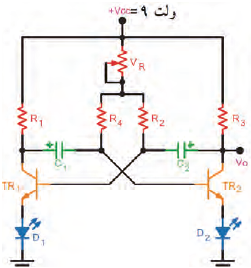
طرح مدارچاپی مدار شکل 66-6 را با استفاده از نرمافزار PCB WIZARD به صورت رایانهای طراحی کنید.
کلیه مقاومتها $\frac{1}{4}$ وات هستند. در طراحی مدار چاپی، به اندازه دقیق قطعات توجه کنید.
${R_1} = {R_3} = 330\Omega $
${R_2} = {R_4} = 47k\Omega $
${C_1} = {C_2} = 22\mu F$
$T{R_1} = T{R_2} = BC107$
${V_R} = 100K\Omega $
${V_{CC}} = 9Vo1t$
${D_1} = {D_2} = LED$