
درسنامه آموزشی نصب و راهاندازی سیستمهای رایانهای کلاس دهم شبکه و نرم افزار رایانه
پودمان 3: کار با نرمافزارهای اداری
واحد یادگیری 5: شایستگی کار با نرمافزار واژهپرداز
آیا تا به حال پیبردهاید
- استفاده از نر مافزارهای پردازش متن چه تأثیری بر سرعت عملکرد کاری دارد؟
- چگونه میتوان با نرمافزار واژهپرداز طرحهای پیچیده رسم کرد؟
- چگونه میتوان با استفاده از نرمافزار واژهپرداز جداول اطلاعاتی تهیه کرد؟
چگونه میتوان یک فهرست خودکار برای کتاب تولید کرد؟
هدف از این واحد شایستگی، چگونگی کار با نرمافزار اداری واژهپرداز است.
استاندارد عملکرد
با استفاده از امکانات نرمافزار واژهپرداز و براساس دانش کسبشده، ایجاد، قالببندی، مدیریت و چاپ سند را انجام دهید.
نرمافزار واژهپرداز Word
در بخش نرمافزارهای جانبی خواندیم که نرمافزارهای متنی امکان درج، ذخیره، بازیابی، ویرایش و چاپ متن را فراهم میکنند. نرمافزارهای متنی که امکانات حرفهایتر نظیر قالببندی متن و تصویر را در اختیار کاربران قرار میدهند، واژهپرداز نامیده میشوند. متداولترین نرمافزار واژهپرداز Microsoft Word است. از جمله امکانات عمومی نرمافزار Microsoft Word میتوان به درج جدول، عناصر گرافیکی و فرمولهای ریاضی اشاره کرد.

فعالیت کارگاهی (صفحهٔ 93 کتاب درسی)
منوهای مختلف برنامه Word را بررسی کنید و امکانات دیگری از این نرمافزار را بنویسید.
1.
2.
3.
پژوهش (صفحهٔ 93 کتاب درسی)
درباره نرمافزارهای واژهپرداز متن باز تحقیق کنید.
کارگاه 1 (ایجاد سند در واژهپرداز)
1- نرمافزار Word را باز کنید.
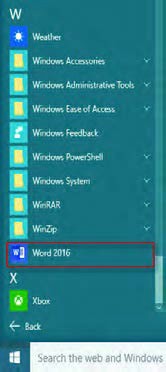
شکل 2 یکی از روشهای دسترسی به نرمافزار Word را نشان میدهد. با روش دیگری برنامه را اجرا کنید.
2- سند جدید ایجاد کنید.
پروندهای که بهوسیلهٔ نرمافزار واژهپرداز ایجاد میشود، سند (Document) محسوب میشود. سند میتواند علاوه بر متن دربرگیرندهٔ تصویر، جدول و نمودار باشد.
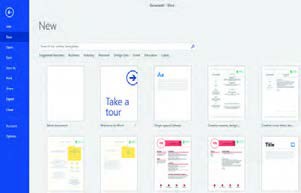
برای ایجاد سند جدید از زبانه File گزینه New را انتخاب کنید. شکل 4 الگوهای آماده اسناد را نشان میدهد. الگوی Blank Document را انتخاب کنید.
کنجکاوی (صفحهٔ 94 کتاب درسی)
- آیا کتاب شما یک سند است؟ چرا؟
- الگوهای آمادۀ اسناد چه مزیتی دارند؟
یک سند Word از یک یا چند صفحه تشکیل شده است. به محض ایجاد یک سند جدید، اشارهگر روی خط اول قرار میگیرد.
فیلم را مشاهده کنید و فعالیت زیر را انجام دهید.
فعالیت کارگاهی (صفحهٔ 94 کتاب درسی)
نام اجزای محیط Word را در جدول زیر بنویسید.
| نام فارسی | نام لاتین | تصویر |
|---|---|---|
| Ribbon |
|
|
| خط کش |
|
|
| Quick Access Toolbar |
|
|
|
|




3- متن زیر را تایپ کنید.
نرمافزار «ویراستیار» (Virastyar) افزونهای برای (microsoft word) است که قابلیتهای متعددی را برای کاربران فارسی زبان فراهم میکند. نرمافزار ویراستیار امکان پشتیبانی از نسخههای متفاوت Microsoft Word و ویندوز را دارا است. این نرمافزار به صورت رایگان و متنباز معرفی میشود.
قابلیتهای ویراستیار
غلطیاب املایی ویراستیار از کارایی بالا و سرعت مناسبی برخوردار است. از موارد کارکرد غلطیاب میتوان به موارد زیر اشاره کرد:
اصلاح املای واژهها، ارائه فهرستی از واژههای صحیح پیشنهادی، اصلاح انواع غلطهای فاصلهگذاری، چسبیدن واژههای متوالی به هم، درج فاصلهٔ اشتباه میان واژگان، اصلاح فاصلهها، تلفیق درج اشتباه فاصله و چسبیدن واژههای متوالی، تشخیص و اصلاح واژههای با پسوند، تشخیص و اصلاح تکرار متوالی واژه، اصلاح غلطهای ناشی از همآوایی، امکان افزودن واژههای جدید به واژهنامه، امکان اصلاح یک مورد غلط به طور یکباره در کل متن، امکان نادیده گرفتن یک مورد غلط و عدم اصلاح آن، امکان نادیده گرفتن یک مورد غلط و عدم اصلاح آن در کل متن.
4- از ابزار ترازبندی مطابق متن استفاده کنید.
کنجکاوی (صفحهٔ 95 کتاب درسی)
نام و کاربرد ابزارهای مورد استفاده در تایپ متن ویراستیار را در جدول زیر بنویسید.
| نماد | نام | کاربرد |
|---|---|---|
فعالیت کارگاهی (صفحهٔ 95 کتاب درسی)
1. پوشهای به نام «نرمافزارهای اداری» ایجاد کنید.
2. سند ایجاد شده را به نام «نرمافزار ویراستیار» در پوشه ایجاد شده ذخیره کنید.
3. روی متن، ویرایشهای لازم را مطابق سلیقه خود انجام دهید.
4. سند را ذخیره کنید.
5. در پوشه «نرمافزارهای اداری» پرونده را با نام جدید «بوستان سعدی» ذخیره کنید.
فعالیت منزل (صفحهٔ 95 کتاب درسی)
سندی با محتوای زیر ایجاد کنید و با نام «اینترنت اشیاء» ذخیره کنید.
اینترنتِ اشیاء (Internet of Things) مفهومی جدید در دنیای فناوری و ارتباطات است. به صورت خلاصه «اینترنت اشیاء» فناوری مدرنی است که در آن برای هر موجودی (انسان، حیوان و یا اشیاء) قابلیت ارسال و دریافت داده از طریق شبکههای ارتباطی، اعم از اینترنت، فراهم میشود.
برداشت (صفحهٔ 95 کتاب درسی)
آنچه آموختم:
1.
2.
3.
کارگاه 2 (تنظیمات صفحه)
1- سند «دانشنامه» را از روی لوح نوری باز کنید.
2- حاشیههای صفحه را تنظیم کنید.
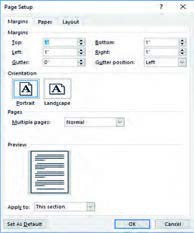
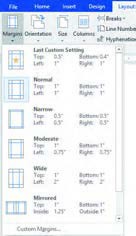
از زبانه Layout روی گزینه Margins کلیک کنید. به کمک گزینههای این منو میتوانید حاشیههای چهار طرف صفحه را تنظیم کنید (شکل 5). روی گزینه Custom Margins در انتهای کادر کلیک کرده، حاشیههای صفحه را به دلخواه تعیین کنید (شکل 6).
|
|
3- جهت صفحه را تعیین کنید.
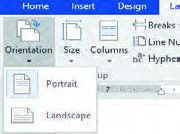
برای تعیین جهت کاغذ افقی یا عمودی روی گزینه Orientation از زبانه Layout کلیک کنید (شکل 7).
4- اندازه صفحه را انتخاب کنید.
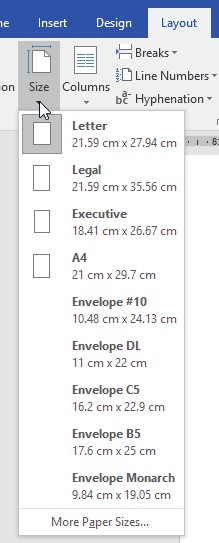
برای تعیین اندازه صفحه از زبانه Layout گزینه Size را انتخاب کنید (شکل 8).
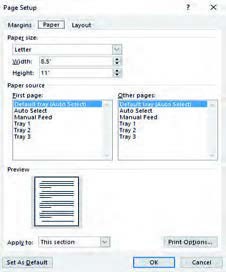
برای انجام تنظیمات بیشتر برای اندازه صفحه روی دکمه ...... More page Size کلیک کنید (شکل 8).
میتوان پهنا و ارتفاع صفحه را به دلخواه تغییر داد (شکل 9)
|
|
فعالیت کارگاهی (صفحهٔ 96 کتاب درسی)
در کادر Page Setup و از برگهٔ Margins، کاربرد گزینه Gutter را بررسی کنید.
کارگاه 3 (ویرایش متن)
برای کار با متن، ابتدا باید اجزای متن را بشناسیم. واژه، جمله و بند (Paragraph) اجزای متن را تشکیل میدهند.
1- سند «بوستان سعدی» را باز کنید.
2- متن زیر را در انتهای سند تایپ کنید.
کتاب بوستان سعدی از نظر محتوا به اخلاق، تربیت، سیاست و مسائل اجتماعی پرداخته است.
3- اشارهگر را روی واژه «کتاب» قرار داده، دو بار کلیک کنید.
با این عمل، واژه «کتاب» انتخاب میشود. برای انتخاب متن میتوان از کشیدن ماوس نیز استفاده کرد. متداولترین روش برای انتخاب متن، کشیدن ماوس روی متن است اما انتخاب متن به کمک کلیدهای کنترلی و کلیک ماوس سریعتر است.
4- واژه انتخاب شده را با رنگ و قلم (Font) دلخواه، قالببندی کنید.
اولین و مهمترین مزیت واژهپردازها نسبت به نرمافزارهای متنی ساده، امکان تغییر قالب متن است. به تغییر شکل ظاهری متن با هدف افزایش جذابیت یا تأکید روی متن، قالببندی متن (Formatting) میگویند. قالببندی متن شامل رنگ، نوع، اندازه، سبک و جلوه قلم است. بعد از انتخاب، کادر قالببندی کوچکی باز میشود. به جای استفاده از زبانه اصلی میتوانید از این کادر کمک بگیرید (شکل 10).
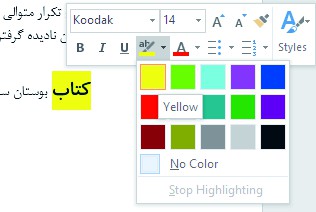
5- به کمک دکمه قالببندی در زبانه Home گروه Font واژه «تلفیق» را پاک کنید.
6- به کمک ابزار Format Painter قالببند ی واژگان «کتاب» و «اصلاح» را یکسان کنید.
7- اشارهگر را در هر جایی از بند قرار داده و سه بار کلیک کنید.
8- تعداد واژگان متن خود را در بخش پایین صفحه ببینید و یادداشت کنید.
تعداد بندها، خطوط و نویسههای سند را نشان دهید.
برای انتخاب کل متن چگونه عمل میکنید؟
فعالیت کارگاهی (صفحهٔ 97 کتاب درسی)
متن زیر را تایپ کنید.
مشخصههای جوش شیرین یا Sodium bicarbonate عبارتاند از:
$NaHC{O_3}$: فرمول مولکولی
$184.007g/mol$: جرم مولی
${\rm{White crystals}}$: شکل ظاهری
$2.2g/c{m^3}$: چگالی
(دمای ذوب 50 درجه سلسیوس،(122 درجه فارنهایت، 323 کلوین
9- تمام نقطههای انتهای جملهها را در یک بند حذف کنید و با کمک کلید Ctrl سعی کنید یک جمله را انتخاب کنید.
آیا جمله انتخاب میشود؟ چرا؟
فعالیت کارگاهی (صفحهٔ 98 کتاب درسی)
با توجه به شیوههای انتخاب، جدول مقابل را پر کنید.
| بخشی از متن | روش انتخاب |
|---|---|
| واژه | |
| جمله | |
| پاراگراف | |
| تمام متن |
کارگاه 4 (ایجاد فهرست نشاندار و شمارهدار)
هنگامیکه بخواهیم عناصر یک فهرست را به صورت مشخصتری درج و سازماندهی کنیم دو روش نشاندار (Bullet) و شمارهدار (Numbering) بیشترین کاربرد را پیدا میکنند. نشانهها به صورت نمادهایی در ابتدای هر عنصر فهرست نمایان میشوند. در روش شمارهدار نیز، عناصر فهرست به ترتیب شمارهگذاری میشوند.
1- فهرست ایجاد کنید.
در گروه Paragraph از زبانه Home روی پیکان کنار دکمه Bullets کلیک کنید و از میان نشانهایی که نمایان میشود علامت  را انتخاب کنید. سپس فهرست 9 اثر تاریخی را به تفکیک استان درج کنید.
کنجکاوی (صفحهٔ 98 کتاب درسی)
چگونه میتوان نشانههای دیگری به کتابخانه نمادها اضافه کرد؟
واژه «اصفهان» را با سبک قلم درشت (Bold) بنویسید. کلید Enter را فشار دهید و عنصر دوم فهرست یعنی «خوزستان» را درج کنید. این عمل را برای «شیراز» نیز تکرار کنید.
| اصفهان 1.مسجد شیخ لطفالله 2.آتشگاه اصفهان 3.خانه بروجردیها خوزستان 4.چغازنبیل 5.آرامگاه دانیال نبی 6.پل ساسانی شیراز 7.شاهچراغ 8.پاسارگاد 9.نقش رستم |
کنجکاوی (صفحهٔ 98 کتاب درسی)
عناصر دیگر فهرست، از لحاظ قالببندی چگونهاند؟
2- نشانههای فهرست را قالببندی کنید.
نشانهها به طور معمول نویسههای ویژهای هستند که در قلمهای مختلف نهاده شدهاند. بنابراین میتوان آنها را مانند دیگر نویسهها قالببندی کرد. روی یکی از نشانهها دابل کلیک کنید تا انتخاب شود.
بهوسیلهٔ دکمه  رنگ آن را تغییر دهید.
3- نام آثار تاریخی را زیر عنوان هر استان فهرست کنید.
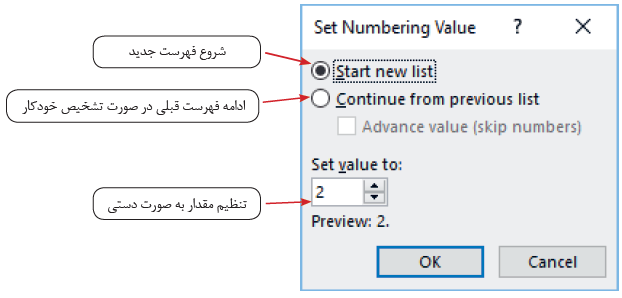
مکاننما را به انتهای واژه «اصفهان» ببرید و کلید Enter را فشار دهید. با این عمل یک عنصر خالی پس از عنصر جاری به فهرست اضافه میشود. کلید Backspace را فشار دهید تا نشانه جدید حذف شود و بتوانید مطلب جدید را زیر عنوان عنصر جاری یعنی واژه «اصفهان» درج کنید. علامت پیکان کنار دکمه (Numbering) را کلیک کنید. از کادر نمایش داده شده نوع شمارهبندی مورد نظر را انتخاب کنید. به این ترتیب عنصر فهرست جدید با شماره 1 درج میشود. فهرست آثار استان اصفهان را درج کنید. برای درج عنصر بعدی از کلید Enter استفاده کنید. خواهید دید شمارهگذاری به صورت خودکار انجام میشود. فهرست آثار تاریخی برای سایر استانها را کامل کنید. توجه کنید با هر بار ایجاد فهرست شمارهگذاری شده، فهرست از شماره یک شروع میشود. گزینههای تصحیح خودکار (AutoCorrect Options) کمک میکنند تا به راحتی شمارهگذاری تصحیح شود. این نماد به صورت خودکار در کنار شماره، نمایان میشود. روی نماد تصحیح خودکار کلیک کنید و گزینه Continue Numbering را انتخاب کنید تا شمارهگذاری از فهرست قبلی ادامه یابد. با راست کلیک روی هر عنصر شمارهگذاری شده و کلیک کردن گزینه Set Numbering Value میتوان به تنظیم شماره آن پرداخت.

کنجکاوی (صفحهٔ 99 کتاب درسی)
پس از درج 1. و * در ابتدای خط و فشردن فاصله به طور معمول چه اتفاقی میافتد؟
فعالیت کارگاهی (صفحهٔ 100 کتاب درسی)
بررسی کنید چگونه میتوان با امکان فهرست چندسطحی (Multilevel List) فهرست آثار تاریخی را به صورت زیر درآورد؟
1. اصفهان
1.1 . مسجد شیخ لطفالله
1.2 . آتشگاه اصفهان
1.3 . خانه بروجردیها
2. خوزستان
2.1 . چغازنبیل
2.2 . آرامگاه دانیال نبی
2.3 . پل ساسانی
فعالیت منزل (صفحهٔ 100 کتاب درسی)
نام شش جاذبه تفریحی در استان خود را به تفکیک شهرستان به صورت فهرست نشاندار و شمارهدار بنویسید.
برداشت (صفحهٔ 100 کتاب درسی)
آنچه آموختم:
1.
2.
3.
کارگاه 5 (نسخهبرداری و انتقال متن)
روشهای متعددی برای نسخهبرداری و انتقال متن وجود دارد؛ اما برای انجام عملیات نسخهبرداری یا انتقال، حتما باید متن انتخاب شده باشد.
1- سند «بوستان سعدی» را باز کرده، متن زیر را در انتهای آن تایپ کنید.
در رابطه با شاعر بزرگ سعدی میخوانیم:
«سعدی ادیبی است اندیشمند و شیرینسخن، در عرصه نثر و شعر هر دو توانا و متفکری است صاحبنظر در میدان جامعهشناسی و روانشناسی. افزوده بر این، غزلهای دلنشین او که گاه با چاشنی عرفان، نوشین و گوارا شده بر چکاد شعر فارسی دری جای دارد و دل از عارف و عامی میرباید.»
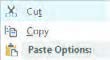
2- بند آخر را با سه بار کلیک انتخاب کرده، سپس گزینه Cut را از منوی میانبر انتخاب کنید (شکل 12).
3- متن را انتقال دهید.
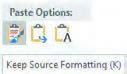
اشارهگر را در انتهای جمله آخر قرار داده، کلید Enter را برای بازکردن خط جدید فشار دهید. سپس از منوی میانبر، از بین گزینههای Paste Options گزینه Keep Source Formatting را انتخاب کنید (شکل 13).
کنجکاوی (صفحهٔ 101 کتاب درسی)
- تفاوت گزینههای Paste Options چیست؟
- معادل فارسی عبارت Keep Source Formatting چیست؟
برداشت (صفحهٔ 101 کتاب درسی)
آنچه آموختم:
1.
2.
3.
کارگاه 6 (تنظیمات بند)
1- متن زیر را در سند جدیدی به نام «درستکاری» درج کنید (شکل 14).
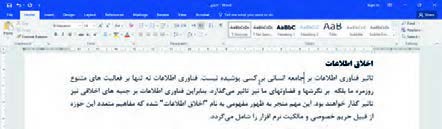
2- با توجه به فیلم، قالببندی بند آخر را مطابق با شکل 16 انجام دهید.
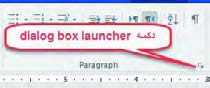
از کادر محاوره Paragraph استفاده کنید.ا ین کادر با کلیک روی دکمه dialog box launcher از بخش Paragraph زبانه Home باز میشود.
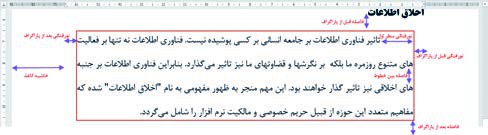
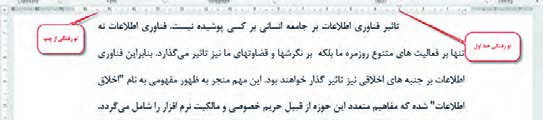
3- حاشیه متن را تنظیم کنید.
با کمک خط کش، تو رفتگی خط اول را به سه سانتیمتر و تورفتگی از سمت چپ را به یک سانتیمتر تغییر دهید (شکل 17).
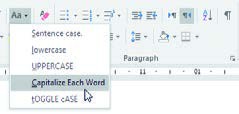
4- به کمک دکمه  عبارت microsoft word را به Microsoft Word تبدیل کنید.
روی عبارت Microsoft Word کلیک کرده و با فشردن همزمان کلیدهای Shift+F3 نتایج را مشاهده کنید.
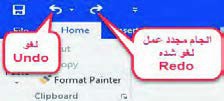
5- به کمک دکمه  عملکرد اخیر را لغو کنید.
گاهی ممکن است ویرایش اشتباهی روی سند انجام گیرد. برای لغو آخرین عملکرد از فرمان Undo و برای انجام مجدد عمل لغو شده از فرمان Redo استفاده میکنیم.
6- چندین بار روی Undo و Redo کلیک و تأثیر آن را بررسی کنید.
کنجکاوی (صفحهٔ 102 کتاب درسی)
عملکرد فهرست کشویی کنار دکمه Undo چیست؟
برداشت (صفحهٔ 102 کتاب درسی)
آنچه آموختم:
1.
2.
3.
شکل (Shape)
اگر بخواهید شکلی را رسم کنید، ولی نرمافزار ویژه موردنیاز این کار در دسترس شما نباشد چه میکنید؟ با استفاده از ابزارهای تعبیه شده در نرمافزار Word میتوان اشکال پیچیدهای را در کوتاهترین زمان رسم نمود. برای نمونه، تصاویر شکل 20 با نرمافزار Word ترسیم شده است.

برای رسم شکل در نرمافزار Word ابزارهایی تعبیه شده است. تنظیمات این ابزار بعد از ترسیم شکل یا درج موضوع ترسیمی و انتخاب آن قابل دسترس است.
فیلم را مشاهده کرده، فعالیتهای زیر را انجام دهید.

فعالیت کارگاهی (صفحهٔ 104 کتاب درسی)
- پس از انتخاب شکل، دایره زردرنگ و سبزرنگ برای چه کاری استفاده میشود؟
- برای ترسیم شکل به صورتی که شکل از مرکز، ترسیم شود از کدام کلید ترکیبی استفاده میکنیم؟
- اشکال موجود در شکل 21 را رسم کنید.
کارگاه 7 (قالببندی تصویر)
برای نوشتن یک گزارش، مقاله، کتاب و حتی جزوه هم گاهی لازم است از تصاویر استفاده کنید.
1- یک تصویر دلخواه در سند درج کنید.
درج تصویر در word 2016 به دو صورت برونخط (offline) و برخط (online) انجام میگیرد. برای درج تصویر به صورت برونخط در زبانه Insert از گروه Illustrations بر روی Pictures کلیک کنید.
در پنجره Insert Picture تصویر دلخواه را از پوشه موردنظر انتخاب کرده، بر روی دکمه Insert کلیک کنید تا تصویر موردنظر در محل مکاننما درج شود.
پس از درج تصویر برخلاف اشکال شما نمیتوانید به راحتی آن را با کشیدن ماوس جابهجا کنید.
2- چیدمان تصویر را تغییر دهید.
متن دلخواهی تایپ کنید و چیدمان تصویر را در وسط متن قرار دهید (شکل 22).
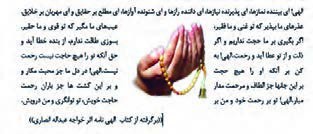
3- تصویر را مانند شکل 23 زیر متن قرار دهید.
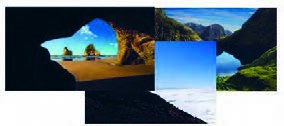
4- سه تصویر دلخواه را به صورت شکل 24 قرار دهید.
تصاویر زیر در فهرست C:\Windows\Web\Screen قرار دارد.
|
|
5- شکل ب را از روی شکل الف ایجاد کنید.
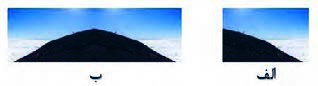
6- شکل ب را از روی شکل الف ایجاد کنید.
توجه داشته باشید اشکال نسخهبرداری شده با فواصل منظم تکرار شدهاند.

علاوه بر عملیات بالا، میتوان کارهای ویرایشی دیگری را هم روی تصاویر انجام داد.
به کمک فیلم مراحل زیر را انجام دهید.
7- شکل الف را به شکل ب تبدیل کنید.

8- شکل الف را به شکل ب تبدیل کنید.
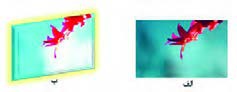
9- شکل الف را به شکل ب تبدیل کنید.

کارگاه 8 (استفاده از SmartArt)
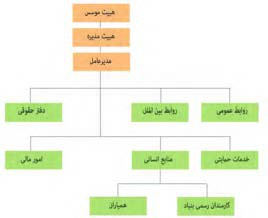
SmartArt یک عنصر گرافیکی برای نمایش تصویری اطلاعات است که سریع و ساده ایجاد میشود. برای مثال میتوان با استفاده از این گزینه نمودار سازمانی یا فرایند انجام یک کار را به تصویر کشید.
1- یک SmartArt در سند درج کنید.
در زبانه Insert از گروه Illustrations بر روی SmartArt کلیک کنید.
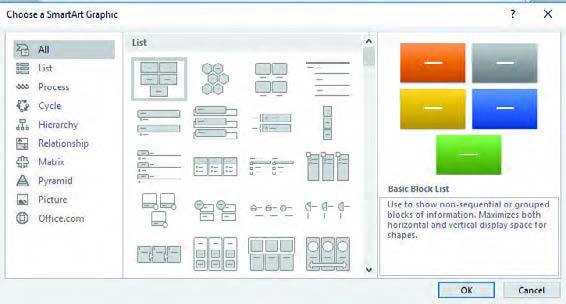
در پنجره Choose a SmartArt Graphic ابتدا باید نوع نمودار موردنظر از بخش سمت چپ انتخاب شود. سپس متناسب با نوع نمودار انتخاب شده حالتهای مختلف درج شود (شکل 25).
2- برای درج متن به ازای هر مستطیل مشخص شده در بخش Type your text here نام موردنظر را وارد کنید (شکل 26).
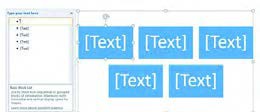
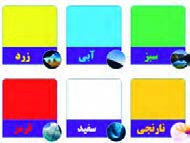
3- فیلم را مشاهده کرده، SmartArt شکل الف را با استفاده از SmartArt Graphic ایجاد کنید.
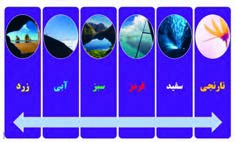
4- SmartArt مرحله قبل را به صورت شکل ب درآورید.
|
|
5- ساختار شکل ج را ایجاد کنید.
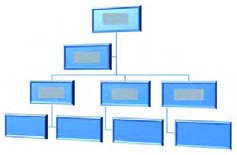
6- ساختار شکل د را ایجاد کنید.
|
|
برداشت (صفحهٔ 107 کتاب درسی)
آنچه آموختم:
1.
2.
3.
کارگاه 9 (قالببندی صفحه)
هنرجویان یک انجمن خیریه برای ثبت اطلاعات علاقهمندان به مشارکت در امور خیریه خود، میخواهند سندی سه صفحهای را تولید کنند و پس از تکمیل آن برای هر فرد، چاپ شود. شرایط سند به صورت زیر است.
- اندازه صفحه A5 باشد.
- بخشهای مشخصات، اعلام نوع کمک و معرفی موارد نیازمند به کمک دارای صفحههای مجزا باشند.
- تمام صفحهها دارای سرصفحه و پاصفحه یکسان باشند.
- صفحهها شمارهگذاری شده باشند.
- صفحات دارای کادر باشند.
1- یک سند ایجاد کنید.
2- کادر دور صفحه را تعیین کنید.
از زبانه Design گزینه Page Borders را کلیک کنید. تنظیمات کادر صفحه را به سلیقه خود انتخاب کنید.
3- شماره صفحه را درج کنید.
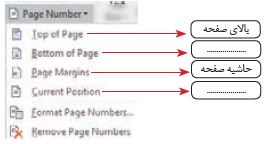
برای شمارهگذاری صفحات از زبانه Insert گروه Header & Footer گزینه Page Number را کلیک کنید. از فهرستی که نمایان میشود ناحیه درج شماره صفحه را مشخص کنید.
کنجکاوی (صفحهٔ 108 کتاب درسی)
گزینههای Format Page Numbers و Remove Page Numbers چه کاربردی دارند؟
پس از انتخاب یکی از موارد، فهرست دیگری نمایش داده میشود که شکل و محل دقیق شمارهگذاری را در ناحیه موردنظر، مشخص میکند. شمارهگذاری سادهای را در سمت راست بالای صفحه انتخاب کنید (شکل 28).

مکاننما را با استفاده از کلید Home به قبل از شماره ببرید و با زدن کلید Enter آن را یک بند به پایین بیاورید. واژه «صفحه» را قبل از شماره درج کنید.
4- سرصفحه و پاصفحه درج کنید.
امکانات درج سرصفحه و پاصفحه نیز در گروه Header & Footer در زبانه Insert است.
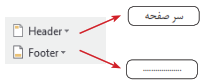
در مرحله قبل شماره صفحه را در بالای صفحه قرار دادهاید. در اینجا شماره صفحه جزئی از سرصفحه محسوب میشود و اگر سرصفحه جدید را از فهرست سرصفحهها، انتخاب کنید، موارد قبلی حذف میشوند. اگرچه میتوان از سرصفحه یا پاصفحههایی استفاده کرد که حاوی شمارهگذاری نیز بوده، اما اینجا به گونه دیگر عمل کنید.
اگر سرصفحه و پاصفحه فعال است، یعنی متن اصلی کمرنگ و غیرفعال است و متن سرصفحه و پاصفحه فعال است، میتوانید کار ویرایش هر یک از این دو را به صورت دستی آغاز کنید. در غیر این صورت با دو بار کلیک روی ناحیه سرصفحه یا پاصفحه و یا استفاده از گزینههای Edit Header یا Edit Footer در فهرستهای گزینههای Header و Footer، این ناحیهها را فعال کنید.
فعالیت کارگاهی (صفحهٔ 109 کتاب درسی)
سرصفحه را مشابه شکل 29 ویرایش کنید.

5- محتوای صفحه نخست را درج کنید.
شکست صفحه (Page Break) سبب میشود محتوای صفحه از محل جاری شکست پیدا کند و ادامه به صفحه بعد منتقل شود. به این ترتیب صفحه جاری از صفحه بعد مستقل میشود. برای درج شکست صفحه، مکاننما را به انتهای متن صفحه نخست ببرید و کلید Ctrl+Enter را بزنید.
6- محتوای صفحه دوم را مطابق پرونده sample1.pdf وارد کنید.
فعالیت کارگاهی (صفحهٔ 109 کتاب درسی)
کاربرد هر گزینه را در جاهای خالی شکل 30 بنویسید.

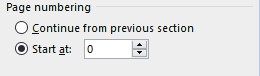
برای آنکه شماره صفحه دوم، عدد یک باشد، فهرست Page Number در زبانه Design را باز کنید و گزینه Format Page Number را کلیک کنید. در کادر تنظیماتی که نمایان میشود شماره کادر Start at را به صفر تغییر دهید (شکل 31).
7- پاورقی درج کنید.
با استفاده از گزینۀ Insert Footnote از زبانه Refrences برای سند یک پاورقی درج کنید.
8- نویسههای ویژه درج کنید.
برای درج نویسههای ویژه در بخش سرصفحه کلیک کنید. از زبانه Insert گزینه Symbol برای درج این نویسهها استفاده کنید.
کارگاه 10 (درج جدول)
جدول (Table)
گاهی اوقات میخواهیم اطلاعات را به شکلی مرتب دستهبندی کنیم تا در کمترین زمان و بهترین وجه بتوان آنها را مرور کرد. فرض کنید میخواهید برنامهٔ کارهای ویژه یک هفته را بنویسید، اولین و بهترین گزینه میتواند استفاده از جدول باشد.
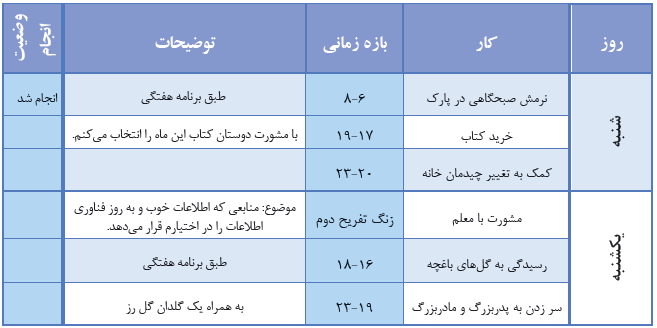
1- یک جدول با 5 ستون و 7 سطر درج کنید.
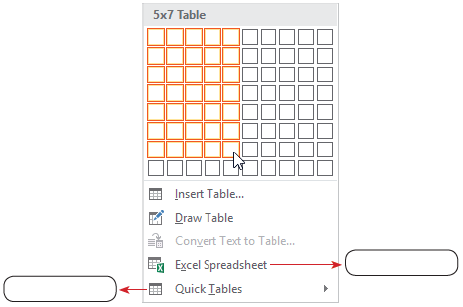
از زبانه Insert، روی گزینه Table کلیک کنید. برای درج جدول میتوان در کادری که باز میشود، با تعیین تعداد سطرها و ستونها به صورت گرافیکی جدول موردنظر را درج کرد و یا از گزینه Insert Table استفاده کرد.
فعالیت کارگاهی (صفحهٔ 111 کتاب درسی)
در شکل 32 کاربرد هر یک از قسمتهای تعیین شده را بنویسید.
کنجکاوی (صفحهٔ 111 کتاب درسی)
- اگر بخواهید جدول برنامه هفتگی را با گزینه Quick Tables ایجاد کنید، کدام یک از جدولهای نمونه مناسب است؟
- گزینه Convert text to table نشاندهنده امکان تبدیل متن به جدول است. چگونه میتوان این کار را انجام داد؟
2- یک سبک به جدول اختصاص دهید.
پس از ایجاد جدول، هرگاه مکاننما درون جدول باشد، دو زبانه محتوایی (Conceptual tab) شامل ابزاری برای طراحی و چیدمان اجزای جدول به زبانههای ریبون اضافه میشود (شکل 33).

از زبانه محتوایی Design گروه Table Styles سبک مناسب را برای جدول انتخاب کنید.
کنجکاوی (صفحهٔ 111 کتاب درسی)
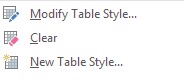
سه گزینه شکل 34 که با بازکردن فهرست سبکها مشاهده میشوند، چه کاربردی دارند؟
3- در سلولهای سطر اول، عناوین را درج کنید.
4- قالببندی سلولهای جدول را تعیین کنید.
سلولهای جدول را انتخاب کنید. برای انتخاب سریع همه سلولهای جدول، روی علامت  که در بالای جدول مشاهده میشود کلیک کنید. نوع قلم را B Nazanin و اندازه آن را 11 قرار دهید.
ترازبندی متن سلولها را از لحاظ افقی و عمودی در وسط قرار دهید. برای تغییر ترازبندی متن سلول، از زبانه محتوایی Layout گروه Alignment ترازبندی مورد نظر را انتخاب کنید (شکل 35).

5- قالببندی متن سطر و ستون اول را تغییر دهید.
ستون اول را انتخاب کنید. سریعترین راه برای انتخاب ستون، قرار دادن اشارهگر ماوس در بالای ستون و کلیک در آن ناحیه است. شکل اشارهگر ماوس در محل موردنظر تغییر میکند (شکل 36). بعد از انتخاب ستون اول، نوع قلم را B Lotus و اندازه آن را 14 قرار دهید.
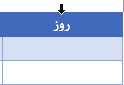
6- جهت متن سلول «وضعیت انجام» را تغییر دهید.
برای تغییر جهت متن سلول، مکاننما را داخل سلول قرار دهید. از زبانه محتوایی Layout گروه Alignment گزینه Text Direction را کلیک کرده و جهت متن را «بالا به پایین» قرار دهید.
7- ارتفاع سطر اول را افزایش دهید تا تمام متن سلول «وضعیت انجام» در یک خط نمایش داده شود.
برای تغییر ارتفاع سطر، اشارهگر ماوس را در کادر پایین سلول یا علامت متناظرش بر روی خطکش (شکل 37) قرار داده و به سمت پایین بکشید. با ورود اشارهگر ماوس به ناحیه تغییر ارتفاع، شکل آن تغییر میکند.

فعالیت کارگاهی (صفحهٔ 112 کتاب درسی)
به وسیلۀ زبانه محتوایی Layout ارتفاع سطر را تغییر دهید (شکل 38).
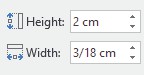
8- عرض ستونهای «وضعیت انجام» و «بازه زمانی» را کاهش دهید.
عرض ستون «وضعیت انجام» را تا اندازهای کاهش دهید که با توجه به متن، عرض به کمترین حد برسد (شکل 39). عرض ستون «بازه زمانی» را برابر با 2/3 سانتیمتر قرار دهید.

9- سلولها را ادغام کنید.
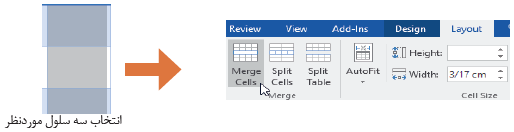
سه سلول دوم، سوم و چهارم ستون اول را انتخاب کنید و از زبانه محتوایی Layout گروه Merge گزینه Merge Cells را کلیک کنید (شکل 40). این عملیات را برای سلولهای پنجم، ششم و هفتم از ستون اول تکرار کنید.
کنجکاوی (صفحهٔ 113 کتاب درسی)
- اگر سلولها حاوی متن یا عناصر دیگر باشند و ادغام روی آنها صورت گیرد، چه اتفاقی برای محتوای سلولها میافتد؟
- کاربرد گزینه Split چیست؟
10- ارتفاع سلولها را برابر کنید.
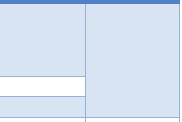
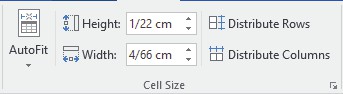
پس از انجام ادغام روی سلولها ممکن است ارتفاع سلولهای مقابل نابرابر شود (شکل 41). این حالت در هنگام تغییر ارتفاع یا محتوای یکی از سطرها نیز اتفاق میافتد. برای همارتفاع کردن سلولها، بعد از انتخاب آنها، روی گزینه Distribute Rows (توزیع سطرها) از گروه Cell Size در زبانه محتوایی Layout کلیک کنید (شکل 42).
|
|
کنجکاوی (صفحهٔ 113 کتاب درسی)
برای همعرض کردن سلولها از چه ابزاری باید استفاده شود؟
11- رنگ و طرح پس زمینه سلولها را تغییر دهید.
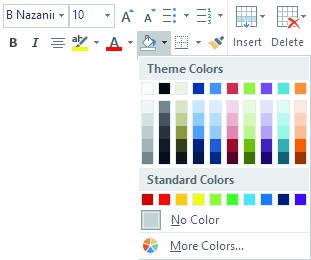
سلولهای ستون «بازه زمانی» غیر از سلول اول را با کشیدن ماوس انتخاب کنید. برای تغییر رنگ پس زمینه در زبانه محتوایی Design روی فلش کنار گزینه Shading کلیک کرده و از پنلی که نمایش داده میشود رنگ موردنظر را انتخاب کنید. اگر رنگ دلخواه شما وجود ندارد از گزینه More Colors استفاده کنید (شکل 43).
برای اینکه پس زمینه سلولهای ستون «وضعیت انجام» طرح هاشورخورده داشته باشد، از زبانه محتوایی Design گروه Borders گزینه Borders را باز کرده و گزینه Borders and Shading را کلیک کنید. در کادر Borders and Shading روی برگه Shading کلیک کنید.
کنجکاوی (صفحهٔ 113 کتاب درسی)
با چه روش دیگری میتوان به ابزار Borders دسترسی داشت؟
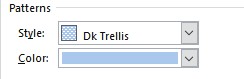
سبک و رنگ سلولها را میتوانید با استفاده از گزینههای Style و Color در بخش Patterns انتخاب کنید.
12- کادرها را تغییر دهید.
بعد از انتخاب سلولهای دوم و سوم از ستون «روز» زبانه محتوایی Design را باز کنید.
فیلم را مشاهده کنید و فعالیت کارگاهی را انجام دهید.
فعالیت کارگاهی (صفحهٔ 114 کتاب درسی)
کادر سمت راست سلولهای ستون «وضعیت انجام» را مطابق جدول برنامه ویژه هفتگی تغییر دهید.
13- محتوا را وارد کنید و چیدمان و قالببندی را به شکل مناسب تنظیم کنید.
کارگاه 11 (ویرایش جدول)
میخواهیم جدول برنامه ویژه هفتگی را برای همه روزهای هفته کامل کنیم.
1- تمام سطرهای جدول جز سطر اول را انتخاب کنید.
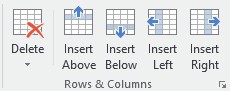
2- با استفاده از زبانه محتوایی Layout گروه Rows & Columns گزینه Insert Below، سطرهای جدید درج کنید.
با انجام عمل درج، چند سطر جدید درج میشود؟
فعالیت کارگاهی (صفحهٔ 114 کتاب درسی)
- کاربرد گزینههای دیگر گروه Rows & Columns را بنویسید.
Insert Above:
Insert Left:
Insert Right:
- با استفاده از منوی راست کلیک چگونه میتوان به درج سلولها پرداخت؟
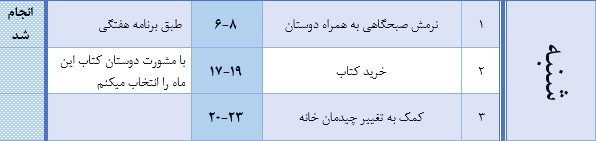
در جدول به اندازهای سطر اضافه کنید که برای نوشتن برنامه تمام روزهای هفته کافی باشد. توجه داشته باشید در این جدول به ازای هر روز، سه سطر در نظر گرفته شده است.
3- سلولها را ادغام کنید.
4- قبل از ستون «کار» ستونی برای نوشتن شماره برنامه هر روز و اولویتبندی کردن کارها اضافه کنید (شکل 46).
کادر سمت چپ ستون جدید مانند کادر سمت راست آن است. کادر سمت چپ آن را به حالت عادی تغییر دهید.
کنجکاوی (صفحهٔ 114 کتاب درسی)
روش تغییر کادر سمت چپ ستون جدید را بنویسید.
5- ترازبندی افقی و عمودی سلولهای ستون جدید را وسط قرار دهید.
6- داخل هر سلول شمارهگذاری کنید.
7- کادر اضافی را حذف کنید.
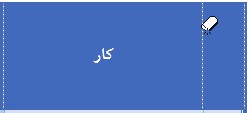
با انتخاب ابزار Eraser (پاککن) در زبانه محتوایی Layout و کشیدن آن روی کادر سمت چپ سلول جدید آن را حذف کنید. با این کار دو سلول ادغام میشوند. بنابراین میتوانستید این کار را با عملیات ادغام دو سلول نیز انجام دهید (شکل 47).
کارگاه 12 (حذف سلول جدول)
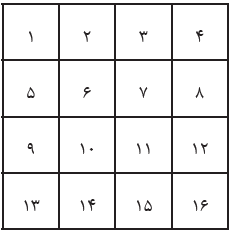
1- جدولی به صورت شکل 48 درج نمایید. عرض و ارتفاع هر سلول 2 سانتیمتر است.
2- سلولهای 7 و 8 را انتخاب کنید.
در مراحل بعدی پس از انجام هر مرحله و مشاهده نتیجه، عمل undo را انجام دهید.
3- با دکمه Delete صفحهکلید، حذف سلول را انجام دهید.
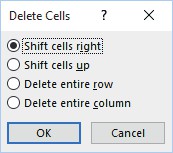
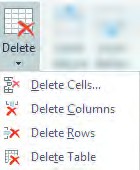
4- با استفاده از گزینهها، حذف سلول را انجام دهید (شکل 49).
کنجکاوی (صفحهٔ 115 کتاب درسی)
کاربرد سایر گزینههای شکل 49 را بنویسید.
Delete Columns: ..................
Delete Rows: ..................
Delete Table: ..................
|
|
برداشت (صفحهٔ 116 کتاب درسی)
آنچه آموختم:
1.
2.
3.
کارگاه 13 (ایجاد الگو)
گاهی یک نوع قالببندی متن، بارها و بارها تکرار میشود و یا محتویات اسناد و محل قرارگرفتن آنها در سند بسیار مشابه هستند. برای چنین اسنادی الگویی تهیه میکنیم.
هنگام ایجاد سند جدید، اسناد آمادهای قابل انتخاب هستند که دربرگیرندۀ صفحهبندی، چیدمان، توضیحات و قالببندیهای آماده هستند. به این اسناد آماده، الگو یا Template میگویند. در واقع این الگوها یک بار طراحی شدهاند و میتوانند بارها مورد استفاده قرار گیرند.
کنجکاوی (صفحهٔ 116 کتاب درسی)
نمونههای دیگری از «یک بار طراحی و بارها استفاده» را در زندگی روزمره یا کار و حرفه نام ببرید؟
1- الگوی جدیدی ایجاد کنید.
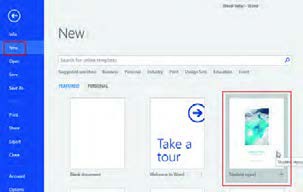
از بین الگوهای ارائه شده، الگوی Student Report را انتخاب کنید (شکل 51).
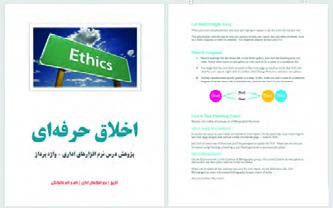
2- سند الگو را ویرایش کنید (شکل 52).
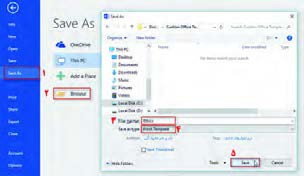
از برگهٔ File گزینه Save As را انتخاب کرده، سند ویرایش شده را به عنوان یک الگوی جدید، با نام Ethics ذخیره کنید (شکل 53).
|
|
3- سند جدیدی با استفاده از الگوی Ethics ایجاد کنید.
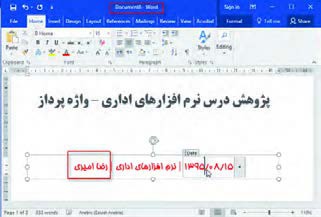
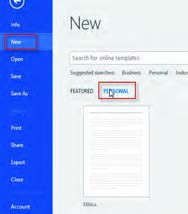
با کلیک روی گزینه Personal میتوانید به الگوهایی که خودتان تعریف کردهاید دسترسی داشته باشید (شکل 54). الگوی Ethics را انتخاب کرده و در جاهای تعیین شده مشخصات خود و گزارش پژوهش خود را ثبت کنید (شکل 55).
|
|
4- سند را ذخیره کنید.
فعالیت منزل (صفحهٔ 117 کتاب درسی)
الگوی جدیدی برای سند «کارت دعوت برای شرکت در بازارچه مشاغل» ایجاد کنید.
کارگاه 14 (ایجاد سبک)
مجموعه قالببندیهایی که به متن اعمال میشود، سبک (Style) نامیده میشود. سبک میتواند شامل قالببندیهای قلم، بند و غیره باشد.
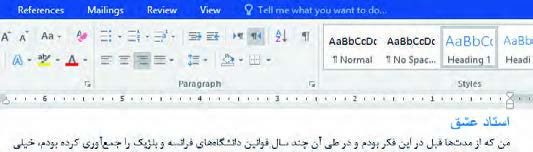
1- سند «درستکاری» را باز کنید. در ابتدای سند متن زیر را وارد کنید، سپس برای متن، عنوان مناسب با سبک تعیین شده طراحی کنید (شکل 56).
من که از مدتها قبل در این فکر بودم و در طی آن چند سال قوانین دانشگاههای فرانسه و بلژیک را جمعآوری کرده بودم، خیلی ذوق کردم و سه ماه به طور شبانه روزی کار کردم تا با استفاده از آن قوانین طرحی برای تأسیس دانشگاه تهران بنویسم و...
خلاصه اسم طرح شد: «پیشنهاد تأسیس دانشگاه تهران»
2- سبک انتخابی را ویرایش کنید.
در گروه Style از زبانه Home، روی سبک Heading1 راستکلیک کرده و گزینه Modify را انتخاب کنید (شکل 56).
3- برای ویرایش سبک، قالببندی قلم را تغییر دهید.
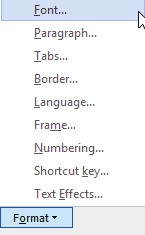
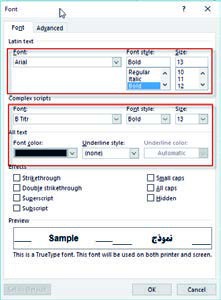
روی دکمه Format از کادر Modify Style کلیک کرده، گزینه Font را انتخاب کنید (شکل 58). قالببندی قلم را مشابه با شکل 57 تنظیم کرده و دکمه OK را کلیک کنید.
|
|
4- برای ویرایش سبک، رنگ پسزمینه را انتخاب کنید.
روی دکمه Format از کادر Modify Style کلیک کرده، سپس گزینه Border را انتخاب کنید. قالببندی رنگ پسزمینه را مانند شکل 59 تنظیم کنید.
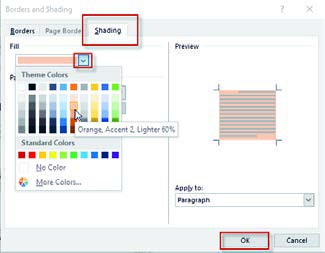
5- قالببندی سبک را روی سند اعمال کنید.
با تغییر سبک، قالببندی عنوان بخش اول سند که قبلاً سبک Heading1 روی آن انجام شده بود، تغییر میکند. برای اعمال کردن سبک Heading1 به قسمتهای دیگر بعد از انتخاب متن موردنظر، روی دکمه Heading1 کلیک کنید (شکل 60)

6- سبک جدید را روی متن اعمال کنید.
مراحل 2 تا 5 را برای سبک Heading2 انجام دهید. سپس سبک Heading2 را روی عنوان بعدی اعمال کنید (شکل 61).

فعالیت کارگاهی (صفحهٔ 119 کتاب درسی)
- سبک جدیدی با قال ببندی دلخواه و به نام خود ایجاد کنید. نام سبک را تغییر دهید سبک را حذف کنید.
- تفاوت کادر Style با گروه Style از زبانه Home را بررسی کنید.
جستوجو و جایگزینی
پیدا کردن یک واژه یا عبارت در متن یک سند توسط چشم کار آسانی به شمار نمیآید و با افزایش محتوای سند این کار سختتر و وقتگیرتر میشود. حال اگر بخواهیم عمل جایگزینی با واژه یا عبارت دیگر را انجام دهیم، این کار دشوارتر نیز خواهد شد. اما نرمافزارهای واژهپرداز از جمله Word ابزار جستوجو و جایگزینی را برای راحت کردن کار ارائه میکنند.
کارگاه 15 (جستوجو و جایگزینی متن)
پرونده «تحقیق در احوال و زندگانی مولانا» را باز کنید و موارد خواسته شده را انجام دهید.
1- کادر جستوجو را نمایش دهید.
در زبانه Home و گروه Editing گزینه ..... را کلیک کنید تا پنل Navigation باز شود. این پنل که برای جابهجایی در بخشهای مختلف سند تدارک دیده شده، یک کادر جستوجو نیز دارد (شکل 62).
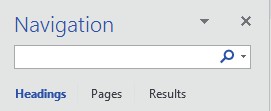
کنجکاوی (صفحهٔ 120 کتاب درسی)
- کلید میانبر جستوجو چیست؟
- غیر از اقدام برای جستوجو، چگونه میتوان پنل ناوبری را نمایش داد؟
- هر یک از بخشهای Headings و Pages چه فهرستی را نشان میدهد؟
2- واژه «مولوی» را جستوجو کنید.
واژه «مولوی» را در کادر جستوجو درج کنید. دقت کنید در حین درج حروف در کادر، چه اتفاقی در سند و بخشهای Headings و Results میافتد.
3- نتایج را بررسی کنید و مورد استفاده قرار دهید.
با کلیک روی هر نتیجه، در گروه Results به محل عبارت یافته شده بروید. رونوشتی از پنج جمله که حاوی واژه «مولوی» است را در یک سند جدید الحاق کنید.
فعالیت کارگاهی (صفحهٔ 120 کتاب درسی)
عبارتهای زیر را جستوجو کنید:
- پدر و پسر
- آب زنید راه را
- غزلیات شمس
4- از جستوجوی پیشرفته استفاده کنید.
با کلیک روی علامت پیکان کنار دکمه گزینههای دیگری نمایان میشود. روی Advanced Find (جستوجوی پیشرفته) کلیک کنید. واژه «شاعر» را در کادر جستوجو درج کنید و دکمه More را کلیک کنید. با کلیک این گزینه، میتوان از گزینههای بیشتری برای تعیین شرایط جستوجو بهره جست. گزینه Find whole words only را علامت بزنید.
کنجکاوی (صفحهٔ 121 کتاب درسی)
معادل فارسی عبارت Find whole words only چیست؟
دکمه Find Next را کلیک کنید. با کلیک این دکمه، اولین نتیجه جستوجو بعد از محل مکاننما یافت میشود.
آیا واژه «شاعری» جزو نتایج بود؟ چه نتیجهای میگیرید؟
پژوهش (صفحهٔ 121 کتاب درسی)
گزینههای زیر چه کاربردی در جستوجو دارند؟
Match Case:
Ignore white-space characters:
5- عبارت جستوجو را به واژه «مولوی» تغییر دهید.
6- قالببندی عبارت جستوجو را معین کنید.
در کادر جستوجوی پیشرفته، دکمه Format را کلیک کنید و از فهرست نمایش داده شده گزینه Font را انتخاب کنید. در کادر تنظیمات قلم، سبک قلم را Bold قرار دهید.
7- تمام نتایج را در متن مشخص کنید.
با باز کردن فهرست Reading Highlight، گزینه Highlight All را کلیک کنید تا تمام نتایج مشخص شوند. به نتایج دقت کنید. تنها مواردی یافت شده است که سبک قلم درشت (Bold) دارند.
کنجکاوی (صفحهٔ 121 کتاب درسی)
چه شرایط دیگری میتوانیم برای عبارت جستوجو معین کنیم؟
8- کادر Replace را برای جایگزینی واژه «شمس» با سبک درشت (Bold) آن تکمیل کنید.
در کادر Find and Replace زبانه Replace را باز کنید. برای رفتن به این محل همچنین میتوانید از دکمه Replace در زبانه Home استفاده کنید.
فعالیت کارگاهی (صفحهٔ 121 کتاب درسی)
با توجه به برچسب کادرهای متنی 1 و 2، در این کادرها چه چیزی درج میشود؟
عبارت جستوجو را «مولوی» و عبارت جایگزین را «شمس» و سبک قلم عبارت جایگزین را «Bold» قرار دهید. کافیاست کادر متن جایگزین را فعال کنید و روندی که قبلاً برای قالببندی متن جستوجو انجام دادهاید، در این مرحله تکرار کنید.
9- جایگزینی را انجام دهید.
از جدول ترکیبات کلید Ctrl درکتاب همراه هنرجو، کلید میانبر موردنیاز برای رفتن به ابتدای سند را بیابید و آن را اجرا کنید. دکمه Find Next را کلیک کنید تا اولین نتیجه جستوجو یافت شود. دکمه Replace را کلیک کنید تا جایگزینی صورت گیرد. این کار را برای دو مرتبه دیگر تکرار کنید و در هر بار جملهای که واژه موردنظر را دربر دارد در سند جدیدی که ایجاد کردهاید درج کنید.
10- تمام نتایج را جایگزین کنید.
دکمه Replace All را کلیک کنید تا تمام موارد منطبق بر جستوجو، جایگزین شوند.
11- سند را در پوشه خود ذخیره کنید.
برداشت (صفحهٔ 122 کتاب درسی)
آنچه آموختم:
1.
2.
3.
بخشبندی
با نگاه به کتابهای مختلف درمییابیم بخشهای مختلف یک کتاب میتواند قالببندی متفاوتی در صفحات داشته باشد. برای مثال هر بخش (section) میتواند سرصفحه و پاصفحه، جهت و اندازه صفحه و ستونبندی مخصوص به خود داشته باشد. در یک سند برای آنکه بتوانیم یک سند را به چند بخش با قالببندی و تنظیمهای ویژه تقسیم کنیم، باید از شکست بخش (section break) استفاده کنیم.
کارگاه 16 (بخشبندی سند)
1- سند «شعر پارسی» را باز کنید.
سند را به صورت زیر بخشبندی کنید.
حافظ - سعدی - عطار - هوشنگ ابتهاج - سهراب سپهری - فریدون مشیری
مکاننما را به انتهای عبارت «پایان مجموعه شعرهای حافظ» ببرید. برای ایجاد بخش جدید از زبانه Layout فهرست  را باز کنید. گزینه Next Page را از مجموعه Section Breaks کلیک کنید تا یک شکست بخش ایجاد شود و بخش جدید از صفحه بعد آغاز شود (شکل 63).
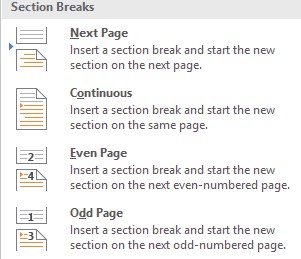
فعالیت کارگاهی (صفحهٔ 122 کتاب درسی)
برای آگاهی از عملکرد گزینههای دیگر، توضیح هر یک را به فارسی برگردانید و نتیجه کلیک روی گزینه را بررسی کنید.
2- نشانههای قالببندی را نمایش دهید.
از زبانه Home، گروه Paragraph روی دکمه  کلیک کنید. با انجام این کار نشانههای قالببندی مانند انتهای بند، فاصله، پرش (tab) و شکست صفحه با نشانههایی مشخص میشود. شکست بخش با چه نشانهای مشخص میشود؟
3- برای بخشهای ایجادشده سرصفحه و پاصفحه، مشابه پرونده شعر پارسی 2 ایجاد کنید.
برای داشتن سرصفحه و پاصفحههای متفاوت لازم است با بردن مکاننما به بخشی که میخواهید با بخش قبلی متفاوت باشد و غیرفعال کردن گزینه Link To Previous در زبانه Design از ابزار سرصفحه و پاصفحه، پیوند آن را قطع کنید.
کنجکاوی (صفحهٔ 123 کتاب درسی)
برای آنکه یک بخش دارای کادر مخصوص به خود باشد، باید از چه گزینهای در تنظیمات کادرهای صفحه استفاده کرد؟
فعالیت کارگاهی (صفحهٔ 123 کتاب درسی)
سندی به نام «کتابچه شعر» ایجاد کنید که علاوه بر شعرهای سند «شعر پارسی» حداقل دو نمونه از شعر هر یک از شاعران زیر را در خود جای دهد:
مولوی، باباطاهر، پروین اعتصامی، رهی معیری، مهدی اخوان ثالث
- کتابچه را بخشبندی کنید.
- بخشهای کتابچه را با قالببندیهای مختلف، متمایز کنید.
فهرست مطالب
متداولترین روش جستوجوی موضوع ویژه در یک کتاب، مراجعه به فهرست کتاب است. در سندهای مختلف فهرست مطالب برای کمک به خواننده درج میشود. اما اگر سندی بزرگ داشته باشیم درج فهرست مطالب کاری وقتگیر است. همچنین اگر بعد از درج فهرست بخواهیم مطلبی را اضافه یا کم کنیم فهرست ما کاملاً دچار تغییر خواهد شد. بنابراین لازم است راهکاری مناسب، سریع و کارا برای درج فهرست مطالب به کار گرفته شود.
کارگاه 17 (درج فهرست مطالب)
در این کارگاه قصد داریم فهرست مطالب سند «شعر پارسی» را ایجاد کنیم.
1- سند «شعر پارسی» را باز کنید.
2- سبک مناسب را به عناوین اختصاص دهید.
سبک Heading1 را به عنوان نام شاعران و سبک Heading2 را به عنوان هر شعر اختصاص دهید.
3- یک فهرست مطالب دستی ایجاد کنید.
در ابتدای صفحه دوم، با فشردن کلید Enter یک بند درج کنید. از زبانه References فهرست Table of Contents را باز کنید. گزینه موجود در زیرعنوان Manual Table (فهرست دستی) را کلیک کنید.
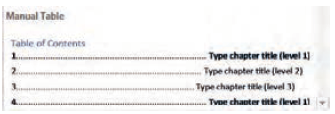
با انجام این مراحل یک فهرست ایجاد میشود که به صورت پیشفرض مواردی در آن درج شده است. با کلیک روی آن، کادر و ابزار فهرست مطالب نمایان میشود. روی علامت سه نقطه کلیک کنید تا فهرست به صورت کامل انتخاب شود. سپس با فشردن کلید Ctrl+Shift سمت راست، تایپ را راستنویس کنید.
4- فهرست مطالب را ویرایش کنید.
موارد مندرج در فهرست را بر اساس مطالب موجود در سند تغییر دهید به طوری که عناوین با سبک Heading1، عناوین سطح یک (level1) و عناوین با سبک Heading2، عناوین سطح دو (level2) را تشکیل دهند. همچنین عنوان «Contents» را به «فهرست مطالب» تغییر دهید.
5- فهرست مطالب را در صفحه مجزا قرار دهید.
در ابتدای بند، بعد از فهرست مطالب یک شکست صفحه ایجاد کنید تا مطالب بعدی به صفحه بعد منتقل شود. فهرست مطالب را بررسی کنید. آیا شماره صفحهها درست است؟
6- فهرست مطالب را حذف کنید.
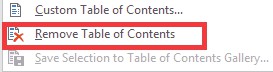
از فهرست Table of Contents گزینه Remove Table of Contents را انتخاب کنید.
7- فهرست مطالب خودکار درج کنید.
مکاننما را به محلی که فهرست مطالب قبلی بود منتقل کنید، سپس با کلیک روی یکی از گزینههای موجود در بخش Automatic Table از فهرست Table of Contents، فهرست مطالب را درج کنید. هر یک از این گزینهها نمایانگر یک نوع از فهرستها است.
کنجکاوی (صفحهٔ 124 کتاب درسی)
چگونه میتوان فهرست خودکار را بدون حذف کردن، با فهرست دستی جایگزین کرد؟
8- خطوط راهنما را تغییر دهید.
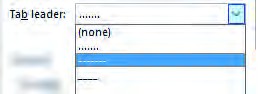
خطوط راهنما فاصله بین عنوان و شماره صفحه را پر میکند. فهرست Table of Contents را باز کنید. گزینه Custom Table of Contents را کلیک کنید. در کادری که نمایش داده میشود، از فهرست کشویی Tab leader گزینه ---- را انتخاب کنید.
کنجکاوی (صفحهٔ 124 کتاب درسی)
از کادر Table of Contents چگونه میتوان برای افزایش یا کاهش سطوح فهرست مطالب استفاده کرد؟
9- به صفحه عطار بروید.
با فشردن کلید Ctrl و کلیک روی مورد «عطار» در فهرست مطالب میتوانید به صورت سریع به صفحه موردنظر بروید.
10- فهرست مطالب را بهروزرسانی کنید.
سند را به صورت زیر تغییر دهید:
پیش از بخش حافظ صفحهای با عنوان «شاعران غیرمعاصر» و پیش از بخش هوشنگ ابتهاج صفحهای با عنوان «شاعران معاصر» درج کنید و سبک Heading1 را به این عناوین اختصاص دهید.
سبک عناوین دیگر را به این صورت تغییر دهید: عنوان نام شاعر $ \leftarrow $ Heading2 و عنوان شعر $ \leftarrow $ Heading3
دکمه  را از زبانه References کلیک کنید. این گزینه در ابزار کادر فهرست مطالب نیز وجود دارد. بررسی کنید که با انجام بهروزرسانی، فهرست مطالب چه تغییراتی کرد؟
برداشت (صفحهٔ 125 کتاب درسی)
آنچه آموختم:
1.
2.
3.
کارگاه 18 (تنظیمات چاپ)
1- یک سند را برای چاپ باز کنید.
2- تنظیمات چاپ را انجام دهید.
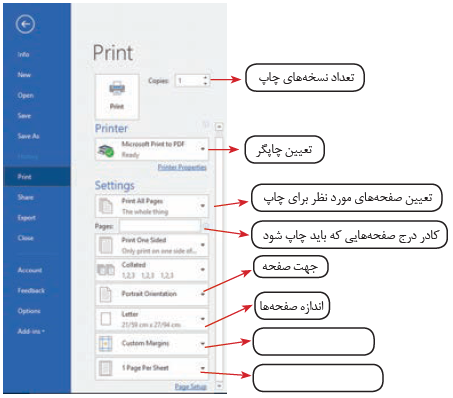
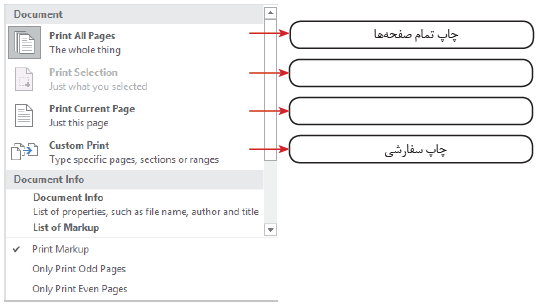
از زبانه File گزینه Print را انتخاب کنید یا از کلید میانبر Ctrl+P استفاده کنید. در سمت راست پیشنمایش سند چاپی و در سمت چپ تنظیمات چاپ در دسترس است. اگر نمیخواهید تمام صفحات سند چاپ شود، روی گزینه Print All Pages کلیک کنید (شکل 65) تا گزینههای آن نمایش داده شود (شکل 66).
3- چاپ سفارشی انجام دهید.
برای چاپ صفحهها، بخشها یا محدودههای ویژهای از سند، از چاپ سفارشی (Custom Print) استفاده میکنیم و در کادر درج صفحهها به طور دقیق آن را درج میکنیم.
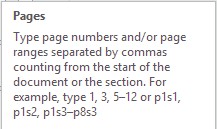
کنجکاوی (صفحهٔ 126 کتاب درسی)
اشارهگر ماوس را روی کادر Pages قرار دهید تا راهنمای آن نمایش داده شود. با استفاده از آن مشخص کنید چگونه میتوان صفحهها یا بخشهای مورد نظر را تعیین کرد؟
واحد یادگیری 6: شایستگی کار با نرمافزارهای ارائه مطلب و نشر رومیزی
آیا تا به حال پیبردهاید
- استفاده از نرمافزارهای ارائه مطلب چه تأثیری بر ارائه دارد؟
- چگونه میتوان جلوههای شنیداری و دیداری به اسلایدها اختصاص داد؟
- چگونه میتوان مستقل از نرمافزار ارائه مطلب، پرونده ارائه را نمایش داد؟
- چگونه میتوانید یک خبرنامه برای هنرستان محل تحصیل خود تهیه کنید؟
- سربرگ و بروشور تبلیغاتی چگونه طراحی میشود؟
هدف از این واحد شایستگی تولید و ارائه مطلب جذاب و اثرگذار، طراحی ایده و انتشار آن با استفاده از نرمافزار ارائه مطلب Microsoft PowerPoint 2016 و Microsoft Publisher 2016 است.
استاندارد عملکرد
با استفاده از امکانات نرمافزارهای ارائه مطلب و نشر رومیزی و بر اساس دانش کسبشده، بستهای از ارائه مطلب تولید کرده، یک پرونده نشر رومیزی تولید و منتشر کند.
نرمافزار ارائه مطلب
تعریف ارائه
انسان همواره در زندگی خود اطلاعات، احساسات و دانش خود را به سایرین منتقل میکند. وقتی از انجام موفق یک کار صحبت میکنیم، احساس شادی خود را ارائه میدهیم. ارائه به معنای نشان دادن و نمایش دادن است. وقتیکه موضوعی مثل اندیشه یا احساس را به فرد یا افرادی ارائه میکنیم، در واقع میخواهیم آن را از ذهن خود به شخصی دیگر منتقل کنیم. ارائه مطلب به معنای انتقال اطلاعات درباره یک موضوع ویژه و دارای انواع مختلفی است.
فعالیت گروهی (صفحهٔ 129 کتاب درسی)
جدول 1 را با کمک همکلاسی خود تکمیل کنید.
| نوع رسانه | نوع ارائه | مثال |
|---|---|---|
| نوشتار | داستان | |
| گفتار | شفاهی | |
| فیلم | ||
در ارائه مطلب عناصری وجود دارند که در انتقال اطلاعات مؤثرند.
سیستم ارتباطی
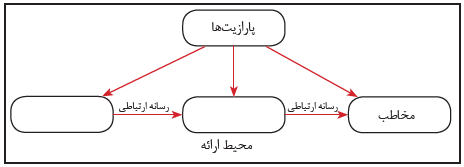
سیستم ارتباطی سیستمی است که پیام را به وسیله یک رسانه و در یک محیط از فرستنده به گیرنده منتقل میکند. هر یک از اجزای موجود در یک ارائه یا سیستم ارتباطی ویژگیهایی دارند. نام هر جزء و ویژگیهای آن عبارت است از:
1- ارائهکننده
ارائهکننده نه تنها باید بر موضوع تسلط داشته باشد بلکه باید به آداب ارائه و جذب مخاطب از طریق تغییر صدا، جملات خبری، پرسشی و تاکیدی و حرکات دست و صورت و بدن نیز آشنا باشد. به طور کلی باید مخاطب را بشناسد و برای وی اهمیت قائل شود.
2- مخاطب
علاقهمند بودن به موضوع، گوش کردن مؤثر، داشتن پیشزمینه و آشنایی قبلی با موضوع و عناوین مطالبی که ارائه میشوند و همچنین شناخت از ارائهکننده و ارائه تاثیرگذار است.
3- محتوا
موضوع ارائه باید دارای اعتبار علمی - فنی باشد. در مقالات غیرعلمی - فنی هم موضوع ارائه باید معتبر، جذاب و مورد علاقهٔ ارائهکننده و مخاطب باشد. محتوای ارائه باید به طریقی سازماندهی شود که اطلاعات مختصر و مفیدی را به مخاطب در زمان تعیین شده عرضه کند. استفادهٔ بیش از حد از متن و شکل در ارائه یا استفاده از متنهای بلند و بدون رعایت رنگبندی و جلب توجه مخاطب، میتواند فهم و درک را کاهش دهد.
4- رسانه ارتباطی
استفاده از فیلم، شکل و نمودارهای مناسب، استفاده از حرکات دست و صورت، گفتار، نوشتار و صوت و حتی اشیای پیرامونی چون تزیین مکان و یا طرز پوشش، بر دریافت مطالب به وسیلهٔ مخاطب تاثیرگذار است. نوع دیگری از ارائه نیز وجود دارد که رسانه آن برای انسان معمولی ناشناخته است و در چنین ارائهای، از رسانههای متعارف استفاده نمیشود. برخی گونههای این نوع ارائه عبارتاند از: رؤیای صادقانه، ذهنخوانی یا تلهپاتی و هیپنوتیزم.
5- محیط ارائه
ارائهکننده و مخاطب با تبادل پرسش و پاسخ و حرکات صورت و بدن، ارتباط را ارزیابی میکنند و به ارسال و دریافت صحیح و بینقص ارتباط با طرف مقابل کمک میکنند. در صورتی که محیط ارائه سریع باشد و امکان تماس چشم در چشم ارائهکننده و مخاطب وجود نداشته باشد، به کمک پرسشنامه یا جلسه پرسش و پاسخ، بازخورد دریافت میشود. نور، چیدمان صندلیها و اثاثیه، حاکم بودن سکوت و رنگ اتاق بر ارائه اثر دارند.
6- پارازیت
صداهای ناهنجار، حرکت افراد در محیط و ایجاد سروصدا در میان برخی از انواع ارائه موجب عدم تمرکز و عدم دریافت مطلب میشود. پارازیتها در هر محیطی کم و بیش وجود دارند و برای ارتباط مؤثر باید آنها را در محیط کاهش داد. شکل 67 را تکمیل کنید.
فعالیت گروهی (صفحهٔ 130 کتاب درسی)
برای ایجاد یک ارائه مؤثر، عواملی بر کیفیت و کمیت آن تأثیرگذار است. این عوامل را به کمک همکلاسی خود در جدول 2 درج کنید.
| عوامل مؤثر بر ارائه | جوانب تأثیرگذاری |
|---|---|
| ارائه دهنده | داشتن انگیزه برای ارائه - تسلط بر موضوع ارائه |
فیلم را مشاهده کنید و کنجکاوی زیر را انجام دهید.
کنجکاوی (صفحهٔ 130 کتاب درسی)
- کودک یکساله برای برقراری ارتباط از چه روشهایی استفاده میکند؟
- شما چگونه احساسات خود را بیان میکنید؟
مراحل تولید یک ارائه مطلوب
برای ایجاد یک ارائه مطلوب و تأثیرگذار مراحل زیر را طی کنید:
1- مطالعه و تحقیق پیرامون ابعاد موضوع مورد بحث
برای ایجاد یک ارائه تأثیرگذار، تسلط کافی مجری ارائه به ابعاد متفاوت طرح ارائه ضروری است. شناخت موضوع، شناخت مخاطب و شناخت محیط ارائه، اولین و مهمترین گام ارائه است.
2- ایجاد نقشه ارائه
در این مرحله، موضوع اصلی به چندین سرفصل تقسیم شده و اولویتهای ارائه یا نمایش سرفصلها طبق یک جدول زمانی طرحریزی میشود.
3- جمعآوری مستندات
در این مرحله متن، تصویر، صوت، فیلم، جدول و سایر محتواهای ارائه جمعآوری میشود. معمولاً این مستندات پروندههایی هستند که نقشه ارائه به آنها نیاز دارد.
4- پیادهسازی
در این مرحله مطابق با نقشه ارائه، مستندات ارائه درون اسلایدها قرار میگیرد. چیدمان محتواها در هر اسلاید و ترتیب اسلایدها در این مرحله انجام میشود. متأسفانه بسیاری از مجریان ارائه، ایجاد ارائه را از این مرحله آغاز میکنند.
5- اعمال جلوههای صوتی و بصری
معمولاً برای افزایش جذابیت یا تأثیرگذاری از جلوههای دیداری، شنیداری و تصویری مانند قالببندی، جلوههای گذار، متحرکسازی و صداگذاری استفاده میشود. توجه کنید استفاده نادرست یا بیش از حد از جلوهها، منجر به عدم تعادل ارائه و جلب توجه بیشتر مخاطبین به جلوههای ارائه بهجای موضوع ارائه میشود.
ابزار ارائه
ابزاری که امکان استفاده از عناصر دیداری و شنیداری را برای ارائه مطلب فراهم میکند، ابزار ارائه نامیده میشود. رایانه نیز برای کمک به ارائه مطلب، ابزارهایی در اختیار قرار میدهد. این ابزارها نرمافزارهای ارائه مطلب نام دارند. نرمافزاری که امکان درج، ذخیره، بازیابی، ویرایش و چاپ متن، تصویر، صوت، فیلم و متحرکسازی را در اختیار قرار دهد، یک نرمافزار ارائه مطلب است. امروزه از نرمافزار، برای ارائه مطلب و افزایش تأثیر آن استفاده میشود. نرمافزار PowerPoint از نرمافزارهای رایج ارائه است.
کنجکاوی (صفحهٔ 131 کتاب درسی)
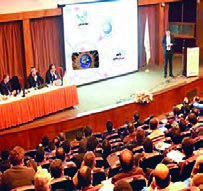
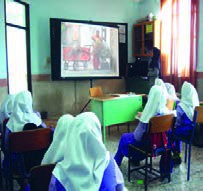
اگر بخواهید بیان شما، سادهتر و در عینحال جذابتر جلوه کند، از چه ابزاری استفاده میکنید؟ جدول 3 را کامل کنید.
| نوع رسانه | ارائهدهنده | ابزار ارائه |
|---|---|---|
| درس دانش فنی پایه | وایت برد | |
| نمایش شکستگی استخوان | پزشک | |
| کاغذ و قیچی | ||
| تحلیلگر اقتصادی | ||
| پیشبینی وضعیت آلودگی هوا | ||
| آموزش درج و ویرایش اسلاید در نرمافزار |
|
|
نرمافزارهای ارائه مطلب
در حال حاضر علاوهبر PowerPoint، نرمافزارهای ارائه مطلب متنوعی وجود دارد که میتوانیم از آنها استفاده کنیم. این نرمافزارها به لحاظ محیط اجرا، شکل، امکانات و حق نشر دارای شرایط و امکانات متفاوتی هستند.
پژوهش (صفحهٔ 132 کتاب درسی)
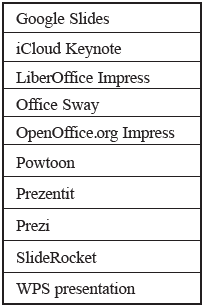
در قالب گروههای دو یا سه نفره، یکی از نرمافزارهای جدول 4 را مورد بررسی و تحقیق قرار دهید و حاصل کار را به کلاس ارائه دهید.
کارگاه 1 (ایجاد پرونده ارائه با نرمافزار)
1- نرمافزار PowerPoint را باز کنید.
برای بازکردن نرمافزار PowerPoint از منوی شروع روی نام نرمافزار کلیک کنید.
2- یک سند خالی ایجاد کنید.
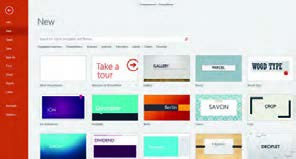
به محض ورود به محیط نرمافزار PowerPoint میتوانید طرح زمینهٔ ارائه را انتخاب کنید (شکل 70) و یا با انتخاب گزینه Blank Presentation پرونده ارائه خالی ایجاد کنید.
3- یک اسلاید به سند اضافه کنید.
با توجه به اینکه شیوه ارائه در نرمافزار PowerPoint، اسلاید به اسلاید است، اساسیترین اجزای پرونده ارائه مطلب اسلاید است. در واقع یک پرونده در پاورپوینت، مجموعهای از چندین اسلاید است. اسلایدها دربرگیرنده محتوای ارائه شامل متن، عکس، فیلم، صدا و پویانمایی هستند. برای درج اسلاید جدید به ارائه، در زبانه Home از گروه Slides روی ابزار New Slide کلیک کنید. در زمان ایجاد اسلاید جدید میتوان از چیدمانهای آماده استفاده کرد که هرکدام کاربرد متفاوتی دارند.
4- چیدمان محتوای اسلاید را انتخاب کنید.
نرمافزار PowerPoint طرحهای مختلفی برای چیدمان (Layout) دارد. هر طرح شامل تعدادی جانگهدار برای نگهداری متن، تصویر و... است. میتوانید از زبانه Home گروه Slides روی Layout کلیک کرده، چیدمان موردنظر خود را برای اسلاید جاری انتخاب کنید.
کنجکاوی (صفحهٔ 133 کتاب درسی)
منظور از اسلاید جاری چیست؟
برای اسلاید اول چیدمان Title and Content و برای اسلایدهای دیگر به سلیقه و نیاز خود، چیدمان مناسب را انتخاب کنید.
5- متن درون اسلایدها را درون جانگهدار مربوطه تایپ کنید.
6- قالببندی متن اسلایدها را بهدلخواه تنظیم کنید.
7- با استفاده از ابزارهای درج، تصاویر جاذبههای دیدنی شهر خود را درون اسلایدها درج کنید.
پرونده ارائه در نماهای متفاوت، قابلنمایش است. هر یک از این نماها قابلیتهای ویژهای را در اختیار کاربران قرار میدهد.
فیلم را مشاهده کرده و فعالیت زیر را انجام دهید.
فعالیت کارگاهی (صفحهٔ 133 کتاب درسی)
هر یک از تصاویر مندرج در شکل 71 به یکی از نماهای نرمافزار PowerPoint مرتبط است. نام هر نما را زیر آن بنویسید.
|
|
|
|
|
|
|
| Reading View | Normal | Slide Show | Outline View | Slide Sorter | Notes Page |


پروژه (صفحهٔ 134 کتاب درسی)
- یک پرونده ارائه مطلب با نام «دانشنامه» در پوشه «نرمافزارهای اداری» ایجاد کنید.
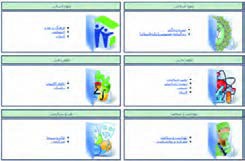
- اسلایدهای شکل 72 را طراحی کنید.
- ارائه «دانشنامه» را در نماهای مختلف مشاهده کنید.
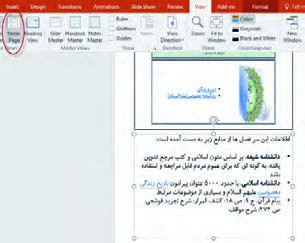
- اسلاید اول را در نمای Notes Page قرار داده و اطلاعات شکل 73 را وارد کنید.
- در نمای Slide Sorter جای اسلاید دوم و سوم را تغییر دهید، یک نسخه مشابه از اسلاید علوم ریاضی تهیه کرده و سپس اسلاید ایجادشده را حذف کنید.
کارگاه 2 (ایجاد الگوی طراحی)
اگر نیاز باشد محتوایی در چند اسلاید تکرار شود، بهتر است از نمای الگوی طراحی یا Master Slide استفاده شود.
1- الگوی طراحی را درج کنید.
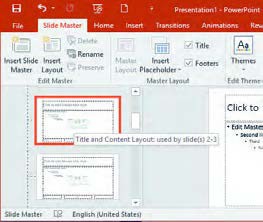
از زبانه View روی گزینهٔ Master Slide کلیک کنید. در کادر سمت چپ انواع الگوهای نگهداری محتوا را مشاهده میکنید. اگر اشارهگر را روی الگوها نگه دارید، نام الگو و شماره اسلایدهایی که بر اساس آن الگو در ارائه شما ایجاد شدهاند، مشاهده میشوند (شکل 74).
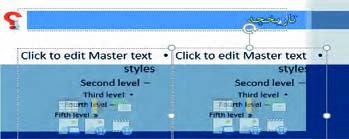
2- محتوای دلخواهی را روی الگوی موردنظر درج کنید (شکل 75).
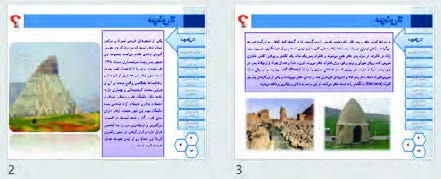
3- از نمای الگوی طراحی خارج شده و درج محتوا در تمام اسلایدهای منطبق با الگو را مشاهده کنید.
فعالیت کارگاهی (صفحه 134 کتاب درسی)
- پروژه «شهر من» را از روی لوح نوری برداشته و با ایجاد اسلاید اصلی، آن را بازسازی کنید.
- این پروژه درمورد شهر ایلام است. اسلایدهای آن را مطابق با شهر محل زندگی خود تکمیل کنید.
- دو اسلاید در خصوص سوغاتیهای شهرتان به این پروژه اضافه کنید. پرونده را با نام «شهر من» در پوشه نرمافزارهای اداری ذخیره کنید.
برداشت (صفحهٔ 135 کتاب درسی)
آنچه آموختم:
1.
2.
3.
کارگاه 3 (قالببندی و جلوههای گذار)
اسلایدهای یک ارائه را میتوان به لحاظ چیدمان محتوا، رنگ و طرح، قالببندی کرد. به گذر از یک اسلاید به اسلاید دیگر، گذار (Transition) میگویند. برای دسترسی به جلوههای گذار از زبانهٔ Transitions استفاده میکنند.
1- پرونده ارائه «شهر من» در پوشه «نرمافزارهای اداری» را باز کنید.
2- برای هر یک از اسلایدها، یک جلوه گذار متفاوت اعمال کنید.
3- ترتیبی دهید که اسلایدها بهطور خودکار، بعد از 4 ثانیه با صدای Type.wav عبور کنند.
4- ارائه را در نمای Slide Show مشاهده کنید.
نوع طرحبندی و چگونگی استفاده از آن را در فیلم مشاهده کنید و پروژه را انجام دهید.
پرونده ارائه «دانشنامه» در پوشه «نرمافزارهای اداری» را متناسب با فیلم تغییر دهید.
کارگاه 4 (متحرکسازی اسلایدها)
در نرمافزار PowerPoint امکان متحرکسازی محتوای اسلایدها وجود دارد. متحرکسازی به جذابیت ارائه کمک میکند.

برای فعال شدن ابزارهای متحرکسازی، باید حداقل یک موضوع در اسلاید جاری انتخاب شده باشد.
فیلم را مشاهده کرده، مراحل کارگاه را انجام دهید.
1- یک پرونده جدید ایجاد کنید.
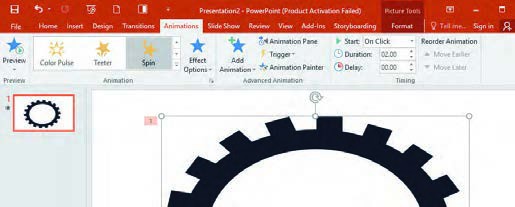
2- روی اسلاید، تصویری از یک چرخدنده قرار دهید.
3- جلوهای روی تصویر اعمال کنید.
ترتیبی دهید که با کلیک ماوس، پس از تأخیر یکثانیهای، جلوه متحرک Spin روی آن اعمال شود به صورتی که اجرای جلوه 2 ثانیه طول بکشد.
پروژه (صفحهٔ 137 کتاب درسی)
در پرونده ارائه «دانشنامه» موضوع درون اسلایدها را به صورتی متحرک کنید که به القای مطلب کمک کند.
کنجکاوی (صفحهٔ 137 کتاب درسی)
- استفاده بیش از حد متعارف از متحرکسازی چه معایبی دارد؟
- علامت * در پایین اسلایدها چه مفهومی دارد؟
کارگاه 5 (صداگذاری و دکمههای عملیاتی)
فیلم: فیلم شماره 10128: صداگذاری
فیلم را مشاهده کنید و پروژه و فعالیت منزل را انجام دهید.
پروژه (صفحهٔ 137 کتاب درسی)
- روی اسلاید «علوم انسانی» ارائه «دانشنامه» صدای خودتان را ضبط کنید و ترتیبی دهید که صدای شما به طور خودکار پخش شود.
- برای ارائه خود یک موسیقی متن قرار دهید به صورت یکه پس از یک تأخیر یک و نیم ثانیهای از اولین اسلاید، پخششده و تا آخر ادامه داشته باشد.
فیلم را مشاهده کرده و پروژه را انجام دهید.
پروژه (صفحهٔ 138 کتاب درسی)
- روی تمام اسلایدهای ارائه «دانشنامه» دکمههای عملیاتی اضافه کنید (شکل 79).
- عملیات متناظر با هر دکمه را با همکلاسی خود بررسی کنید.

فعالیت منزل (صفحهٔ 138 کتاب درسی)
ارائهای با عنوان «بزرگداشت سعدی» و محتوای مرتبط ایجاد کنید و پرونده صوتی «گلستان» را به عنوان صدای زمینه آن قرار دهید. یادآوری: این پرونده حاوی یک دقیقه از متن «دیباچه گلستان سعدی» بود که آن را با صدای خود ضبط کرده بودید.
کارگاه 6 (نمایش اسلایدها)
پس از درج محتوای ارائه در سند و افزودن جلوههای شنیداری و دیداری به اسلاید و استفاده از دکمههای عملیاتی، باید اسلایدها را نمایش دهیم. گرچه تمام این مقدمات برای رسیدن به مرحله نمایش ارائه ضروری است اما هدف اصلی ایجاد ارائه، اجرا یا نمایش آن است.

1- برای نمایش ارائه «شهر من» تنظیمات لازم را اجرا کنید.
مرحله قبل از نمایش ارائه، اعمال تنظیمات نمایش است. برای دسترسی به این تنظیمات، روی دکمه Set Up Slide Show از زبانه Slide Show کلیک کنید (شکل 80).
2- نمایش را در حالتی تنظیم کنید که دائماً تکرار شود.
3- تنظیمی انجام دهید که فقط اسلایدهای ویژهای مشاهده شوند (شکل 81).

کنجکاوی (صفحهٔ 139 کتاب درسی)
بخشهای مختلف شکل 82 را بنویسید.
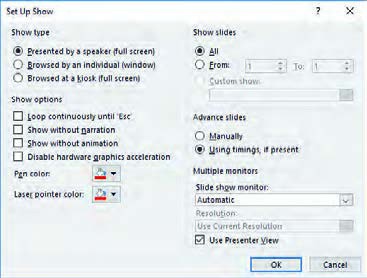
فیلم را مشاهده کرده و پروژه را تکمیل کنید.
پروژه (صفحهٔ 139 کتاب درسی)
نمایش ارائه «دانشنامه» را در حالتهای زیر تنظیم کنید.
- نمایش ارائه در حالت تمام صفحه
- بدون متحرکسازی
- شروع نمایش از اسلاید سوم
ارائه را در حالتهای زیر نمایش دهید.
- تمام اسلایدها را در یک نما مشاهده کرده، به اسلاید ششم بروید.
- رنگ قلم را تغییر داده، دور یکی از مطالب خط بکشید.
کارگاه 7 (زمانبندی، فیلمبرداری و بسته ارائه (Package))
گاهی اوقات پرونده ارائه بدون ارائهدهنده یا سخنران نمایش داده میشود. در چنین مواقعی سخنران میتواند نسخهای از نمایش ارائه با زمانبندی دلخواه خود ضبط کند تا در صورت لزوم بدون حضور وی پخش شود.
پروژه (صفحهٔ 139 کتاب درسی)
بعد از مشاهده فیلم، نمایش ارائه «دانشنامه» را به سلیقه خود، صداگذاری و زمانبندی کنید.
فیلم را مشاهده کنید و از پرونده «شهر من» یک بسته ایجاد کنید.
پروژه (صفحهٔ 140 کتاب درسی)
- به گروههای 3 تا 5 نفری تقسیم شوید.
- یک مدیر گروه انتخاب کنید.
- موضوعی را برای ارائه انتخاب کنید.
«چگونه یک ارائه اثربخش تولید کنیم» و «آموزش نرمافزار PowerPoint» و «آموزش نرمافزار Word» میتواند یک پیشنهاد مناسب باشد.
- با توجه به مراحل تولید یک ارائه مطلوب و نقشپذیری افراد در گروه، تقسیم کار کنید.
- مطالب ارائه را روی کاغذ بیاورید و سپس برای کار روی اسلایدها تقسیم کار کنید.
- متن و تصاویر مناسب را روی اسلایدها قرار دهید.
- گذار، متحرکسازی، صداگذاری و زمانبندی ارائه را به صورتی ویرایش کنید که امکان آموزش انفرادی با نرمافزار فراهم باشد.
- یک بسته از ارائه تولید کنید.
برداشت (صفحهٔ 140 کتاب درسی)
آنچه آموختم:
1.
2.
3.
نرمافزار نشر رومیزی
به شکل 83 با دقت نگاه کنید.
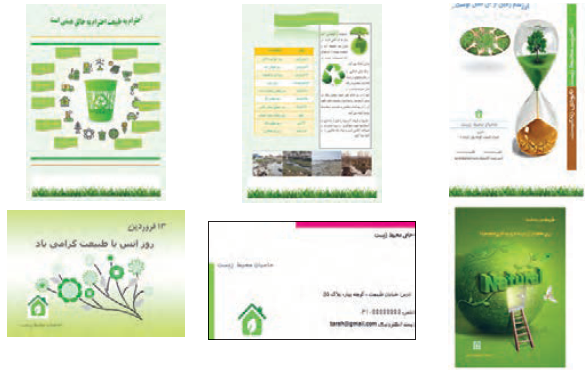
به نظر شما هزینه تهیه و طراحی این بروشور و کارتها چقدر است؟
چگونه میتوان با در اختیار داشتن یک رایانه طرحهای مشابهی را ایجاد کرده و در اختیار دیگران قرار داد؟
شما برای چه موضوعی نیازمند طراحی یک بروشور هستید؟
نشر رومیزی (Desktop Publishing)
ورود رایانه به عرصه نشر، منجر به تولد نشر رومیزی شد که امروزه حرف اول را در این صنعت میزند. نشر رومیزی، اصطلاحی است که به استفاده از رایانه برای تهیه اسنادی متشکل از متن و عناصر گرافیکی اشاره دارد. این اسناد بیشتر برای چاپ، طراحی و تولید میشوند. نرمافزارهای نشر رومیزی علاوه بر امکان درج متن و عناصر گرافیکی مختلف و ویرایش آنها، میتوانند دارای امکانات دیگری مانند غلطیابی، صفحهآرایی، تصحیح خودکار و غیره باشند.
فعالیت گروهی (صفحهٔ 141 کتاب درسی)
درباره ویژگیها و تفاوتهای نشر رومیزی و نشر کاغذی در کلاس گفتگو کرده و جدول 5 را تکمیل کنید.
| ویژگی | نشر رومیزی | نشر کاغذی |
|---|---|---|
| از قلم و کاغذ کمتر استفاده میشود. | بله | خیر |
| مراحل آمادهسازی سادهتر است. | ||
| مالکیت نشر قانونمندتر است. | ||
| با حذف برخی واسطهها در زمان و هزینه صرفهجویی میشود. | ||
| خلاقیت در آثار تولید شده مشهودتر است. | ||
| سرعت انتقال نشر بیشتر است. | ||
| ثبات و پایداری نشر بیشتر است. |
نرمافزار Microsoft Publisher 2016
این نرمافزار یک برنامه نشر رومیزی است که امکان ایجاد یک نشر حرفهای و با کیفیت را در انواع گوناگون فراهم ساخته است. این برنامه با ایجاد نشرهای حرفهای قابل چاپ، زمان و قیمت آن را کاهش میدهد. شما با این نرمافزار میتوانید نشرهای رنگی با کیفیت مانند خبرنامه، آگهیهای کوچک، بروشور، کارتپستال و... را ایجاد کنید.
کارگاه 8 (ایجاد پرونده نشر)
1- برنامه را اجرا کنید.
2- برای ایجاد پروژه جدید، نوع پرونده خالی را انتخاب کنید.
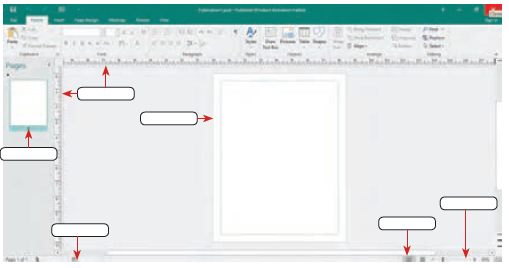
در پنجره بازشده، انواع پروندههای پیشساخته را مشاهده میکنید. روی گزینه ${\rm{Blank}}\,\,8.5x11$ کلیک کنید تا پرونده نشر جدیدی ایجاد شود. پس از ایجاد پرونده نشر، ناحیه اصلی کار با نرمافزار را مشاهده میکنید (شکل 84).

فعالیت کارگاهی (صفحهٔ 142 کتاب درسی)
جدول 6 را بر اساس انواع پروندههای پیشساخته نشر تکمیل کنید.
| کاربرد | نوع پرونده |
|---|---|
| More blank page size | |
| Modern Cookbook | |
| Thank you Cards | |
| Event Flayer |
فعالیت کارگاهی (صفحهٔ 142 کتاب درسی)
به کمک هنرآموز خود، نام هر یک از بخشهای تعیین شده را در کادر مربوطه شکل 85 بنویسید.
3- واحد اندازهگیری را تعیین کنید.
واحد اندازهگیری متداول نرمافزارها اینچ است که در کشور ما سانتیمتر مورد استفاده است. واحد اندازهگیری را به سانتیمتر تغییر دهید.
فعالیت کارگاهی (صفحهٔ 143 کتاب درسی)
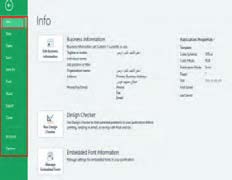
از برگه File در ناحیه BackStage، امکانات بخش Info را بررسی کرده، در بخش Edit Business Information اطلاعات خواسته شده را وارد کرده، با نام Custom1 ذخیره کنید (شکل 86).
4- تنظیمات صفحه را انجام دهید.
از زبانه Page Design در بخش Page Setup با کلیک دکمه Size از فهرست ظاهر شده گزینه A5 را انتخاب کنید. کادر پیام شکل 87 ظاهر میشود. پیام را ترجمه کنید و در کادر زیر بنویسید.

با کلیک دکمه Yes صفحات ایجادشده را در ناحیه Navigation مشاهده کنید (شکل 88).
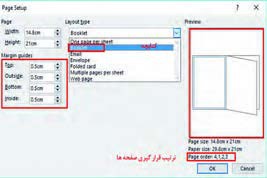
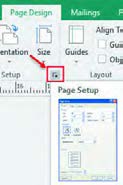
تنظیمات صفحه را مطابق شکلهای 89 و 90 انجام دهید.
|
|

|
5- پرونده نشر را با نام environment ذخیره کنید.
کنجکاوی (صفحهٔ 143 کتاب درسی)
پسوند ذخیرهسازی پروندههای نشر رومیزی چیست؟
فعالیت گروهی (صفحهٔ 143 کتاب درسی)
درباره تفاوت ذخیرهسازی پرونده در One Drive و This PC با همکلاسی خود گفتگو کرده و جدول 7 را تکمیل کنید.
| One Drive | This PC |
|---|---|
 از نرمافزار خارج میشود. این کار معادل انتخاب فرمان Close از برگه File است. در صورتی که چندین پرونده نشر باز باشد، فشردن این کلید فقط پرونده نشر جاری را میبندد.
کارگاه 9 (طراحی اولیه بروشور)
1- پرونده نشر را باز کنید.
زمانی که نرمافزار پابلیشر را اجرا میکنید، فهرستی از نشرهایی که اخیرا باز کردهاید در بخش Recent مشاهده میشود. پرونده environment را باز کنید.
2- ابزار راهنما را در پرونده نشر اضافه کنید.
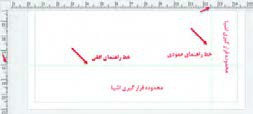
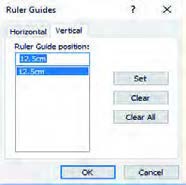
برای اینکه در زمان طراحی در ناحیه قابل چاپ قرارگرفته و محل دقیق قرار گرفتن اشیا را مشخص کنید، ابزارهای راهنما (Guides) را به صفحه خود اضافه کنید (شکل 91 و 92).
|
|
کنجکاوی (صفحهٔ 144 کتاب درسی)
چه روشهای دیگری برای درج خطوط راهنما وجود دارد؟
3- از ابزار WordArt برای درج متنهای هنری استفاده کنید.
مطابق با شکل 93 تغییرات لازم را روی پرونده اعمال کنید.
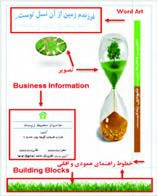
4- پسزمینه متناسب با پروژه environment انتخاب کنید.
در صفحه 2 و 3 پرونده نشر، از زبانه Page Design، گروه Page Background دکمه Background را کلیک کنید و از فهرست ظاهرشده گزینه ...More Backgrounds را انتخاب کنید و با الگوی Pattern پسزمینه را تنظیم کنید (شکل 94).
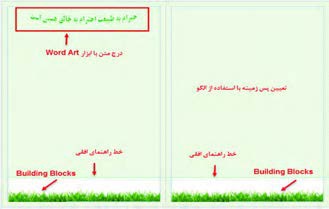
5- تصاویر را در صفحه نشر خود درج کنید.
در صفحه اول نشر، تصاویرMohit2 ،Mohit1 را در مکان مناسب مطابق شکل 93 درج کنید.
6- بخشهای ساختاری (Buildings Blocks) را ایجاد کرده و از آنها در پرونده نشر استفاده کنید.
Buildings Blocks برای ایجاد و استفاده مکرر از موضوعات تعریف شده به کار میرود. به عنوان مثال با طراحی یک طرح و ذخیرهسازی آن در گروههای دستهبندی شده، میتوان بارها از آن در صفحههای مختلف یا پروندههای جدید نشر استفاده کرد. میخواهیم یک حاشیه در صفحه اول طراحی کرده و در صفحات دوم و سوم هم از آن حاشیه استفاده کنیم (شکل 95).
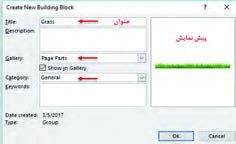
در صفحه 1 پرونده نشر، با در نظر گرفتن خط راهنمای افقی که در مرحله 2 اضافه کردهاید، تصویر Grass را درج کنید. سپس دو نسخه از آن ایجاد کرده، در کنار هم قرار دهید و از پایین تراز کنید تا به صورت یک حاشیه در پایین صفحه قرار گیرد. سه تصویر Grass را انتخاب و آنها را گروه (Group) کنید (شکل 96).
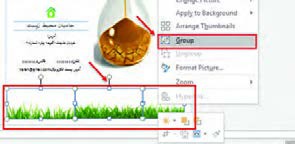
برای استفاده از Buildings Block ایجادشده در صفحات 2 و 3، دکمه Borders & Accents را از گروه Buildings Blocks از زبانه Insert انتخاب کنید. با توجه به خط راهنمای افقی Grass را در ناحیه حاشیه پایین صفحهها قرار دهید.
کنجکاوی (صفحهٔ 145 کتاب درسی)
- آیا امکان حذف Buildings Blocksهای پابلیشر از بخش library وجود دارد؟
- امکان حذف Building Blocks ساخته شده شما چطور؟
7- اطلاعات تجاری (Business Information) موردنیاز را در بروشور درج کنید.
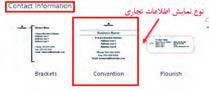
در صفحه اول نشر، برای درج اطلاعات تجاری از زبانه Insert بخش Text، روی Business Information کلیک کرده و نوع Convention را انتخاب کنید (شکل 97).
فعالیت کارگاهی (صفحهٔ 146 کتاب درسی)
اطلاعات درجشده در بخشهای مختلف Business information درجشده در صفحه اول را ویرایش کنید تا عناوین بخشهای مختلف آن مانند شکل فارسی شود.
Touch/Mouse mode:  امکانی است که با افزایش استفاده از رایانههای لمسی، تبلتها و گوشیهای هوشمند از نسخه 2013 به نرمافزار افزوده شده است. با فعالسازی نمای Touch mode اندازه دکمهها در ناحیه ریبون و نوار ابزار دسترسی سریع بزرگتر شده، فاصله آنها نیز افزایش مییابد تا کاربر در دستگاههای لمسی راحتتر به آنها دسترسی داشته باشد. برای نمایش و فعالسازی آن روی فلش انتهای سمت راست نوار ابزار دسترسی سریع کلیک کنید و از فهرست فرمانهای پرکاربرد، Touch /Mouse Mode را انتخاب کنید تا دکمه آن به نوار ابزار دسترسی سریع اضافه شود. با انتخاب Mouse Mode اندازه و فاصلهها به حالت پیشفرض بازمیگردد.
کارگاه 10 (تکمیل بروشور)
1- پرونده نشر environment را باز کنید.
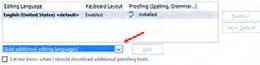
2- زبان پارسی را به پابلیشر اضافه کنید (شکل 98).
کنجکاوی (صفحهٔ 146 کتاب درسی)
درصورتیکه پس از افزودن زبان Persian، در بخش Proofing گزینه Uninstalled را مشاهده کردید، چه میکنید؟
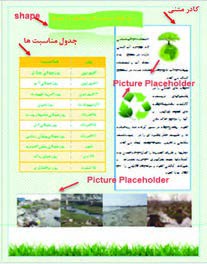
3- کادر متنی را به پرونده نشر اضافه کنید (شکل 99).
4- ابزار Picture Placeholder را برای درج عکس استفاده کنید.
در صفحه سوم نشر، از زبانه Insert بخش Illustrations ابزار Picture Placeholder را انتخاب کنید و آن را در محلهای تعیینشده در Draw Text Box مانند شکل 99 قرار دهید.
فعالیت کارگاهی (صفحهٔ 146 کتاب درسی)
با کمک هنرآموز خود تصاویر Mohit4, Mohit5, Mohit6 ,Mohit7,Mohit8 را با استفاده از Picture Placeholder در صفحه سوم نشر خود مانند شکل 99 درج کرده و تغییرات لازم را اعمال کنید.
کنجکاوی (صفحهٔ 146 کتاب درسی)
ابزارهای Picture و Picture Placeholder چه تفاوتهایی دارند؟
5- به پرونده نشر، متن مناسب اضافه کنید.
در صفحه سوم نشر، متن زیر را در Draw Text Box بنویسید. نوع قلم را Nazanin و اندازه آن را 10 قرار دهید. قالببندی لازم را به متن اعمال کنید.
* در منزل، استفاده از گیاهانی که نیاز به آبِ کمی دارند، به حفظ آب و استفاده بهینه از آبهای زائد استفاده شده در منازل کمک میکند.
* زبالههای خانگی مخصوصاً زبالههای تجزیهناپذیر را در پلاستیکهای دربسته گذاشته، آنها را در زیر خاک دفن کنید. ریختن زباله در مسیر آبراهه، رودخانه و طبیعت، خطر بالقوهای را در بهداشت، سلامتی و تخریب محیطزیست ایجاد میکند.
* برای جلوگیری از ورود حشرات و حیوانات، بطری و ظروف کنسرو را قبل از انداختن به سطل بازیافت، آبکشی کنید و مواد زائد غذایی را از کاغذ جدا کنید.
فعالیت کارگاهی (صفحهٔ 147 کتاب درسی)
با استفاده از ابزار تصحیح خودکار (Auto Correct) واژه «محیط» را به لیست واژههای از پیش تعریفشده اضافه کنید تا در پرونده نشر با «محیطزیست» جایگزین شود.
6- در نشر خود از ابزار جدول استفاده کنید.
در صفحه سوم نشر، از زبانه Insert بخش Table جدولی با 11 سطر و 2 ستون ایجاد کرده و به محل تعیین شده طبق شکل 99 انتقال دهید. از زبانه محتوایی Design و بخش Table Formats قالب جدول را انتخاب کرده، مناسبات محیط زیستی را در آن درج کنید (جدول 8).
| روز | مناسبت |
|---|---|
| 1 فروردین | روز جهانی جنگل |
| 2 فروردین | روز جهانی آب |
| 13 فروردین | روز انس با طبیعت |
| 2 اردیبهشت | روز زمین |
| 15 خرداد | روز جهانی محیطزیست |
| 25 خرداد | روز جهانی گل |
| 27 خرداد | روز جهانی بیابانزدایی |
| 1 مهر | روز جهانی بدون خودرو |
| 29 دی | روز هوای پاک |
| 15 اسفند | روز درختکاری |
7- از ابزار Shape استفاده کنید و به آن جلوهای بیفزایید.
در صفحه سوم نشر از زبانه Insert بخش Illustrations روی ابزار Shape کلیک کنید و از فهرست نمایش داده شده از بخش Flowchart شکل Punched Tape را انتخاب کرده، در مکان تعیینشده قرار دهید.
رنگ زمینه و اندازه آن را تنظیم کنید.
با راستکلیک روی Shape و انتخاب Add Text از منوی ظاهرشده عبارت «راههای ساده برای حفاظت از محیطزیست» را در آن درج کنید و نوع و اندازه قلم را Tahoma10 با رنگ نارنجی تنظیم کنید (شکل 99).
فعالیت کارگاهی (صفحهٔ 147 کتاب درسی)
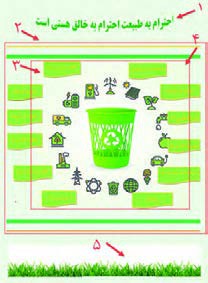
با کمک هنرآموز خود صفحه دوم و چهارم نشر را با توجه به شکلهای 100 و 101 تکمیل کنید. فعالیتهای متناظر با شمارهها در تصویر را انجام دهید.
1. ایجاد کادر با Building Blocks از گروه Borders & Accent بخش Emphasis با نام Stripes.
2. درج تصویر Mohit9 با Picture Placeholder
3. درج 12 شکل برای پیامهای محیطزیستی با عناوین:
استفاده از انرژی طبیعی، حمایت از طبیعت، صرفهجویی در آب، مدیریت حملونقل، استفاده از لامپ کممصرف، بازیافت، مدیریت پسماند، کاهش مصرف انرژی، کاهش آلایندهها، کاهش آلودگی صوتی و کاهش مصرف سوخت.
4. درج Building Blocks ایجادشده با نام Grass.
5. درج عبارت «طبیعت دوست ماست، برای حفظ آن دوست دارید چهکاری انجام دهید».
6. درج لوگو از Business Information
7. درج Organization Name از Business Information
8. درج عکس Mohit10
8- خطوط راهنما را از صفحهها حذف کنید.

|
|
کارگاه 11 (ایجاد بسته نشر و به اشتراکگذاری)
1- پیشنمایش پرونده نشر را مشاهده کنید.
پرونده environment را باز کنید. در ناحیه ریبون روی برگه File کلیک کرده، در ناحیه Backstage روی فرمان Print مانند شکل 102 کلیک کنید.
فعالیت کارگاهی (صفحهٔ 148 کتاب درسی)
به کمک هنرآموز خود عملکرد بخشهای مختلف این پنجره را بررسی کنید و نام بخشهای مشخصشده را بنویسید.
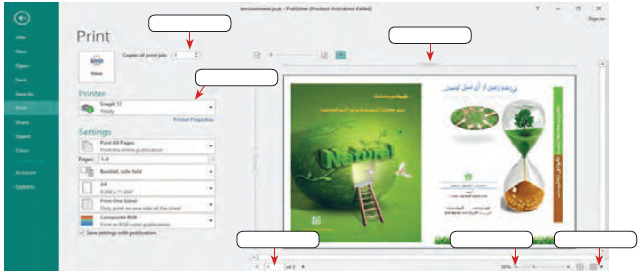
2- از پرونده نشر در قالبهای مختلف خروجی بگیرید.
پس از اعمال تغییرات و ذخیره پرونده، از برگه File در ناحیه ریبون، فرمان Export را از سمت راست نمای BackStage انتخاب کنید تا در سمت راست صفحه امکان انتخاب قالب خروجی، نوع بسته و تنظیمات اختیاری آن فعال شود.
فعالیت کارگاهی (صفحهٔ 149 کتاب درسی)
- از پرونده نشر خروجیهای PDF و XPS ایجاد کنید.
- پرونده نشر را در قالب HTML انتشار دهید.
- قالب ذخیرهسازی پرونده را تغییر دهید.
3- یک بسته از پرونده نشر تولید کنید.
با استفاده از ویژگی Pack and Go میتوانید بسته نشر ایجاد کنید. با استفاده از Pack and Go تصاویر، قلمها و همه جزییات پرونده نشر در یک بسته (Pack) بهصورت یکجا فشرده شده، برای ارسال به چاپگر تجاری (Commercial Printer) یا رایانه دیگر مورد استفاده قرار میگیرد.
فعالیت کارگاهی (صفحهٔ 149 کتاب درسی)
- هر صفحه از پرونده نشر را در یک پوشه به صورت یک تصویر جداگانه در قالب TIFF با کیفیت بالا یا JPG ذخیره کنید.
- با انتخاب نوع و کیفیت و انتخاب دکمه Package and Go Wizard پرونده را به صورت فشرده با قالب zip ایجاد کنید.
- با انتخاب دکمه Package and Go Wizard نسخه فشردهای از پرونده نشر را در قالب pub ایجاد کنید.
4- پرونده نشر را به اشتراک گذارید.
روشهای مختلفی برای به اشتراکگذاری نشر یا ایده در پابلیشر وجود دارد. برای انتشار ایده از طریق رایانامه، گزینه Share را در نمای BackStage از برگه File انتخاب کنید (شکل 103). دکمه Email را از فهرست Share انتخاب کنید. از Email Preview برای پیشنمایش نشر در محیط وب استفاده کنید.
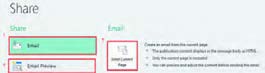
فعالیت کارگاهی (صفحهٔ 150 کتاب درسی)
گزینههای مختلف Email را با کمک هنرآموز بررسی کنید.
فیلم را مشاهده کنید و فعالیت زیر را انجام دهید.
فعالیت گروهی (صفحهٔ 150 کتاب درسی)
به کمک همگروهی خود یکی از طرحهای زیر را انتخاب و طراحی کنید.
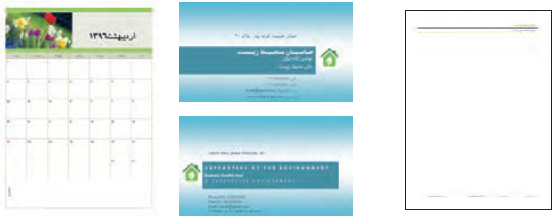
فعالیت منزل (صفحهٔ 150 کتاب درسی)
با انتخاب یکی از موضوعات زیر، پرونده نشر متناسب با آن شامل بروشور، آگهی، خبرنامه یا... تهیه کرده و در کلاس نصب کنید.
- انجمن علمی مدرسه
- هفته مشاغل
- معرفی رشتههای هنرستان
- معرفی مشاغل رشته شبکه و نرمافزار رایانه
- تبلیغاتی مربوط به شغل پدر یا مادر یا اقوام خود
- کارت دعوت مراسم
- یک موضوع دلخواه