
درسنامه آموزشی نصب و راهاندازی سیستمهای رایانهای کلاس دهم شبکه و نرم افزار رایانه
پودمان 2: کاربری سیستم عامل
واحد یادگیری 3: شایستگی کار با نرمافزارهای جانبی سیستمعامل و نصب نرمافزار
آیا تا به حال پیبردهاید
- همراه با سیستمعامل چه نرمافزارهایی نصب میشود؟
- استفاده از امکانات جانبی سیستمعامل چه مزایایی دارد؟
- ویرایشگر متنی چه تفاوتی با واژهپرداز دارد؟
- چگونه میتوان اطلاعات را روی تعداد زیادی لوح نوری ضبط کرد؟
- چگونه میتوان از ورود بدافزارها به رایانه جلوگیری کرد؟
- چرا برخی از نرمافزارها را باید نصب کرد؟
هدف از این واحد شایستگی، چگونگی کار با نرمافزارهای جانبی ویندوز 10 و نصب نرمافزارها است.
استاندارد عملکرد
با استفاده از سیستمعامل و نرمافزارهای جانبی آن و براساس دانش کسب شده، ایجاد پروندههای متنی ساده و گرافیکی/تصویری و صدا، پخش پروندههای صوتی/تصویری، محافظت از اطلاعات رایانه، ضبط اطلاعات بر روی لوح نوری و نصب نرمافزار را انجام داده، از نرمافزارهای کمکی استفاده کند.
نرمافزارهای جانبی سیستمعامل
در این کتاب، به نرمافزارهایی که همراه با سیستمعامل نصب میشوند، نرمافزارهای جانبی میگوییم. این نرمافزارها بهمحض اجرای سیستمعامل، قابلاستفاده هستند. نرمافزارهای جانبی در انجام برخی از کارهای متداول مانند درج متنهای ساده، رسم نقاشی، نمایش فیلم و ضبط روی لوح نوری به کاربران کمک میکنند.
ویرایشگرهای متنی (Text Editors)
نرمافزاری که امکان تولید و ویرایش متن بدون انجام قالببندی روی متن را در اختیار کاربر قرار میدهد، یک ویرایشگر متنی است. ویرایشگرهایی که امکانات حرفهایتری برای ویرایش متن در اختیار کاربران قرار میدهند، واژهپرداز نامیده میشوند.
WordPad و Notepad دو نرمافزار متنی هستند که همراه با سیستمعامل نصب میشوند.
کنجکاوی (صفحهٔ 53 کتاب درسی)
قابلیتهای دو نرمافزار WordPad و Notepad را مقایسه کنید.
1.
2.
پژوهش (صفحهٔ 53 کتاب درسی)
درباره نرمافزار OneNote تحقیق کنید. یک هنرجو از نرمافزار OneNote چه استفادهای میکند؟
کارگاه 1 (نرمافزار Notepad)
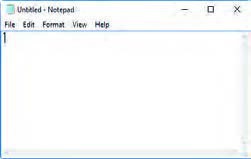
Notepad یکی از سادهترین ویرایشگرهای متنی است که قابلیتهای ایجاد، ذخیره، بازیابی، ویرایش و چاپ پرونده متنی را دارا است.
1- نرمافزار Notepad را باز کنید.
میتوانید از مسیر All apps > Windows Accessories > Notepad نرمافزار را باز کنید (شکل 1).
2- در پرونده جدید، متنی درج کنید.
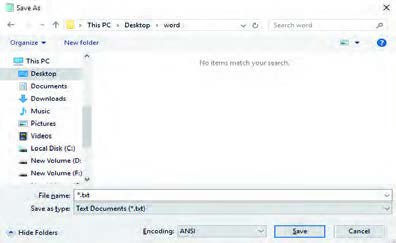
3- پرونده را با نام «سخن بزرگان» در پوشهٔ جدید «نرمافزارهای جانبی» ذخیره کنید.
برای ذخیره پروندهای که حاوی حروف فارسی است، باید در کادر Save As گزینه Unicode را از فهرست کشویی Encoding انتخاب کنید (شکل 2).
نرمافزار Notepad از چه قالبی برای ذخیره پرونده استفاده میکند؟
4- در انتهای متن، واژه «پایان» را تایپ کنید و مجددا از منوی File گزینه Save را انتخاب کنید.
ذخیره فایل برای اولین بار، چه تفاوتی با ذخیره آن در دفعات بعد دارد؟
پس از واژه «پایان»، واژه «سند» را تایپ کنید و بدون ذخیره کردن برنامه Notepad را ببندید.
هنگام خروج چه پیامی مشاهده میشود؟
5- از پنجره File Explorer پوشه «نرمافزارهای جانبی» را باز کنید.
6- پرونده «سخن بزرگان» را با دقت ببینید. به نماد این پرونده توجه کنید.
حجم و نوع پرونده متنی را بررسی کنید.
7-با دابل کلیک روی پرونده، آن را باز کنید.
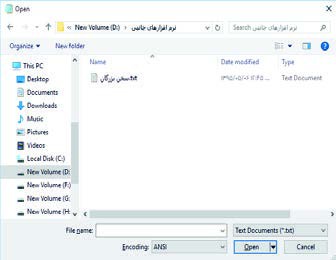
چرا با دابل کلیک روی این پرونده، نرمافزار Notepad باز میشود؟ برای بازیابی پرونده متنی از درون نرمافزار، از منوی File گزینه Open را انتخاب کنید (شکل 3)
فعالیت کارگاهی (صفحهٔ 54 کتاب درسی)
پروندههایی با نام «Readme» و پسوند txt در مسیر نرمافزارهای نصبشده وجود دارند. حداقل دو نمونه از این پروندهها را در رایانه خود جستوجو کرده، به کمک گزینه Open آنها را باز کنید. خلاصهای از ترجمه آن را در محیط Notepad تایپ کنید.
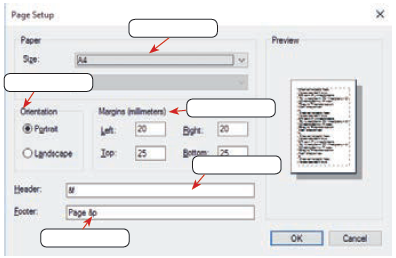
8- پیش از چاپ روی کاغذ، تنظیمات صفحه را برای پرونده متنی «سخن بزرگان» انجام دهید.
برای انجام تنظیمات صفحه، از منوی File گزینه Page Setup را انتخاب کنید (شکل 4).
9- پرونده متنی را چاپ کنید.
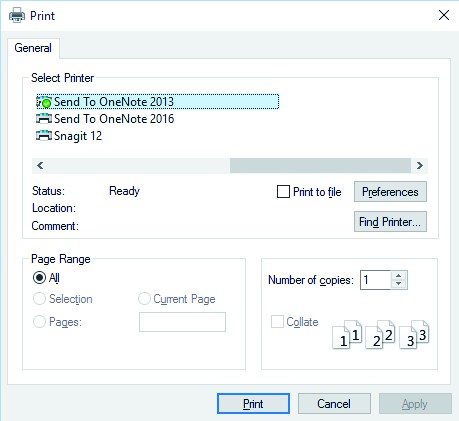
برای چاپ پرونده متنی، از منوی File گزینه Print را انتخاب کنید (شکل 5).
برداشت (صفحهٔ 55 کتاب درسی)
آنچه آموختم:
1.
2.
3.
نرمافزارهای گرافیکی / تصویری
نرمافزاری که امکان ترسیم نقوش یا ذخیره، بازیابی، ویرایش و چاپ تصاویر ثابت را در اختیار قرار میدهد، یک نرمافزار گرافیکی / تصویری است. Photoshop ،Illustrator ،AcdSee و GIMP از معروفترین نرمافزارهای حرفهای گرافیکی / تصویری هستند (شکل 6).
کنجکاوی (صفحهٔ 56 کتاب درسی)
- درباره نیمکرههای مغز چه میدانید؟
- در فعالیتهای هنری، مانند نقاشی کدام نیمکره مغز فعالتر است؟
- نیمکره چپ در انجام عملیات ........... فعالتر است.
نرمافزارهای گرافیکی / تصویری، پروندههایی ایجاد میکنند که قالبهای مشخصی دارند.
| BMP | پروندههای تصویری Bitmap |
| GIF | برای تهیه عکسهای کوچک، پرکاربرد، متحرک و متداول در تارنما |
| JPG یا JPEG | قالب عکسهای قابل پخش در دستگاههای پخش CD ،DVD و BD |
| PNG | قالب عکس کمحجم |
پژوهش (صفحهٔ 57 کتاب درسی)
درباره نرمافزار Corel Draw تحقیق کنید. نرمافزار Corel Draw چه کاربردهایی در زندگی روزمره دارد؟
کارگاه 2 (نرمافزار Paint)
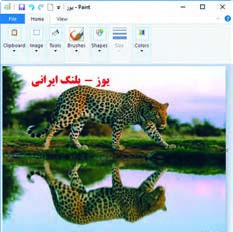
Paint یکی از سادهترین و متداولترین نرمافزارهای گرافیکی/تصویری است که همراه ویندوز نصب میشود.
شکل 7 چه پیامی را به شما منتقل میکند؟
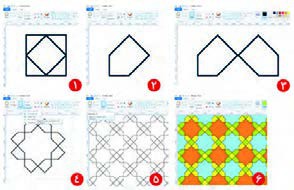
1- پرونده جدیدی ایجاد کنید و به کمک فیلم 10106 مراحل 1 تا 5، شکل 8 را در آن رسم کنید.
2- پرونده را به نام «نقوش اسلیمی» در پوشه «نرمافزارهای جانبی» ذخیره کنید.
3- از نرمافزار خارج شوید.
4- مجدداً وارد نرمافزار Paint شده و پرونده «نقوش اسلیمی» را باز کنید.
5- نقاشی خود را مانند مرحله 6 شکل 8 ویرایش کنید.
6- نقاشی خود را با نام دیگری ذخیره کنید.
کنجکاوی (صفحهٔ 57 کتاب درسی)
- مهمترین خصوصیت نرمافزار Paint چیست؟
- آیا کودکان میتوانند با این نرمافزار کار کنند؟
7- یک پرونده جدید ایجاد کنید و یک تصویر آماده درون آن درج کنید.
8- با توجه به فیلم شماره 10106 تصویر را بهدلخواه ویرایش کنید.
فعالیت منزل (صفحهٔ58 کتاب درسی)
- پرونده جدیدی ایجاد کرده، شکل 9 را رسم کنید.
- پرونده خود را در مسیری جدید با قالب Gif ذخیره کنید.

جلوی کتابفروشی ایستاده بودم، کتاب «آموزش نقاشی کودکان» نظرم را جلب کرده بود. به داخل مغازه رفتم و کتاب را از فروشنده درخواست کردم. وقتی کتاب را ورق زدم، مطمئن شدم، این خطوط را به کمک Paint میتوان رسم کرد. با خودم فکر کردم: میتوانم کتابی بنویسم با عنوان «آموزش نقاشی در Paint!» تصمیمم را گرفته بودم. با صدای بلند گفتم: آقا این کتاب را میخرم.
برداشت (صفحهٔ 58 کتاب درسی)
آنچه آموختم:
1.
2.
3.
نرمافزارهای صوتی
نرمافزاری که امکان ضبط، پخش یا ویرایش صدا را در اختیار قرار دهد، یک نرمافزار صوتی است. برخی از نرمافزارهای صوتی، امکان ویرایش و اضافه کردن جلوههای صوتی را فراهم میکنند.
کنجکاوی (صفحهٔ 58 کتاب درسی)
- در چه مواقعی به ضبط صدا احتیاج داریم؟
- برای ضبط صدا به کمک رایانه از چه ابزارهایی میتوان استفاده کرد؟
- در سالهای گذشته از چه وسایلی برای ضبط صدا استفاده میکردند؟
برخی نرمافزارهای صوتی، پروندههایی با قالبهای مختلف ایجاد میکنند.
Voice Recorder یک نرمافزار صوتی است که همراه با سیستمعامل نصب میشود. (شکل 10). ابزار ضبط صدا میکروفن (Microphone) و ابزار پخش صدا، بلندگو (Speaker) است.
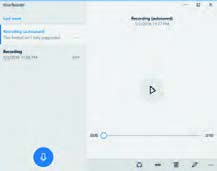
| AMR | صداهای ضبط شده به وسیله تلفن همراه |
| MP3 | یک نوع پرونده فشرده صوتی |
| WAV | پرونده صوتی باکیفیت و حجم بالا |
پژوهش (صفحهٔ 59 کتاب درسی)
درباره کتابهای صوتی تحقیق کنید.
کارگاه 3 (نرمافزار صوتی Voice Recorder)
فیلم را مشاهده کنید و پروژه زیر را انجام دهید.
پروژه (صفحهٔ 59 کتاب درسی)
1- میکروفن و بلندگو را به کیس وصل کنید و در صورت نیاز تنظیمات آنها را انجام دهید.
2- به گروههای چهارنفره تقسیم شوید و پوشهای به نام «اهداف کوتاهمدت گروه» در زیرپوشه «نرمافزارهای جانبی» بسازید.
3- هر نفر از اعضای گروه یکی از اهداف کوتاهمدت خود را به یاد آورده و جملهای بسازد که تحقق آن هدف را بیان کند مانند: «من در جشنواره خوارزمی رتبه برتر را به دست خواهم آورد».
4- هر یک از افراد گروه، جمله خود را با صدای بلند خوانده، صدای خود را ضبط کند. پرونده صوتی را به نام خود فرد در پوشه «اهداف کوتاهمدت گروه» ذخیره کند.
کنجکاوی (صفحهٔ 59 کتاب درسی)
- چگونه میتوان به محل ذخیرهسازی پرونده دست یافت؟
- مسیر پرونده ایجاد شده در رایانه شما کجاست؟
- قالب پروندهٔ ایجاد شده چیست؟
فعالیت منزل (صفحهٔ 59 کتاب درسی)
یک دقیقه از متن «دیباچه گلستان سعدی» را بخوانید و صدای خود را به نحوی ضبط کنید که در ثانیههای 30 و 45 نشانهگذاری داشته باشد. پرونده خود را به «گلستان» تغییر نام دهید.
... با برنامهریزی منظم، روزی یک نقاشی میکشیدم، نقاشیها طوری بود که در سه یا چهار صفحه، تصویر یک موضوع را کامل میکرد. صحت آموزش را با برادر کوچکم امتحان میکردم. به نظرم رسید مراحل رسم نقاشی را توضیح دهم؛ بنابراین شروع به ضبط صدا بهوسیله نرمافزار Voice Recorder کردم. هر صفحه، نقاشی یک پرونده بود که متناظر آن، یک پرونده صوتی هم داشتم.
نرمافزارهای صوتی/تصویری
نرمافزارهایی که امکان پخش انواع پروندههای صوتی و تصاویر متحرک مانند فیلم و پویانمایی (Animation) را در اختیار کاربر قرار میدهند، نرمافزار صوتی/تصویری یا چندرسانهای (Multimedia) نامیده میشوند. برخی از این نرمافزارها، قابلیت ویرایش پروندههای صوتی/تصویری را دارند. نرمافزارهای صوتی/تصویری نیز دارای قالبهای مشخصی هستند.
فعالیت کارگاهی (صفحهٔ 60 کتاب درسی)
با استفاده از جدول قالب پروندههای ویدیویی استاندارد در ویندوز، جدول زیر را کامل کنید.
| FLV | |
| Mpeg | |
| WMV | برای تهیه فیلمهای بلند و کمحجم از این قالب استفاده میشود. |
| Mp4 | |
| Mov |
انواع متعددی از نرمافزارهای صوتی/تصویری وجود دارند. برخی از آنها برای کارهای بسیار حرفهای مانند میکس و مونتاژ فیلم تولید شدهاند. Windows Media Player یک نرمافزار صوتی/تصویری است که همراه با سیستمعامل ویندوز نصب میشود.
کارگاه 4 (نرمافزار صوتی / تصویری Windows Media Player)
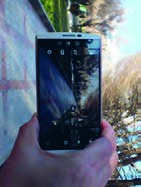
1- یک پرونده صوتی / تصویری ایجاد کنید.
وقتی با دوربین دیجیتال یا تلفن همراه، فیلمی ضبط میکنید، یک پرونده صوتی / تصویری ایجاد کردهاید.
پروژه (صفحهٔ 60 کتاب درسی)
به کمک دوربین دیجیتال فیلم کوتاهی از شیوه صحیح نشستن همکلاسی خود پشت میز رایانه تهیه کنید. فیلم را با نام «ارگونومی» در پوشه «نرمافزارهای جانبی» ذخیره کنید.
کنجکاوی (صفحهٔ 60 کتاب درسی)
قالب پروندهٔ ضبط شده چیست؟
... وقتی برادرم در حال کار با نرمافزار آموزش نقاشی با Paint بود، آواز کودکانهای را زمزمه میکرد. تلفن همراه هوشمند را برداشتم و شروع کردم به فیلمبرداری! همیشه «پشتصحنه» یک جایی لازم میشود!
2- برنامه Windows Media Player را باز کنید و محیط آن را بررسی کنید (شکل 12).
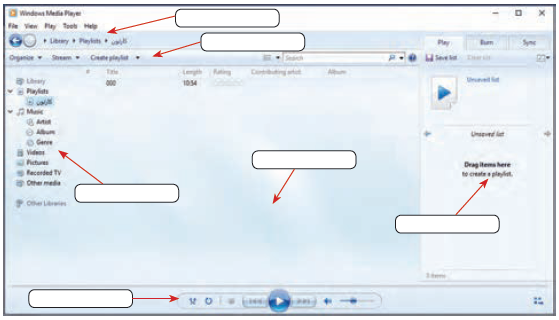
3- پرونده صوتی/تصویری را پخش کنید.
فیلم «ارگونومی» کتاب دانش فنی پایه را بهوسیله برنامه Windows Media Player پخش کنید.
فعالیت کارگاهی (صفحهٔ 61 کتاب درسی)
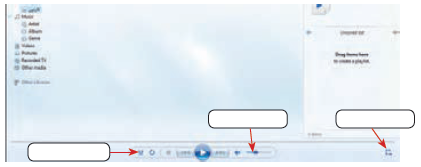
عملکرد قسمتهای مشخصشده در شکل 13 را مشخص کنید.
کنجکاوی (صفحهٔ 61 کتاب درسی)
به کمک نرمافزار Movies & TV فیلمی را مشاهده کنید. چه تفاوتی بین این نرمافزار و Windows Media Player مشاهده میکنید؟
پژوهش (صفحهٔ 61 کتاب درسی)
درباره نرمافزار Photos و امکانات آن تحقیق کنید.
... پس از تحقیق درباره Photos، فهمیدم میتوانم به کمک نرمافزار Photos تصاویر آموزش نقاشی را تحت یک آلبوم نمایش بدم. حالا وقت پردهبرداری از کارم بود!
کارگاه 5 (نرمافزارهای کمکی)
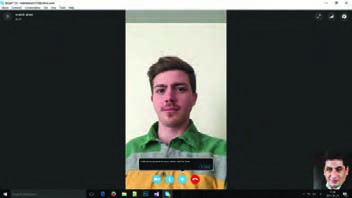
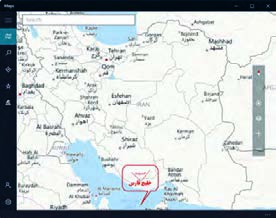
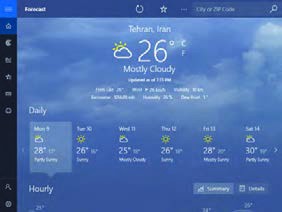
ویندوز 10 شامل نرمافزارهای متعددی است که هر یک قابلیتهای خاصی را در اختیار کاربران قرار داده، به نحوی به ما کمک میکنند. در برخی از این نرمافزارها مانند Skype و Map و Weather، اتصال به اینترنت ضروری است.
|
|
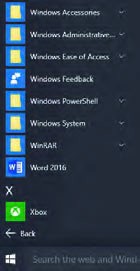
ویندوز 10 برخی از نرمافزارهای خود را تحت نامهای مشخصی دستهبندی کرده است. شکل 17 این تقسیمبندیها را نشان میدهد.
پژوهش (صفحهٔ 63 کتاب درسی)
به چهار گروه تقسیم شوید و هر گروه درباره یکی از نرمافزارهای Windows Ease of Access توضیح کوتاهی را ارائه دهد (شکل 18).
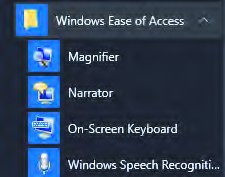
1- فیلم را مشاهده کنید و فعالیت زیر را انجام دهید.
فعالیت کارگاهی (صفحهٔ 63 کتاب درسی)
- شهر خود را در Google Map پیدا کرده، از آن عکس بگیرید.
- اطلاعات آبوهوای شهر خود را مشاهده کنید.
- با هنرآموز خود از طریق Skype صحبت کنید.
2- فیلم را مشاهده کنید و مراحل زیر را انجام دهید.
پروژه (صفحهٔ 63 کتاب درسی)
- مرحله 4 و 5 و 6 کارگاه 1 را در 25 ثانیه انجام دهید. برای این منظور از امکانات نرمافزار Alarm & Clock استفاده کنید.
- ترتیبی دهید که رأس ساعت خاصی، ساعت سیستم با صدای Bounce هشدار دهد.
- زمانسنج سیستم را فعال کنید، سپس مرحله 1 و 2 کارگاه 1 را انجام دهید. پس از اتمام کار، زمان صرف شده را یادداشت کنید.
3- برنامه ماشینحساب (Calculator) را باز کنید و با کمک همکلاسی خود از آن استفاده کنید.
فعالیت کارگاهی (صفحهٔ 64 کتاب درسی)
- به کمک نرمافزار Calculator محاسبات زیر را انجام دهید و حاصل را یادداشت کنید.
- هر درخت بهطور متوسط معادل 63 جلد کتاب است. اگر این کتاب 30 هزار شمارگان چاپ داشته باشد، به کمک نرمافزار Calculator حساب کنید که برای چاپ این تعداد نسخه، چند درخت قطع شده است؟
- معکوس عدد 12 را به دست آورید.
- جذر عدد 33 را به دست آورید.
- ${2^{10}}$ را به دست آورید.
- معادل 33 درجه سلسیوس را برحسب فارنهایت به دست آورید.
4- بر روی میز کار خود، یادداشت یادآور قرار دهید.
در گذشته و گاهی امروزه مشاهده میشود کاربران یادداشتهای خود را روی کاغذهای چسبدار مینویسند و به لبههای صفحهنمایش میچسبانند.
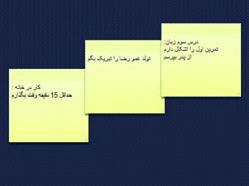
نرمافزار Sticky Notes قابلیتی ایجاد میکند که به کمک آن میتوان یادداشتهای یادآور ایجاد کرد. نمونهای از این یادداشتها در شکل 19 مشاهده میشود.
فعالیت کارگاهی (صفحهٔ 64 کتاب درسی)
به کمک نرمافزار Sticky Notes فعالیتهای زیر را انجام دهید.
- سه یادداشت ایجاد کنید.
- یکی از یادداشتها را حذف کنید.
- رایانه خود را راهاندازی مجدد کنید. آیا یادداشتها هستند؟
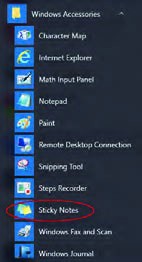
توضیحات هر نقاشی را روی یک Sticky Notes نوشتم، تایمر را فعال کردم و همزمان شروع کردم به نقاشی، خواهرم هم توضیحات را میخواند و صدا ضبط میشد. زمانسنج زمان دقیق رسم و ضبط را محاسبه میکرد. حالا من یک جدول از زمانبندی رسم و ضبط داشتم.
برداشت (صفحهٔ 64 کتاب درسی)
آنچه آموختم:
1.
2.
3.
نرمافزار ضبط روی لوح نوری
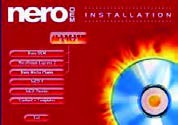
وظیفه برخی از نرمافزارها، ضبط انواع پرونده روی لوح نوری است که اصطلاحاً Writer نامیده میشود Nero متداولترین نرمافزار ضبط است (شکل 21).
کنجکاوی (صفحهٔ 65 کتاب درسی)
- برای ضبط روی لوح نوری، علاوه بر نرمافزار، چه سختافزارهایی لازم است؟
- چه نرمافزارهای دیگری را برای ضبط پروندهها روی لوح نوری میشناسید؟
- پاسخهای خود را به کمک Sticky Notes روی میزکار درج کنید.
فیلم را مشاهده کنید و کنجکاوی را انجام دهید.
کنجکاوی (صفحهٔ 65 کتاب درسی)
- تفاوتهای اصلی بین انواع حافظههای جانبی و لوحهای نوری چیست؟
- مزایا و معایب لوحهای نوری نسبت به دیگر حافظههای جانبی مانند فلش چیست؟
کارگاه 6 (ضبط روی لوح نوری)
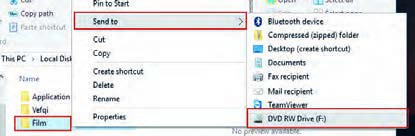
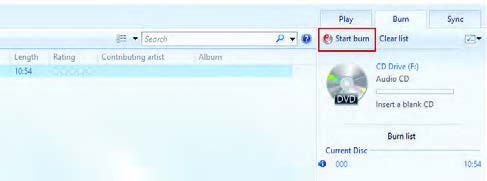
نرمافزارهای متعددی برای ضبط روی لوح نوری وجود دارد. این نرمافزارها باید بهطور جداگانه نصب شوند؛ اما ویندوز بهتنهایی قادر است به دو روش اصلی پروندهها را بر روی لوح نوری ضبط کند.
امروزه بیشتر از حافظه لوح نوری برای یک محصول در مقیاس بالا استفاده میشود؛ بنابراین لازم است از فناوریهای ضبط در مقیاس بالا استفاده کرد. یکی از این فناوریها روش استمپری (stampery) است که لوحهای نوری این کتاب نیز به همین روش تولید شده است. در این روش از اطلاعات اصلی، یک نسخه مشابه روی یک لوح مخصوص از جنس نیکل تهیه میشود. در مرحله تکثیر از لوح نیکلی مانند یک مهر اطلاعاتی استفاده شده و اطلاعات روی لوحهای نوری به همراه پلیکربنات قرار میگیرد.
1- فیلم را مشاهده کنید و پروژه زیر را انجام دهید.
پروژه (صفحهٔ 65 کتاب درسی)
- با توجه به فیلم آموزشی، محتویات پوشه «نرمافزارهای جانبی» را روی لوح نوری ضبط کنید.
- فیلم آموزشی «نقاشی در Paint» را روی همان لوح ضبط کنید. چقدر از حجم لوح باقیمانده است؟
- فیلم ضبط شده در لوح نوری خود را با یکی از نرمافزارهای صوتی/تصویری پخش کنید.
کنجکاوی (صفحهٔ 66 کتاب درسی)
اصطلاح «لوح نوری سوخته» یا «بسته شدن انتهای لوح» در چه مواقعی استفاده میشود؟
2- اسلاید را مشاهده کنید و پروژه را انجام دهید.
پروژه (صفحهٔ 66 کتاب درسی)
- عکسی از عبور مردم از خطوط عابر پیاده بگیرید.
- عکس را به نام «قانون مداری» تغییر نام دهید.
- آن را در پوشه «نرمافزارهای جانبی» ذخیره کنید.
- عکس را در محیط Paint باز کنید.
- روی تصویر عبارت «خطوط موازی منظم» را درج کنید.
- پرونده را ذخیره کرده، ببندید.
- پرونده «قانون مداری» را روی لوح نوری ضبط کنید.
پروژه (صفحهٔ 66 کتاب درسی)
درباره لوح نوری و آلودگیهای زیستمحیطی تحقیق کنید.
بدافزارها (Malwares)
برنامههای کوچکی که به قصد تخریب یا جاسوسی تولید میشوند، بدافزار نامیده میشوند. این برنامهها به چهار دسته کلی ویروس، کرم، تروجان و جاسوسافزارها تقسیم میشوند.
پویانمایی بدافزارها را مشاهده کنید و کنجکاوی را انجام دهید.

کنجکاوی (صفحهٔ 67 کتاب درسی)
- راههای انتقال بدافزارها را بیان کنید.
- دو روش برای جلوگیری از آلوده شدن رایانه به بدافزارها را شرح دهید.
... نگران شدم! یه وقت جاسوسی، ویروسی به پروندههام حمله نکنه! یه نسخه از کل پوشه کارم را روی لوح فشرده میریزم. کار از محکمکاری عیب نمیکنه!
نرمافزارهای امنیتی (Security)
وظیفه نرمافزار امنیتی، محافظت از رایانه در برابر بدافزارها است. یکی از انواع این نرمافزارها، آنتیویروس است.
فیلم را مشاهده کنید و کنجکاوی را انجام دهید.
کنجکاوی (صفحهٔ 68 کتاب درسی)
- انواع متداول نرمافزارهای امنیتی را نام ببرید.
- سه وظیفه کلی یک نرمافزار امنیتی مناسب را بیان کنید.
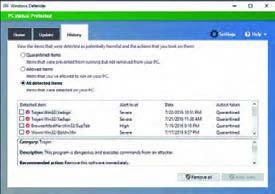
ویندوز 10 یک نرمافزار امنیتی به همراه خود دارد. این نرمافزار Windows Defender نام دارد که از زمان نصب ویندوز 10 بر روی رایانه در حال اجراست. گرچه Windows Defender حفاظت قابل قبولی را ارائه میدهد اما بهتر است ابزار محافظتی دیگری برای تکمیل آن نصب شود.
کارگاه 7 (نرمافزار Windows Defender)
1- نرمافزار Windows Defender را باز کنید.
از منوی Start گزینه Setting را انتخاب کنید. گزینه Update & Security و سپس Windows Defender را انتخاب کنید. روی گزینه Use Windows Defender کلیک کنید تا برنامه اجرا شود.
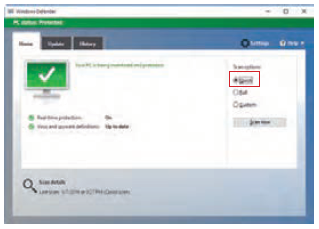
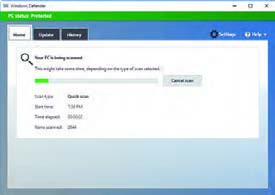
2- یک بررسی (Scan) سریع روی رایانه انجام دهید.
شکل 26 نشان میدهد رایانه در حال بررسی پروندههاست. پس از بررسی پروندهها، فهرستی از بدافزارها یا پروندههایی مشاهده میشود که مورد حمله قرار گرفتهاند.
کنجکاوی (صفحهٔ 68 کتاب درسی)
تفاوت بررسی سریع و کامل رایانه چیست؟
فعالیت کارگاهی (صفحهٔ 69 کتاب درسی)
درایو C را ویروسیابی کنید.
3- عمل حفاظتی مورد نیاز را انتخاب کنید.
پس از بررسی، کاربر یکی از عملیات حفاظتی شامل حذف، قرنطینه (quarantine) و اجازه حضور را برای نتایج این بررسی انتخاب میکند (شکل 27). اگر کاربر پس از انتخاب پرونده، عمل حفاظتی «قرنطینه» را انتخاب کند، سیستمعامل اجازه هرگونه دسترسی به پرونده یا فعالیت پرونده را سلب میکند.
کنجکاوی (صفحهٔ 69 کتاب درسی)
- اگر کاربر عمل حفاظتی «حذف» را انتخاب کند، چه اتفاقی برای پرونده آلوده خواهد افتاد؟
- گاهی اوقات سیستمعامل برنامهها یا پروندههایی که برای نصب برخی از برنامهها بهکار رفته و سودمندی خاصی را برای کاربر به همراه دارند، نمیشناسد و به عنوان تهدید یا بدافزار تشخیص میدهد؛ بنابراین پس از انجام عملیات بررسی، نام آنها را در فهرست تهدیدها نمایش میدهد. به نظر شما کاربران در اینگونه موارد باید کدام عمل حفاظتی را انتخاب کنند؟
مزایا و معایب استفاده از نرمافزارهای جانبی
نرمافزارهای عمومی تحت ویندوز 10، نیازهای ساده، متداول و روزمره کاربران را پوشش میدهند و آنان را از نصب بسیاری از نرمافزارهای کاربردی بینیاز کردهاند؛ اما شاید بتوان معایبی را نیز بر آن متصور شد.
کنجکاوی (صفحهٔ 69 کتاب درسی)
مواردی را به جدول «مزایا و معایب استفاده از نرمافزارهای جانبی» اضافه کنید.
| مزایا | معایب |
|---|---|
| آموزش مقدماتی با محیط ساده | دور شدن از محیط نرمافزارهای حرفهای |
... داشتم به سؤال «اگر شما نرمافزاری را تولید کنید که برای تهیه آن زحمت کشیده باشید، چگونه میتوانید از نسخهٔ مشابه بدون اجازه آن جلوگیری کنید؟» فکر میکردم. هنوز نرمافزار آموزشی من تکمیل نشده، اما برایش خیلی زحمت کشیدم!
کنجکاوی (صفحهٔ 70 کتاب درسی)
- اگر شما نرمافزاری را تولید کنید که برای تهیه آن زحمت زیادی کشیده باشید، چگونه میتوانید از انتشار بدون اجازه آن جلوگیری کنید؟
- قانون برای حفظ حقوق شما چه کمکی میتواند انجام دهد؟
کارگاه 8 (نصب نرمافزار)
نرمافزارها با اهداف مشخص و کاربردهای ویژه به وسیله برنامهنویسان ایجاد میشوند. برای کار با این نرمافزارها نیاز است تا تنظیمهای خاصی در سیستمعامل اعمال شود یا بر اساس مواردی مانند شرایط سیستمعامل، نیاز کاربر و غیره، ملزومات آن طرحریزی و آماده شود. به عملیاتی که این آمادهسازی را انجام میدهند نصب نرمافزار (install یا setup) میگویند. عمل نصب میتواند نسخهای از یک یا چندین پوشه و پرونده را در محلهای مختلف حافظه ایجاد کند.
اگر نرمافزاری برای اجرا و کار نیاز به نصب نداشته باشد و با انتقال نسخهای از آن به رایانه مقصد بهدرستی کار کند، نرمافزار قابلحمل (portable) نامیده میشود. در صورت نیاز، تنظیمهای مورد نیاز این نرمافزارها در قالب پروندههایی در کنار پرونده اجرایی و سایر پروندههای دیگر آن، عرضه و منتقل میشود.
کنجکاوی (صفحهٔ 70 کتاب درسی)
چند نمونه از نرمافزارهایی را نام ببرید که لازم است راهاندازی شوند.
به عملیات راهاندازی یک نرمافزار «نصب نرمافزار» میگوییم.
در ادامه یکی از نرمافزارهای رایگان با نام Cpu-z را نصب میکنیم.
1- پرونده نصب نرمافزار را تهیه کنید.
پرونده نصب نرمافزار یا روی حافظه جانبی موجود است یا آن را از اینترنت بارگیری (Download) میکنیم. برای بارگیری پرونده نصب نرمافزار Cpu-z نشانی www.cpuid.com/softwares/cpu-z.html را در مرورگر خود وارد کنید.
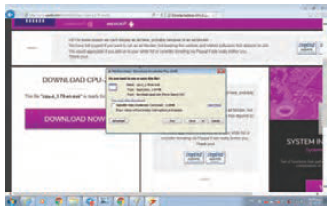
برای بارگیری محصول مورد نظر روی دکمه Downloadnow کلیک کنید (شکل 28) و گزینه Save را برای ذخیره پرونده اجرایی نصب روی رایانه کلیک کنید (شکل 28)
2- پرونده نصب را اجرا کنید.
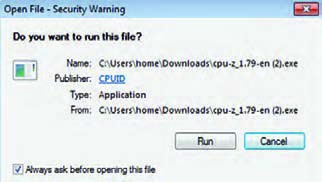
گزینه Run را برای شروع عملیات نصب کلیک کنید.
3- مسیر نصب برنامه را مشخص کنید.
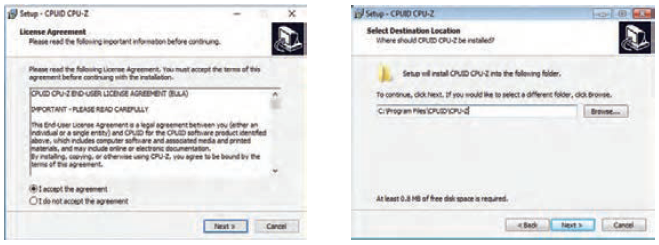
در حین عملیات نصب سؤالهایی از کاربر پرسیده میشود که به عملیات نصب کمک میکند و یا نرمافزار را سفارشی (Customize) میکند به این معنا که به سفارش کاربر، مواردی مانند محل نصب بخشهای مورد نیاز نرمافزار و غیره تعیین میشود.
دکمه رادیویی I accept the agreement را انتخاب کنید (شکل 30). این گزینه نشان میدهد که ما با شرایط مجوز استفاده از نرمافزار موافق هستیم. توصیه میشود تا حد امکان این شرایط برای نصب هر نرمافزار مطالعه شود چرا که علاوه بر دریافت اطلاعات مفید، نکات حقوقی استفاده از نرمافزار برای کاربر، تعیین کننده و مهم است.
4- نرمافزار را نصب کنید.
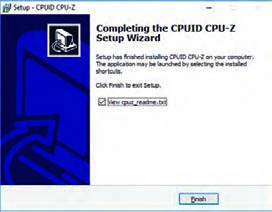
روی دکمه Install کلیک کنید تا یک نسخه از پروندههای نرمافزار در مسیر تعیین شده برای نصب قرار گیرند. نوارهای رنگی (Progress bar)، پیشروی مراحل نصب را نشان میدهند.
برخی از تولیدکنندگان نرمافزار، نرمافزارهای خود را بهطور رایگان (free) در اختیار عموم قرار میدهند، اما غالب نرمافزارها از حق نشر (Copyright) برخوردار هستند و باید خریداری شوند. با خرید نرمافزار کد محصول آن در اختیار شما قرار خواهد گرفت که باید در فرایند نصب آن را در کادر مربوطه وارد کنید. این کد، مجموعهای از کاراکترها است که در انحصار شرکت تولیدکننده نرمافزار است. پس از پایان نصب، روی دکمه Finish کلیک کنید.
کنجکاوی (صفحهٔ 72 کتاب درسی)
چرا برخی از تولیدکنندگان نرمافزار محصولات خود را تا مدت مشخص (مثلاً 30 روز) بهطور رایگان در اختیار عموم قرار میدهند؟
5- برنامه را در منوی شروع پیدا کرده، یک shortcut روی Desktop ایجاد کنید.
پژوهش (صفحهٔ 72 کتاب درسی)
آیا نرمافزارهای نصبی را میتوان به شکل قابلحمل درآورد؟
واحد یادگیری 4: شایستگی تنظیمات سیستمعامل
آیا تا به حال پیبردهاید
- چگونه چند کاربر رایانه میتوانند بدون دسترسی به اطلاعات یکدیگر، با یک رایانه کار کنند؟
- سفارشی کردن میزکار و تنظیمات نوار وظیفه را چگونه میتوان انجام داد؟
- تنظیمات زبان و زمان چگونه انجام میشود؟
- چگونه میتوان یک برنامه را از سیستمعامل حذف کرد؟
هدف از این واحد شایستگی، انجام تنظیمات سیستمعامل شامل حساب کاربری، سفارشی کردن میزکار، زبان و زمانها و مدیریت برنامهها است.
استاندارد عملکرد
با استفاده از سیستمعامل نصب شده، تنظیمات حساب کاربری، سفارشی کردن میزکار، تنظیمات زبان و زمان، مدیریت برنامهها را براساس دانش کسب شده انجام دهد.
حساب کاربری User Accounts
آیا تا به حال برای ورود به یک سامانه اینترنتی از حساب کاربری استفاده کردهاید؟ آیا روی سیستم خود در منزل حساب کاربری مجزا دارید؟ ضرورت استفاده از حساب کاربری چیست؟ یک حساب کاربری چه ویژگیهایی باید داشته باشد؟
با توجه به گسترش استفاده از رایانه و اینترنت، استفاده از حساب کاربری یک ضرورت اجتنابناپذیر است. برای ارسال یک رایانامه (Email) باید یک حساب کاربری ایجاد کنید. همچنین برای دسترسی به تراکنشهای مالی حساب بانکی خود به یک حساب کاربری نیاز دارید. بسیاری از تارنماها برای استفاده از امکاناتشان کاربران را مجبور میکنند حساب کاربری ایجاد کنند. برای استفاده از رایانه شخصی نیز باید حساب کاربری ایجاد کرد.
حساب کاربری ویندوز مشخص میکند که شما به چه پروندهها و پوشههایی میتوانید دسترسی داشته باشید و یا میتوانید محیط ویندوز خود را شخصیسازی کنید. با حساب کاربری، مشخص میشود که شما چه تغییراتی میتوانید روی سیستم انجام دهید یا به شما اجازه میدهد که رایانه خود را با دیگران به اشتراک بگذارید. هر شخصی برای دسترسی به حساب کاربری خویش باید یک نام کاربری و یک گذرواژه (Password) داشته باشد.
اهمیت گذرواژه
هر حساب کاربری ویندوز با دو مشخصه نام کاربری و گذرواژه مشخص میشود. البته تعیین گذرواژه اختیاری است. برای تأثیر گذرواژه در محافظت از دادهها، باید گذرواژه خوبی را انتخاب کنید. گذرواژه خوب دارای شرایطی است که به اختصار بیان میشود:
- بهتر است گذرواژه به صورت ترکیبی باشد یعنی ترکیبی از حروف کوچک و بزرگ، اعداد و نویسه ویژه باشد.
- طول گذرواژه کوتاه نباشد؛ کمتر از 8 نویسه نباشد.
- از کلمات با معنی یعنی کلمات موجود در دیکشنری انتخاب نشود.
- از اطلاعات شخصی مانند نام، نام خانوادگی، تاریخ تولد، شماره همراه، شماره دانشآموزی، نام کاربری و... استفاده نشود.
- از الگوهای صفحه کلید استفاده نکنید. برای مثال گذرواژه qwerty مناسب نیست، زیرا در صفحه کلید حروف به همین ترتیب قرار دارند و یا گذرواژه qazwsx مناسب نیست چون منطبق بر کلیدهای دو ستون اول صفحه کلید به صورت مورب است.
- از الگوهای ترتیبی حروف و اعداد مانند abcde12345 استفاده نکنید.
فعالیت گروهی (صفحهٔ 75 کتاب درسی)
در مورد اهمیت گذرواژه و ترکیبی بودن آن در گروه بحث کنید.
کنجکاوی (صفحهٔ 76 کتاب درسی)
با توجه به مطالب گفته شده جدول را تکمیل کنید.
| ردیف | گذرواژه | ضعیف - متوسط - قوی -خیلی قوی | دلیل |
|---|---|---|---|
| 1 | 12345678 | ||
| 2 | password | ||
| 3 | fit@123# | ||
| 4 | Pa55w0RD | ||
| 5 | fiT@aK3# | ||
| 6 | c0mP4T3r@2 | ||
| 7 | A1b2C3d4 |
ضعیفترین و قویترین گذرواژه را در جدول بالا تعیین کنید.
در رایانهای که به صورت مستقل استفاده میشود سه نوع حساب کاربری وجود دارد که هر کدام دارای سطح دسترسی متفاوتی هستند. سطح دسترسی تعیین کننده میزان دستیابی به بخشهای مختلف و تنظیمات سیستم است. انواع حساب کاربری عبارتاند از:
- حسابهای کاربری مدیر سیستم (Administrator Accounts): برای مدیریت کامل سیستم
- حسابهای کاربری استاندارد (Standard Accounts): برای کارهای روزمره
- حسابهای کاربری مهمان (Guest Accounts): برای کاربران موقت
اولین حساب کاربری که به همراه نصب ویندوز ایجاد میشود، از نوع مدیر است. حساب مدیر بالاترین سطح دسترسی را دارد. با حساب مدیر میتوان هر تنظیمی را روی سیستم انجام داد و هر برنامهای را نصب کرد. حساب کاربری استاندارد میتواند برای کمک به حفاظت سیستم مورد استفاده قرار گیرد. با حساب کاربری استاندارد دارای دسترسی محدودتری هستید و نمیتوانید تغییرات تأثیرگذاری روی سیستم ایجاد کنید. توصیه میشود پس از نصب ویندوز یک حساب کاربری استاندارد برای انجام کارهای روزمره ایجاد کنید.
کارگاه 1 (ایجاد کاربر جدید)
1- یک حساب کاربری ایجاد کنید.
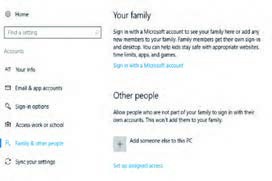
در منوی شروع روی گزینه Settings، سپس روی گزینه Accounts کلیک کنید.
گزینه Family & Other People را انتخاب کرده، گزینه Add someone else to this PC را کلیک کنید (شکل 32).
2- برای حساب کاربری امکان دسترسی یا عدم دسترسی ایجاد کنید.
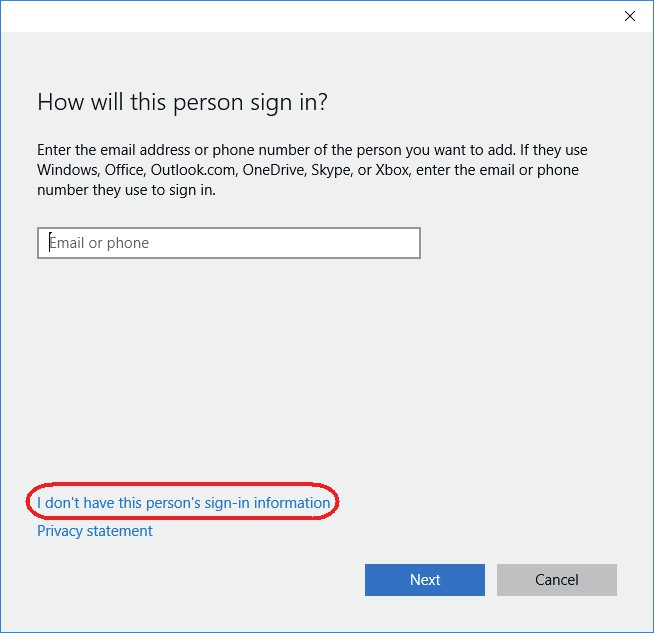
اگر بخواهید حساب کاربری ایجاد شده از حساب ویندوز، Office، رایانامه، Office، Skype، OneDrive، outlook.com یا Xbox استفاده کند، باید آدرس رایانامه یا شماره تلفن را در کادر تعبیه شده وارد کنید ولی برای ایجاد حساب کاربری بدون دسترسیهای گفته شده ابتدا گزینه I don't have this person's sign-in information را انتخاب کرده، سپس دکمه Next را کلیک کنید (شکل 33).
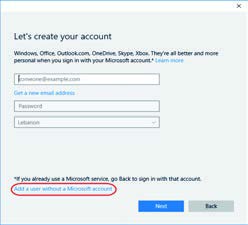
برای ایجاد یک کاربر محلی بدون دسترسی مایکروسافتی گزینه Add a user without a Microsoft account را انتخاب کنید. اگر حساب کاربری مایکروسافتی ایجاد کردهاید باید نشانی و گذرواژه رایانامه را در کادرهای مربوطه وارد کنید. برای ایجاد رایانامه جدید در صورت اتصال به اینترنت روی گزینه Get a new email address کلیک کنید (شکل 34).
3- ویژگیهای حساب کاربری را درج کنید.
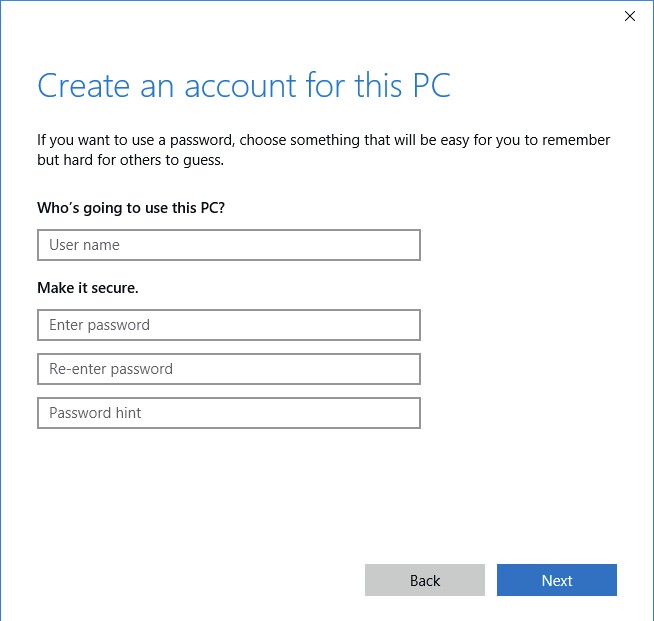
در پنجره Create an account for this PC، نام کاربر (User name)، گذرواژه (Enter password)، تکرار گذرواژه (Re-enter password) و همچنین یادآور گذرواژه (Password hint) را وارد کنید (شکل 35).
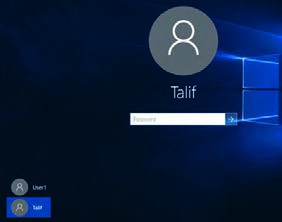
فهرست حسابهای کاربری در پنجره Logon ویندوز نمایش داده میشود و میتوان کاربر مورد نظر را به راحتی انتخاب کرد (شکل 36).
کنجکاوی (صفحهٔ 78 کتاب درسی)
- Password hint چیست؟
- چگونه میتوان یک گذرواژه تصویری برای کاربر جدید اختصاص داد؟
- تفاوت کاربر محلی با کاربر مایکروسافت چیست؟
فیلم: فیلم را مشاهده کنید و فعالیت زیر را انجام دهید.
فعالیت کارگاهی (صفحهٔ 78 کتاب درسی)
- کاربری به نام User1 از نوع استاندارد ایجاد کرده، گذرواژه آن را s-user@1 قرار دهید.
- با کمک هنرآموز خود امکان انجام عملیات زیر را بهوسیله انواع حساب کاربری بررسی کرده، نتیجه را در جدول تعیین کنید.
| عنوان عملیات | کاربر مدیر | کاربر استاندارد |
|---|---|---|
| اجرای برنامههای نصب شده | ||
| ایجاد پوشه | ||
| تغییر گذرواژه و تصویر مربوط به همین کاربر | ||
| نصب نرمافزار جدید | ||
| حذف نرمافزار نصب شده | ||
| فعال یا غیرفعال کردن سختافزار | ||
| انجام تنظیمات امنیتی | ||
| قالببندی درایوهای دیسک سخت | ||
| امکان تغییر ساعت و تاریخ سیستم | ||
| ایجاد پرونده جدید در فهرست ریشه درایو C | ||
| تغییر تنظیمات حساب کاربری دیگران |
تغییرات زیر را میتوان روی حساب کاربری اعمال کرد:
- تغییر عکس حساب کاربری
- تغییر نوع حساب کاربری
- تغییر نام حساب کاربری
- ورود با حساب کاربری مایکروسافت
- ایجاد و تغییر گذرواژه
- غیرفعال کردن حساب کاربری
- تعیین گذرواژه تصویری
- انتساب یک برنامه ویندوزی به حساب کاربری
فیلم را مشاهده کنید و فعالیت زیر را انجام دهید.
فعالیت کارگاهی (صفحهٔ 78 کتاب درسی)
- نوع کاربر User1 را به مدیر تبدیل کنید.
- گذرواژه کاربر User1 را به 12345678 تغییر داده، برای آن تصویری در نظر بگیرید.
- تنظیمی انجام دهید که برای نمایش کادر دریافت نام کاربر و گذرواژه، نیاز به فشردن کلید ترکیبی Ctrl+Alt+Delete باشد.
- برای حساب کاربری User1 یک تصویر دلخواه قرار دهید.
برداشت (صفحهٔ 79 کتاب درسی)
آنچه آموختم:
1.
2.
3.
کارگاه 2 (سفارشی کردن میزکار)
گاهی لازم است تصویر میزکار را تغییر دهید و یا محافظ صفحه نمایش را تنظیم کنید.
برای دسترسی به پنجره تنظیمات میزکار سه روش وجود دارد:
روش اول: راست کلیک روی میزکار و انتخاب گزینهٔ Personalize
روش دوم: دسترسی از طریق برنامه Settings و سپس پنجرهٔ Personalization
روش سوم: استفاده از کلید ترکیبی i +  و سپس پنجرهٔ Personalization
فعالیت کارگاهی (صفحهٔ 80 کتاب درسی)
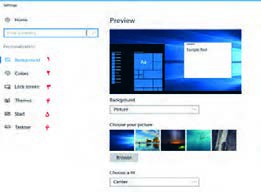
در جدول 5 گزینههای پنجره Personalization را بر اساس شمارههای شکل 37 تکمیل کنید.
| شماره | گزینهها | شرح |
|---|---|---|
| 1 | تغییر تصویر پسزمینه میزکار | |
| 2 | Colors | |
| 3 | تغییر تصویر صفحه قفل (صفحه انتخاب نام کاربری و ورود گذرواژه) | |
| 4 | Themes | استفاده از الگوهای نمایشی |
| 5 | Start | |
| 6 | Taskbar |
کنجکاوی (صفحهٔ 80 کتاب درسی)
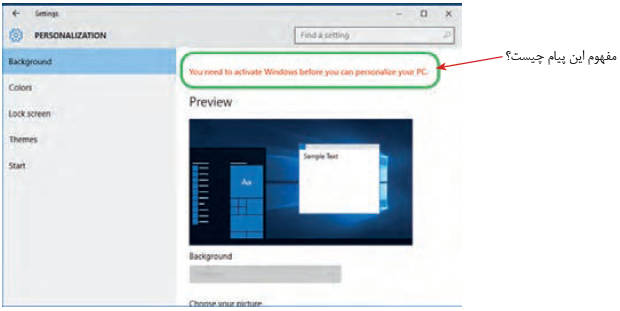
چگونه میتوان به فعال بودن ویندوز پیبرد؟
1- پس زمینه میزکار را تغییر دهید.
فعالیت کارگاهی (صفحهٔ 80 کتاب درسی)
- یک تصویر دلخواه در مرکز میزکار قرار دهید.
- تصاویر موجود در یک پوشه دلخواه را با فاصله زمانی یک دقیقه و به صورت اسلایدی روی میزکار قرار دهید.
- رنگ پسزمینه میزکار را به رنگ دلخواه تغییر دهید.
فیلم را مشاهده کرده و فعالیت زیر را انجام دهید.
فعالیت کارگاهی (صفحهٔ 81 کتاب درسی)
یک الگوی نمایشی با نام خودتان ایجاد کنید که دارای تنظیمات زیر باشد:
- دو تصویر در نرمافزار Paint ایجاد کنید، سپس آنها را به عنوان تصاویر پسزمینه طوری قرار دهید که هر 5 دقیقه تصویرها عوض شوند.
- رنگ نوار وظیفه را قرمز و شفاف انتخاب کنید.
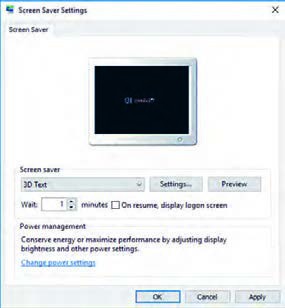
2- محافظ صفحه نمایش (Screen Saver) را فعال کنید.
محافظ صفحه نمایش، برنامهای است که اگر از رایانهٔ روشن استفاده نشود، پس از مدت زمان مشخص و قابل تنظیم فعال میشود. اولین صفحه نمایشها از لامپهای پرتوی کاتدی (CRT) استفاده میکردند، که با شلیک نور از داخل لوله فسفری روی صفحه، نقاط نورانی بر صفحه نمایش ایجاد میکردند. در صفحه نمایشهای قدیمی مانند CRT استفاده از برنامه محافظ صفحه نمایش سبب میشد تا از سوختگیهای فسفر صفحه نمایش جلوگیری شود. فسفر برای تشکیل پیکسلهای نوری صفحه نمایش استفاده میشد. با پیشرفت فناوری صفحه نمایش این خطر کمتر صفحه نمایش را تهدید میکند؛ ولی هنوز به دلایل امنیت، سرگرمی، تبلیغات و محاسبات مربوط به منابع پردازش سیستم، در زمانی که از رایانه استفاده نمیشود، برنامه محافظ صفحه نمایش کاربرد دارد. برنامههای محافظ صفحه نمایش همراه با نصب سیستمعامل در دسترس هستند و در تنظیمات صفحه نمایش فعال میشوند. همچنین نسخههای رایگان آن از اینترنت قابل دریافت است.
فعالیت کارگاهی (صفحهٔ 81 کتاب درسی)
یک محافظ صفحه نمایش با زمان فعال شدن 5 دقیقه قرار دهید (شکل 39).
پژوهش (صفحهٔ 81 کتاب درسی)
در پنجره تنظیمات صفحه نمایش، در رابطه با عملکرد Timeout Settings توضیحات لازم را همراه با انجام تنظیمات بیان کنید.
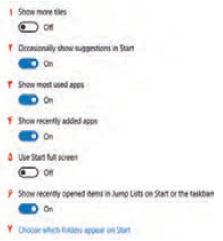
3- تنظیمات منوی شروع را با توجه به نیاز خود تغییر دهید.
تنظیمات این بخش شامل شش انتخاب برای فعال یا غیرفعال کردن گزینه مورد نظر و یک انتخاب برای اضافه کردن پوشههای خاص به منوی شروع است.
با توجه به شمارهها در شکل 40 و به کمک هنرآموز خود جاهای خالی را در جدول زیر کامل کنید.
| ردیف | شرح |
|---|---|
| 1 | نمایش تعداد بیشتری از برنامههایی که به صورت کاشی در منوی شروع قرار دارند. |
| 2 | نمایش برنامههای پیشنهادی برای نصب |
| 3 | |
| 4 | |
| 5 | منوی شروع تمام صفحه میزکار را در بر میگیرد. |
| 6 | |
| 7 | برای اضافه کردن پوشههای خاص به منوی شروع استفاده میشود. |
فعالیت کارگاهی (صفحهٔ 82 کتاب درسی)
- پوشه Downloads را به منوی شروع اضافه کنید.
- فهرست پوشههایی که میتوان به منوی شروع اضافه کرد را بنویسید.
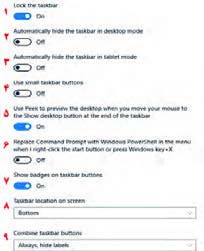
4- تنظیمات نوار وظیفه Taskbar را با توجه به نیاز خود تغییر دهید.
با توجه به شمارهها در شکل 41 و به کمک هنرآموز خود جدول 7 را کامل کنید.
| شماره | شرح |
|---|---|
| 1 | قفل کردن نوار وظیفه به طوری که نتوان آن را جابهجا کرد. |
| 2 | |
| 3 | مخفی شدن خودکار نوار وظیفه وقتی که ویندوز در حالت تبلت قرار دارد. |
| 4 | دکمههای روی نوار وظیفه کوچک میشوند. |
| 5 | |
| 6 | قرار گرفتن برنامه PowerShell به جای برنامه Command Prompt در منو زمانی که روی منوی شروع راستکلیک میکنید. |
| 7 | |
| 8 | تعیین محل قرار گرفتن نوار وظیفه |
| 9 |
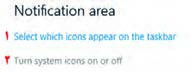
5- تنظیمات ناحیه اعلان (Notification Area) را با توجه به نیاز خود تغییر دهید.
| شماره | شرح |
|---|---|
| 1 | برای نمایش یا پنهان کردن نمادهای نوار وظیفه مورد استفاده قرار میگیرد. |
| 2 | برای نمایش یا پنهان کردن نمادهای سیستم در ناحیه اعلان استفاده میشود. |
فعالیت کارگاهی (صفحهٔ 83 کتاب درسی)
- تنظیمی انجام دهید که ساعت سیستم در ناحیه اعلان نمایش داده نشود.
- نماد بلندگو را در نوار وظیفه نمایش دهید.
6- یکی از برنامههای پرکاربرد را به نوار وظیفه سنجاق (Pin) کنید.
برنامه مورد نظر را اجرا کنید. روی نماد آن در نوار وظیفه راست کلیک کرده، گزینه Pin to taskbar را انتخاب کنید. مزیت سنجاق کردن برنامهها به نوار وظیفه چیست؟
روش دیگری برای سنجاق کردن برنامهها به نوار وظیفه وجود دارد؟
کارگاه 3 (تنظیم زمان و تاریخ (Date and Time))
یکی از سؤالاتی که بچهها از والدین خود میپرسند، این است که چه روزی از هفته به دنیا آمدهاند؟ شما برای برنامهریزیهای روزانه خود یا یادآوری قرار ملاقاتهای خود چه کاری انجام میدهید؟ اگر در سفر خارجی رایانه قابل حمل خود را به همراه داشته باشید، برای نمایش ساعت کشور مقصد و ایران از چه برنامهای استفاده میکنید؟
برای پاسخ به سؤالات بالا لازم است به بررسی برنامه Date and time بپردازیم. بسیاری از کشورها ساعت محلی متفاوتی دارند. کارکرد دقیق این ساعت در رایانهها و گوشیهای همراه به تعیین منطقه زمانی وابسته است. منطقه زمانی بر اساس ساعت گرینویچ برای هر کشوری تعیین میشود. فاصله زمانی تهران تا ساعت گرینویچ 3:30+ است. برای اجرای برنامه Date and time در پنجره Settings برنامه Time & language را اجرا کرده، برنامه Date and time را باز کنید.
1- زمان رایانه را تنظیم کنید.
برای تنظیم زمان سیستم دو روش وجود دارد:
الف) روش خودکار: در این حالت باید گزینهٔ Set time automatically در وضعیت on باشد (شکل 43). تنظیم زمان سیستم با استفاده از اینترنت به طور خودکار انجام میگیرد و کاربر نمیتواند زمان سیستم را به طور دستی تنظیم کند؛ بنابراین دکمه Change برای تغییر ساعت غیرفعال است.
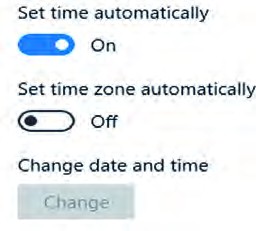
ب) روش دستی: تنظیم زمان سیستم به صورت دستی انجام میگیرد. ابتدا باید گزینه Set time automatically را در حالت off قرار دهید یا غیرفعال کنید (شکل 43)، سپس با کلیک کردن روی دکمه Change برای تغییر ساعت اقدام کنید (شکل 44).
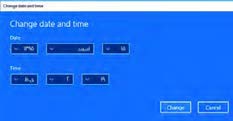
فعالیت کارگاهی (صفحهٔ 84 کتاب درسی)
- برای سال چه محدودهای از اعداد قابل قبول است؟
- مشخصکنید تاریخ تولد شما چه روزی از هفته است.
- مشخصکنید اول فروردین 1400 چه روزی از هفته است.
2- منطقه زمانی را تنظیم کنید.
اگر منطقه زمانی را اشتباه انتخاب کنید و یا تغییر دهید، سبب میشود ساعت سیستم نیز تغییر کند. برای نمونه منطقه زمانی را بیروت 1:30+ UTC (Beirut) انتخاب کنید. ملاحظه خواهید کرد که ساعت سیستم شما بر اساس کشور لبنان تنظیم خواهد شد. برای مثال بهجای ساعت 11:30 ساعت 10:00 نمایش داده خواهد شد.
3- تنظیمی انجام دهید که ساعت رسمی در آغاز بهار به طور خودکار جلو کشیده شود.
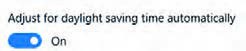
بسیاری از کشورها در طول سال در ایام خاصی ساعت رسمی کشور را یک ساعت به جلو میبرند. در ایران در روز اول فروردین ساعت رسمی کشور یک ساعت به جلو کشیده میشود و در روز اول مهر به روال عادی برمیگردد. این کار به منظور استفاده بهینه از انرژی خورشیدی و صرفهجویی در مصرف برق است. با قرار دادن گزینه Adjust for daylight saving time automatically در حالت on این عمل به طور خودکار در سیستم انجام میشود (شکل 45)
4- قالب نمایش تاریخ و ساعت را تنظیم کنید.
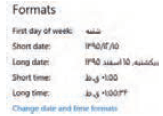
برای تغییر قالب نمایش تاریخ و ساعت روی گزینه Change date and time formats کلیک کنید. در این کادر تمام قالبهای گفته شده نمایش داده میشوند و قابل تغییر نیز هستند (شکل 46).
فعالیت کارگاهی (صفحهٔ 84 کتاب درسی)
- با توجه به شکل 46 کاربرد هر یک از تنظیمات Long time , Short time , Long date , Short date را بنویسید.
- تنظیماتی انجام دهید که در بخش اعلان با قرار دادن ماوس روی ساعت سیستم نام روز هفته نیز نمایش داده شود.
پژوهش (صفحهٔ 84 کتاب درسی)
بررسی کنید اولین روز کاری هفته در کشور لبنان (Lebanan) چه روزی است؟
5- ساعت ویندوز را در گوشه صفحه نمایش قرار دهید.
فرض کنید یکی از اقوام نزدیک شما برای مدتی در کشور دیگری زندگی میکند و شما با نرمافزار گفتوگوی اینترنتی که در رایانه خود نصب کردهاید به صورت برخط (Online) در ارتباط هستید و میخواهید مطمئن شوید که ساعت تماس شما، ساعت استراحت در آن کشور نباشد. برای این مسئله ویندوز امکان نمایش ساعت سه کشور را به طور همزمان برای شما فراهم کرده است.
روی گزینه Add clocks for different time zones کلیک کنید. Date and Time با سه زبانه ظاهر میشود. در برگه Additional Clocks علاوه بر ساعت جاری سیستم میتوانید دو ساعت دیگر را اضافه کنید (شکل 47).
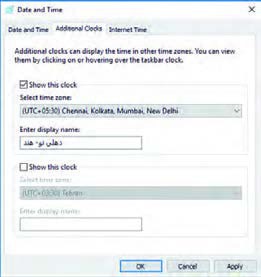
فعالیت کارگاهی (صفحهٔ 85 کتاب درسی)
- ساعت دهلینو (New Dehli) را به رایانه اضافه کنید. اختلاف زمانی برای تهران و دهلینو چند ساعت است؟
- ساعت مسکو و پکن را به رایانه اضافه کنید.
برگه Internet Time برای تنظیم ساعت رایانه با ساعت دقیقی است که در اینترنت قرار دارد (شکل 48).
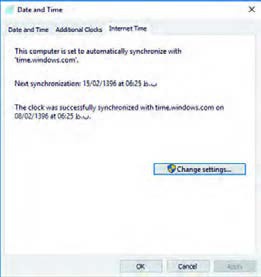
کارگاه 4 (تنظیمات زبان (Language))
دوست شما به تازگی رایانهای خریده است ولی نمیتواند فارسی تایپ کند. علاوه بر آن تقویم رایانهاش به صورت میلادی است و نیاز به تقویم هجری شمسی دارد. یکی از دوستان شما در حال فراگیری زبان روسی است و از شما میخواهد رایانهاش را تنظیم کنید تا بتواند متن روسی هم تایپ کند. کاربری که با ویندوز 10 کار میکند باید بتواند زبان سیستم خود را به زبان دلخواه تغییر دهد. برای تغییر زبان سیستم در پنجره Time & language از گزینه Region & language استفاده کنید.
1- کشور مورد نظر را انتخاب کنید.
برای تنظیم دقیق زبان سیستم ابتدا باید کشور خود را انتخاب کنید. برای این که بتوانید تایپ لاتین و فارسی انجام دهید، باید زبان فارسی را اضافه کنید. برای تعیین کشور در بخش Country or region کشور مورد نظر را انتخاب کنید.
2- زبان مورد نظر را انتخاب کنید.
به منظور اضافه کردن زبان برای تایپ با صفحه کلید، ابتدا روی Add a language کلیک کنید و در فهرست ظاهر شده زبان مورد نظر (زبان فارسی یا Persian) را انتخاب کنید (شکل 49).
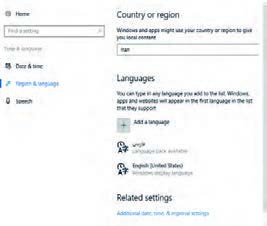
3- زبان مورد نظر خود را حذف کنید.
برای حذف زبان اضافه شده، ابتدا با کلیک روی زبان مورد نظر آن را انتخاب کرده، سپس با کلیک روی دکمه Remove آن را حذف کنید.
زبان پیشفرض ویندوز را نمیتوان حذف کرد. برای زبان پیشفرض سیستم دکمههای Remove و Set as default غیرفعال است. برای حذف زبان پیشفرض ابتدا باید آن را از حالت پیشفرض خارج کرده، سپس نسبت به حذف آن اقدام کنید.
اگر بخواهید زبانی به عنوان زبان پیشفرض سیستم باشد، باید روی دکمه Set as default کلیک کنید. با استفاده از Options میتوان زبانهای مشابه زبان انتخاب شده را اضافه کرد.
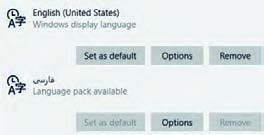
کارگاه 5 (حذف و نصب اجزا و برنامهها (Apps & features))
نصب تعداد زیاد برنامهها ممکن است سبب کاهش سرعت سیستم شود. گاهی لازم است برنامهای را حذف و دوباره نصب کنید. برای حذف برنامهها لازم است کار با برنامه Apps & features را فرا بگیرید.
1- برنامه Apps & features را از فهرست System اجرا کنید.
2- فهرست برنامههای نصب شده را مرور کنید.
در پنجره Apps & features فهرست برنامههای نصب شده در رایانه نمایش داده میشود. برنامههایی که دارای اسامی فارسی هستند، در انتهای فهرست قرار دارند. در صورتی که تعداد برنامههای نصب شده روی رایانه زیاد است، برای پیدا کردن سریعتر برنامه مورد نظر، نام برنامه را در کادر جستوجو بنویسید (شکل 51).
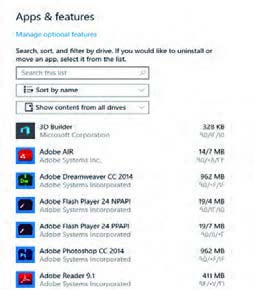
3- یک برنامه را حذف کنید.
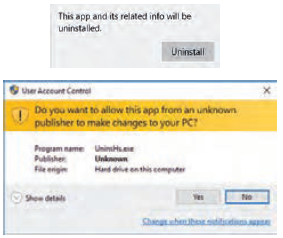
ابتدا برنامه مورد نظر را انتخاب کرده، سپس روی دکمه Uninstall کلیک کنید.
کنجکاوی (صفحهٔ 87 کتاب درسی)
کاربر استاندارد چگونه میتواند برنامهای را حذف کند؟
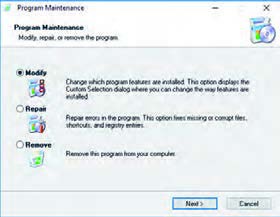
در برخی از برنامهها گزینه Modify فعال است که با انتخاب آن میتوان اجزای برنامه نصب شده را کم یا زیاد کرد و یا این که برنامه را اصلاح یا تعمیر (Repair) کرد همچنین میتوان برنامه را حذف (Remove) کرد (شکل 53).
4- برنامه پیشفرض برای پروندهها را تغییر دهید.
اگر بخواهید در رایانهای که چندین برنامه برای پخش فیلم در آن نصب شده است، با دابل کلیک روی پروندههای فیلم، پخش با برنامه مورد نظر شما انجام شود و یا این که مرورگر پیشفرض ویندوز را تغییر دهید، میتوانید از برنامه Default apps استفاده کنید.
برای دسترسی به برنامه Default apps ابتدا پنجره Settings را باز کرده، سپس روی گروه System کلیک کنید. در فهرست System برنامه Default apps را انتخاب کنید. در ویندوز 10 تعدادی از برنامههای مورد نیاز در شش گروه دستهبندی شدهاند و در هر گروه برنامهای بهطور پیشفرض تعیین شده است که با کلیک روی برنامه مورد نظر میتوان برنامه پیشفرض را از فهرست باز شده تغییر داد (شکل 54).
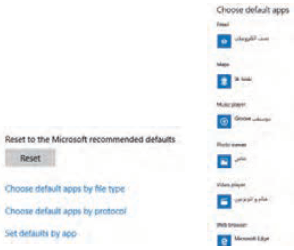
گزینه Choose default apps by file type برای تعیین برنامه پیشفرض براساس پسوند پروندهها در نظر گرفته شده است به طوری که به ازای هر پسوند میتوان برنامه پیشفرض را براساس برنامههای نصب شده تغییر داد.
گزینه Choose default apps by protocol برای انتخاب برنامه پیشفرض از طریق فروشگاه (App store) است.
فعالیت کارگاهی (صفحهٔ 88 کتاب درسی)
برنامه پیشفرض پسوندهای mp3 را Windows Media Player قرار دهید.
برداشت (صفحهٔ 88 کتاب درسی)
آنچه آموختم:
1.
2.
3.