
درسنامه آموزشی نصب و راهاندازی سیستمهای رایانهای کلاس دهم شبکه و نرم افزار رایانه
پودمان 1: راهاندازی و کاربری رایانه
واحد یادگیری 1 (شایستگی آمادهسازی رایانه)
آیا تا به حال پیبردهاید
- وقتی رایانه را روشن میکنید با چه محیطی روبهرو میشوید؟
- پنجره برنامههای رایانهای چه شباهتهایی با هم دارند؟
- چیدمان پنجرههای ویندوز چگونه است؟
هدف از این واحد شایستگی، چگونگی کار با سیستمعامل ویندوز 10 شامل کار با اجزای محیط ویندوز، صفحه کلید و ماوس است.
استاندارد عملکرد
با انجام اتصالات صحیح اجزای سختافزاری و با استفاده از سیستمعامل نصبشده و بهرهگیری از ماوس و صفحه کلید، مدیریت پنجرهها و میزکارها و راهاندازی مجدد نرمافزاری رایانه را براساس دانش کسب شده انجام دهد.
اتصالات رایانه
چه تعریفی از رایانه در ذهن خود دارید؟
به تعریف زیر توجه کنید:
رایانه ماشینی قابل برنامهریزی است و قادر است مجموعهای از عملیات ساده و پیچیده را با سرعت زیاد و دقت بالا انجام دهد. این ماشین از حافظه و قدرت پردازش بسیار بالایی برخوردار است و بر اساس دریافت مجموعه دستوراتی به نام برنامه کار میکند. اجزای مختلف یک رایانه با مدارات الکترونیکی و یا ترکیبی از فرایندهای الکتریکی و مکانیکی کار میکنند.
متنی را که در کادر بالا نوشتهاید با تعریف رایانه مقایسه کنید. شما به کدام مورد اشاره درستی داشتهاید؟
چه تعریفی از سختافزار در ذهن خود دارید؟
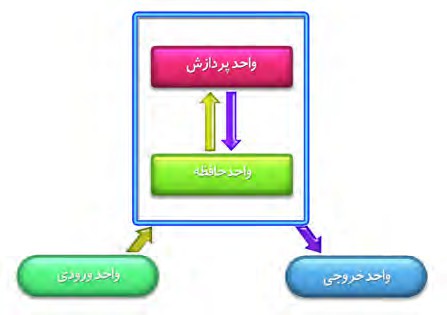
اجزای سختافزاری یک سیستم رایانهای شامل چهار بخش اصلی است:
واحد پردازش (CPU)، واحد حافظه (Memory Unit)، واحد ورودی (Input Unit) و واحد خروجی (Output Unit) (شکل 1).
کارگاه 1 (بررسی اتصالات رایانه)
1- اتصالات برق رایانه را بررسی کنید.
پیش از روشن کردن رایانه، اتصالات برق کیس (Case) و صفحه نمایش (Monitor) را بررسی کنید. توجه داشته باشید اگر منبع تغذیه کیس دارای کلید روشن و خاموش است، حتما در حالت روشن (1) قرار گرفته باشد.
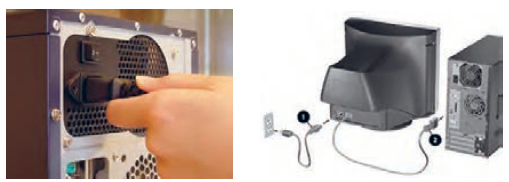
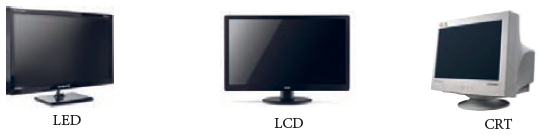
کابل برق صفحه نمایش و نوع اتصال آن، ممکن است برای صفحه نمایشهای مختلف متفاوت باشد. کابل برق تمام صفحه نمایشهای CRT و برخی از صفحه نمایشهای LCD و یا LED کاملاً شبیه کابل برق کیس است ولی در برخی از مدلها دارای آداپتور است (شکل 3).
فعالیت کارگاهی (صفحهٔ 12 کتاب درسی)
کابل برق کیس و صفحه نمایش رایانههای کارگاه را با راهنمایی هنرآموز بررسی کنید.
2- کابل ویدیویی صفحه نمایش را متصل کنید.
آیا شرایطی پیشآمده است که کابلهای برق و داده صفحه نمایش را متصل کنید؟ کابل داده و برق صفحه نمایش چه تفاوتی داشتند؟ نام کابل داده صفحه نمایشی که متصل کردهاید چیست؟ (شکل 4).
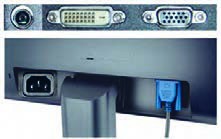
کابل انتقال داده صفحه نمایش یا کابل ویدیویی، در صفحه نمایشهای مختلف ممکن است متفاوت باشد. برای انتقال داده در صفحه نمایشهای CRT از کابل VGA استفاده میکنیم ولی برای صفحه نمایشهای LCD و LED هم از کابل VGA و هم از کابل DVI استفاده میشود. در برخی از مدلها نیز کابلهای HDMI و DisplayPort استفاده میشوند.
کابل VGA تصاویر را به صورت آنالوگ منتقل میکند. در این روش، روشنایی تصویر به ولتاژ الکتریکی تبدیل و ارسال میشود. کابل DVI انواع مختلفی دارد. برخی از آنها تصاویر را به صورت دیجیتال منتقل میکنند. در این روش اطلاعات تصویر قبل از ارسال، پردازش و به سیگنالهای دیجیتال یا بیتهای صفر و یک تبدیل شده، با روش متفاوتی ارسال میشوند.
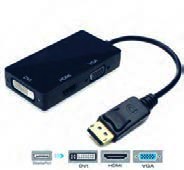
کابل HDMI و DisplayPort نیز صدا و تصویر را به صورت دیجیتال انتقال میدهند. انتقال دیجیتال به دلیل مزایایی نظیر سرعت بالاتر و حفظ کیفیت صدا و تصویر نسبت به ارسال آنالوگ برتری دارد. به همین دلیل امروزه استفاده از رابطهای دیجیتال بر کابل VGA ترجیح داده میشود. یک قابلیت خوب این نوع کابل، اتصال زنجیرهای چند مانیتور به یکدیگر است. به کمک مبدلهای مختلف میتوان کابلهای نامبرده را به درگاههای متفاوت متصل کرد (شکل 5).
فعالیت کارگاهی (صفحهٔ 13 کتاب درسی)
کابلهای اتصال صفحه نمایش به کیس رایانههای کارگاه را بررسی کنید. کابلها را جدا کنید، نوع هر یک را تشخیص دهید و آنها را دوباره وصل کنید.
پژوهش (صفحهٔ 13 کتاب درسی)
از کابلهای RGB و HDMI بهجز صفحه نمایش، در چه دستگاههای دیگری استفاده میشود؟
3- صفحه کلید و ماوس را به رایانه متصل کنید.
یکی از ویژگیهای سیستم عامل ویندوز، داشتن واسط گرافیکی کاربر (Graphic User Interface) است. کاربر از طریق ماوس، با رایانه ارتباط برقرار میکند. درگاه (Port) اتصال به رایانه برای این وسیله دو نوع است:
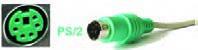
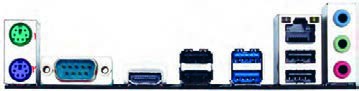
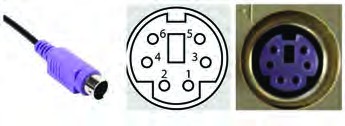
- PS/2: مدل قدیمی درگاه برای ماوس بوده و در حال منسوخ شدن است و روکش پلاستیکی سر سیم ماوس PS/2 معمولاً به رنگ سبز است. با توجه به این که برای اتصال ماوس به درگاه روی برد اصلی از شش پین یا پایه فلزی استفاده شده است، عدم دقت در جا زدن باعث خم شدن پینها میشود. به همین دلیل یک پایه پلاستیکی به عنوان راهنمای اتصال در آن تعبیه شده است (شکل 6).
- USB (Universal Serial BUS): با توجه به گسترش روزافزون استفاده از درگاه USB در تجهیزات رایانهای، ماوسهای جدید غالباً از این نوع هستند. در حال حاضر ماوسهای USB جایگزین ماوسهای PS/2 شدهاند.
کنجکاوی (صفحهٔ 13 کتاب درسی)
ماوس بیسیم چگونه از درگاه USB استفاده میکند؟
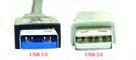
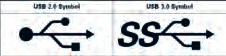
امروزه دو نوع درگاه USB V2.0 و USB V3.0 متداول هستند. سرعت انتقال داده از طریق درگاه USB V3.0 بیشتر است و بهتر است این درگاه را برای اتصال ماوس و صفحهکلید اشغال نکنیم و از آن برای تجهیزات دیگر استفاده کنیم. بنابراین ماوسهای USB را به درگاه USB V2.0 متصل میکنند (شکل 7).
|
|
کنجکاوی (صفحهٔ 14 کتاب درسی)
سه مزیت استفاده از درگاه USB نسبت به PS/2 را بنویسید.
|
|
صفحهکلید همانند ماوس، یک واسط سختافزاری کاربر محسوب میشود که کاربر از طریق آن، با رایانه ارتباط برقرار میکند. درگاه آن در مدل قدیمی معمولا از نوع PS/2 است. به رنگ درگاه PS/2 صفحهکلید توجه کنید (شکل 9). امروزه صفحه کلیدها و ماوسهای از نوع USB به مرور جای PS/2 را گرفتهاند.
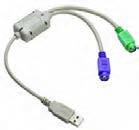
با توجه به اینکه درگاه PS/2 در رایانههای قابل حمل وجود ندارد برای استفاده از ماوس و صفحه کلید PS/2 میتوان از مبدل PS/2 به USB استفاده کرد (شکل 10).
4- بلندگو و میکروفن را به رایانه متصل کنید.
درگاه بلندگو و میکروفن چه رنگی دارد؟
5- رایانه و صفحه نمایش را روشن کنید.
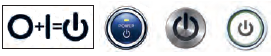
کلید روشن/خاموش صفحه نمایش، کیس و سایر تجهیزات الکترونیکی مشابه یکدیگر است. در برخی از رایانهها از واژه Power هم استفاده میشود (شکل 11).
فعالیت کارگاهی (صفحهٔ 14 کتاب درسی)
دکمههای Power صفحهنمایش و کیس رایانههای کارگاه را بررسی کنید.
برای روشن کردن رایانه از کلید جلوی کیس (Power) استفاده کنید. برخی از مدلهای کیس روی پنل جلو دَر دارند. ابتدا باید آن در را باز کنید، سپس کلید روشن کردن را فشار دهید.
برای روشن کردن رایانه بهتر است ابتدا صفحه نمایش را روشن کنید. در بیشتر مواقع پیام No signal روی صفحهنمایش ظاهر میشود و چراغ جلوی صفحه نمایش شروع به چشمک زدن میکند.
کنجکاوی (صفحهٔ 14 کتاب درسی)
معنای پیام No signal چیست و چرا پدیدار میشود؟
پس از روشن کردن رایانه تا زمانی که وارد محیط ویندوز شوید، چه عملیاتی صورت میگیرد؟ تاکنون به پیامهایی که روی صفحهنمایش به صورت سریع رد میشوند دقت کردهاید؟ آیا شرایطی پیش آمده است که بخواهید نوشتههای روی صفحهنمایش ثابت بماند؟
فعالیت کارگاهی (صفحهٔ 14 کتاب درسی)
پس از روشن کردن رایانه و ورود به ویندوز کلید Power را فشار دهید. در صورتی که برنامهای باز نباشد عکسالعمل سیستم را بررسی کنید.
کلید Power برای روشن و خاموش کردن رایانه استفاده میشود و کلید Reset برای راهاندازی دوباره رایانهای که روشن است، قابل استفاده است. کلید Reset باعث قطع لحظهای برق برد اصلی رایانه شده، رایانه دوباره راهاندازی میشود.
برداشت (صفحهٔ 15 کتاب درسی)
آنچه آموختم:
1-
2-
3-
کارگاه 2 (استفاده از ماوس و صفحه کلید)
اصطلاحات رایج برای استفاده از ماوس:
قبل از اشاره به اصطلاحات رایج برای استفاده از ماوس، نحوه درست گرفتن ماوس را در شکل 12 ببینید.

فعالیت گروهی (صفحهٔ 16 کتاب درسی)
ماوس را در دست بگیرید و از همگروهی خود بخواهید شیوه در دست گرفتن شما را اصلاح کند.
اشارهگر ماوس (Pointer): با حرکت ماوس میتوان محل قرار گرفتن اشارهگر ماوس را روی صفحه نمایش کنترل کرد. اگر اشارهگر ماوس را روی یک شیء یا موضوع قرار دهید و چند لحظه صبر کنید، مستطیل کوچکی نمایش داده میشود که در آن توضیحاتی راجع به آن پدیدار میشود که به آن راهنمای ابزار (Tooltip) میگویند. شکل 13 راهنمای ابزار را وقتی اشارهگر ماوس روی Recycle Bin و یک پرونده قرار داده شده، نشان میدهد.

کنجکاوی (صفحهٔ 16 کتاب درسی)
یک پرونده در برنامهای مانند Paint باز کنید. با قرار دادن اشارهگر ماوس روی گزینههای منو و پالت رنگ، نتیجه را به کلاس ارائه دهید.
1- با دکمههای ماوس کار کنید.
کلیک (Clicking): این کار معمولا برای انتخاب یک شیء یا موضوع در محیط ویندوز، مثلا یک پرونده یا پوشه بهکار میرود. با فشردن و رها کردن دکمه سمت چپ ماوس میتوان روی موضوعات مختلف کلیک کرد (شکل 14).
فعالیت کارگاهی (صفحهٔ 16 کتاب درسی)
روی دکمه  کلیک کنید و تأثیر کلیک روی این دکمه را مشاهده کنید.
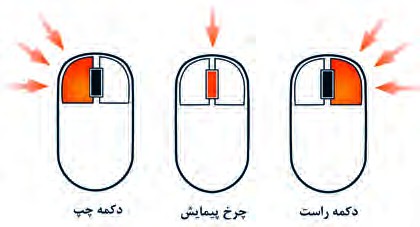
دابل کلیک (Double-Clicking): این کار معمولاً برای اجرای پروندههای اجرایی یا باز کردن درایوها و پوشهها مورد استفاده قرار میگیرد. با دو بار فشردن و رها کردن سریع دکمه سمت چپ ماوس میتوان دابل کلیک کرد. این عمل را امتحان کنید و نتیجه را بررسی کنید.
راست کلیک (Right-Clicking): این عمل معمولاً برای نمایش فهرستی (Menu) از کارهایی که میتوانید در محل راستکلیک انجام دهید، استفاده میشود. برای نمونه وقتی روی Recycle Bin راستکلیک میکنید گزینههای مربوط به تنظیمات آن نمایش داده میشوند. برای این کار میتوانید پس از قراردادن اشارهگر ماوس روی مکان مورد نظر، دکمه سمت راست ماوس را فشار دهید (شکل 15).
2- عملکرد کشیدن و رها کردن ماوس را بررسی کنید.
کشیدن و رها کردن (Dragging & Dropping): ابتدا اشارهگر ماوس را روی موضوع یا محل مورد نظر قرار داده، با پایین نگه داشتن کلید سمت چپ، ماوس را جابهجا کرده و در مقصد مورد نظر رها میکنیم. معمولاً برای جابهجایی پروندهها، پوشهها و پنجرهها، تغییر اندازه پنجرهها، انتخاب گروهی موضوعات و ترسیم در نرمافزارهای گرافیکی از کشیدن و رها کردن استفاده میشود.
فعالیت کارگاهی (صفحهٔ 17 کتاب درسی)
- با کشیدن و رها کردن، سطل بازیافت را به گوشه بالا و سمت راست میزکار ببرید.
- عملکرد کشیدن و رها کردن با دکمه سمت راست ماوس را بررسی کنید.
چرخ پیمایش (Scroll Wheel): برای حرکت در صفحات وب و ویرایشگرها از چرخ پیمایش ماوس استفاده میشود. اگر چرخ پیمایش را به طرف خودتان بچرخانید برای پایین آمدن در صفحه و اگر چرخ پیمایش را به طرف جلو بچرخانید، برای بالا رفتن در صفحه مورد استفاده قرار میگیرد.
فعالیت کارگاهی (صفحهٔ 17 کتاب درسی)
- عملکرد چرخ پیمایش را با رانش به طرف جلو و عقب، بررسی کنید.
- ماوسهای کارگاه رایانه هنرستان را با راهنمایی هنرآموز بررسی کنید. آیا همه ماوسها چرخ پیمایش دارند؟
- چگونه بدون چرخ پیمایش میتوان در صفحه بالا و پایین رفت؟
پژوهش (صفحهٔ 17 کتاب درسی)
ماوسهایی که بیش از سه دکمه دارند، چه کاربردی دارند و عملکرد دکمههای دیگر چیست؟
3- با دکمههای صفحه کلید کار کنید.
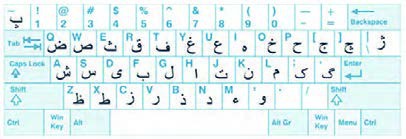
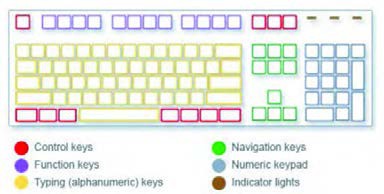
کلیدهای صفحه کلید بر اساس عملکردشان به چند دسته تقسیم میشوند.
کلیدهای نوشتن (Alphanumeric Keys): شامل حروف، اعداد، علائم نقطهگذاری و نمادها هستند. کلیدهای Caps Lock ،Shift ،Spacebar ،Enter ،Tab و Backspace نیز در این دسته قرار دارند.
کلیدهای کنترلی (Control Keys): این کلیدها به تنهایی یا در ترکیب با دیگر کلیدها برای انجام اقدام خاصی استفاده میشوند. کلیدهای کنترلی شامل کلیدهای Alt Scroll Lock ،Ctrl ،Esc ،Windows logo key ،Print Screen Pause هستند.
فعالیت گروهی (صفحهٔ 18 کتاب درسی)
با کمک همکلاسی خود بخشهای مختلف صفحه کلیدهای کارگاه را مشخص کنید.
کلیدهای تابعی (Function keys): کلیدهای F1 تا F12 برای انجام وظایف خاص پیشبینی شدهاند. کلیدهای تابعی از برنامهای به برنامه دیگر متفاوت عمل میکنند.
کنجکاوی (صفحهٔ 18 کتاب درسی)
عملکرد کلید F1 در برنامهها چیست؟
کلیدهای هدایت (Navigation keys): این کلیدها برای حرکت دادن مکاننما استفاده میشوند و شامل کلیدهای چهار جهت اصلی $( \uparrow , \downarrow , \to , \leftarrow )$ (Arrow key) و کلیدهایPageUp PageDown ،Home ،End ،Delete و Insert است.
فعالیت کارگاهی (صفحهٔ 18 کتاب درسی)
یک فایل متنی را در برنامهٔ Word باز کرده، عملکرد کلیدهای مختلف صفحه کلید را آزمایش کنید.
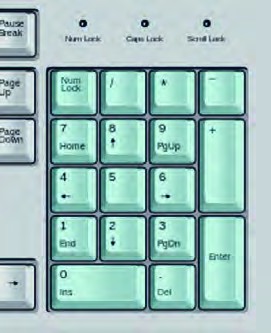
صفحه کلید عددی (Numeric keypad): این بخش از صفحه کلید برای کار راحتتر و سریعتر با اعداد تدارک دیده شده است. در این قسمت کلیدهای عددی به صورت یک ماشین حساب معمولی به همراه چهار عمل اصلی ریاضی قرار گرفتهاند (شکل 18).
کنجکاوی (صفحهٔ 18 کتاب درسی)
از روی شکل 17 مشخص کنید هر بخش از صفحه کلید چه کاربردی دارد؟
صفحه کلید عددی دارای دو حالت کاری است که به وسیله کلید Num Lock کنترل میشود و حالت آن به وسیله نمایشگر چراغ LED) Num Lock) نمایش داده میشود برای روشن یا خاموش کردن این چراغ از کلید Num Lock استفاده میشود. اگر چراغ Num Lock روشن باشد، حالت عددی فعال است و در صورتی که خاموش باشد کلیدهای عددی این قسمت عملکرد کلیدهای هدایت را خواهند داشت. مثلاً کلیدهای 2، 4، 6 و 8 کار کلیدهای جهتی را انجام میدهند.
در کتابهای آموزشی رایانه، علامت + بین نام کلیدها به مفهوم فشار همزمان کلیدهای دو طرف + است. به عنوان مثال Shift+F یعنی باید ابتدا کلید Shift را فشار داده و بدون اینکه آن را رها کنید، کلید F را فشار دهید که اصطلاحاً «شیفت افِ» خوانده میشود.
پژوهش (صفحهٔ 19 کتاب درسی)
به چه صفحه کلیدهایی Turbo Office میگویند؟
کارگاه 3 (بررسی محیط سیستم عامل)
چه تعریفی از نرمافزار در ذهن خود دارید؟
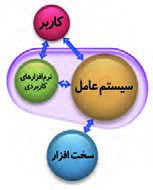
نرمافزار به دو دسته عمده نرمافزار سیستمی (System Software) و نرمافزار کاربردی (Application Software) تقسیم میشوند. مهمترین نرمافزار سیستمی، سیستمعامل (Operating System) است. سیستمعامل سختافزار و عملیات رایانه را مدیریت کرده، به عنوان واسطی بین کاربر و سختافزار عمل میکند. برنامههای کاربردی برای اجرا به سیستمعامل نیاز دارند (شکل 19).
پژوهش (صفحهٔ 20 کتاب درسی)
اگر رایانهای سیستمعامل نداشته باشد آیا میتوان از آن استفاده کرد؟
1- بخشهای مختلف میزکار را مورد بررسی قرار دهید.
میزکار (Desktop): پس از روشن کردن رایانه و راهاندازی سیستمعامل و ورود به محیط کاربری، میزکار نمایش داده میشود. روی میزکار، تعدادی نماد کوچک به نام Icon وجود دارند که هر کدام از آنها میتواند نمایانگر یک پوشه و یا یک پرونده باشد. در اولین ورود به ویندوز 10 حداقل یک نماد به نام سطل بازیافت روی میزکار وجود دارد. میتوان نشانههای دیگری را به میزکار اضافه و یا از روی آن حذف کرد.
نوار وظیفه (Taskbar): نوار وظیفه به صورت پیش فرض در پایین صفحهٔ میزکار، قرار دارد و از چهار بخش تشکیل شده است.

الف) دکمه شروع (Start): برای باز کردن منوی شروع استفاده میشود.
کنجکاوی (صفحهٔ 20 کتاب درسی)
کدام دکمه صفحه کلید، کار دکمه شروع را انجام میدهد؟
ب) بخش میانی (Middle Section): در این بخش برنامهها و پروندههایی که باز شدهاند، به صورت یک دکمه نمایش داده میشوند و به شما این امکان را میدهد که به راحتی بین برنامهها و پروندههای باز جابهجا شوید. علاوه بر برنامهها و پروندههای باز، میتوان برنامههای دلخواه را برای دسترسی سریعتر در این بخش قرار داد. به صورت پیشفرض پس از نصب ویندوز نمادهای زیر در بخش میانی نوار وظیفه وجود دارند (شکل 20).

وقتی شما پنجرهای را کمینه (Minimize) میکنید، باز هم روی این بخش بهصورت یک دکمه نمایش داده میشود.
پژوهش (صفحهٔ 20 کتاب درسی)
درباره عملکرد دکمه Task View در بخش میانی نوار وظیفه تحقیق کنید (شکل 20).
ج) ناحیه اطلاعرسانی (Notification Area): در این بخش نمادهای زمان، تاریخ، زبان سیستم و همچنین نمادهای مرتبط با وضعیت برنامههای خاص و تنظیمات سیستم مشاهده میشود. معمولاً نمادهای تنظیم حجم صدای بلندگو، شبکه، آنتیویروس و برخی از برنامههایی که با ورود به ویندوز اجرا میشوند، در این ناحیه قرار دارند.

کنجکاوی (صفحهٔ 21 کتاب درسی)
- نماد تعیین شده در شکل بالا نشاندهنده کدام تنظیم است؟
- وقتی شما اشارهگر ماوس را روی نمادهای این بخش قرار میدهید نام مربوط به آن نماد نمایش داده میشود. روی هر نماد کلیک کرده و تنظیمات آن را ببینید.
- در چه صورتی در ناحیه اطلاعرسانی نماد  ظاهر میشود؟
د) دکمه نمایش میزکار (Show Desktop): این دکمه در محل انتهایی راست نوار وظیفه قرار دارد.
فعالیت گروهی (صفحهٔ 21 کتاب درسی)
اشارهگر ماوس را برای چند لحظه روی دکمه نمایش میزکار قرار دهید. سپس ماوس را جابهجا کرده، روی دکمه نمایش میزکار کلیک کنید. نتیجه را برای همکلاسی خود توضیح دهید.
برای نمایش میزکار میتوانید از روشهای زیراستفاده کنید:
روش اول: استفاده از دکمه Show Desktop در انتهای سمت راست نوار وظیفه.
روش دوم: راس تکلیک روی قسمت خالی بخش میانی نوار وظیفه و انتخاب گزینه Show the desktop
روش سوم: فشردن کلیدهای ترکیبی D+ 
2- بخشهای مختلف منوی شروع را بررسی کنید.
منوی شروع دروازه اصلی دسترسی به برنامهها، پوشهها و تنظیمات رایانه است و فهرستی از انتخابها را در اختیار شما قرار میدهد.
منوی شروع برای فعالیتهای مشترک زیر مورد استفاده قرار میگیرد:
- اجرای برنامهها
- باز کردن مرورگر پرونده (File Explorer)
- انجام تنظیمات سیستم
- خاموش کردن رایانه
- خروج از حسابکاربری و یا جابهجا شدن بینحسابهای کاربری
با کلیک روی دکمه شروع () و یا فشردن کلید لوگوی ویندوز ( ) میتوانید منوی شروع را باز کنید.
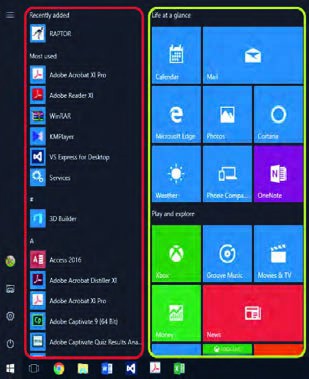
منوی شروع از دو بخش اصلی تشکیل شده است:
بخش 1: کادر سمت چپ (Left Pan) منوی شروع، شامل فهرستی از برنامهها و گزینههای دیگر است (شکل 21 کادر قرمز).
کنجکاوی (صفحهٔ 22 کتاب درسی)
- منظور از Most Used در این بخش چیست؟
- نام کاربری رایانهای که اکنون پشت آن نشستهاید چیست؟
- نام سه برنامه را بنویسید که در رایانۀ شما بیشتر استفاده شده است.
بخش 2: در کادر سمت راست (Right Pan) منوی شروع، برنامههایی به صورت کاشیوار کنار یکدیگر قرار گرفتهاند. ظاهر برخی از این برنامهها در صورت اتصال به اینترنت تغییر کرده از پهنای باند اینترنت استفاده میکنند (شکل 21 کادر سبز).
3- رایانه را دوباره راهاندازی و یا خاموش کنید.
وقتی که کار شما با رایانه تمام شد، لازم است رایانه را به درستی خاموش کنید. درست خاموش کردن، سبب ذخیره شدن اطلاعات مورد استفاده و خاموشی امن خواهد شد. برای راهاندازی مجدد رایانه از گزینه Restart استفاده کنید.
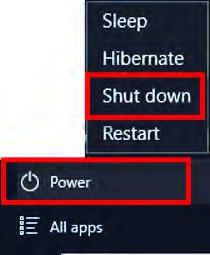
دو روش از روشهای خاموش کردن رایانه به صورت زیر است:
1. فشردن دکمه Power در صورت حفظ تنظیمات اولیهٔ ویندوز
2. استفاده از زیر گزینه Shut down در گزینه Power در منوی شروع
کنجکاوی (صفحهٔ 22 کتاب درسی)
- اگر برنامهای باز باشد، نتیجه فشردن Alt+F4 چیست؟
- با بسته شدن دَرِ رایانه قابل حمل، رایانه در چه حالتی قرار خواهد گرفت؟
فعالیت کارگاهی (صفحهٔ 23 کتاب درسی)
عملکرد گزینههای Sleep و Hibernate را بررسی کنید.
پژوهش (صفحهٔ 23 کتاب درسی)
چگونه میتوان برنامههای برخط (online) منوی شروع را به صورت برونخط (off line) قرار داد؟
کارگاه 4 (بررسی اجزای پنجرهها)
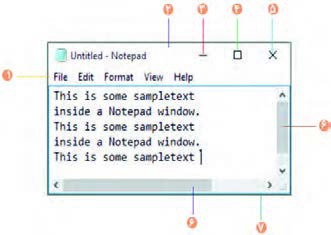
هرگاه شما یک برنامه را باز کنید، یک قاب به نام پنجره روی صفحه باز میشود. با توجه به اینکه پنجرهها در تمام بخشهای ویندوز مورد استفاده قرار میگیرند، چگونگی کارکردن با پنجرهها از اهمیت زیادی برخوردار است.
1- پنجره سطل بازیافت را باز کنید و اسامی اجزای مختلف پنجره را که میشناسید در کادر زیر بنویسید.
اجزای یک پنجره
نوار منو (Menu bar): به صورت کلی دو نوع نوار منو داریم:
الف) شامل منوی File و فهرستی از زبانهها مانند مرورگر پرونده است.

ب) شامل فهرستی از منوها است مانند برنامه Notepad
با استفاده از کلیک روی گزینههای نوار منو میتوانید گزینه را انتخاب یا دستوری خاص در برنامه را اجرا کنید.

ریبون (Ribbon): وقتی زبانهای را انتخاب میکنید نواری شامل ابزارهای مربوط به آن زبانه نمایش داده میشود که به آن ریبون میگویند. برخی از پنجرهها به جای ریبون فقط نوار ابزار (Toolbar) دارند.

نوار عنوان (Title bar): در اغلب برنامهها، نوار عنوان شامل سه بخش زیر است:
الف) نام برنامه و سند
ب) نوار ابزار دسترسی سریع (Quick Access Toolbar): شامل ابزارهایی است که زیاد مورد استفاده قرار میگیرند و میتوان ابزارهای جدیدی به آن اضافه و یا حذف کرد.
فعالیت کارگاهی (صفحهٔ 24 کتاب درسی)
پنجره مرورگر ویندوز و یا This PC را باز کرده، ابتدا نام ابزارهای نوار ابزار دسترسی سریع را بنویسید، سپس ابزارهای Undo و Redo را به آن اضافه کنید.
ج) منوی کنترل: برای مدیریت پنجره استفاده میشود.
فعالیت کارگاهی (صفحهٔ 24 کتاب درسی)
- روی نماد سمت چپ در نوار عنوان کلیک کرده، اجزای منوی کنترل را به همراه عملکرد آنها بنویسید.
- نام و کاربرد سایر بخشهای پنجره را در شکل 22 مشخص کنید.
2- پنجره را غیرفعال کنید.
وقتی پنجرهای را باز میکنید، به عنوان پنجره فعال در نظر گرفته میشود. برای غیرفعال کردن آن بیرون از فضای پنجره فعال کلیک کنید. اگر پنجرهای را کمینه کنید آن پنجره غیرفعال میشود.
فعالیت کارگاهی (صفحهٔ 24 کتاب درسی)
- بهترتیب پنجرههای This PC، سطل بازیافت و دوباره This PC را باز کنید.
- پنجره فعال کدام است؟ پنجره فعال را کمینه کنید. اکنون کدام پنجره فعال است؟
- تفاوت وضعیت پنجره در حالت فعال و غیرفعال را بنویسید.
3- پنجره را فعال کنید.
یکی از راههای فعالکردن پنجره، کلیک روی پنجره یا دکمهٔ آن در نوار وظیفه است.
4- پنجره کمینه شده را فعال کنید.
کنجکاوی (صفحهٔ 25 کتاب درسی)
عملکرد کلیدهای ترکیبی Tab + را آزمایش کنید.
برداشت (صفحهٔ 25 کتاب درسی)
آنچه آموختم:
1.
2.
3.
کارگاه 5 (مرتبسازی و جابهجایی پنجرهها)
فعالیت گروهی (صفحهٔ 25 کتاب درسی)
چیدن پنجرههای باز روی میزکار چه فایدهای دارد؟ راجع به چیدن برنامههای باز روی میزکار و فواید آن در گروه بحث کنید.
1- چیدمان پنجرههای باز را تغییر دهید.
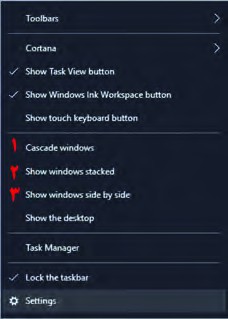
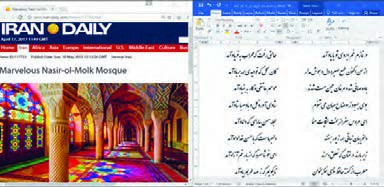
سه پنجره متفاوت باز کنید. روی قسمت خالی نوار وظیفه راست کلیک کنید. با توجه به گزینههای 1، 2 و 3 در شکل 23 چیدمان پنجرههای باز را تغییر دهید (شکل 23)
کنجکاوی (صفحهٔ 25 کتاب درسی)
زمانی که تمام پنجرهها کمینه شوند، هر سه گزینه غیرفعال خواهد بود. چرا؟
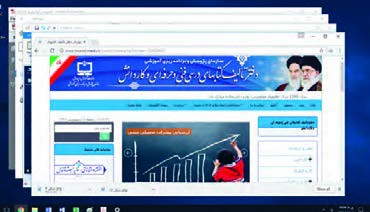
2- پنجرهها را به صورت آبشاری بچینید.
یکی از پنجرهها را کمینه کنید و پنجرهها را به صورت آبشاری مرتب کنید. چند تا از پنجرهها به صورت آبشاری مرتب شدند؟ چرا؟ (شکل 24)
3- پنجرهها را با ماوس جابهجا کنید.
برای جابهجا کردن پنجرهها از کشیدن ماوس روی نوار عنوان پنجره استفاده میشود. یک پنجره را به سمت چپ یا راست صفحه نمایش جابهجا کنید به صورتی که اشارهگر ماوس به لبههای میزکار برسد. چه اتفاقی میافتد؟
کنجکاوی (صفحهٔ 26 کتاب درسی)
چگونه میتوان بهوسیلهٔ صفحه کلید یک پنجره را جابهجا کرد؟
4- پنجره را تغییر اندازه دهید.
برای تغییر اندازه پنجرهها ابتدا اشارهگر ماوس را روی لبههای پنجره قرار داده تا شکل اشارهگر ماوس به صورت فلش دو طرفه درآید. اکنون با کشیدن (Drag) ماوس میتوانید پنجره را در جهت مشخص شده به دلخواه تغییر اندازه بدهید.
پنجره باز را به سمت بالا تغییر اندازه دهید. اگر اشارهگر به لبه بالای صفحه نمایش برسد نتیجه چه خواهد شد؟
کنجکاوی (صفحهٔ 26 کتاب درسی)
- اشارهگر ماوس را روی لبههای یک پنجرهٔ تمام صفحه قرار دهید. آیا امکان تغییر اندازه یا جابهجایی پنجره وجود دارد؟
- پنجره باز را به هر یک از چهار گوشه میزکار بکشید. نتیجه چیست؟
5- پنجره را پیمایش کنید.
در کاوشگر پرونده (File Explorer) به درایو C بروید. پنجره را تا حدی کوچک کنید تا نیمی از محتوا دیده نشود. محتوا را پیمایش کنید. سپس با استفاده از صفحه کلید درون بخشهای مختلف یک پنجره جابهجا شوید.
فرض کنید هنگام کار با رایانه، ماوس در اختیار ندارید. چگونه میتوانید کارهای عمومی را با استفاده از صفحه کلید انجام دهید؟

برداشت (صفحهٔ 27 کتاب درسی)
آنچه آموختم:
1.
2.
3.
کارگاه 6 (سازماندهی چند میزکار (Multi Desktop))
آیا درباره ویژگی چند میزکار همزمان ویندوز 10 شنیدهاید؟
این ویژگی Multi Desktop نامیده میشود. با استفاده از این ویژگی میتوانید به صورت همزمان چندین میزکار برای دستهبندی کردن برنامههای در حال اجرا داشته باشید.
1- یک میز کار جدید ایجاد کنید.
روی دکمه Task View در نوار وظیفه کلیک کرده در قسمت سمت راست پایین میزکار روی علامت New desktop کلیک کنید تا میزکار جدیدی به نام Desktop2 ایجاد شود.
فعالیت کارگاهی (صفحهٔ 27 کتاب درسی)
دو میزکار جدید ایجاد کنید و در یک میزکار برنامه This PC و در دیگری برنامه ماشین حساب و سطل بازیافت را باز کنید.
2- فهرست میزکارها را نمایش دهید.
برای نمایش فهرست میزکارها از دو روش میتوان استفاده کرد:
روش اول: کلیک روی دکمه Task View در نوار وظیفه
روش دوم: استفاده از کلید ترکیبی Tab+

کنجکاوی (صفحهٔ 28 کتاب درسی)
اگر در میزکاری برنامهای باز باشد با حذف میزکار، برنامه باز چه وضعیتی خواهد داشت؟
3- میزکار فعال را انتخاب کنید.
فعالیت کارگاهی (صفحهٔ 28 کتاب درسی)
- بدون استفاده از ماوس میزکار جدید ایجاد کرده، سپس آن را حذف کنید.
- از کتاب همراه هنرجو کلیدهای ترکیبی انتخاب میزکار فعال را پیدا کنید.
4- یک برنامه را از یک میزکار به میزکار دیگر انتقال دهید.
برای انتقال یک برنامه پس از نمایش فهرست میزکارها، برنامه مورد نظر را با درگ کردن به میزکار دیگر انتقال دهید. با راست کلیک روی برنامه مورد نظر و انتخاب گزینه Move to میتوانید برنامه مورد نظر را به میزکار دلخواه انتقال دهید.
پژوهش (صفحهٔ 28 کتاب درسی)
چگونه میتوان به تنظیمات مربوط به Multi desktop دسترسی داشت؟
واحد یادگیری 2 (شایستگی مدیریت پروندهها و پوشهها)
آیا تا به حال پیبردهاید
- درایو، پرونده و پوشه چه تفاوتهایی دارند؟
- مدیریت پروندهها و پوشهها چه تاثیری بر مدیریت بهینه حافظههای جانبی دارد؟
- چه روشهایی برای جستوجوی پروندهها و پوشهها وجود دارد؟
- فشردهسازی پروندهها و پوشهها چه مزایایی دارد؟
هدف از این واحد شایستگی، چگونگی کار با پروندهها و پوشهها و فشردهسازی آنها است.
استاندارد عملکرد
با استفاده از سیستمعامل نصب شده، تغییر نحوه نمایش، ایجاد، نسخهبرداری، انتقال، حذف، تغییر نام، جستوجو و فشردهسازی پروندهها و پوشهها را براساس دانش کسب شده انجام دهد.
کارگاه 1 (نمایش پروندهها، پوشهها و درایوها)
برای کار با این بخش، لازم است برخی اصطلاحات مربوط به نگهداری اطلاعات در حافظههای جانبی را یاد بگیریم. سه مفهوم درایو، پرونده و پوشه اصلیترین این مفاهیم هستند.
درایو (Drive): درایو مشخص کننده یک حافظه سختافزاری بلند مدت و جانبی است که میتواند نمایانگر کل یا یک بخش مستقل از حافظه یاد شده باشد.
پرونده (File): پرونده محل ذخیره انواع اطلاعات در رایانه است.
پوشه (Folder): پوشه محلی روی درایو است که برای نگهداری یک یا چند پرونده و یا پوشههای دیگر استفاده میشود.
1- برای مشاهده درایوها، پوشهها و پروندهها برنامه File Explorer را باز کنید.
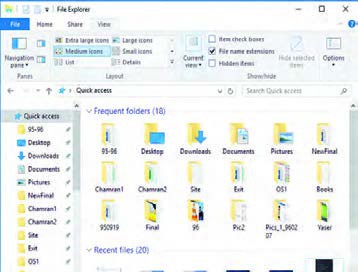
برای دسترسی به پنجره File Explorer میتوانید روی نماد File Explorer در نوار وظیفه، راست کلیک کرده، File Explorer را باز کنید. (شکل 26).
کنجکاوی (صفحهٔ 31 کتاب درسی)
در Quick access چه مواردی دیده میشود؟
2- برای دسترسی به فهرست درایوها روی This PC دابل کلیک کنید.
کنجکاوی (صفحهٔ 31 کتاب درسی)
چگونه میتوان نماد This PC را روی میزکار نمایش داد؟
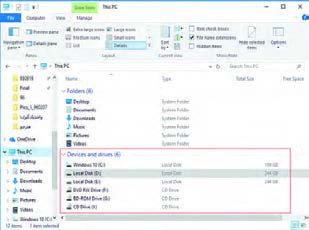
در شکل 27 درایوهای رایانه در کادر قرمز نشان داده شده است. درایوها میتوانند دیسکسخت، لوح نوری شامل BD ،CD ،DVD، حافظه فلش و... باشند.
3- یکی از درایوهای دیسک سخت را باز کنید.
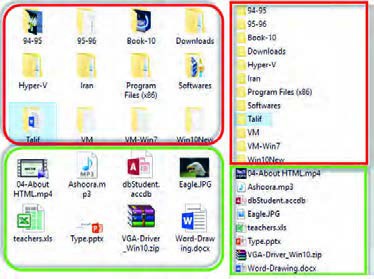
برای باز کردن هر درایو روی آن دابل کلیک کنید تا بتوانید به محتویات درایو مورد نظر دسترسی داشته باشید. پوشهها برای سازماندهی پروندهها و یا پوشههای دیگر مورد استفاده قرار میگیرند. در شکل 28 پوشهها با کادر قرمز رنگ و پروندهها با کادر سبز مشخص شدهاند.
کنجکاوی (صفحهٔ 32 کتاب درسی)
بررسی کنید پنجره This PC و File Explorer چه تفاوتها و شباهتهایی باهم دارند؟
مفهوم پارتیشنبندی
پارتیشنبندی عبارت است از تقسیم دیسک سخت به چند بخش که به هر کدام از بخشها درایو منطقی (Logical Drive) میگویند. برای سازماندهی اطلاعات روی دیسک سخت از پارتیشنبندی استفاده میشود. اگر بخواهیم روی یک دیسک سخت بیش از یک سیستمعامل نصب کرده و یا پروندهها و پوشهها را بهتر دستهبندی کنیم، لازم است دیسک سخت را به چند بخش تقسیم کنیم.
قوانین نامگذاری درایوها
به هر یک از بخشهای مستقل حافظۀ جانبی، یک درایو میگویند. درایوهای مختلفی روی رایانه وجود دارند. برای مثال درایوهای مربوط به دیسک نرم، دیسک سخت، حافظۀفلش، دیسک نوری از نوع DVD ،CD و ... برای نامگذاری درایو میتوان از حروف الفبای انگلیسی به همراه نویسه: (Colon) استفاده کرد. در این صورت میتوان حداکثر 26 درایو نامگذاری کرد. معمولا نام اولین درایو منطقی در دیسک سخت از C شروع شده و میتواند تا Z نامگذاری شود.
کنجکاوی (صفحهٔ 32 کتاب درسی)
اگر دیسک سختی دارای چهار درایو باشد و سیستم دارای یک دیسک نوری و یک حافظه فلش باشد، درایوها چگونه نامگذاری میشوند؟
پرونده و پوشه
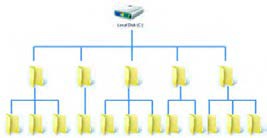
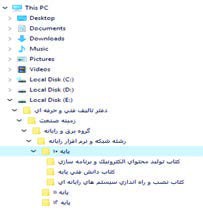
در سیستمعامل ویندوز پوشهها دارای ساختار سلسله مراتبی (Hierarchical Structure) یا درختی هستند که ریشه این ساختار از نام درایو شروع میشود. این ساختار برای مدیریت سادهتر اطلاعات روی رایانه مورد استفاده قرار میگیرد. به تنه اصلی درخت، فهرست ریشه میگویند که به صورت D ،C و ... است (شکل 29). وقتی کاوشگر پرونده را باز میکنید، از کادر سمت چپ آن میتوانید ساختار درختی را مشاهده کنید.
فعالیت کارگاهی (صفحهٔ 33 کتاب درسی)
در پنجره کاوشگر پرونده از کادر سمت چپ روی نام درایو C کلیک کرده و ساختار درختی آن را به صورت شکل 30 روی کاغذ رسم کنید.
اصول نامگذاری پوشهها
ایجاد پوشه چه ضرورتی دارد؟ چرا برای پوشهها نامهای مختلفی در نظر میگیریم؟ آیا میتوانیم پوشههای همنام ایجاد کنیم؟
برای ایجاد پوشه ابتدا باید محل ایجاد پوشه را مشخص و برای آن نام انتخاب کنیم.
زمانی که یک پوشهٔ جدید ایجاد میکنیم و یا پوشه موجود را تغییر نام میدهیم با محدودیتهایی مواجه هستیم.
محدودیتهای نامگذاری پوشهها:
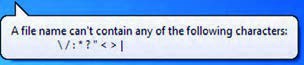
* حداکثر تعداد نویسههای نام یک پوشه به همراه مسیر حداکثر 256 نویسه است.
* استفاده از نویسههای $\backslash \,\,\,/\,\,*\,\,\,:\,\,\, > \,\,\, < \,\,\,|$ در نامگذاری مجاز نیست.
به محض استفاده از نویسههای بالا پیام خطای شکل 31 ظاهر میشود.
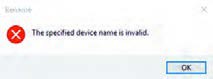
* برخی نامها را نمیتوان به عنوان نام پوشه استفاده کرد. con ، com0 - com9 ، lpt0 - lpt9 ، aux ، prn نامهای غیر مجاز برای پوشه هستند. در صورت استفاده از این نامها پیام خطای شکل 32 مشاهده میشود.
کنجکاوی (صفحهٔ 34 کتاب درسی)
- ترجمه پیام خطای نمایش داده شده شکلهای 31 و 32 چیست؟
- اگر بخواهیم پوشهای به نام پوشه موجود ایجاد کنیم عکسالعمل سیستمعامل چیست؟
کارگاه 2 (ایجاد پرونده و پوشه)
1- یک پوشه ایجاد کنید.
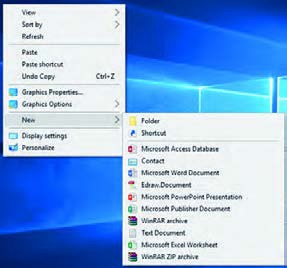
برای ایجاد پوشه روی میزکار، ابتدا روی قسمت خالی میزکار راس تکلیک کرده، از فهرست موجود گزینه New را انتخاب کرده، از منوی ظاهرشده گزینه Folder را انتخاب کنید.
2- نام پوشه را تغییر دهید.

در داخل درایوها یا پوشهها علاوه بر استفاده از مراحل بالا میتوان با روش دیگری پوشهٔ جدید ایجاد کرد (شکل 34).

3- یک پرونده ایجاد کنید.
در محل مورد نظر راستکلیک کرده، گزینۀ New را انتخاب کنید. به غیر از گزینه Folder بقیهٔ گزینهها تنوع ایجاد پرونده را نمایش میدهند. یکی از نرمافزارها را انتخاب کنید تا پرونده ایجاد شود.
توجه کنید که پروندههایی که از این طریق میسازید خالی از اطلاعات است (شکل 35).
برداشت (صفحهٔ 35 کتاب درسی)
آنچه آموختم:
1.
2.
3.
شیوهٔ نمایش پرونده و پوشه
اگر نام پروندهای را فراموش کردهاید و فقط اطلاعاتی در زمینه حجم و یا تاریخ ایجاد آن دارید چگونه به آن دسترسی پیدا میکنید؟ اگر بخواهید تعداد زیادی پوشه را در یک صفحه ببینید چگونه عمل میکنید؟
پژوهش (صفحهٔ 35 کتاب درسی)
چگونه میتوان اندازه دقیق هر ستون نمایشی در حالت Details را برحسب پیکسل تعیین کرد؟
فعالیت کارگاهی (صفحهٔ 36 کتاب درسی)
با توجه به فیلم فعالیتهای خواسته شده را انجام دهید.
- ترتیب نمایش پوشهها و پروندهها در حالت نمایشی List به چه صورت است؟
- در حالت نمایشی Details چه جزییاتی از پروندهها و پوشهها نمایش داده میشود؟
- حالت Contents چه تفاوتی با Tiles دارد؟
- تفاوت حالت Large Icons با حالت Medium Icons چیست؟
- در حالت نمایشی Details روی عنوان Size کلیک کنید و نتیجه را برای همگروهی خود توضیح دهید.
- با راهنمایی هنرآموز، نتیجه انتخاب دو گزینه Tiny و Small را بنویسید.
- حالت نمایشی Small Icons را انتخاب کرده، تفاوت آن با حالت نمایشی List را بنویسید که فقط پروندههای تصویری نمایش داده شوند.
کارگاه 3 (انتخاب پروندهها و پوشهها)
انتخاب پروندهها و پوشهها چه ضرورتی دارد؟ چرا باید روشهای مختلف انتخاب پروندهها و پوشهها را بدانیم؟
1- یک پوشه یا پرونده را انتخاب کنید.
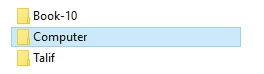
با کلیک روی نماد یک پوشه یا پرونده میتوانید آن را انتخاب کنید. در این صورت رنگ نماد انتخاب شده تغییر میکند (شکل 36).
2- بدون استفاده از ماوس عمل انتخاب را انجام دهید.
اگر ماوس در اختیار ندارید یا به هر دلیل دیگری میخواهید از صفحه کلید استفاده کنید، پس از باز کردن پنجرهٔ کاوشگر پرونده با کلید Tab بین بخشهای مختلف آن جابهجا شوید. پس از قرار گرفتن روی درایو مورد نظر و فشردن کلید Enter و باز کردن درایو میتوانید با استفاده از کلیدهای جهتی روی نمادهای پوشه یا پرونده جابهجا شوید که با فشردن هر کلید جهتی یک نماد انتخاب میشود.
3- پوشهها و پروندهها را به صورت گروهی انتخاب کنید.
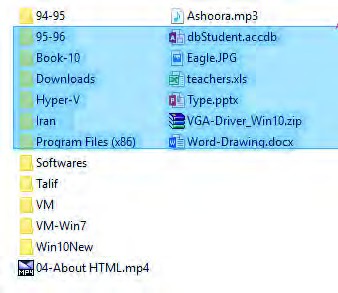
با کشیدن (Drag) ماوس میتوانید پروندهها و پوشهها را به صورت گروهی انتخاب کنید.
نوک فلش قرمز در شکل 37 محل شروع کشیدن ماوس را نشان میدهد.
تمام نمادهایی که با کادر انتخاب برخورد داشته یا داخل آن باشند انتخاب میشوند.
فعالیت کارگاهی (صفحهٔ 37 کتاب درسی)
- با استفاده از کلید Shift و کلیک ماوس، گروهی از پوشهها و پروندهها را انتخاب کنید.
- بدون استفاده از ماوس، گروهی از پوشهها و پروندههای پشت سر هم را انتخاب کنید.
4- به انتخابهای قبلی خود اضافه کنید.
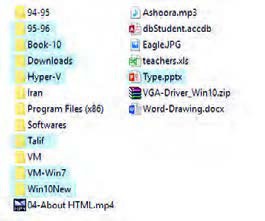
برای انجام این کار ابتدا نماد یا نمادهای مورد نظر را انتخاب کرده، سپس کلید Ctrl را نگه داشته و با کلیک کردن یا کشیدن ماوس، پوشهها یا پروندههای جدید را انتخاب کنید (شکل 38).
کنجکاوی (صفحهٔ 37 کتاب درسی)
چگونه بدون استفاده از ماوس میتوان به انتخابهای قبلی اضافه کرد؟
5- همه پروندهها و پوشهها را انتخاب کنید.
برای انتخاب تمام پوشهها و پروندهها میتوانید از کلید ترکیبی Ctrl + A استفاده کنید.
6- پروندهها و پوشهها را از حالت انتخاب خارج کنید.
برای خارج کردن یک پوشه یا پرونده از حالت انتخاب، ابتدا کلید Ctrl را نگه داشته سپس روی نماد آن پوشه یا پرونده کلیک کنید.
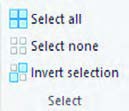
علاوه بر روشهایی که گفته شد، سه ابزار انتخاب در گروه Select از زبانه Home در کاوشگر پرونده برای انتخاب وجود دارد (شکل 39).
ابزار Select all: برای انتخاب تمام پروندهها و پوشهها
ابزار Select none: برای خارج کردن از حالت انتخاب
ابزار Invert selection: برای معکوس کردن انتخاب
فعالیت کارگاهی (صفحهٔ 37 کتاب درسی)
- پس از انتخاب پوشه یا پوشهها آنها را از حالت انتخاب خارج کنید.
- در پوشه Windows درایو C تمام پوشهها و پروندهها به غیر از پوشه اول و سوم را انتخاب کنید.
- با استفاده از نوار منوهای پنجره همه پوشهها و پروندهها را انتخاب کنید.
- با استفاده از صفحه کلید چگونه میتوان عمل انتخاب معکوس را انجام داد؟
کنجکاوی (صفحهٔ 37 کتاب درسی)
اگر پوشه یا پروندهای انتخاب نشده باشد با کلیک کردن روی ابزار Invert selection چه اتفاقی میافتد؟
برداشت (صفحهٔ 38 کتاب درسی)
آنچه آموختم:
1.
2.
3.
کارگاه 4 (نمایش ویژگیهای پروندهها و پوشهها)
ویژگیهایی نظیر اندازه و نوع پروندهها و یا اندازه پوشهها یا درایوها چه کاربردی دارند؟
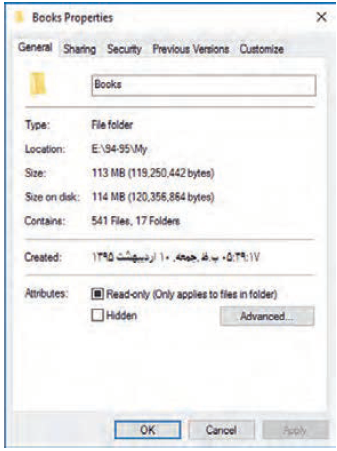
برای نمایش مشخصات پوشهها و پروندهها و درایوها کافی است روی نماد مورد نظر راستکلیک کرده، سپس گزینه Properties را انتخاب کنید (شکل 40).
کنجکاوی (صفحهٔ 38 کتاب درسی)
آیا روش دیگری برای نمایش مشخصات پوشه یا پرونده انتخاب شده وجود دارد؟
پژوهش (صفحهٔ 38 کتاب درسی)
چرا اندازه در ویژگیهای Size و Size on disk با هم متفاوت است؟
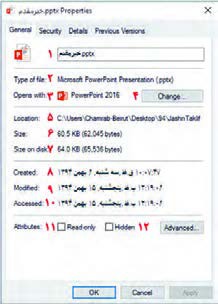
فعالیت کارگاهی (صفحهٔ 39 کتاب درسی)
با راهنمایی هنرآموز در جدول زیر توضیح مختصر ویژگیهایی را بنویسید که در شکل 41 با شماره تعیین شدهاند.
| شماره ویژگی | توضیح ویژگی |
|---|---|
| 1 | |
| 2 | |
| 3 | |
| 4 | |
| 5 | |
| 6 | |
| 7 | |
| 8 | |
| 9 | |
| 10 | |
| 11 | |
| 12 |
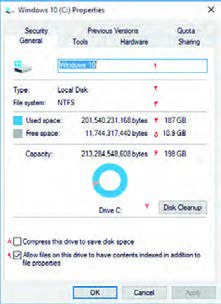
فعالیت کارگاهی (صفحهٔ 39 کتاب درسی)
با راهنمایی هنرآموز در جدول زیر توضیح مختصر ویژگیهایی را بنویسید که در شکل 42 با شماره تعیین شدهاند.
| شماره ویژگی | توضیح ویژگی |
|---|---|
| 1 | |
| 2 | |
| 3 | |
| 4 | |
| 5 | |
| 6 | |
| 7 | |
| 8 | |
| 9 |
کارگاه 5 (سازماندهی پروندهها و پوشهها)
چه ضرورتی دارد پروندهها، پوشهها و درایوها را تغییر نام بدهید؟
1- پروندهها و پوشهها و درایوها را تغییر نام دهید.
برای تغییر نام پروندهها، پوشهها و درایوها، نماد مورد نظر را انتخاب کرده و با راستکلیک گزینه Rename را انتخاب کنید. اگر نماد انتخاب شده باشد، با کلیک دوباره روی نام نماد میتوانید نام آن را تغییر دهید. برای تغییر نام پروندهها، پوشهها و درایوها میتوانید از کلید F2 استفاده کنید.
2- پروندهها و پوشهها را نسخهبرداری (Copy-Paste) کنید.
برای نسخهبرداری پروندهها و پوشهها پس از انتخاب پروندهها و پوشههای مورد نظر روی نماد انتخاب شده راستکلیک کرده، گزینه Copy را انتخاب کنید. سپس در مقصد، راستکلیک کنید و گزینه Paste را انتخاب کنید تا نسخهای از پروندهها و پوشهها در محل مورد نظر درج شود.
کنجکاوی (صفحهٔ 40 کتاب درسی)
برای ایجاد نسخۀ مشابه از پوشه یا پرونده در حافظه فلش، چه روش دیگری وجود دارد؟ آیا برای ضبط کردن روی لوح نوری یا ایجاد نسخۀ مشابه بوسیلهٔ بلوتوث (Bluetooth) میتوان از این روش استفاده کرد؟
3- پروندهها و پوشهها را انتقال دهید.
مراحل انتقال پروندهها و پوشهها مانند نسخهبرداری است با این تفاوت که موارد انتخاب شده از محل اولیه به مقصد جابهجا خواهد شد برای این کار، ابتدا روی نماد انتخاب شده راستکلیک کرده، گزینه Cut را انتخاب کنید. سپس برای چسباندن مورد انتخاب شده و تکمیل عمل انتقال، در مقصد از فرمان Paste استفاده کنید. اگر عمل کشیدن و رها کردن پوشه یا پرونده به یکی از پوشههای همان مسیر انجام شود، عمل انتقال صورت میگیرد.
کنجکاوی (صفحهٔ 40 کتاب درسی)
دو روش دیگر برای عمل Copy را بنویسید.
4- پروندهها و پوشهها را حذف کنید.
برای حذف پروندهها و پوشهها پس از انتخاب نماد یا نمادهای مورد نظر، روی نماد انتخاب شده راس تکلیک کرده، گزینه Delete را انتخاب کنید.
فعالیت کارگاهی (صفحهٔ 40 کتاب درسی)
- پوشهای به نام «سیستمعامل» روی میزکار ایجاد کنید. سپس نام آن را به معادل انگلیسی تغییر دهید.
- پوشه ایجاد شده را با استفاده از ماوس، در یکی از درایوها نسخهبرداری کنید.
- نسخه مشابه پوشه را با استفاده از ماوس به یکی از پوشههای درایو منتقل کنید.
- پوشهای که روی میزکار ایجاد کردید را حذف کنید.
کنجکاوی (صفحهٔ 41 کتاب درسی)
چگونه با استفاده از صفحه کلید میتوان پروندهها و پوشهها را حذف کرد؟
به نظر شما چه ضرورتی دارد تا پوشهها و پروندههای داخل درایو یا پوشهها را مرتب کنیم؟ این مرتبسازی چه کاربردی میتواند داشته باشد؟
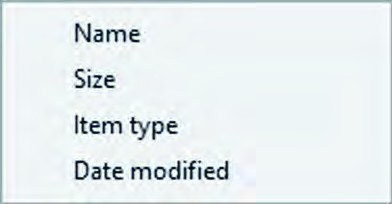
برای مرتبسازی روی فضای خالی میزکار یا داخل پوشهها یا درایوها راستکلیک کرده سپس روی گزینه Sort by کلیک کنید. گزینههای مرتبسازی در میزکار و درون درایو و پوشهها متفاوت هستند.
5- پروندهها و پوشههای میزکار را مرتب کنید.
کنجکاوی (صفحهٔ 41 کتاب درسی)
با راهنمایی هنرآموز توضیح مختصری درباره هر کدام از گزینههای مرتبسازی میزکار بنویسید (شکل 43).
Name:
Date modified:
Item type:
Size:
6- پروندهها و پوشههای درون درایوها را مرتب کنید.
یکی از درایوهای رایانه را باز کنید و پوشهها و پروندهها را مرتب کنید.
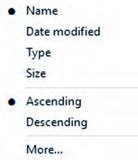
فعالیت کارگاهی (صفحهٔ 41 کتاب درسی)
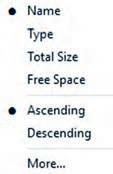
با راهنمایی هنرآموز توضیح مختصری دربارهٔ هر کدام از گزینههای مرتبسازی درایوها یا داخل This PC بنویسید (شکل 45).
Name:
Type:
Total Size:
Free Space:
Ascending:
Descending:
فیلم را مشاهده کنید و فعالیت را انجام دهید.
فعالیت کارگاهی (صفحهٔ 42 کتاب درسی)
- پوشهای به نام TXT در میزکار ایجاد کنید.
- پروندههای موجود در فهرست Windows درایو C را برحسب نوع مرتب کرده، سپس فقط از پروندههای متنی نسخهٔ دیگری داخل پوشه TXT ذخیره کنید.
- پوشهای را که حاوی پروندههای صوتی است برحسب طول زمان پخش آنها مرتب کنید.
کارگاه 6 (جستوجوی پروندهها و پوشهها)
اهمیت جستوجوی پروندهها، پوشهها، برنامهها و تنظیمات در رایانه چیست؟
در ویندوز 10 چهار روش برای جستوجوی پوشهها و پرونده و برنامهها وجود دارد.
1- پوشهها یا پروندهها را براساس اولین حرف نام آنها جستوجو کنید.
وقتی پوشهای را باز میکنید که حاوی چندین پوشه و پرونده است، برای پیدا کردن پوشه یا پرونده مورد نظر با فشردن اولین حرف، پوشه یا پروندهای انتخاب میشود که اولین حرفش، کاراکتری است که تایپ کردهاید.
2- با استفاده از کادر جستوجوی نوار وظیفه، پوشه یا پروندهای را جستوجو کنید.
برای جستوجوی یک برنامه، پرونده یا تنظیمات میتوان از کادر جستوجوی کنار دکمه شروع در نوار وظیفه استفاده کرد.

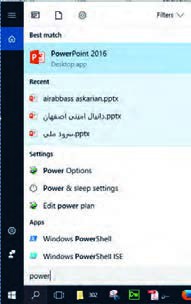
در کادر Search the web and Windows میتوانید نام برنامه یا پرونده مورد نظر را وارد کنید. برای نمونه واژهٔ power را وارد کنید. نتیجه جستوجو به صورت گروهبندی نمایش داده میشود (شکل 46).
کنجکاوی (صفحهٔ 43 کتاب درسی)
- چگونه میتوان از محل پرونده PowerPoint 2016 که در شکل 46 مشخص شده است اطلاع پیدا کرد؟
- پروندههای موجود در بخش Recent چه ارتباطی با واژهٔ Power دارند؟
فعالیت کارگاهی (صفحهٔ 43 کتاب درسی)
- عبارت Setting را جستوجو کرده، بخشهای مختلف را بررسی کنید.
- پروندههای با پسوند docx را جستوجو کنید.
3- پروندهها یا پوشهها را با استفاده از کادر جستوجو با دستیابی سریع (Search Quick Access) جستوجو کنید.
وقتی که کاوشگر پرونده یا This PC را باز میکنید با کلیک در کادر جستوجو (Search) زبانه Search فعال میشود.

به محض تایپ هر نویسه در کادر Search، سیستم شروع به جستوجو میکند و پوشهها یا پروندههایی که حاوی آن نویسه هستند، نمایش داده میشوند و نویسه نیز به رنگ زرد نمایش داده میشود. توجه داشته باشید به صورت پیشفرض جستوجو در نام پرونده و ویژگیهای آن صورت میگیرد ولی با استفاده از ابزارهای گروه Refine میتوان محدودیتهایی را اعمال کرد.
کنجکاوی (صفحهٔ 43 کتاب درسی)
عبارت Windows را در کادر جستوجو وارد کنید و نتیجه جستوجو را بررسی کنید.
فعالیت کارگاهی (صفحهٔ 44 کتاب درسی)
- تمام تصاویری را که در درایو C وجود دارند و اندازه آنها بین 100 کیلو بایت تا 1 مگابایت هستند پیدا کنید.
- نتیجه جستوجو را روی میزکار ذخیره کنید.
- فهرست تمام پروندههایی را نمایش دهید که طی هفته قبل ویرایش شدهاند.
- پروندههای صوتی و ویدیویی را پیدا کنید که مدت زمان پخش آنها بین 5 تا 30 دقیقه باشد.
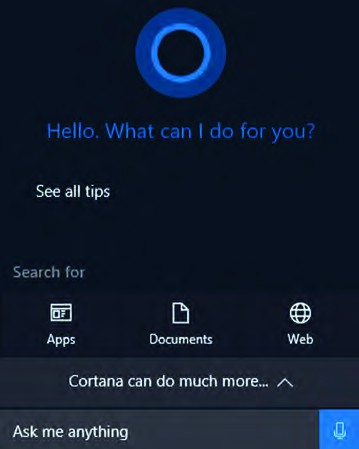
4- با استفاده از دستیار شخصی ویندوز یا کورتانا (Cortana) جستوجو کنید.
برای جستوجو با کمک کورتانا دو روش وجود دارد:
روش اول: عبارت مورد نظر خود را در کادر مربوطه تایپ کنید.
روش دوم: برای جستوجو از پیام صوتی استفاده کنید (شکل 47).
فعالیت کارگاهی (صفحهٔ 44 کتاب درسی)
یک بار با تایپ جمله «Open Microsoft Website» و بار دیگر با اعلام همین درخواست توسط میکروفن، از کورتانا بخواهید تارنما مایکروسافت را باز کند.
برداشت (صفحهٔ 44 کتاب درسی)
آنچه آموختم:
1.
2.
3.
فشردهسازی
تاکنون برای شما پیش آمده است که بخواهید برنامه، پوشه و یا پروندهای را روی حافظه فلش ذخیره کنید درحالیکه فضای خالی روی حافظه فلش گنجایش آن برنامه را ندارد و یا اینکه بخواهید پوشهای را که شامل چند زیر پوشه و پرونده است بهوسیلهٔ رایانامه برای دوست خود ارسال کنید.
راه حل شما چیست؟
کنجکاوی (صفحهٔ 45 کتاب درسی)
دو شکل را با هم مقایسه کنید و نتیجه را به کلاس ارائه کنید.
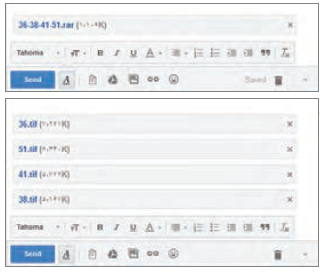
سادهترین راه برای حل این مشکلات، استفاده از برنامههای فشردهساز است. ویندوز 10 دو برنامه فشردهساز داخلی دارد. برنامههای فشردهساز باعث کاهش حجم اطلاعات با حفظ محتوای آن میشوند.
کارگاه 7 (فشردهسازی پرونده و پوشه)
1- کادر ویژگیهای پوشه را باز کنید.
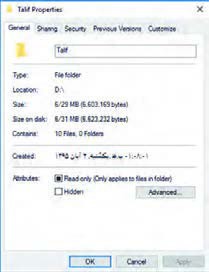
برای فشردهسازی یک پوشه بدون ایجاد پرونده جدید، روی آن راستکلیک کرده، با انتخاب گزینه Properties کادر ویژگیهای آن نمایش داده میشود (شکل 48).
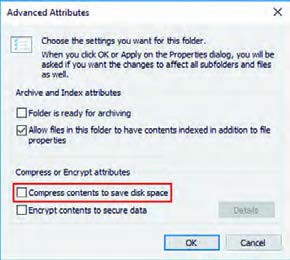
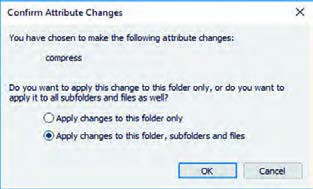
2- گزینه فشردهسازی را انتخاب و تنظیمات را تأیید کنید. (شکل 49).
در کادر ویژگیهای پوشه، بخش Attributes روی دکمه Advanced کلیک کنید (شکل 48).
|
|
3- اندازه پوشه را بررسی کنید.
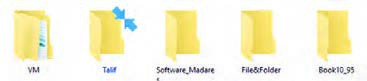
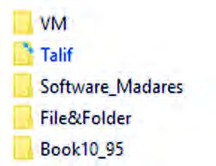
کادر ویژگیهای پوشه را دوباره باز کنید. اندازه پوشه تغییری نکرده، ولی اندازه آن روی دیسک کاهش پیدا کرده است. توجه داشته باشید پرونده جدیدی ایجاد نشده، فقط پوشه در همان محل قبلی و با همان ساختار قبلی فشرده شده است و نام پوشه به رنگ آبی نمایش داده میشود (شکل 51، 52).
|
|
کنجکاوی (صفحهٔ 46 کتاب درسی)
آیا پروندههای داخل پوشۀ فشرده هم به رنگ آبی نمایش داده میشوند؟
4- پوشه را از حالت فشرده خارج کنید.
برای اینکه پوشهها و پروندهها از حالت فشرده خارج شوند، باید دوباره در کادر Advanced Attributes گزینه Compress contents to save disk space را غیرفعال کرد.
فعالیت کارگاهی (صفحهٔ 46 کتاب درسی)
- پوشهای به نام «ایران» ایجاد کرده، همه پروندههای متنی موجود در درایو C را در آن ذخیره کنید. سپس پوشه را فشرده کنید. اندازه پوشه را قبل و پس از فشردهسازی با هم مقایسه کنید.
- پوشهای که به نام فارسی ایجاد کردهاید، با استفاده از کادر ویژگیها فشرده کنید و نتیجه کار را یادداشت و به گروه ارائه کنید.
- یک پوشه خالی به نام «Iran» ایجاد کرده، آن را با استفاده از کادر ویژگیها فشرده کنید. نتیجه کار را یادداشت و به گروه ارائه کنید.
پژوهش (صفحهٔ 46 کتاب درسی)
اگر در رایانهای پروندههای فشرده، رنگی نمایش داده نشدهاند چگونه میتوان کاری کرد که رنگی (آبی) نمایش داده شوند.
کارگاه 8 (ایجاد پرونده فشرده)
برای ارسال یک پوشه به وسیله رایانامه، باید پوشه مورد نظر را به صورت یک پرونده مستقل فشرده کرد. اکنون میخواهیم پوشهای را به صورت پرونده مستقل فشرده کنیم.
1- با استفاده از سیستمعامل، پوشه را فشرده کنید.
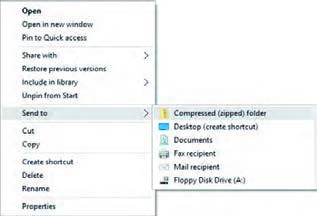
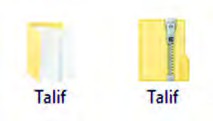
روی پوشه مورد نظر راس تکلیک کرده، سپس رو یگزینه Send to کلیک کرده، گزینه Compress (zipped) Folder را انتخاب کنید (شکل 53). یک پرونده جدید با نام همان پوشه قبلی در همان محل ایجاد میشود که دارای علامت فشردهسازی است.
فعالیت کارگاهی (صفحهٔ 47 کتاب درسی)
پوشهای را به این روش فشرده کنید و اندازه پرونده جدید را با پوشه اصلی مقایسه کنید.
2- پرونده فشرده شده را از حالت فشردهسازی خارج کنید (Extract).
روی پرونده فشرده شده راستکلیک کرده، گزینه ... Extract All را از منوی ظاهر شده انتخاب کنید.
3- محل ذخیرهسازی پروندهها را تعیین کنید.
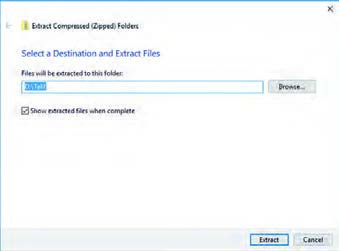
به صورت پیشفرض مکان پرونده فشرده، نمایش داده میشود ولی با استفاده از دکمه Browse میتوان آن را تغییر داد (شکل 55).

کنجکاوی (صفحهٔ 48 کتاب درسی)
چرا در برخی از رایانهها علامت پرونده فشرده به صورت  است؟
است؟
4- با استفاده از نرمافزار WinRAR یک پوشه را فشرده کنید.
پس از نصب نرمافزار WinRAR نماد پروندههای فشرده به صورت  نمایش داده میشود.
برای فشردهسازی پرونده و پوشه در محل جاری، کافی است روی پوشه یا پرونده مورد نظر راستکلیک کرده، گزینه  را انتخاب کنید که Talif نام پرونده یا پوشه انتخاب شده است.
5- پوشه فشرده شده را با استفاده از نرمافزار WinRAR از حالت فشرده خارج کنید.
برای خارج کردن پرونده از حالت فشرده چهار روش وجود دارد که با راستکلیک روی پرونده قابل دسترس است. سادهترین روش برای خارج کردن پرونده از حالت فشرده استفاده از گزینه Extract Here است.
فعالیت کارگاهی (صفحهٔ 48 کتاب درسی)
پس از مشاهده فیلم روشهای خارج کردن پرونده از حالت فشرده را بررسی کرده، مزایا و معایب هر کدام را یادداشت کنید و به گروه ارائه دهید.
6- برای پرونده فشرده شده، گذرواژه قرار دهید.
برای حفاظت از پروندهها و پوشههای خود از چه روشی استفاده میکنید؟ فیلم شماره 10105 را مشاهده کرده، فعالیت زیر را انجام دهید.
فعالیت کارگاهی (صفحهٔ 49 کتاب درسی)
- برای پرونده فشرده گذرواژه قرار دهید.
- تنظیمی انجام دهید که پرونده فشرده برای باز شدن به نرمافزار WinRAR نیازی نداشته باشد.
- پرونده فشرده را به سه بخش تقسیم کنید.
برداشت (صفحهٔ 49 کتاب درسی)
آنچه آموختم:
1.
2.
3.
پژوهش (صفحهٔ 49 کتاب درسی)
در مورد قابلیت bitlocker در ویندوز تحقیق کنید.