
درسنامه آموزشی تولید محتوای الکترونیک و برنامه سازی کلاس دهم شبکه و نرم افزار رایانه
پودمان 3: تولید چندرسانهای
واحد یادگیری 5 (شایستگی تولید محتوای الکترونیک)
آیا تا به حال پیبردهاید:
- کاربرد اندازههای متفاوت صفحه در پروژههای چندرسانهای چیست؟
- چگونه میتوان یک محتوای الکترونیکی تولید کرد؟
- چگونه میتوان خصوصیات اشیا را در پروژه تولید محتوا تغییر داد؟
- چگونه میتوان از بازیهای موجود در نرمافزار کپتیویت در پروژه استفاده کرد؟
- چگونه میتوان از صفحه نمایش فیلمبرداری کرد؟
- چگونه میتوان زمان و ترتیب نمایش اشیا در پروژه فیلمبرداری را مدیریت کرد؟
- چگونه میتوان فیلم تعاملی ساخت؟
هدف از این واحد شایستگی ساخت نشریه الکترونیکی «ایران من» همراه با فیلمبرداری از صفحه نمایش است.
استاندارد عملکرد
با استفاده از نرمافزار تولید محتوا، از صفحه نمایش فیلمبرداری کرده و با استفاده از امکانات نرمافزار و رسانههای مختلف، محتوای الکترونیک تولید کند.
به تصویر زیر با دقت نگاه کنید.
به نظر شما هزینه کتابهای خریداری شده در این تصویر چقدر است؟ آیا در همه منازل فضای کافی برای نگهداری کتابها، مجلات، تصاویر و فیلمهای ویدئویی آموزشی وجود دارد؟ آیا در هر زمان و در هر مکان میتوان به همه این اطلاعات دسترسی داشت؟ چه راهحلی برای این نگرانیها وجود دارد؟
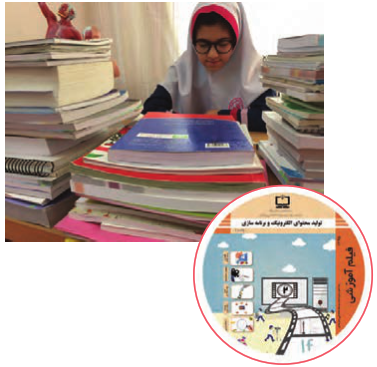
محتوای الکترونیک (Electronic content) به مجموعهای از تصاویر، متون، فیلمها، صداها و پویانماییها گفته میشود که هدف آن آموزش یک یا چند بخش از محتوای آموزشی یا اطلاعرسانی است. البته میتوان مجموعهای از تصاویر، متون و یا فیلمهای مرتبط با یک موضوع را جداگانه و هرکدام را به تنهایی یک محتوای الکترونیکی به شمار آورد. منظور از محتوای الکترونیکی صرفاً درسافزار نیست. یک نشریه الکترونیکی یا یک گزارش الکترونیکی میتواند، محتوای الکترونیک باشد.
پژوهش (صفحهٔ 117 کتاب درسی)
درباره مزایا و معایب محتوای الکترونیکی آموزشی تحقیق کنید و نتیجه را به کلاس ارائه دهید.
فعالیت گروهی (صفحهٔ 117 کتاب درسی)
- چند نمونه محتوای الکترونیکی تولیدی و نرمافزارهایی که در تولید محتوا از آن استفاده کردهاید بنویسید.
- آیا محتوای الکترونیکی صرفاً باید به وسیلۀ معلمان تولید شود؟ در این باره با همکلاسیهای خود بحث کنید.
- چند نمونه محتوای الکترونیکی که تاکنون با آن کار کردهاید نام ببرید و با همکلاسیهای خود در مورد کیفیت آموزشی مطالب و نحوه ساخت آنها بحث کنید. در هر یک از این محتواها از چه رسانههایی استفاده شده است؟
نرمافزار تولید محتوای الکترونیک
نرم افزار کپتیویت یکی از نرم افزارهای تولید محتوای الکترونیک است. در این نرمافزار میتوان از رسانههای مختلف برای ساخت انواع نشریههای الکترونیکی، محتوای الکترونیکی آموزشی، انواع آزمونهای الکترونیکی همراه با کارنامه، و امثال آنها استفاده کرد. این نرمافزار قابلیت تایپ فارسی به صورت مستقیم را دارد.
کنجکاوی (صفحهٔ 118 کتاب درسی)
در جدول زیر اعضای متخصص گروه تولید محتوای الکترونیک و وظیفه هر یک را پیشنهاد دهید.
| ردیف | عضو گروه | وظیفه |
|---|---|---|
| 1 | مدیر پروژه | |
| 2 | گرافیست | |
| 3 | مسئول صدا | |
| 4 | مسئول بررسی صحت محتوا و درستی اطلاعات | |
| 5 | ||
| 6 |
فعالیت کارگاهی (صفحهٔ 118 کتاب درسی)
سناریوی تولید نشریه الکترونیکی با موضوع «ایران من» را بنویسید.
پروژه (صفحهٔ 118 کتاب درسی)
سناریوی پروژه «درسافزار الکترونیکی آموزش Snagit» را بنویسید.
روندنمای پروژه «ایران من»
هر پروژهای قبل از اجرا به یک روندنما نیاز دارد. در روندنمای اصلی، مراحل و ساختار پروژه نمایش داده میشود. براساس روندنما، سناریوی هر بخش نوشته میشود. ممکن است برخی از بخشهای روندنما نیاز به روندنمای فرعی داشته باشد. مدیر پروژه با توجه به زیرمجموعۀ آن بخش، روندنمای فرعی پروژه را رسم میکند.
کنجکاوی (صفحهٔ 119 کتاب درسی)
در روندنمای پروژه «ایران من»، روندنماهای فرعی را نام ببرید.
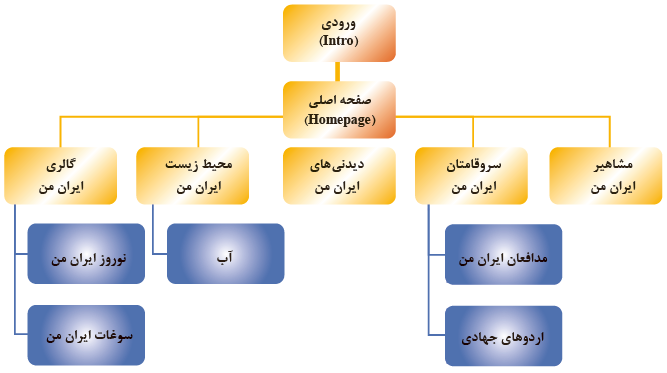
فعالیت کارگاهی (صفحهٔ 119 کتاب درسی)
روندنمای پروژه نشریه الکترونیکی «استان من» را رسم کنید.
پروژه (صفحهٔ 119 کتاب درسی)
روندنمای پروژه «درسافزار الکترونیکی آموزش Snagit» را رسم کنید. نماهای ورودی، اصلی، آموزش، راهنما، درباره ما، تمرین عملی، سرگرمی و آزمون را در نظر بگیرید. نماهای فرعی را برای اسلاید آموزش نمایشی و آموزش تعاملی در نظر بگیرید.
کارگاه 1 (ایجاد پروژه)
فعالیت کارگاهی (صفحهٔ 120 کتاب درسی)
- با کمک هنرآموز خود، نرمافزار Captivate9 را اجرا کنید.
- نسخه نرمافزار نصب شده روی رایانه کارگاه را بخوانید.
1- برای ایجاد پروژه جدید، نوع پروژه را خالی انتخاب کنید.
در پنجره باز شده، روی گزینه New کلیک کرده تا فهرست انواع پروژهها را مشاهده کنید. با توجه به نمادها کاربرد هر یک را در جدول 1 بنویسید.
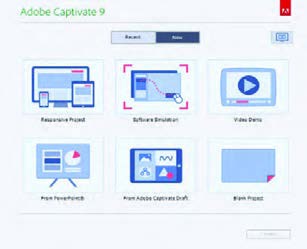
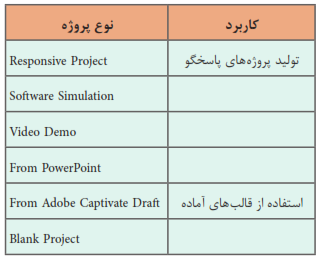
کنجکاوی (صفحهٔ 120 کتاب درسی)
کاربرد دکمه Recent چیست؟
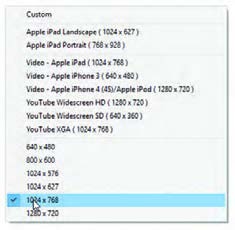
2- اندازه صفحه را $1024 \times 768$ تنظیم کنید.
ابعاد پروژه شما در این بخش تعیین میشود. با استفاده از گزینه Custom میتوانید اندازه پهنا و ارتفاع پروژه را به دلخواه وارد کنید (شکل 2).
فعالیت گروهی (صفحهٔ 121 کتاب درسی)
با توجه به شکل 2 کاربرد هر یک از اندازههای صفحهٔ پروژه را بررسی و درباره آنها با همکلاسی خود بحث کنید.
3- پروژه جدید ایجاد کنید.
نرمافزار کپتیویت برای ساخت پروژه از اسلاید (Slide) استفاده میکند. متن، تصویر و رسانههای مورد نیاز شما بر روی اسلایدها قرار میگیرند. پروژه جدید بهطور پیش فرض یک اسلاید دارد.
کنجکاوی (صفحهٔ 121 کتاب درسی)
پسوند ذخیرهسازی پروندههای کپتیویت چیست؟
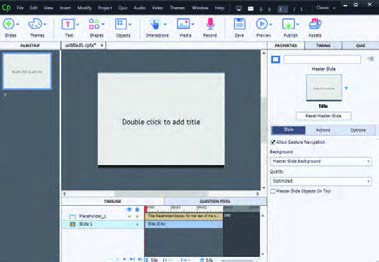
4- نوارها و پنلهای موجود در صفحه را بررسی کنید.
فعالیت کارگاهی (صفحهٔ 121 کتاب درسی)
به کمک هنرآموز خود، عنوان هر یک از بخشهای تعیین شده در شکل 3 را در کادر مربوطه بنویسید.
5- اسلاید جاری را به عنوان اسلاید ورودی پروژه ویرایش کنید.
مسیر Media> Animation را اجرا کنید. پرونده خروجی iranme که در نرمافزار Swish Max با پسوند swf ساخته بودید انتخاب کنید.
6- اندازه پویانمایی را با اندازه اسلاید تنظیم کنید.
برای تغییر اندازه هر شیء در کپتیویت از مربعهای ایجاد شده در اطراف آن استفاده کنید.
7- پرونده ایجاد شده را با نام «ایران من» ذخیره کنید.
کارگاه 2 (ایجاد اسلاید اصلی)
1- یک اسلاید خالی به پروژه اضافه کنید.
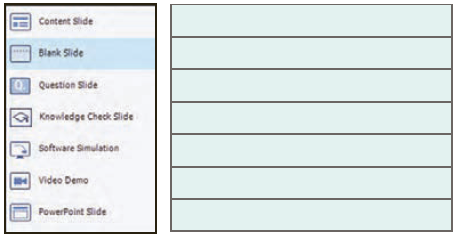
از ابزار Slides گزینه Blank Slide را انتخاب کنید.
فعالیت کارگاهی (صفحهٔ 122 کتاب درسی)
به کمک هنرآموز خود کاربرد هر یک از گزینههای شکل را در جدول 2 بنویسید.
2- پوسته گرافیکی نشریه را درون اسلاید قرار دهید.
از مسیر Media> Image خروجی png پوسته گرافیکی نشریه را انتخاب کنید. مهمترین اسلاید پروژه تولید محتوای الکترونیک اسلاید اصلی آن است. میتوانید از خروجی swf پوسته گرافیکی نیز استفاده کنید. این تصویر را میتوانید به صورت Background نیز وارد کنید. برای این کار در یک محل خالی روی اسلاید کلیک کنید تا انتخاب شود. پنل Properties را باز کنید. که در این صورت برای ایجاد ارتباط بین دکمههای پوسته و سایر بخشهای پروژه چندرسانه باید از نرمافزارهای مجموعهساز مثل Autoplay media studio استفاده کنید.
کنجکاوی (صفحهٔ 123 کتاب درسی)
با توجه به معنی Properties کاربرد این پنل چیست؟
تصویر مورد نظر را به عنوان پس زمینه انتخاب کنید. میتوانید به جای تصویر از رنگ برای پسزمینه استفاده کنید.
3- تنظیمات ایجاد نسخه پشتیبان را فعال کنید.
فرض کنید پس از صرف زمان و زحمت زیاد پروژهای را به آخر رساندهاید و به هر دلیلی پروژه شما برای ادامه کار اجرا نمیشود چه میکنید؟ تهیه نسخه پشتیبان، از اقدامات ضروری یک متخصص است. در نسخه پشتیبان، یک نسخه مشابه از پروژه نگهداری میشود تا در صورتی که نسخه اصلی پروژه آسیب دید، از آن استفاده شود.
برای تنظیم ایجاد نسخه پشتیبان از مسیر Edit > Preferences > General Setting به گزینه Generate Project Backup وارد شوید. هربار که پروژه را ذخیره کنید نسخه پشتیبان آن نیز با نام پروژه و کنار پروژه، ذخیره میشود.
4- پروژه را ذخیره کنید.
کنجکاوی (صفحهٔ 123 کتاب درسی)
پسوند نسخه پشتیبان پروژه چیست؟
کارگاه 3 (ایجاد اسلاید الگو (Master Slide))
برای جلوگیری از تکرار تنظیمات اسلاید میتوانید از یک الگو استفاده کنید. در صورتی که روی اسلاید الگو تغییراتی انجام دهید، تمام اسلایدهایی که از آن الگو پیروی میکنند تغییر خواهند کرد.
1- یک پروژه جدید شامل دو اسلاید خالی ایجاد کنید.
2- یک الگو انتخاب کنید.
روی اسلاید اول، از پنل Properties در بخش Master Slide یک الگو انتخاب کنید.
3- رنگ پس زمینه اسلاید الگو را تغییر دهید.
4- الگو را روی اسلایدها اعمال کنید.
از بخش Background گزینه Master Slide background را انتخاب کنید. به این ترتیب اسلایدهای انتخابی از اسلاید اول الگو میگیرند.
5- پروژه را با نام «نظرسنجی» ذخیره کنید.
اسلایدهای ایجاد شده در بخش نظرسنجی استفاده خواهند شد.
برداشت (صفحهٔ 124 کتاب درسی)
آنچه آموختم:
1- ......................................................................................................................................................................................
2- ......................................................................................................................................................................................
3- ......................................................................................................................................................................................
کارگاه 4 (درج متن)
1- شیء غیرتعاملی متن به اسلاید اضافه کنید.
در اسلاید دوم پروژه ایران من، بیت «چو ایران نباشد تن من مباد / بدین بوم و بر زنده یک تن مباد» را روی کادر زرد رنگ بنویسید. برای درج متن باید ابتدا یک Text Caption به اسلاید اضافه کنید. برای درج Text Caption ابزار Text را باز کنید. ابزار متن (Text) سه حالت متن معمولی، جعبه متن ورودی و متن متحرک دارد. گزینه Text Caption را انتخاب کنید و بیت بالا را بنویسید.
Text Caption یکی از انواع اشیای غیرتعاملی است. اشیای غیرتعاملی در مقابل رویدادها هیچ واکنشی نشان نمیدهند و جهت نمایش از آنها استفاده میشود. ویدئو، تصویر و حرکت ماوس نمونههای دیگری از اشیای غیرتعاملی هستند.
دسته دیگری از اشیا در کپتیویت، اشیای تعاملی هستند که در مقابل رویداد ماوس یا صفحه کلید واکنش نشان میدهند. مانند دکمه، جعبه متنهای ورودی، ناحیه کلیک کردنی.

2- متن را انتخاب کنید و در پنل ویژگیها، تنظیمات آن را انجام دهید (جدول 3).
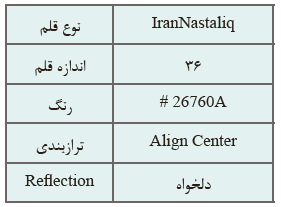
فعالیت کارگاهی (صفحهٔ 125 کتاب درسی)
کاربرد ابزار Text Entry Box را بررسی کنید.
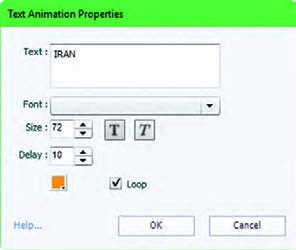
3- یک متن متحرک درج کنید.
ابزار Text Animation را انتخاب کنید و کلمه IRAN را در آن وارد کنید. ویژگیهای متن را وارد کرده و آن را در کادر سبز رنگ قرار دهید.
4- در پنل ویژگیها، جلوه متن را انتخاب کنید.
5- پیش نمایش اسلاید جاری را مشاهده کنید.
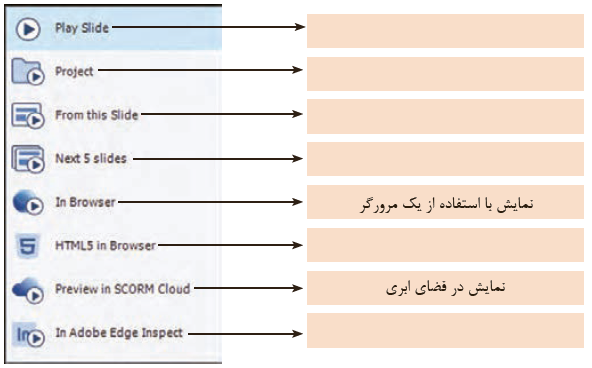
قبل از خروجی گرفتن از پروژه و در هر یک از مراحل کاری پروژه، نیاز هست که پیش نمایش آن را مشاهده کنیم. برای این کار ابزار Preview را باز کرده و گزینه Play Slide را انتخاب کنید.
فعالیت گروهی (صفحهٔ 126 کتاب درسی)
با کمک همگروهی خود، در جدول 4 کاربرد هر یک از گزینههای ابزار Preview را بنویسید.
6- پروژه را نمایش دهید.
کنجکاوی (صفحهٔ 127 کتاب درسی
کلید میانبر پیشنمایش کل پروژه را بنویسید.
کارگاه 5 (درج شکل)
یکی از ابزارهای پرکاربرد در کپتیویت، اشکال هستند. اشکال در حالت معمولی غیرتعاملی هستند. با تبدیل هریک از اشیا به دکمه میتوان آنها را به صورت تعاملی ایجاد کرد.
1- یک شکل در اسلاید دوم درج کنید.
ابزار Shapes را باز کرده و شکل ستاره را انتخاب کنید و آن را کنار کلمه IRAN متحرک؛ قرار دهید.
2- اندازه ستاره و اندازه زاویه یالهای ستاره را تغییر دهید.
برای تغییر اندازه ستاره از مربعهای اطراف شکل، استفاده کنید و با مربع زرد رنگ اندازه یالهای ستاره را به دلخواه تنظیم کنید.
3- در پنل ویژگیها، تنظیمات را انجام دهید (جدول 5).
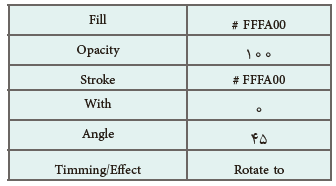
4- از شکل، نسخههای مشابه ایجاد کنید.
5- محل اشکال را تعیین کنید.
6- ویژگیهای اشکال را تنظیم کنید.
کارگاه 6 (طراحی اسلاید)
1- اسلاید سوم را ایجاد کنید.
طبق روندنمایی که در ابتدای کار رسم کردیم، باید منوهای سرو قامتان، محیط زیست ایران من و گالری ایران من را در اسلایدهایی جداگانه طراحی کنیم.
با استفاده از ابزار Media و Image تصویر P را از پوشه Tolid وارد کنید. تصویر را طوری در اسلاید قرار دهید که کل اسلاید را بپوشاند. اگر تصویر از اندازه اسلاید خیلی بزرگتر بود در پنل ویژگیها روی گزینه Fit to slide کلیک کنید.
2- یک شکل Rectangular روی اسلاید درج کنید.
رنگ داخل آن را با نمونه رنگ قرمز پرچم پر کنید. Opacity را 80 قرار دهید. عبارت «مدافعان ایران من» را داخل شکل بنویسید.
3- از شکل قبل نسخه مشابه ایجاد کنید.
نمونه رنگ سبز پرچم را از روی تصویر برداشته و شکل را با آن رنگ کنید. عبارت «اردوی جهادی» را داخل شکل بنویسید.
کنجکاوی (صفحهٔ 128 کتاب درسی)
Opacity شکل چه مقداری دارد؟ چرا؟
4- تصویر را ویرایش کنید.
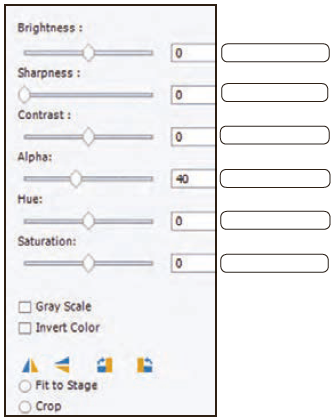
در پنجره ویژگیهای تصویر روی دکمه Edit Image کلیک کنید. مقدار Alpha را برای شفافیت تصویر، 40 و بقیه گزینهها را صفر قرار دهید.
فعالیت کارگاهی (صفحهٔ 128 کتاب درسی)
به کمک هنرآموز خود کاربرد هر یک از گزینههای پنجره ویرایش تصویر را بنویسید (شکل 5).
5- یک پویانمایی به اسلاید اضافه کنید.
ابزار Media را باز کرده و گزینه Animation را انتخاب کنید. این ابزار شامل تعداد زیادی از پویانماییهای آماده است که براساس شکل دستهبندی شده و در گالری کپتیویت ذخیره شدهاند. پویانمایی Arrow> Left را انتخاب کنید. برای هر دو شکل پویانمایی قرار دهید.
پروژه (صفحهٔ 129 کتاب درسی)
پروژهای با اندازه $1024 \times 768$ به نام «درسافزار الکترونیکی آموزش Snagit» ایجاد کنید. پوسته گرافیکی اسلایدهای ورودی و اصلی یا فهرست مطالب را با نرمافزارهایی که قبلاً آموختید بسازید. اسلایدهای آموزش، راهنما، درباره ما، تمرین عملی، سرگرمی و آزمون را ایجاد و طراحی کنید. اسلایدهای فرعی را نیز ایجاد کنید.
کارگاه 7 (درج دکمه (Button) و شیء ماوی (Mouse))
1- در اسلاید دوم یک دکمه درج کنید.
ابزار Interaction را باز کرده و گزینه Button را انتخاب کنید. دکمه را روی عبارت «سروقامتان» قرار دهید.
2- تنظیمات سبک (Style) دکمه را انجام دهید.
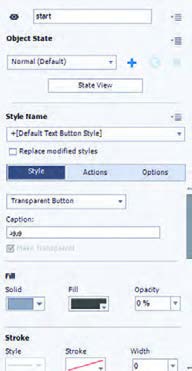
دکمه یکی از اشیای تعاملی پرکاربرد است. دکمهها را میتوان به حالت متنی، شفاف و تصویری ایجاد کرد. اغلب برای زیبایی کار در صفحه ورودی پروژه، دکمه را به صورت شفاف طراحی میکنند. تنظیمات دکمه را انجام دهید (شکل 6).
3- عملیات دکمه را تنظیم کنید.
در بخش Actions پنل Properties کشوی On Success را باز کرده و گزینه Jump to Slide را انتخاب کنید. در کادر پایین آن اسلاید شماره 3 را انتخاب کنید.
فعالیت کارگاهی (صفحهٔ 129 کتاب درسی)
دکمهای برای پخش سرود ملی ایران در اسلاید درج کنید و با دکمه دیگری موسیقی را متوقف کنید.
4- یک شیء Mouse روی دکمه قرار دهید.
برای این کار وارد مسیر Object > Mouse شوید. انتهای ابزار ماوس را روی کلمه «سروقامتان» قرار دهید. از شیء Mouse برای راهنمایی کاربر به کلیک بر روی دکمه استفاده میکنیم. از شیء Mouse، در زمان فیلمبرداری نیز میتوان استفاده کرد.
5- ابتدای حرکت ماوس را تنظیم کنید.
ابتدای حرکت ماوس را در یکی از گوشههای صفحه قرار دهید.
فعالیت گروهی (صفحهٔ 130 کتاب درسی)
با کمک همگروهی خود اسلاید چهارم را برای ارتباط به عبارت «محیط زیست» و با محتوای دکمه «آب»، اسلاید پنجم را برای ارتباط به عبارت «گالری ایران من» و با محتوای دکمههای «نوروز در ایران من» و «سوغات ایران من» ایجاد کنید.
برای تمام اسلایدهایی که ایجاد میکنید دکمه بازگشت به صفحه اصلی قرار دهید.
فعالیت کارگاهی (صفحهٔ 130 کتاب درسی)
برای هر یک از بخشهای پروژه در اسلاید دوم، مانند «سروقامتان» دکمه شفاف طراحی کنید و براساس روندنما آنها را به بخشهای مربوطه پیوند دهید.
پروژه (صفحهٔ 130 کتاب درسی)
در پروژه «درسافزار الکترونیکی آموزش Snagit» دکمههای لازم برای اسلایدهای مختلف را بسازید و به پروندههای مربوطه پیوند دهید.
کارگاه 8 (درج اشیای Rollover Image و Rollover Caption)
1- در اسلاید سوم یک شیء Rollover Image درج کنید.
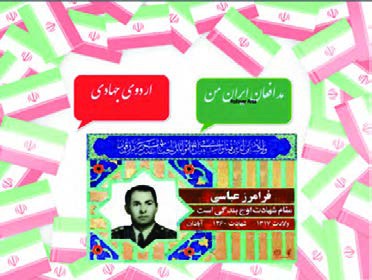
در اسلاید سوم در قسمت بالای صفحه عبارت «برای مشاهده متن و تصویر مدافعان ایران من، روی نام آن با ماوس نگه دارید» را وارد کنید. مسیر Object > Rollover Image را اجرا کنید. این ابزار با قرار گرفتن ماوس روی یک ناحیه، متن، تصویر، صدا یا فیلمی را درباره آن نمایش میدهد. تصویر شهید فرامرز عباسی را از پوشه Tolid انتخاب کنید.
2- ناحیه Rollover را تعیین کنید.
Rollover Area را روی عبارت «مدافعان ایران من» قرار دهید.
3- ناحیه Rollover را طوری تنظیم کنید که در زمان اجرا دیده نشود.
مقدار Width آن را صفر کنید تا Rollover Area زمان اجرا دیده نشود.
4- یک شیء Rollover caption درج کنید.
مسیر Object > Rollover Caption را اجرا کنید. متن «شهید فرامرز عباسی اهل مشهد مقدس و عاشق امام رضا (ع) بود» را وارد کنید. بخش Rollover Area را روی عبارت «مدافعان ایران من» قرار دهید. مقدار Opacity و Width آن را صفر کنید.
5- پروژه را نمایش دهید.
6- به دکمه پیوند ایجاد کنید.
دکمه «اردوی جهادی» را به کلیپ اردوی جهادی که قبلاً تولید کردید پیوند دهید (شکل 7).
فعالیت کارگاهی (صفحهٔ 131 کتاب درسی)
نام چند شهید گرانقدر استان خود را در زیر کادر مدافعان ایران من وارد کنید و مشخصات و تصویر هر یک را نمایش دهید.
کارگاه 9 (درج ناحیه بزرگنمایی)
1- اسلاید چهارم را انتخاب کنید.
2- یک ناحیه بزرگنمایی (Zoom Area) ایجاد کنید.
برای این کار ابزار Object را باز کرده و گزینه Zoom Area را انتخاب کنید. این ابزار دارای دو بخش است. Zoom Source منطقهای است که بزرگنمایی روی آن اتفاق میافتد. Zoom Destination محلی است که بزرگنمایی در آن منطقه مشاهده میشود. بخش Zoom Source را روی کلمه «آب» قرار دهید. بخش Zoom Destination را روی کلمه «آب» و با اندازهای بزرگتر قرار دهید. مقدار بزرگنمایی به اندازهای که شما تعیین میکنید، بستگی دارد.
3- پیشنمایش اسلاید جاری را مشاهده کنید.
کادر محدوده بزرگنمایی، زمان نمایش دیده میشود.
4- محدوده بزرگنمایی را طوری تنظیم کنید که در اجرا مشاهده نشود.
پهنا (Width) را برای هر دو بخش صفر در نظر بگیرید.
5- به دکمه پیوند ایجاد کنید.
دکمه «آب» را به پرونده گرافیک متحرکی که قبلاً در نرمافزار SwishMax تولید کردهاید، پیوند دهید.
فعالیت کارگاهی (صفحهٔ 132 کتاب درسی)
در اسلاید محیط زیست برای هر یک از پروژههای جنگل، حفاظت از خاک و ... از پودمان 2 دکمههای مناسب طراحی کنید و به آنها پیوند دهید.
کارگاه 10 (درج ابزار تعاملی Memory Game)
1- یک اسلاید جدید ایجاد کنید.
در این اسلاید قصد داریم با یک بازی ساده شما را با جاهای دیدنی ایران آشنا کنیم.
2- ابزار Memory Game را باز کنید و تنظیمات آن را انجام دهید.
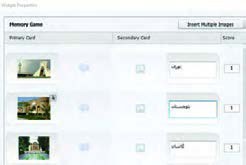
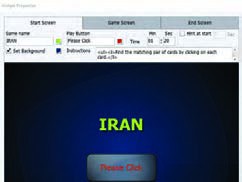
از مسیر Intraction > Learning Intractions گزینه Memory Game را باز کنید. مطابق شکل 8، 10 تصویر از پوشه Tolid وارد کنید و نام استان مربوط به آن را در کادر مقابل بنویسید. روی دکمه Custom کلیک کنید. شکل 9 پنجره تنظیمات Memory Game را نمایش میدهد. کلمه «IRAN» را در کادر Memory Game تایپ کرده و رنگ آن را تغییر دهید. عبارت «Please Click» را به جای Play Now تایپ کنید.
|
|
3- زمان برنامه را تنظیم کنید.
زمان برنامه را در قسمت Time؛ 1دقیقه و 20 ثانیه تنظیم کنید.
4- در کادرهای ابزار، پیغامهای مناسب برای موفقیت یا عدم موفقیت کاربر بنویسید.
5- اسلاید جاری را نمایش داده و بازی را انجام دهید.
6- به دکمه پیوند ایجاد کنید.
اسلاید را به دکمه «دیدنیهای ایران من» پیوند دهید.
کنجکاوی (صفحهٔ 133 کتاب درسی)
با توجه به معنی Memory Game کاربرد آن چیست؟
کارگاه 11 (درج شیء تعاملی پازل (Puzzle))
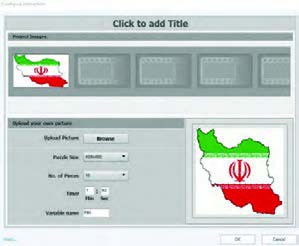
میخواهیم از جذابیت این ابزار برای ساخت پازل نقشه ایران استفاده کنیم.
1- یک اسلاید جدید ایجاد کرده و ابزار Jigsaw Puzzle را انتخاب کنید.
2- تصویر پازل را انتخاب کنید.
روی دکمه Browse کلیک کنید و تصویر نقشه ایران را از پوشه Tolid انتخاب کنید.
3- اندازه پازل را $400 \times 400$ قرار دهید.
4- تعداد قطعات پازل را تعیین کنید.
5- زمان انجام ساخت پازل را تنظیم کنید.
6- در کادرهای ابزار، پیامهای مناسب برای موفقیت یا عدم موفقیت کاربر بنویسید.
7- اسلاید جاری را نمایش داده و بازی را انجام دهید.
8- به دکمه پیوند ایجاد کنید.
اسلاید پازل را به دکمه «سرگرمی» در اسلاید دوم پیوند دهید. برای این کار ابتدا یک دکمه شفاف روی نماد سرگرمی درج کرده، سپس آن را به اسلاید پازل پیوند دهید. معمولاً دکمههای «سرگرمی»، «نظرسنجی»، «درباره ما» و «معرفی سایتهای مرتبط» خارج از روندنما طراحی میشوند و میتوانند در قسمت بالا یا پایین صفحه اصلی قرار گیرند.
فعالیت گروهی (صفحهٔ 133 کتاب درسی)
- روی تصویر هر یک از نمادها، دکمه شفاف قرار دهید.
- با کمک همگروهی خود برای هر یک از نمادهای درباره ما، معرفی سایت و راهنما، یک اسلاید جدید با موضوع مناسب آن طراحی کنید. اسلایدها را به دکمههای شفاف روی نمادها پیوند دهید.
پروژه (صفحهٔ 134 کتاب درسی)
در پروژه «درسافزار الکترونیکی آموزش Snagit» برای دکمه سرگرمی، آموزشی را با ساخت بازی خلاقانه ایجاد کنید. سعی کنید از دیگر امکانات پنجره Learning Intractions استفاده کنید. برای اسلاید سرگرمی یک موسیقی مناسب قرار دهید.
کارگاه 12 (حرکت اشیا با ابزار Drag and Drop)
در این بخش میخواهیم کاربر با استفاده از ابزار تعاملی Drag and Drop سوغات هر یک از شهرها را در سبدی که نام آن شهر روی آن درج شده قرار دهد.
1- تصاویر مبدأ و مقصد را درج کنید.
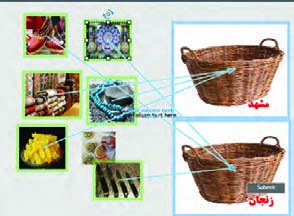
در اسلاید هشتم تصویر سبد موجود در پوشه Tolid را وارد صفحه کنید. از تصویر سبد نسخه مشابه ایجاد کنید . هر دو تصویر را سمت راست صفحه قرار دهید. روی سبد اول کلمه «مشهد» و روی سبد دوم کلمه «زنجان» را بنویسید . از پوشه Tolid تمام تصاویر سوغات را وارد صفحه کنید. اندازه تصاویر را کوچک کنید و چیدمان مناسبی برای آنها در نظر بگیرید.
2- ابزار Interaction را باز کرده و گزینه Drag and Drop را انتخاب کنید.
در پنجره باز شده 3 گام وجود دارد.
- تصاویر مربوط به سوغات مشهد را با پایین نگه داشتن کلید Ctrl انتخاب کنید.
در کادر بالای صفحه روی علامت + کلیک کنید و نام مشهد را تایپ کنید.
در یک جای خالی کلیک کنید و همین کار را برای تصاویر سوغات شهر زنجان انجام دهید.
- با کلیک روی دکمه Next و پایین نگه داشتن کلید Ctrl تصاویر سبد را انتخاب کنید. سبدها منبع دریافت سوغات تعریف میشوند.
- تمام تصاویر مربوط به سوغات شهر مشهد را انتخاب کنید. در وسط یکی از تصاویر دایرهای وجود دارد آن را به سمت سبد مشهد درگ کنید تا تمام تصاویر مربوط با فلش به سمت سبد مشهد مشخص شوند (شکل 11).
3- برای گزینههای دیگر نیز عملیات را تکرار کنید.
این مراحل را برای تصاویر مربوط به سوغات شهر زنجان نیز انجام داده و روی دکمه Finish کلیک کنید.
4- موقعیت قرار گرفتن اشیا را تنظیم کنید.
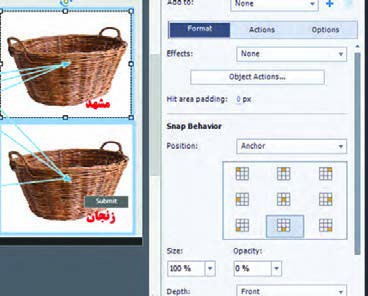
در پنجره ویژگیهای سبد مشهد مانند (شکل 12) Position آن را تنظیم کنید. مقدار Opacity را صفر قرار دهید.
کنجکاوی (صفحهٔ 135 کتاب درسی)
در (شکل 12) تنظیم Snap Behavior چه عملی انجام میدهد؟
5- تناظر یک به یک بین مبدأ و مقصد ایجاد کنید.
در پنجره خصوصیات سبد مشهد روی دکمه Object Action کلیک کنید. در پنجره Accepted Drag Source تنها گزینه مشهد را انتخاب کنید و بقیه را از حالت انتخاب خارج کنید.
6- مراحل برای سبد زنجان نیز انجام دهید.
7- اسلاید را نمایش دهید.
8- به دکمه پیوند ایجاد کنید.
ارتباط این اسلاید را با دکمه «سوغات ایران من» در اسلاید گالری برقرار کنید.
فعالیت کارگاهی (صفحهٔ 135 کتاب درسی)
سوغات استان و شهر خود را به مجموعه سوغات اسلاید قبل اضافه کنید.
برداشت (صفحهٔ 136 کتاب درسی)
آنچه آموختم:
1- ......................................................................................................................................................................................
2- ......................................................................................................................................................................................
3- ......................................................................................................................................................................................
کارگاه 13 (فیلمبرداری نمایشی)
در این بخش از پروژه میخواهیم از یک پرونده فیلمبرداری کرده و در حین فیلمبرداری توضیحاتی در مورد موضوع آن بدهیم. فیلمبرداری در حالت نمایشی (Demo)، غیرتعاملی بوده و کاربر تنها میتواند فیلم را مشاهده کند. قبل از انجام مراحل کارگاه، سناریوی فیلمبرداری از صفحه نمایش را بنویسید.
1- یک پروژه از نوع فیلمبرداری غیرتعاملی ایجاد کنید.
از منوی File> Record a New > Video Demo را انتخاب کنید.
2- برنامۀ مورد نظر برای فیلمبرداری را اجرا کنید
پاورپوینت Noroz را از پوشه Tolid انتخاب و آن را در حالت نمایشی اجرا کنید.
3- تنظیمات فیلمبرداری را انجام دهید.
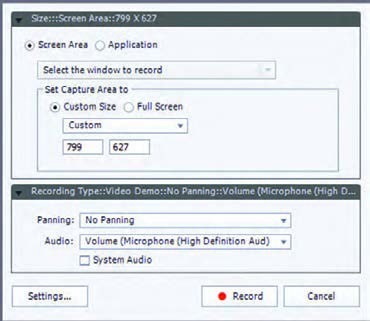
محدوده فیلمبرداری را تمام صفحه (Full Screen) تنظیم کنید.
فعالیت کارگاهی (صفحهٔ 137 کتاب درسی)
شکل 13 تنظیمات فیلمبرداری را نشان میدهد. در جاهای خالی کاربرد هر یک از گزینهها را بنویسید.
4- میکروفن را نصب کنید.
5- فیلم برداری را شروع کنید.
6- با انتخاب دکمه  فیلمبرداری را خاتمه دهید.
فیلم ضبط شده نمایش داده میشود.
کنجکاوی (صفحهٔ 137 کتاب درسی)
کدام کلید تابعی برای پایان فیلمبرداری استفاده میشود؟
7- فیلم را ویرایش کنید.
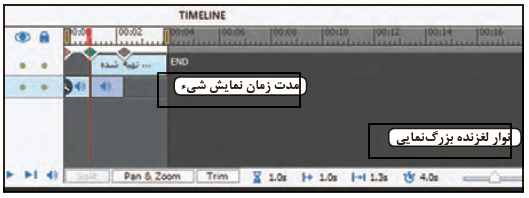
در صورتی که از صحت فیلمبرداری اطمینان دارید روی دکمه Edit کلیک کنید. فیلم وارد محیط کپتیویت میشود. در شکل 14 ناحیه خط زمان (TimeLine) را مشاهده میکنید. در صورت عدم مشاهده خط زمان از منوی Window گزینه TimeLine را فعال کنید. در این ناحیه تمام اشیای موجود در اسلاید، مدت زمان نمایش هر یک از اشیا و ترتیب آنها قابل کنترل است. اگر زمان نمایش یک اسلاید را تغییر دادید، برای نمایش سایر اشیا تا انتهای اسلاید، روی شیء مورد نظر راستکلیک کرده و گزینه Show For Rest Of Slide را انتخاب کنید. در غیر این صورت نمایش اشیا به پایان میرسد اما صدا همچنان پخش میشود.
8- عبارت «تهیه کننده: نام و نام خانوادگی خودتان» را در انتهای فیلم درج کنید.
9- فیلم را با ابزار Split به دو بخش تقسیم کنید و بین دو تکه فیلم جلوهگذار تعیین کنید.
در محل تقسیم فیلم از پنجره ویژگیهای آن Transition>Left را انتخاب کنید.
کنجکاوی (صفحهٔ 138 کتاب درسی)
علامت  و
و  چه کاربردی دارند؟
در زمان ویرایش فیلم چه اشیای تعاملی یا غیرتعاملی از ابزارها فعال هستند؟
10- فیلم را نمایش دهید و پروژه فیلمبرداری را با نام «نوروز» در محیط کپتیویت ذخیره کنید.
این پرونده به صورت مستقل و جدا از پروژه اصلی ذخیره میشود تا در انتهای کار خروجی آن را در پروژه اصلی به کار گیریم.
پروژه (صفحهٔ 138 کتاب درسی)
از آموزش خود در محیط Snagit فیلمبرداری نمایشی انجام دهید و آن را ذخیره کنید. این پرونده بعد از گرفتن خروجی در پروژه اصلی قرار میگیرد.
کارگاه 14 (فیلمبرداری به روش تعاملی)
دو روش فیلمبرداری تعاملی وجود دارد. در روش Training کاربر در زمان پخش فیلم، میتواند در محلهایی که رویداد ماوس یا صفحه کلید انجام شده راهنمایی دریافت کرده و با انجام آن ادامه فیلم را مشاهده کند. این روش برای آموزش و تمرین بسیار مناسب است. روش Assessment مشابه روش Training است با این تفاوت که هنگام پخش فیلم، کاربر هیچ راهنمایی دریافت نمیکند.
سناریوی فیلم برداری: میخواهیم با جستجو در اینترنت موضوع «مشاهیر ایران» را فیلمبرداری کنیم.
| شماره مراحل | عنوان: مشاهیر ایران نام محتوا: نشریه الکترونیکی ایران من (متن، صدا، تصویر، انیمیشن فیلم) |
| 1 | گفتار (Narration) |
|
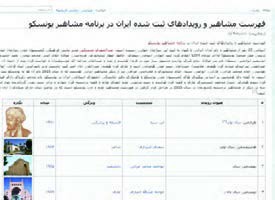
به اینترنت متصل شوید. مرورگر خود را باز کنید. با استفاده از ابزار فیلمبرداری تعاملی کار فیلمبرداری را شروع کنید. در مرورگر خود عبارت «مشاهیر ایران» را وارد کنید. روی یکی از لینکهای مورد نظر کلیک کنید. سایتهای مورد نظر را بیابید. متنها و تصاویر را در سیستم ذخیره کنید. فیلمبرداری را خاتمه دهید. پروژه را ذخیره کنید.
|
پس از نوشتن سناریو میتوانید فیلمبرداری را انجام دهید.
1- یک پروژه جدید برای فیلمبرداری تعاملی ایجاد کنید.
از مسیر File > Record a New > Software Simulation وارد پنجره تنظیمات فیلمبرداری شوید.
2- روش فیلمبرداری Training را انتخاب کنید.
گزینه Demo را از حالت انتخاب خارج کنید.
3- تنظیمات لازم را مشابه روش Demo انجام دهید.
4- به وسیلۀ دکمۀ Record و مطابق سناریو فیلمبرداری کنید.
5- فیلمبرداری را خاتمه دهید.
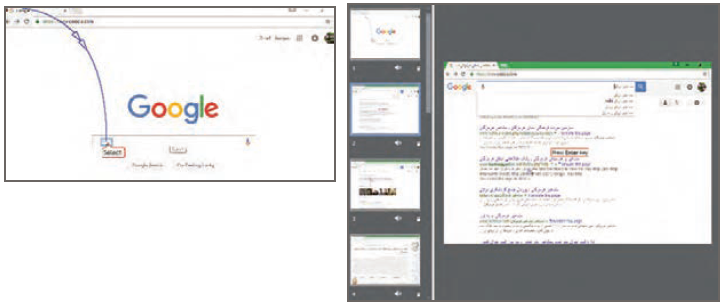
6- عبارتهای داخل کادرهای قرمز را دابل کلیک کرده و ترجمه آنها را به منظور ساخت راهنما بنویسید (شکل 15).
7- پروژه را نمایش دهید و با نام «مشاهیر ایران» ذخیره کنید.
این پرونده نیز مانند پرونده «نوروز» به صورت مستقل ذخیره میشود تا در انتهای کار به پروژه اصلی پیوند داده شود.
فعالیت کارگاهی (صفحهٔ 140 کتاب درسی)
فیلمبرداری را با روش Assessment انجام دهید.
کنجکاوی (صفحهٔ 140 کتاب درسی)
سه روش فیلمبرداری Demo و Training و Assessment را با هم مقایسه کنید.
در روش ترکیبی میتوانید از هر سه حالت فیلمبرداری استفاده کنید. در روش ترکیبی ابتدا فیلمبرداری به صورت نمایشی (Demo) ضبط میشود، سپس با انتخاب دیگر حالتهای فیلمبرداری، فیلم به صورت تعاملی ضبط خواهد شد.
فعالیت کارگاهی (صفحهٔ 141 کتاب درسی)
پروژه «مشاهیر ایران» را بهصورت ترکیبی، فیلمبرداری کنید.
پروژه (صفحهٔ 141 کتاب درسی)
برای پروژه «درسافزار الکترونیکی آموزش Snagit»، در یک پرونده جدید، فیلمبرداری تعاملی از آموزش خود تهیه کنید آن را با نام «فیلمبرداری تعاملی» ذخیره کنید.
برداشت (صفحهٔ 141 کتاب درسی)
آنچه آموختم:
1- ......................................................................................................................................................................................
2- ......................................................................................................................................................................................
3- ......................................................................................................................................................................................
واحد یادگیری 6 (شایستگی آزمونسازی و تولید چندرسانهای)
آیا تا به حال پیبردهاید:
- چگونه میتوان یک آزمون الکترونیکی ایجاد کرد؟
- چگونه میتوان آزمون با سؤالات تصادفی ایجاد کرد؟
- چگونه میتوان مانع نمایش اطلاعات کارنامه آزمون شد؟
- چگونه میتوان یک بسته محتوای الکترونیک را آماده و تولید کرد و نشر داد؟
- چه نوع خروجیهایی میتوان از یک پروژه چندرسانه تولید کرد؟
هدف از این واحد شایستگی ساخت آزمون الکترونیکی همراه با کارنامه و مجموعهسازی است.
استاندارد عملکرد
با استفاده از نرمافزار تولید محتوا آزمون الکترونیکی با تنوع سؤال تولید کند. آزمونهایی با سؤالات تصادفی بسازد. مجموعهسازی کرده و پروژه تولید کند.
آزمونهای الکترونیکی
آزمون، وسیله یا روشی نظاممند است که برای اندازهگیری نمونهای از رفتار مورد استفاده قرار میگیرد. در نظام آموزشی، آزمون وسیله یا روشی برای اندازهگیری میزان یادگیری است. به آزمونهایی که با استفاده از سیستم الکترونیکی انجام میشوند، آزمون الکترونیکی میگویند. با پایان یافتن آزمون الکترونیکی، نمره آزمون و پاسخهای صحیح به صورت الکترونیکی نمایش داده شده و کارنامه آن صادر میشود.
فعالیت گروهی (صفحهٔ 144 کتاب درسی)
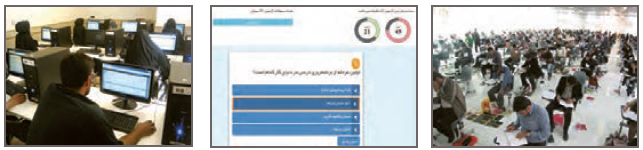
در شکل 16، اجرای آزمونها را با هم مقایسه کرده و در مورد مزایا و معایب آنها با همکلاسیهای خود گفتگو کنید.
پژوهش (صفحهٔ 144 کتاب درسی)
در مورد آزمونهای برخط و تفاوت آن با آزمونهای الکترونیکی تحقیق کنید.
کارگاه 1 (تنظیمات ساخت آزمون)
1- یک پروژه جدید با اندازه $1024 \times 768$ ایجاد کنید.
2- تنظیمات آزمون را انجام دهید.
3- نمره قبولی آزمون را با 50 درصد پاسخ صحیح تنظیم کنید.
4- تعیین کنید بعد از قبولی در آزمون، کاربر یک تصویر مناسب دریافت کند.
5- آزمون را طوری تنظیم کنید که کاربر در صورت عدم موفقیت در آزمون بتواند مجدد در آزمون شرکت کند.
6- آزمون را طوری تنظیم کنید که در صورت عدم موفقیت، کاربر به اسلایدی برای مطالعه راهنمایی شود.
کنجکاوی (صفحهٔ 145 کتاب درسی)
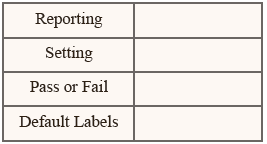
هر یک از بخشهای جدول 6 چه تنظیماتی در آزمون انجام میدهند؟
فعالیت کارگاهی (صفحهٔ 145 کتاب درسی)
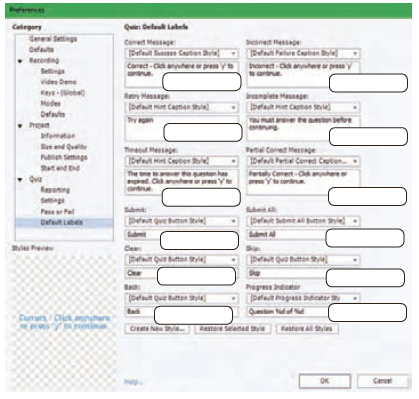
در پنجره تنظیمات آزمون در شکل 17، هر یک از دکمهها و پیامهای آزمون را ترجمه کنید تا در حین ساخت آزمون از تکرار ترجمه آن در هر سؤال جلوگیری شود.
7- در اولین اسلاید، عنوان آزمون و توضیحات مربوط به آزمون را بنویسید.
برداشت (صفحهٔ 145 کتاب درسی)
آنچه آموختم:
1- ......................................................................................................................................................................................
2- ......................................................................................................................................................................................
3- ......................................................................................................................................................................................
کارگاه 2 (درج سؤال چندگزینهای (Multiple Choice))
1- یک اسلاید سؤال چند گزینهای اضافه کنید.
از منوی Quiz گزینه Question Slide را انتخاب کنید. از چه راه دیگری میتوانید اسلاید سؤال اضافه کنید؟
کنجکاوی (صفحهٔ 146 کتاب درسی)
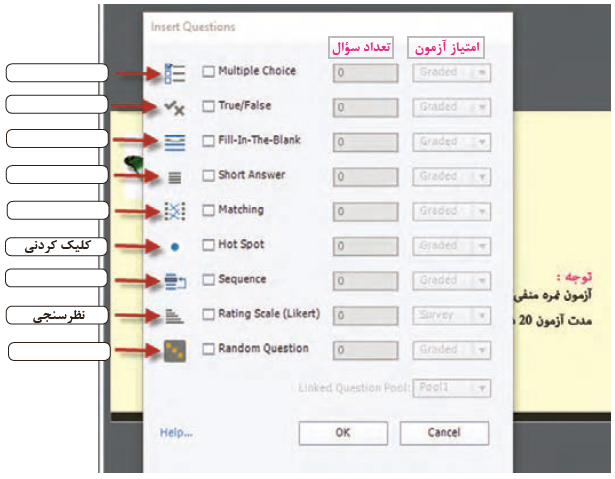
با توجه به نمادهای شکل 18، نوع هر یک از سؤالات را حدس بزنید و در مقابل آن بنویسید.
پژوهش (صفحهٔ 147 کتاب درسی)
در مورد طراحی سؤالات تشریحی در کپتیویت اطلاعاتی را جمعآوری کرده و به کلاس ارائه دهید.
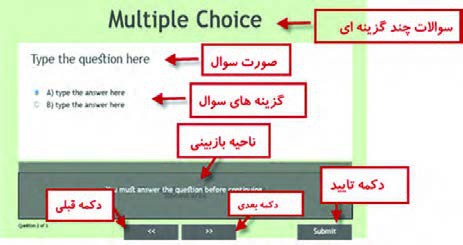
یکی از کاربردیترین انواع سؤالات در آزمونهای الکترونیکی، سؤالات چندگزینهای است. گزینه Multiple choice را انتخاب کنید. با انتخاب آن یک سؤال با دو گزینه فعال میشود.
2- تعداد سؤالات چندگزینهای را وارد کنید.
3- برای محاسبه نمره، گزینه Graded را انتخاب کنید.
4- متن سؤال، گزینههای پاسخ و پیامهای مرتبط با سؤال و دکمهها را بنویسید (شکل 19).
کنجکاوی (صفحهٔ 147 کتاب درسی)
گزینه Survey چه کاربردی دارد؟
5- محل پیامهای آزمون را تنظیم کنید.
در ناحیه بازبینی (Review Area)، هنگام مرور پاسخها، پیامهایی را که پیش از آزمون تنظیم کردهاید مشاهده میکنید. با کشیدن هر یک، آنها را در جای مناسبی از اسلاید جهت نمایش قرار دهید.
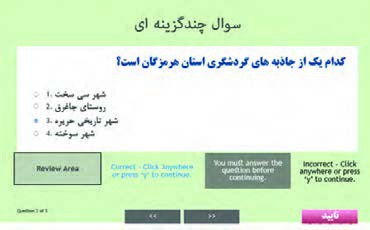
6- پاسخ صحیح هر سؤال را در متن سؤال علامت بزنید.
یادداشت: پاسخ سؤال در هنگام اجرای آزمون برای کاربر قابل مشاهده نخواهد بود و تنها برای تصحیح سؤال و صدور کارنامه استفاده میشود.
7- تنظیمات سؤال را انجام دهید.
برای این مرحله فیلم را مشاهده کنید.
فعالیت کارگاهی (صفحهٔ 149 کتاب درسی)
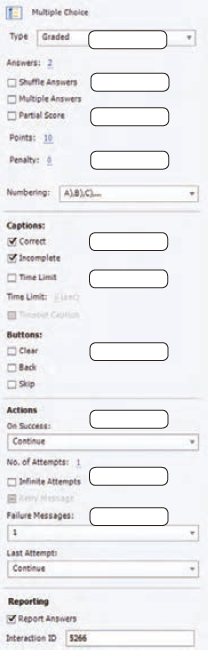
با کمک هنرآموز خود در شکل 20 کاربرد هر یک از گزینهها را بنویسید و تنظیمات سؤال را به صورت زیر انجام دهید:
- تعداد گزینهها را طوری تنظیم کنید که سؤال دارای 4 گزینه باشد.
- گزینهها را طوری تنظیم کنید که به صورت تصادفی جابهجا شوند.
- برای سؤال خود 3 نمره منفی تعریف کنید.
- شمارهگذاری گزینهها را تغییر دهید.
- سؤال را طوری تنظیم کنید که در صورت پاسخ صحیح و یا بدون پاسخ پیام مناسب دهد.
- برای سؤال خود محدوده زمانی تعریف کنید.
- دکمههای پاک کردن، بازگشت، انصراف و سعی مجدد را برای سؤال فعال کنید.
8- با استفاده از کلید F4 یا F8 سؤال را نمایش دهید.
کنجکاوی (صفحهٔ 150 کتاب درسی)
سؤال را طوری تنظیم کنید که پس از پاسخ، به اسلاید سؤال بعدی برود.
فعالیت کارگاهی (صفحهٔ 150 کتاب درسی)
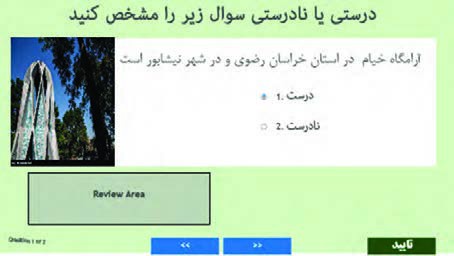
یک سؤال از نوع درست (True) / نادرست (False) ایجاد کنید. این نوع سؤالات درستی یا نادرستی یک عبارت را تعیین میکنند و دارای دو گزینه هستند. تنظیمات سؤال را انجام داده و سؤال را نمایش دهید.
کارگاه 3 (درج سؤالات کوته پاسخ)
1- یک سؤال از نوع Fill in the Blank اضافه کنید.
این نوع از سؤالات کوته پاسخ برای کامل کردن یک عبارت به کار میروند.
2- متن سؤال را به گونهای وارد کنید که کلمه پاسخ در محل Blank قرار گیرد.
در صورتی که متن سؤال دارای بیش از یک جای خالی است کلمات یا عبارتهای مورد نظر را انتخاب و در پنل Quiz با انتخاب گزینه Mark Blank آن را علامت دار کنید تا کپتیویت، آن را به عنوان عبارت جای خالی بشناسد.
3- تنظیمات سؤال را انجام داده و سؤال را نمایش دهید.
4- یک سؤال از نوع کوته پاسخ (Short Answer) ایجاد کنید.
این نوع سؤالات دارای یک پاسخ کوتاه هستند که کاربر میتواند پاسخ خود را در کادر آن بنویسد.
5- متن سؤال را وارد کنید.
6- پاسخ سؤال را وارد کنید.
روی متن یا عبارت مورد سؤال دابل کلیک کنید (شکل 22).
کنجکاوی (صفحهٔ 151 کتاب درسی)
در شکل 22 کاربرد علامت + و - را بنویسید.
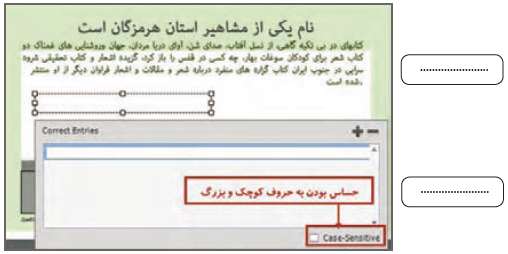
7- سؤال را طوری تنظیم کنید که پاسخ نسبت به حروف کوچک و بزرگ حساس نباشد.
8- سؤال را نمایش دهید.
کارگاه 4 (درج سؤال جورکردنی (Matching))
1- یک سؤال از نوع جور کردنی ایجاد کنید.
در این نوع سؤالات کاربر باید گزینههای مرتبط را با کشیدن گزینهها یا انتخاب از فهرست کشویی به یکدیگر وصل کند.
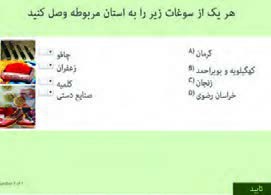
2- سؤال را وارد کنید.
3- تعداد گزینههای ستونها را افزایش دهید.
4- تنظیمات سؤال را انجام دهید.
5- پاسخ سؤال را با استفاده از کشوهای مربوطه مشخص کنید.
6- سؤال را نمایش دهید.
کارگاه 5 (درج سؤال کلیک کردنی (Hot Spot))
در این نوع سؤالات از کاربر خواسته میشود تا در محل یا محلهای موردنظر روی تصویر کلیک کرده و به سؤال پاسخ دهد.
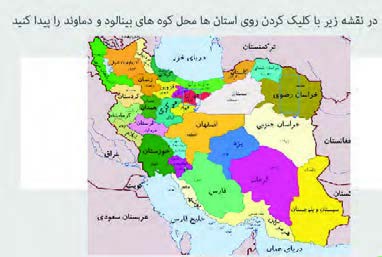
1- یک سؤال از نوع کلیک کردنی ایجاد کنید.
2- متن سؤال را بنویسید (شکل 24).
از مسیر Media>Image تصویر نقشه ایران را از پرونده Map وارد کنید.
3- سؤال را طوری تنظیم کنید که دارای بیش از یک پاسخ باشد.
4- نقاط پاسخ را روی نقشه مشخص کنید.
5- تنظیمات سؤال را انجام داده و سؤال را نمایش دهید.
کنجکاوی (صفحهٔ 152 کتاب درسی)
چگونه میتوان خط دور پاسخها را حذف کرد به طوری که زمان اجرا قابل مشاهده نباشد؟
کارگاه 6 (درج سؤال ترتیبی (Sequence))
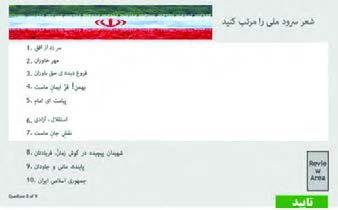
در این نوع سؤالات کاربر با مرتب کردن گزینهها، ترتیب آنها را نشان میدهد.
1- یک سؤال از نوع ترتیبی ایجاد کنید.
2- تعداد گزینههای سؤال را به 10 گزینه افزایش دهید.
3- متن سؤال را وارد کنید.
شعر سرود ملی ایران را در هر یک از گزینهها به صورت مرتب وارد کنید.
4- روش پاسخگویی را تعیین کنید.
از پنل Quiz گزینه Answer Type، روش پاسخگویی به سؤال را Drag Drop و یک بار به روش List DropDown تغییر دهید.
5- سؤال را نمایش داده و کارنامه آزمون را مشاهده کنید.
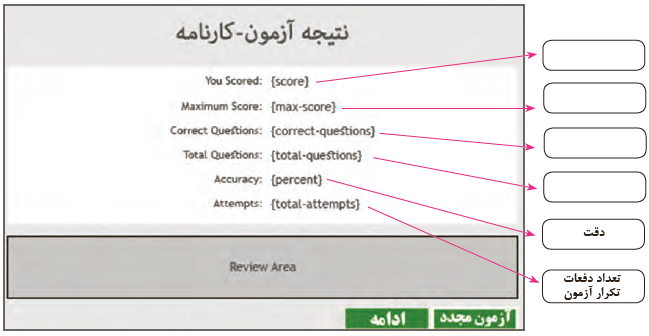
با ایجاد اولین سؤال در آزمون، کارنامه در آخرین اسلاید نمایش داده میشود. با توجه به اینکه متغیرهای نتیجۀ آزمون درون {} هستند، از تغییر آنها خودداری کنید.
فعالیت کارگاهی (صفحهٔ 153 کتاب درسی)
به اسلاید کارنامه بروید. کاربرد هر یک از سطرهای کارنامه را بنویسید (شکل 26).
کنجکاوی (صفحهٔ 153 کتاب درسی)
چگونه میتوان با استفاده از تنظیمات کارنامه در پنل Quiz متغیرهای کارنامه را مخفی کرد؟
6- با فشردن کلید F4 آزمون را اجرا کنید.
کارگاه 7 (درج سؤال نظر سنجی (Scale Rating))
آیا تاکنون در یک نظرسنجی شرکت کردهاید؟ نظرسنجی الکترونیکی چطور؟ سؤالات نظرسنجی برای سنجش یک موضوع به کار میروند.
1- پرونده «نظر سنجی» را باز کنید.
2- انتهای پروژه یک سؤال از نوع نظرسنجی ایجاد کنید.
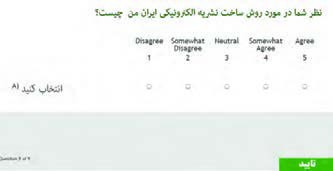
3- سؤال را وارد کنید.
4- کاربرد گزینههای سؤال را بررسی کنید.
فعالیت کارگاهی (صفحهٔ 154 کتاب درسی)
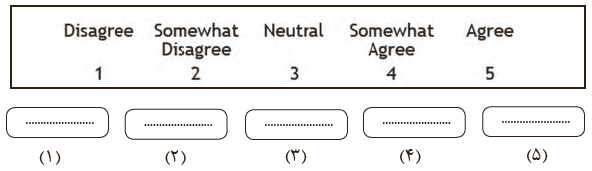
کاربرد هر یک از گزینههای شکل 27 را بنویسید.
کنجکاوی (صفحهٔ 154 کتاب درسی)
چرا گزینه Graded برای سؤالات نظرسنجی غیرفعال است؟
5- سه سؤال نظرسنجی دیگر در مورد نشریه اضافه کنید.
6- با فشردن کلید F4 به سؤال مورد نظر پاسخ دهید.
7- پروژه را ذخیره کنید.
پژوهش (صفحهٔ 155 کتاب درسی)
به کمک هنرآموز خود یک نظرسنجی را تحلیل و بررسی کنید.
پیشآزمون: به آزمونی که پیش از آموزش انجام میگیرد، پیشآزمون میگویند. پس از برگزاری پیشآزمون عمل آموزش انجام میشود و در پایان آموزش، آزمون نهایی انجام میشود. از آنجا که معمولاً پیشآزمون و آزمون مشابه است، فراگیران با گذراندن پیشآزمون تعیین سطح شده، در کلاس یا دوره آموزشی شرکت کرده و در پایان آموزش، در آزمون نهایی شرکت میکنند. پیشآزمون چه مزیتی دارد؟
فعالیت کارگاهی (صفحهٔ 155 کتاب درسی)
پیشآزمونی با حداکثر 3 سؤال از اطلاعات عمومی درباره ایران ایجاد کنید. در صورت موفقیت کاربر در آزمون، سؤالاتی که در کارگاههای قبل ساختید بهعنوان آزمون ارائه داده و در غیر این صورت اسلایدی با عنوان «نیاز به مطالعه بیشتر» نمایش دهید.
پژوهش (صفحهٔ 155 کتاب درسی)
در مورد تفاوت Pretest Question slide و Knowledge Check slide تحقیق کنید و نتیجه را به کلاس ارائه دهید.
کارگاه 8 (ساخت آزمون با سؤالات تصادفی)
1- بانک سؤال ایجاد کنید.
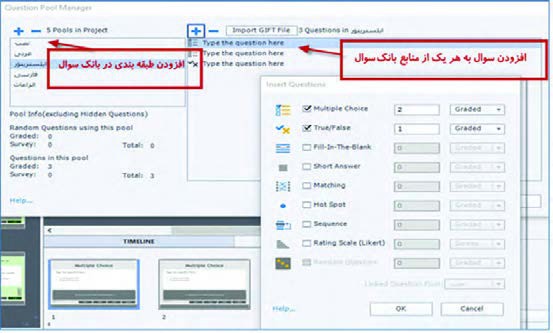
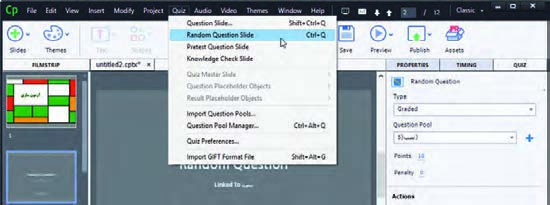
برای ساخت آزمون با سؤالات تصادفی ابتدا بانک سؤال ایجاد میکنیم تا بتوان سؤالات را به صورت تصادفی از بانک سؤال انتخاب کرد. از مسیر Quiz>Question Pool Manager وارد کادر مدیریت بانک سؤال شوید.
2- طبقهبندی سؤالات را تعیین کنید.
برای ایجاد بانک سؤال با کلیک روی علامت + در سمت چپ، منابع یا طبقهبندی سؤالات آزمون را تعیین و نامگذاری کنید (شکل 29).
3- تعداد سؤالات هر طبقهبندی را تعیین کنید.
روی هر یک از منابع آزمون کلیک کنید و با انتخاب علامت + از کادر مقابل تعداد هر یک از انواع سؤالات مربوط به آن را تعیین کنید. هر یک از سؤالات در خط زمان قابل ویرایش است.
4- سؤالات را وارد کنید.
روی اولین عبارت Type the Question here کلیک کنید تا اسلاید سؤال فعال شود و متن سؤال را وارد کنید. برای بقیه سؤالات هم این کار را انجام دهید.
با راست کلیک روی اسلاید سؤالاتی که قبلاً ایجاد کردید و انتخاب گزینه Move Question to میتوانید سؤال خود را به طبقهبندی بانک سؤال اضافه کنید.
5- با توجه به شکل به تعداد دلخواه سؤال تصادفی ایجاد کنید.
سؤال تصادفی ایجاد شده فقط در زمان اجرای آزمون قابل مشاهده است.
فعالیت کارگاهی (صفحهٔ 157 کتاب درسی)
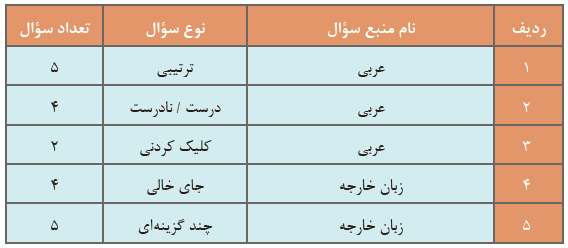
آزمون را طوری طراحی کنید که دارای بانک سؤال مطابق جدول 7 باشد و 5 سؤال تصادفی ایجاد کند. برنامه را ذخیره کنید.
پروژه (صفحهٔ 157 کتاب درسی)
برای پروژه «درسافزار الکترونیکی آموزش Snagit» در یک پروژه جدید بانک سؤال شامل انواع سؤالات از آنچه که آموزش دیدهاید ایجاد کنید سپس آزمون را طوری تنظیم کنید که در هربار اجرا 10 سؤال بهصورت تصادفی نمایش داده شود. پرونده را با نام «آزمون» ذخیره کنید.
کارگاه 9 (تغییر پوسته پروژه)
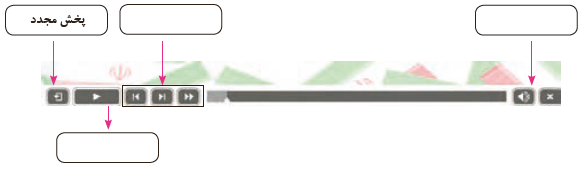
به نواری که در زمان پیش نمایش یا خروجی مشاهده میکنید و دارای دکمههای جلو، عقب، توقف، پخش صدا و ... است نوار کنترلی میگویند. بعضی از تنظیمات را روی نوار کنترلی میتوان اعمال کرد.
1- پروژه «ایران من» را نمایش دهید.
2- نوار کنترلی آن را بررسی کنید.
فعالیت کارگاهی (صفحهٔ 158 کتاب درسی)
در شکل 31 عملکرد هر یک از دکمههای روی نوار کنترلی پروژه را بنویسید.
3- رنگ قسمتهای مختلف نوار کنترلی را تغییر دهید.
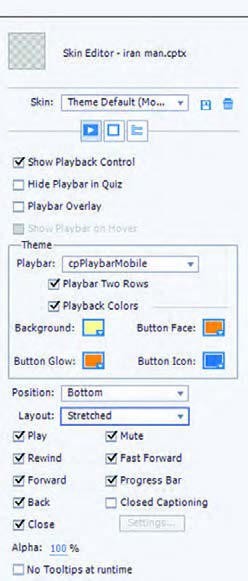
به مسیر Project> Edit Skin وارد شوید. در بخش Playbar رنگها را مانند شکل 32 تغییر دهید.
کنجکاوی (صفحهٔ 159 کتاب درسی)
در صورتی که گزینه Playbar Two Rows را فعال کنیم چه تغییری ایجاد میشود؟
4- نوار کنترلی را به گونهای طراحی کنید که همه دکمههای آن در وسط نوار قرار گیرد (شکل 32).
5- با استفاده از گزینه Border برای پروژه یک قاب ایجاد کنید.
6- پهنای قاب را 10 قرار دهید.
7- پروژه را ذخیره کرده و نمایش دهید.
پس از اتمام کار در کپتیویت باید پروژه را برای اجرا و نشر آماده کرد.
فعالیت کارگاهی (صفحهٔ 160 کتاب درسی)
برای پروژه «ایران من» فهرست محتوا (TOC) ایجاد کنید.
پروژه (صفحهٔ 160 کتاب درسی)
در پروژه «درسافزار الکترونیکی آموزش Snagit»، نوار کنترلی را به دلخواه تغییر دهید و برای پروژه خود فهرست محتوا ایجاد کنید.
کارگاه 10 (تولید و نشر پروژه)
1- تنظیمات قبل از نمایش پروژه را انجام دهید.
از منوی Edit گزینه Preferences را انتخاب کنید. جهت ساخت پروژه با اجرای خودکار (Autorun) در بخش Start & End گزینه Autoplay را انتخاب و در قسمت Preloader، یک پرونده swf را برای نمایش ابتدای پروژه انتخاب کنید.
2- در بخش Information اطلاعات خود را وارد کنید.
3- تنظیمات خروجی را انجام دهید.
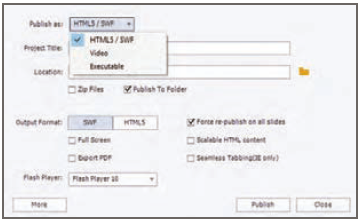
از منوی File گزینه Publish as را انتخاب کنید. نوع خروجی را swf انتخاب کنید. عنوان خروجی را «Iran» وارد کنید. محل پرونده خروجی را مشخص کنید. نمایش پروژه را به صورت تمام صفحه تنظیم کنید.
4- از پروژه خروجی بگیرید.
روی دکمه Publish کلیک کنید.
5- پرونده خروجی را اجرا کنید.
کنجکاوی (صفحهٔ 160 کتاب درسی)
گزینههای Video و Executable چه نوع خروجی تولید میکنند؟
فعالیت کارگاهی (صفحهٔ 160 کتاب درسی)
پرونده «نوروز» را برای استفاده در پروژه اصلی به صورت swf ذخیره کنید و به دکمه مربوطه در اسلاید گالری پیوند دهید. پرونده «مشاهیر ایران من» را نیز به صورت swf ذخیره و به دکمه مربوطه در اسلاید اصلی پیوند دهید. این مراحل را برای پرونده نظرسنجی تکرار کنید و از پروژه اصلی، خروجی بگیرید.
پروژه (صفحهٔ 161 کتاب درسی)
از پروندههای مختلفی که برای پروژه «درسافزار الکترونیکی آموزش Snagit» آماده کردهاید خروجی swf بگیرید. برنامههای خروجی را به دکمههای مربوطه در پروژه اصلی پیوند دهید. پروژه را برای نشر آماده کنید و آن را تولید کنید.
فعالیت منزل (صفحهٔ 161 کتاب درسی)
سناریوی نشریه الکترونیکی «استان من» را بنویسید و با استفاده از پوسته گرافیکی نشریه استان من که در پودمان 2 طراحی کردید نشریۀ الکترونیکی خلاقانهای برای استان خود تولید کنید.