
درسنامه آموزشی تولید محتوای الکترونیک و برنامه سازی کلاس دهم شبکه و نرم افزار رایانه
پودمان 2: طراحی محتوای الکترونیک
واحد یادگیری 3 (شایستگی سناریونویسی، تصویربرداری و کلیپسازی)
آیا تا به حال پیبردهاید
- برای ساخت یک نرمافزار چندرسانهای چه مراحل پیشتولیدی انجام میشود؟
- چگونه میتوان سناریوی یک نرمافزار چندرسانهای را نوشت؟
- چگونه میتوان از محیط های نرمافزاری عکس گرفت؟
- نحوه ساخت یک عکس آموزشی چگونه است؟
- چه نرمافزارهایی برای ساخت کلیپهای صوتی و تصویری مورد استفاده قرار میگیرند؟
- آلبومهای تصاویر متحرک و جذاب چگونه ساخته میشوند؟
- چه قالبهای پروندهای برای استفاده در نماهنگها و پروژههای ویدیویی مناسب هستند؟
هدف از این واحد شایستگی نوشتن سناریو برای یک محتوای الکترونیکی، گرفتن عکس از محیطهای نرمافزاری و ساخت کلیپ است.
استاندارد عملکرد
با نوشتن سناریو و استفاده از نرمافزارهای تصویربرداری از صفحه نمایش و کلیپساز طبق سناریو عکس آموزشی و کلیپ ویدیویی تولید کند.
امروزه استفاده از چندرسانهای و نقش مؤثر آنها در تأثیرگذاری بر روی مخاطب غیرقابل انکار بوده بهطوری که علاوه بر آموزش، از این روش در تهیه و تولید بازیها، رسانههای دیجیتال، تبلیغات و اطلاعرسانی به مخاطبین نیز استفاده میشود.
آموزشهای دو پرونده Tagharon.exe و Tagharon.pdf را مقایسه کنید. به نظر شما کدامیک از این دو پرونده، آموزش مناسبتری را ارائه میکنند؟
فعالیت کارگاهی (صفحهٔ 71 کتاب درسی)
جدول زیر را بر اساس عناصر بهکار رفته در هریک از دو پرونده تکمیل کنید.
| متن | تصویر | صدا | پویانمایی | |
|---|---|---|---|---|
| Tagharon.exe | ||||
| Tagharon.pdf |
به هر یک از اشیای متن، تصویر، صدا و پویانمایی عناصر رسانهای (Media Elements) میگوییم. نوع رسانهها و تنوع عناصر رسانهای آنها در یک محتوا، یکی از مهمترین عوامل تأثیرگذار بر مخاطب است.
مفاهیم پایه در چندرسانهای
رسانه (Media :(Media جمع کلمه Medium است. رسانه واسط بین فرستنده و گیرنده و حامل پیام است. تمامی ابزارها و امکاناتی که میتوانند باعث برقراری این ارتباط گردند رسانه محسوب میشوند. از انواع مختلف رسانهها میتوان به روزنامه، تلویزیون، رادیو و ... اشاره کرد.
کنجکاوی (صفحهٔ 71 کتاب درسی)
- در رسانههای جمعی مانند تلویزیون، رادیو و روزنامه از چه عناصر رسانهای استفاده شده است؟
- مهمترین تفاوت یک نشریه الکترونیکی چندرسانهای با یک نشریه کاغذی چیست؟
چندرسانهای (Multimedia): رسانهای است که در شکلگیری آن از انواع مختلف عناصر رسانهای مانند متن، صدا، تصویر، فیلم و پویانمایی، برای ارائه موضوع مورد نظر استفاده شده است.
تعامل (Interactivity): قابلیت کنترل عناصر موجود در یک چندرسانهای که باعث ارتباط کاربر با نرمافزار شده و یک فرایند ارتباطی دوطرفه را فراهم میآورد.
کنجکاوی (صفحهٔ 72 کتاب درسی)
در نرمافزارهایی که با آنها آشنا هستید چند نمونه تعامل نام ببرید.

روند نما (Flowchart): یک نمای تصویری از فرایند اجرایی نرمافزار و به عبارتی نقشه طراحی یک پروژه است که تیم طراح را در تولید چندرسانهای کمک میکند. برای نمایش ارتباط بین صفحات و مسیرهای مختلفی که کاربر در هنگام تعامل با نرمافزار چندرسانهای طی میکند میتوان از روند نما استفاده کرد.
در بین درسهایی که تاکنون خواندهاید در انجام کدامیک از آنها از روند نما استفاده کردهاید؟
سناریو (Scenario): سناریو یک زبان تصویری است که به عنوان یک دستور کار عمل کرده و توسط آن عناصر موجود در یک پروژه، ترتیب قرارگیری آنها بر روی صفحه و عملیات انجام شده بر روی آنها بهصورت متنی و تصویری در اختیار مخاطب قرار میگیرد.
ورودی (Intro): صفحه شروع نرمافزار که معمولاً برای نمایش عنوان، ایجاد جذابیت و معرفی محصول ایجاد شده و در ادامه به صفحه اصلی نرمافزار چندرسانهای متصل میشود. برای جلوگیری از تکرار مجدد Intro و اجراهای بعدی نرمافزار معمولاً از یک دکمه ورود یا صرفنظر بر روی این صفحه استفاده میشود.
کنجکاوی (صفحهٔ 72 کتاب درسی)
پرونده Intro_Pub.exe را، که Intro یک نرمافزار است، مشاهده کنید. در این ورودی از چه رسانههایی استفاده شده است؟
تیم تولید چندرسانهای و مراحل تولید
تهیه و تولید چندرسانهایها یک کار تیمی (Team Work) بوده و افراد زیادی در چرخه تولید محصول قرار دارند. برای اینکه بیشتر با این تیم و مراحل تولید یک چندرسانهای آشنا شوید فیلم مراحل تولید چندرسانهای را مشاهده کنید.
پژوهش (صفحهٔ 73 کتاب درسی)
در مورد کاربرد چندرسانهایها در دنیای امروز مطالبی را جمعآوری کرده و به کلاس ارائه دهید.
کارگاه 1 (سناریونویسی در تولید چندرسانهای)
در مرحله پیشتولید یک چندرسانهای، یکی از اساسیترین اقدامات تهیه طرح و نقشه و شیوه ارائه مطالب به مخاطب است که برای این منظور از روندنما و سناریو استفاده میشود.
پرونده Iranme_publisher.exe یک نشریه الکترونیکی با نام «ایران من» است، آن را اجرا کرده سپس مراحل زیر را انجام دهید.
1- از بخشهای مختلف چندرسانهای و نحوه ارتباط این اجزا با یکدیگر، یک روندنما تهیه کنید.
ابتدا از سطوح اصلی یا عناوین اصلی موجود در نرمافزار که در صفحه اول (Homepage) وجود دارد یک روندنما تهیه کنید.
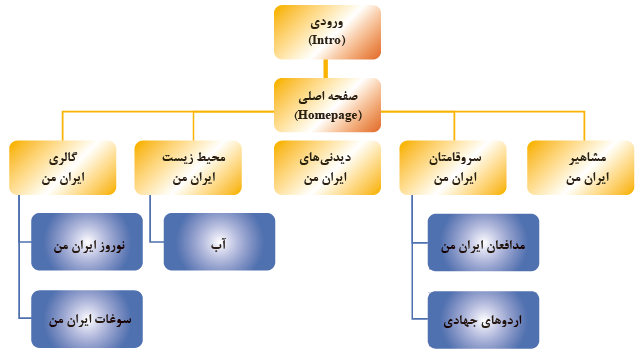
دکمههای صفحه اصلی یک نرمافزار چندرسانهای شامل موارد زیر است:
- دکمههای اصلی یا محتوایی مانند مشاهیر ایران من، سرو قامتان ایران من و غیره.
- دکمههای فرعی مانند درباره ما، سایتهای مرتبط، راهنما، خروج و غیره.
فعالیت کارگاهی (صفحهٔ 74 کتاب درسی)
پرونده Graphic_design.exe را اجرا کرده و روندنمای کامل آن را ترسیم کنید.
2- برای محتوای هریک از صفحات، یک سناریو تهیه کنید.
سناریوها در یک چندرسانهای با توجه به موضوع و هدف، میتوانند به اشکال مختلفی مانند سناریوی پوسته متحرک و سناریوی محتوای مفهومی یا نرمافزاری، سناریوی فیلم، سناریوی تدوین فیلم و سناریوی پویانمایی تهیه شوند.
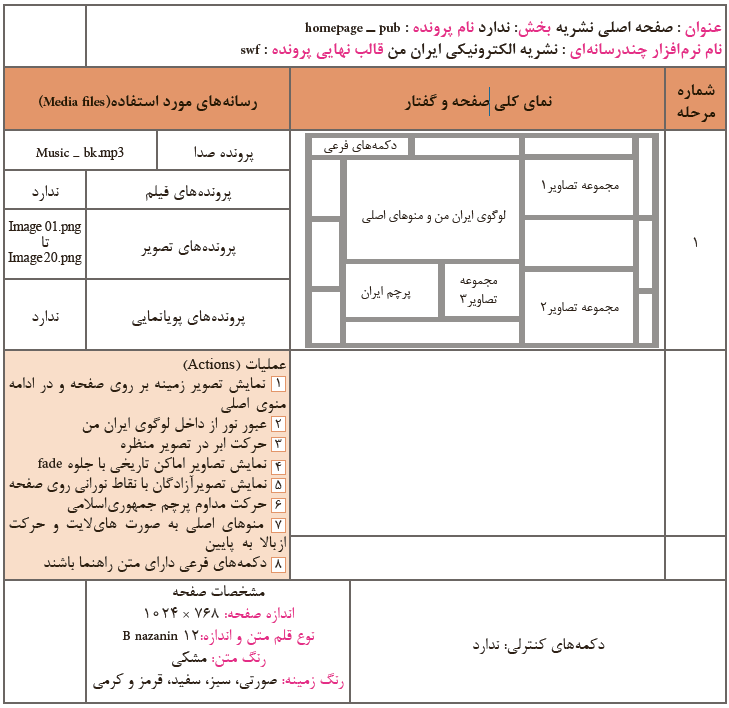
در سناریوی پوسته متحرک نشریه الکترونیکی «ایران من» میتوان اجزای زیر را مورد استفاده قرار داد:
- رسانههای مورد استفاده شامل متن، صدا، تصویر، فیلم و پویانمایی
- ترتیب ظاهر شدن اشیا بر روی صفحه
- عملیات (Actions) و نحوه تعامل کاربر با اشیا
- دکمههای کنترلی و سایر دکمههای مورد نیاز صفحه
- مشخصات صفحه و اشیا
- گفتار و نمای کلی اشیا بر روی صفحه
- قالب پروندههای مورد استفاده و خروجی
فعالیت گروهی (صفحهٔ 74 کتاب درسی)
روندنمایی برای آموزش یکی از نرمافزارهایی که با آن آشنا هستید به صورت گروهی طراحی کنید.
به سناریوی صفحه اصلی نشریه و اجزای آن دقت کنید.
فعالیت کارگاهی (صفحهٔ 75 کتاب درسی)
پرونده Point _ in _ graphic.exe و warp _ photoshop.exe موجود در لوح نوری را اجرا کرده و برای هریک سناریویی با تکمیل پرونده الگوی Storyboard.docx بنویسید.
3- اجزای پروژه را آماده کنید.
در ادامه طبق سناریو، اجزا و اشیای مورد نیاز شامل پوسته گرافیکی نرمافزار، متن، تصویر، صدا، پویانمایی و فیلمهای مورد استفاده در پروژه تهیه میشود و در پایان بر طبق سناریو، اجزا و صفحات اصلی و فرعی پروژه را در یک نرمافزار تولید چندرسانهای، چیدمان و سازماندهی کرده و ارتباط بین اجزا را برقرار میکنند.
کنجکاوی (صفحهٔ 76 کتاب درسی)
مزایای سناریو در تولید چندرسانهای را نام ببرید.
فعالیت گروهی (صفحهٔ 76 کتاب درسی)
در مورد دو موضوع از مطالب درسی رشته رایانه به صورت گروهی، یک سناریوی نرمافزاری و یک سناریوی مفهومی طراحی کنید.
برداشت (صفحهٔ 76 کتاب درسی)
آنچه آموختم:
1- ......................................................................................................................................................................................
2- ......................................................................................................................................................................................
3- ......................................................................................................................................................................................
تصویربرداری از صفحه نمایش
آیا تاکنون به این موضوع فکر کردهاید که تصاویر موجود در کتابهای آموزش رایانه چگونه ایجاد میشوند؟ چگونه به این تصاویر متن راهنما اضافه میشود؟ چه فرایندی برای تولید یک عکس آموزشی طی میشود؟ از چه ابزارهایی برای تولید این تصاویر میتوان استفاده کرد؟
به گرفتن عکس و فیلم از صفحه نمایش اصطلاحاً Capture میگویند. در این زمینه نرمافزارهای بسیار زیادی با قابلیتهای متفاوت وجود دارند که از مهمترین آنها میتوان به Snagit و Camtasia و Captivate اشاره کرد. از تصاویر گرفته شده از صفحه نمایش معمولاً در تولید محتواهای چاپی و الکترونیکی استفاده میشود در حالی که از فیلمها معمولاً در ساخت آموزش نرمافزارها، راهنمای نصب، معرفی نرمافزار و موارد مشابه میتوان استفاده کرد. ما در این قسمت به نحوه کار با Snagit 13 خواهیم پرداخت.
پژوهش (صفحهٔ 77 کتاب درسی)
در مورد قابلیتها و امکانات نرمافزارهای بالا جدولی شامل قابلیت گرفتن عکس، فیلم نمایشی، فیلم تعاملی و قالب پروندههای نرمافزار آماده کرده و آنها را با یکدیگر مقایسه کنید.
کارگاه 2 (ساخت عکس آموزشی)
در فرایند تولید یک چندرسانهای معمولاً تصاویر مورد نیاز پروژه جمعآوری و یا ایجاد میشوند، سپس عکس خام با توجه به اهداف چندرسانهای مورد نظر ویرایش میشود و تغییر مییابد تا مناسب استفاده در محتوای مورد نظر گردد. مهمترین این تغییرات عبارتاند از:
- برش زدن قسمتهای اضافی تصویر (Crop)
- اضافه کردن متن راهنما به تصویر (tooltip)
- برجستهسازی نواحی مهم (Highlight)
- تغییر نور، رنگ و وضوح تصویر در صورت نیاز (Sharpness)
- تغییر اندازه و جهت تصویر در صورت نیاز (Transform)
در این کارگاه میخواهیم از محیط نرمافزار ProShow Gold یک عکس آموزشی برای استفاده در کتاب ایجاد کنیم.
1- نرمافزار Snagit را برای گرفتن عکس از صفحه نمایش باز کنید.
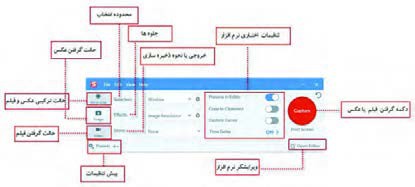
در پنجره اصلی نرمافزار شکل 2 بخشهای مختلفی مانند حالتهای گرفتن عکس و فیلم از صفحه نمایش، تنظیم محدودهها، جلوهها، محل ذخیرهسازی و تنظیمات اختیاری نرمافزار وجود دارد.
2- محیط را برای عکسبرداری آماده کنید.
پنجره اصلی نرمافزار Proshow را باز کنید.
3- نرمافزار را در وضعیت عکس گرفتن قرار دهید.
در نرمافزار Snagit روی گزینه Image کلیک کنید.
4- محدوده گرفتن عکس را تنظیم کنید.
برای عکس گرفتن از پنجره نرمافزار ProShow در بخش Selection گزینه Window را انتخاب کنید.
کنجکاوی (صفحهٔ 78 کتاب درسی)
به نظر شما Selection در نرمافزار Snagit مشابه چه عملی در عکاسی با دوربین دیجیتال است؟
5- کیفیت عکس را برای استفاده در کتاب تنظیم کنید.
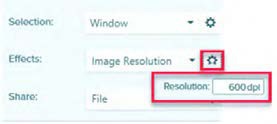
باید کیفیت (Resolution) عکس موردنظر را حداقل 600 پیکسل در اینچ (dpi) تعیین کنید. برای این منظور از بخش Effects گزینه Image Resolution را انتخاب کنید. سپس روی نماد تنظیمات جلوه کلیک کرده و آن را بر روی 600dpi تنظیم کنید.
کنجکاوی (صفحهٔ 78 کتاب درسی)
چرا در نرمافزارهای چندرسانهای از تصاویر با کیفیت بیشتر از 96dpi استفاده نمیشود؟
6- تنظیمات را برای ذخیره در قالب پرونده انجام دهید.
در بخش Share گزینه File را انتخاب کنید. در بخش Options یا تنظیمات اختیاری نرمافزار با استفاده از گزینه Time Delay میتوان از زمانسنج استفاده کرده و با تنظیم زمان مورد نظر، از محدوده تعیین شده عکس گرفت.
7- عکس برداری را شروع کنید.
برای گرفتن عکس، بر روی دکمه Capture کلیک کرده یا از کلید میانبر نرمافزار استفاده کنید.
8- عکس را در ویرایشگر Snagit باز کنید.
بر روی پنجره نرمافزار ProShow کلیک کنید تا عکس موردنظر در Snagit Editor باز شود. برای گرفتن عکس از نرمافزار Snagit به منوی File رفته و با اجرای گزینه Capture Preferences و در زبانه Capture گزینه Hide Snagit when capturing را غیرفعال کنید.
کنجکاوی (صفحهٔ 78 کتاب درسی)
کلید میانبر دکمه Capture کدام است؟ چگونه میتوان این کلید را تغییر داد؟
9- عکس را ویرایش کنید.
از ابزارهای موجود در ویرایشگر Snagit برای اضافه کردن کادر رنگی و متن راهنما به تصویر استفاده کنید. از نوار ابزار برنامه و از بخش Shape میتوان کادرهای رنگی توخالی و توپر به شکل اضافه کرد و با استفاده از ابزار Text نیز امکان تایپ متون فراهم میشود (شکل 4). با ابزار Line نیز میتوانید خطوط موردنظر خود را از کادر به سمت متن راهنما ترسیم کنید (شکل 5).
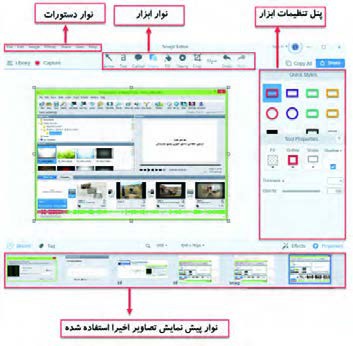
برای استفاده از ابزار Line و سایر ابزارهایی که در نوار ابزار مشاهده نمیشوند کافی است به بخش More رفته و ابزار مورد نظر را انتخاب کنید.
10- تصویر آموزشی ایجاد شده را ذخیره کرده و از آن خروجی مناسب چاپی تهیه کنید.
ابتدا تصویر را با قالب پیش فرض نرمافزار Snagit ذخیره کرده سپس از منوی File و گزینه Save As و یا با کلیک بر روی دکمه Share، تصویر ایجاد شده را با قالب Tif جهت استفاده در خروجیهای چاپی ذخیره کنید. در خروجیهای نمایشی مانند استفاده از تصویر در وب و چندرسانهای نیز میتوان از قالبهای Jpg و Png یا Gif استفاده کرد.
کنجکاوی (صفحهٔ 80 کتاب درسی)
اگر در Snagit از نرمافزار موردنظر با کیفیت تصویر 600dpi عکس ایجاد کرده و در انتهای کار آن را با قالب Gif ذخیره کنید، آیا کیفیت تصویر حفظ خواهد شد؟
11- ناحیه تمرکز (Focus Area) ایجاد کنید.
تصاویری که از تکنیک ناحیه تمرکز استفاده میکنند، بیشتر در مطالب آموزشی کاربرد دارند و برای هدایت چشم بیننده به یک ناحیه خاص از صفحه ایجاد میشوند.
فعالیت کارگاهی (صفحهٔ 80 کتاب درسی)
نرمافزار Illustrator را باز کرده سپس از زیر منوی Transform در منوی Object عکس گرفته و کاربرد دستورات آن را با متن راهنما مشخص کنید.
در نرمافزار Illustrator یک سند جدید باز کرده سپس در پنجره New Document در بخش Bleed یک ناحیه تمرکز ایجاد کنید.
پروژه (صفحهٔ 80 کتاب درسی)
با استفاده از نرمافزار Snagit یک آموزش تصویری از خود نرمافزار تهیه کرده و نحوه کار با آن را آموزش دهید.
برداشت (صفحهٔ 80 کتاب درسی)
آنچه آموختم:
1- ......................................................................................................................................................................................
2- ......................................................................................................................................................................................
3- ......................................................................................................................................................................................
ساخت کلیپ ویدیویی
کلیپ clip_vatan.wmv را مشاهده کنید. چه عواملی در ساخت کلیپها، باعث افزایش جذابیت آنها میشوند؟ چه پارامترهایی میتواند به زیباترشدن یک کلیپ کمک کند؟ چه تفاوتی بین مشاهده یک کلیپ و شنیدن موسیقی وجود دارد؟ چه عواملی باعث ماندگاری هرچه بیشتر کلیپ در ذهن و خاطره بیننده میشود؟
کارگاه 3 (ساخت کلیپ)
پرونده Basijsazandegi.avi که کلیپی در مورد اردوهای جهادی دانشآموزی بسیج است را مشاهده کنید. این کلیپ با استفاده از نرمافزار ProShow ساخته شده است. مراحل تولید چنین کلیپهایی بهصورت زیر است:
1- با توجه به موضوع کلیپ، تصاویر و موسیقی مناسب را انتخاب و جمعآوری کنید.
2- تغییرات و ویرایشهای مورد نظر را با یک ویرایشگر تصویر روی آنها انجام دهید.
3- سناریوی تدوین فیلم را تهیه کنید.
به لوح نوری همراه کتاب مراجعه کرده و پرونده Storyboard_basij.pdf را که بخشی از سناریوی تدوین کلیپ است، مشاهده کنید.
کنجکاوی (صفحهٔ 81 کتاب درسی)
سناریوی تدوین از چه بخشهایی تشکیل شده است؟ چه تفاوتی بین سناریوی تدوین و سناریوی محتوایی در یک پروژه چندرسانهای وجود دارد؟
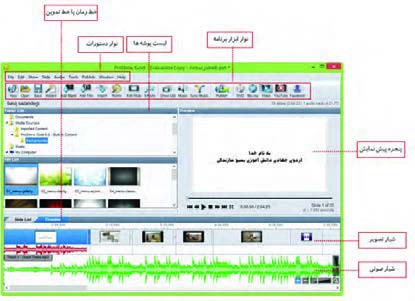
4- نرمافزار ProShow Gold را اجرا کنید.
ProShow Gold در مجموعه نرمافزارهای ساخت کلیپ قرار میگیرد که با استفاده از آن میتوان آلبومهای تصویری الکترونیکی، کلیپهای صوتی و تصویری ساخت و آنها را ویرایش کرد.
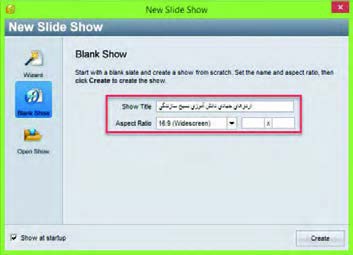
5- یک پروژه خالی ایجاد کنید.
در کادر New Slide Show گزینه Blank Show را انتخاب کرده سپس عنوان پروژه و نسبت تصویری کلیپ ساخته شده، که میتواند به صورت استاندارد $4:3\,({\rm{Standard}})$ و یا بر اساس صفحه نمایشهای پهن امروزی به صورت $16:9\,({\rm{Wide Screen}})$ تعیین شود، مشخص کرده و روی دکمه Create کلیک کنید (شکل 6).
فعالیت گروهی (صفحهٔ 82 کتاب درسی)
قسمتهای مختلف محیط نرمافزار را بررسی کنید.
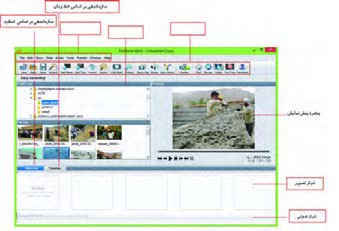
6- پروژه را بر اساس اسلایدها سازماندهی کنید.
در پنجره اصلی نرمافزار روی گزینه Slide List کلیک کنید تا سازماندهی پروژه بر اساس اسلایدها قرار گیرد.
7- طبق سناریو اسلایدهای عنوان را به پروژه اضافه کنید.
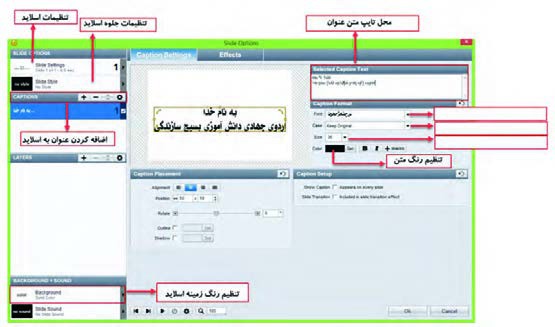
از نوار ابزار برنامه بر روی گزینه Add Title کلیک کرده سپس در پنجره بازشده در بخش Selected Caption Text متن مربوط به عنوان پروژه را قرار دهید (شکل 8).
8- تصاویر مورد نظر را در خط تدوین پروژه قرار دهید.
در Folder List به پوشه تصاویر رفته سپس تصاویر مورد نظر را طبق سناریو به بخش Slide List منتقل کنید.
کنجکاوی (صفحهٔ 83 کتاب درسی)
- اگر نام پوشه فارسی باشد آیا میتوان به محتویات آن دسترسی داشت؟
- در خط تدوین که تصاویر به صورت اسلایدی قرار گرفتهاند چگونه میتوان ترتیب تصاویر را تغییر داد؟
- عددی که زیر هر اسلاید نمایش داده میشود چیست؟
9- موسیقی زمینه پروژه را به شیار صوتی (Sound Track) زیر اسلایدها منتقل کنید.
10- به هر اسلاید طبق سناریو، جلوه اعمال کنید.
بر روی اسلاید راست کلیک کرده سپس گزینه Apply Slide Style را اجرا کنید سپس در پنجره باز شده جلوه موردنظر را انتخاب و بر روی دکمه Apply to Slide و Done کلیک کنید.
11- جلوههای گذار اسلایدها را به دلخواه تغییر دهید.
در ProShow دو نوع جلوه وجود دارد، جلوههای اعمال شده بر روی اسلاید یا تصویر موردنظر که از بخش Slide Style انجام میگیرد و جلوههای بین کلیپی یا جلوهگذار که از قسمت Transition قابل دسترسی هستند. با کلیک بر روی نماد Transition بین دو اسلاید نیز امکان تغییر جلوهگذار اسلایدها فراهم میشود.
کنجکاوی (صفحهٔ 84 کتاب درسی)
در پنجره Effects گزینه Theme چه تفاوتی با Transition و Slide Style دارد؟
12- پیشنمایش پروژه را مشاهده کنید.
فعالیت کارگاهی (صفحهٔ 84 کتاب درسی)
پرونده صوتی اذان را بارگیری کرده سپس با تصاویر و متون مرتبط با آن تدوین کنید.
برداشت (صفحهٔ 84 کتاب درسی)
آنچه آموختم:
1- ......................................................................................................................................................................................
2- ......................................................................................................................................................................................
3- ......................................................................................................................................................................................
پژوهش (صفحهٔ 84 کتاب درسی)
در مورد انواع قالبهای صوتی قابل استفاده در نرمافزار ProShow تحقیق کرده و آن را در کلاس ارائه دهید.
کارگاه 4 (اضافه کردن گفتار به اسلاید)
1- اسلایدی که نیاز به گفتار دارد انتخاب کنید.
2- پنجره تنظیمات اسلاید را باز کنید.
برای ویرایش اسلایدها در محیط ProShow، علاوه بر دابل کلیک بر روی اسلاید موردنظر، میتوان از نماد  در نوار ابزار نیز استفاده کرد. با این عمل پنجره ویرایش اسلایدها باز میشود.
3- روی اسلاید صدا ضبط کنید.
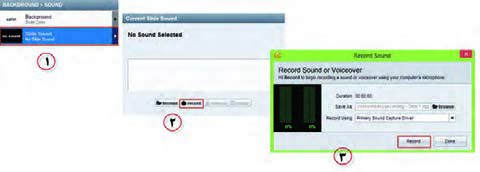
در پنجره Slide Options به بخش Background + Sound در گوشه سمت چپ و پایین پنجره رفته و بر روی Slide Sound کلیک کنید. سپس به بخش Current Slide Sound در گوشه سمت راست و بالای صفحه رفته و روی دکمه Record کلیک کنید تا پنجره Record Sound باز شود (شکل 9). با کلیک روی دکمه Record و با اطمینان از اینکه میکروفن به سیستم شما متصل است شروع به ضبط گفتار کنید. با کلیک روی دکمه Stop به ضبط صدا خاتمه دهید. روی دکمه Ok در پنجره Slide Options کلیک کنید تا صدا به اسلاید انتخابی اضافه شود.
با تعیین مقدار بر حسب ثانیه در قسمت Offset بخش Slide Timing، مدت زمان تأخیر پخش صدای اسلاید تعیین میشود. از این گزینه زمانی که قرار است بین صداهای مختلف فاصلهای ایجاد شود استفاده میکنیم.
کنجکاوی (صفحهٔ 86 کتاب درسی)
کاربرد دکمه Browse در بخش Current Slide Sound چیست؟
4- در صورت نیاز مدت زمان نمایش اسلاید را با زمان پخش صدا هماهنگ کنید.
زمان نمایش هر اسلاید به طور پیش فرض 3 ثانیه است. در صورتی که صدای ضبط شده بیشتر از این زمان است و نمیخواهید این صدا روی اسلایدهای بعدی هم پخش شود، مدت زمان نمایش اسلاید را بیشتر کنید. برای این کار روی عدد پایین اسلاید دابل کلیک کرده و آن را به مقدار دلخواه تغییر دهید.
کنجکاوی (صفحهٔ 86 کتاب درسی)
مدت زمان پیشفرض نمایش جلوهگذار اسلاید چقدر است؟
5- تنظیمات ناحیه Fade صدا و نقطه شروع و پایان صدا را انجام دهید.
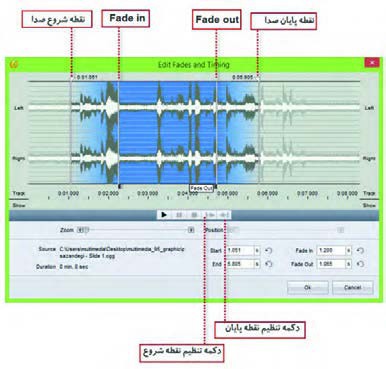
بر روی دکمه Edit fades and timing کلیک کنید. در پنجره باز شده با دستگیره Fade in ناحیه صدای از کم به زیاد و Fade Out ناحیه صدای زیاد به کم و همچنین با کلیک بر روی ناحیه صدا و نیز با کلیک بر روی دکمههای تنظیم نقطه شروع و پایان میتوانید ابتدا و انتهای صدای مورد نظر را تغییر دهید (شکل 10).
6- پروژه را ذخیره کنید.
فعالیت کارگاهی (صفحهٔ 86 کتاب درسی)
تصاویری از مراحل وضو گرفتن و اقامه نماز تهیه کرده یا بارگیری کنید، سپس آنها را با گفتار مناسب آموزش دهید.
کارگاه 5 (ویرایش صدای زمینه در کلیپ)
1- پروژه مورد نظر را در محیط برنامه باز کنید.
2- روی شیار صدا دابل کلیک کنید تا پنجره ویرایش صدای زمینه باز شود.
بهطور کلی در اغلب نرمافزارهای کلیپساز که دارای Timeline هستند علاوه بر اختصاص حداقل یک شیار برای تصویر، یک شیار صوتی نیز معمولاً در نظر گرفته میشود که موسیقی زمینه و صدای مربوط به اسلاید را میتوان در این قسمت مدیریت و کنترل کرد. به این شیار در نرمافزار ProShow اصطلاح Soundtrack گفته میشود. تمام تنظیمات صدای پروژه در این شیار صورت میگیرد.
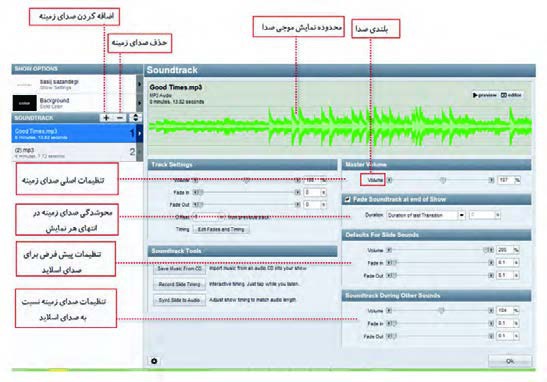
3- میزان بلندی صدا را تنظیم کنید (شکل 11).
4- برای اسلایدهایی که صدا دارند، حجم صدای زمینه را کمتر کنید.
از بخش Soundtrack during other sounds از طریق گزینه Volume میزان بلندی صدای زمینه پروژه نسبت به صدای اسلاید را به نصف کاهش دهید.
5- صدای زمینه و نمایش اسلایدها را همزمان کنید.
در صورتی که زمان صدای اضافه شده با اسلایدها متناسب نیست با کلیک روی دکمه Sync Slide Time در بخش Slide Timing صدا و تصویر اسلایدها را همزمان کنید. با کلیک روی این گزینه امکان انجام تنظیمات شکل 12 فراهم میشود.
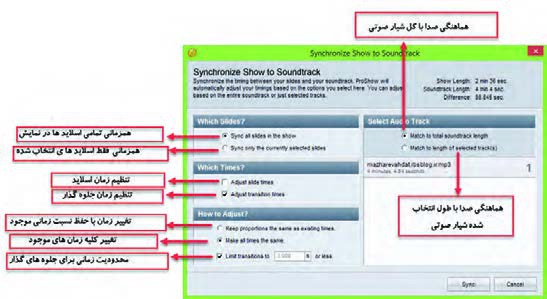
فعالیت کارگاهی (صفحهٔ 88 کتاب درسی)
در طول پخش کلیپ از سه صدای زمینه مختلف استفاده کنید.
برداشت (صفحهٔ 88 کتاب درسی)
آنچه آموختم:
1- ......................................................................................................................................................................................
2- ......................................................................................................................................................................................
3- ......................................................................................................................................................................................
کارگاه 6 (ایجاد خروجی از پروژۀ کلیپ)
1- رنگ زمینه اسلایدها را تنظیم کنید.
گاهی اوقات لازم است به جای اینکه به صورت تکی بر روی اسلایدها تنظیمات جداگانه انجام دهید، تنظیمات را بهصورت یکجا روی کل اسلایدهای پروژه اعمال کنید. برای این منظور روی نماد Show Options در نوار ابزار کلیک کرده و تنظیمات موردنظر را انجام دهید (شکل 13).
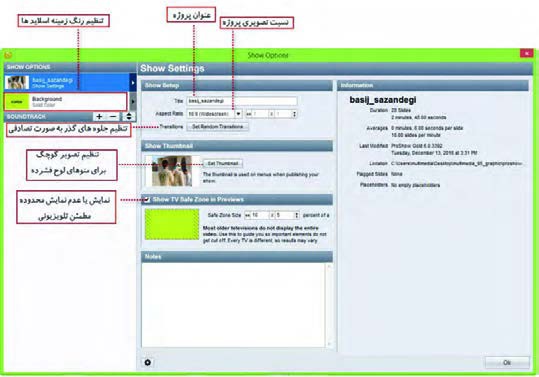
2- قبل از ایجاد خروجی، تنظیمات نمایش را انجام دهید.
در صورتی که بخواهید خروجی را در لوح نوری ایجاد کنید با گزینه Set Thumbnail میتوانید یکی از اسلایدها را به عنوان تصویر مورد استفاده در منو، در خروجیهای مربوط به لوح نوری تعیین کنید.
با انتخاب گزینه Show TV Safe Zone In Previews یک محدوده مطمئن راهنما در اسلاید بهصورت هاشور نمایش داده خواهد شد به طوریکه در این حالت تدوینگر میتواند با چیدن اشیا در این محدوده، مطمئن شود در خروجی نهایی نیز به طور صحیح اسلاید نمایش داده شده و از حذف بخشهایی از محتویات اسلاید جلوگیری میشود.
کنجکاوی (صفحهٔ 90 کتاب درسی)
در چه مواردی ممکن است بخشهایی از محتویات اسلاید در خروجی نمایش داده نشود؟
3- خروجی بگیرید.
برای شروع فرایند گرفتن خروجی، روی گزینه Publish در نوار ابزار کلیک کنید.
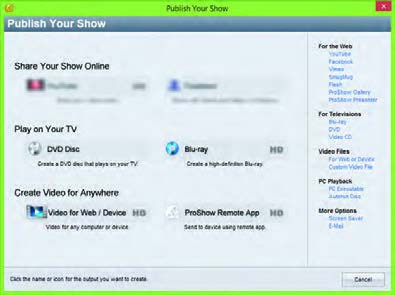
4- روش ایجاد خروجی را تعیین کنید.
خروجیها میتوانند به سه صورت تهیه شوند (شکل 14):
- Share Your Show Online: به اشتراکگذاری برخط خروجی
- Play on Your TV: خروجی هدایتشده بر روی لوح نوری برای پخش تلویزیونی
- Create Video For Anywhere: ایجاد پرونده برای رایانه و سایر دستگاهها مانند تلفن همراه.
برای ایجاد یک پرونده ویدیویی با کیفیت بالا برای ذخیره بر روی رایانه به بخش Create Video For Anywhere رفته و روی گزینه Video for Web/Device کلیک کنید.
5- قالب و کیفیت پرونده را تعیین کنید.
در پنجره باز شده شکل 15 از بخش Video File قالب پرونده ویدیویی و کیفیت آن را انتخاب کنید.
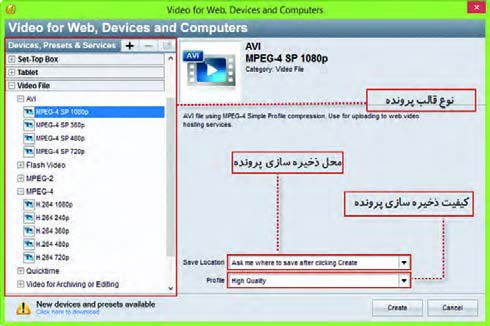
برخی قالبهای پرکاربرد پرونده ویدیویی عبارتاند از:
1- Mpeg: این قالب معمولاً برای Video CD استفاده میشود؛ زیرا کیفیت و سرعت انتقال دادۀ آن، برابر با نوارهای VHS قدیمی است.
2- Mpeg: این قالب که استاندارد پیشرفتهتر Mpeg-1 است، استفاده گستردهای در تلویزیونهای دیجیتال کابلی، آنتنی یا ماهوارهای دارد. همچنین قالب اصلی فیلمهای DVD نیز هست. ضمناً Mpeg-2 توانایی الحاق متن یا برنامههای راهنما برای پخش کننده را همراه با صوت و تصویر دارد.
4- Mpeg: این استاندارد که ترکیبی از استانداردهای Mpeg-1 و Mpeg-2 است، کاربرد بسیاری در وب، لوح نوری، تلفنهای تصویری و پخش تلویزیونی دارد.
FLV: یکی از قالبهای ویدیویی نرمافزار Flash است و خروجی آن به وسیله نرمافزار Flash player قابل مشاهده است.
پژوهش (صفحهٔ 91 کتاب درسی)
در مورد سایر قالبهای ویدیویی (Video Files) تحقیق کرده و نتیجه را به کلاس ارائه دهید.
6- محل و کیفیت ذخیرهسازی پرونده را تعیین کنید.
7- روی دکمه Create کلیک کنید تا پرونده خروجی تولید شود.
فعالیت منزل (صفحهٔ 92 کتاب درسی)
یک موضوع دلخواه در یکی از نرمافزارهایی که تاکنون با آن آشنا شدهاید انتخاب کرده سپس از مراحل آموزش عکس گرفته و آنها را در نرمافزار ProShow با متن و گفتار مرتبط تدوین کرده و آموزش دهید.
پروژه (صفحهٔ 92 کتاب درسی)
در مورد یکی از موضوعات زیر تصاویری تهیه کرده سپس با موسیقی مناسب کلیپ آن را تهیه کنید:
(مناسبتهای مختلف - اماکن تاریخی شهر محل زندگیتان - محیط زیست - صرفهجویی در آب - مدافعان حرم - نماز - دفاع مقدس - آموزش بهداشت)
برداشت (صفحهٔ 92 کتاب درسی)
آنچه آموختم:
1- ......................................................................................................................................................................................
2- ......................................................................................................................................................................................
3- ......................................................................................................................................................................................
واحد یادگیری 4 (شایستگی ساخت پوسته گرافیکی متحرک)
آیا تا به حال پیبردهاید
- چه نرمافزارهایی برای ساخت پوسته متحرک پروژهها مورد استفاده قرار میگیرند؟
- ورودی نرمافزار، دکمهها و سایر اجزای متحرک یک واسط کاربری چگونه ساخته میشود؟
- چه قالبهای پروندهای مناسب استفاده در پروژههای چندرسانهای هستند؟
هدف از این واحد شایستگی نحوه کار با نرمافزار پویانمایی Swish Max و نحوه ساخت پوسته متحرک یک محتوای الکترونیکی است.
استاندارد عملکرد
با استفاده از نرمافزارهای پویانمایی و به کارگیری جلوههای آن، پوسته گرافیکی متحرک و گرافیک متحرک بسازد.
فعالیت کارگاهی (صفحهٔ 95 کتاب درسی)
پرونده Iranme_ pub.exe و Iranme_pub.png موجود در لوح نوری را با هم مقایسه کنید. چه تفاوتی دارند؟ کدام یک از این پروندهها جذابیت بیشتری دارد؟
با نگاهی در صفحات چندرسانهای و اجزای تشکیلدهنده آنها، ورودی نرمافزارها و صفحات وب و تبلیغات به کار رفته در آنها، مشاهده خواهید کرد که پویانماییها و جلوههای بهکار رفته در آنها یکی از عوامل کلیدی در جذب مخاطب است. اگرچه در ساخت این صفحات از نرمافزارهای مختلفی استفاده میشود اما یکی از نرمافزارهایی که در ساخت این پروژهها کمک میکند، نرمافزار Swish Max است.
از مهمترین کاربردهای نرمافزار Swish میتوان به موارد زیر اشاره کرد:
- ساخت اجزای آموزشی
- ساخت پویانماییهای مورد استفاده در وب (Webisode)
- ساخت ورودی نرمافزارها و وبسایتها (Intro)
- مجموعهسازی (Collection) و تولید محتوای الکترونیکی
- ساخت پوسته متحرک نرمافزارها
- ساخت گرافیک متحرک (Motion graphic)
کارگاه 1 (شناسایی محیط نرمافزار Swish)
1- نرمافزار Swish را اجرا کنید.
2- یک پرونده پیش فرض ایجاد کنید.
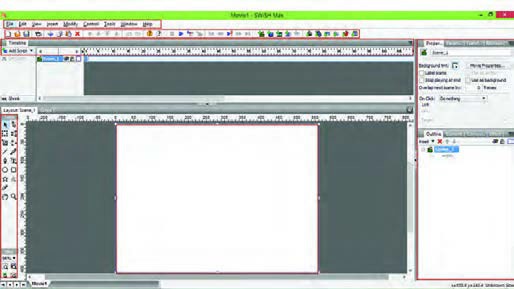
این نرمافزار علاوه بر منوی دستورات، به دلیل ماهیت پویانمایی خود از یک Timeline برای مدیریت اشیای پروژه، جعبه ابزار برای انجام عملیات ترسیمی، پرده نمایش (Stage) و تعدادی پنل برای انجام تنظیمات، تشکیل شده است (شکل 16).
فعالیت گروهی (صفحهٔ 96 کتاب درسی)
با کمک همکلاسی خود در کادرهای خالی نام اجزای مختلف محیط نرمافزار را بنویسید (شکل 16).
3- پرونده را باز کنید.
به منوی File و زیر منوی Samples رفته و از بخش Beginner گزینه effects_demo را اجرا کنید.
4- پیشنمایش نمونه کار باز شده را نمایش دهید.
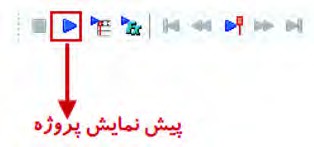
برای پیش نمایش پروژه میتوانید از دکمه Play Movie در نوار ابزار برنامه استفاده کنید.
اگرچه نرمافزار Swish مانند بسیاری از نرمافزارهای ساخت پویانمایی بر مبنای خط زمان (Timeline)، محتویات پروژه را سازماندهی میکند ولی مهمترین ویژگی آن در مقایسه با نرمافزارهای مشابه، سادگی کار با نرمافزار و جلوهمحوری آن است، بهطوری که کاربر میتواند با جلوههای آماده و قابل تغییر نرمافزار، متحرکسازی موردنظر خود را در مدت زمان بسیار کوتاهی ایجاد نماید.
برای اینکه بیشتر با این نرمافزار و قابلیتهای کاربردی آن آشنا شوید، پوسته گرافیکی متحرک یک نشریه الکترونیکی را از ابتدا تا انتها طراحی و اجرا خواهیم کرد. خروجی حاصل از این پروژه را در واحد یادگیری 5 به نرمافزار Captivate برای اتصال گزینههای منو به محتوا انتقال خواهیم داد.
فعالیت کارگاهی (صفحهٔ 97 کتاب درسی)
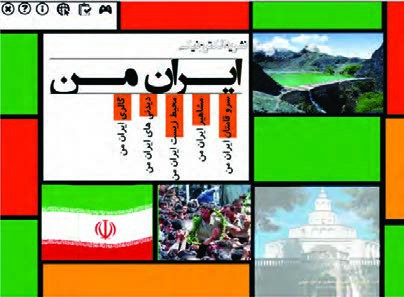
پرونده Iranme_ pub.exe موجود در لوح نوری را اجرا کرده و اجزای ثابت، متحرک و منوهای آن را مشاهده کنید.
پس از مشاهده صفحه اول نشریه الکترونیکی «ایران من» به سؤالات زیر پاسخ دهید:
- اندازه صفحه پروژه چند پیکسل است؟
- اجزای ثابت و متحرک صفحه را مشخص کنید.
- منوی اصلی و گزینههای فرعی نرمافزار کداماند؟
کارگاه 2 (طراحی و اجرای صفحه زمینه یک پروژه چندرسانهای)
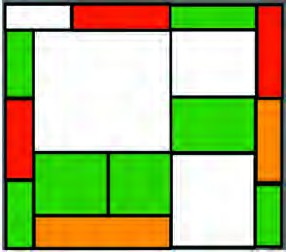
برای شروع طراحی پوسته گرافیکی نشریه الکترونیکی، میخواهیم صفحه زمینه ثابت این پروژه را توسط ابزارهای موجود در نرمافزار ایجاد کرده سپس عناصر متنی، تصویری و حرکتی مورد نیاز را به آن اضافه کنیم (شکل 18).
1- یک فیلم یا Movie جدید ایجاد کنید.
به منوی File رفته و گزینه New را اجرا کنید. به پویانمایی ایجاد شده در Swish اصطلاح Movie گفته میشود. Movie به مجموعهای از صحنههای مرتبط بههم گفته میشود که به هر صحنه یک Scene میگوییم. هر صحنه نیز از تعدادی قاب (Frame) تشکیل شده است. تعداد فریمها در یک ثانیه (Frame Rate)، سرعت پخش پویانمایی را تعیین میکند.
کنجکاوی (صفحهٔ 97 کتاب درسی)
چه تفاوتی بین گزینه New و New Movie وجود دارد؟
2- تنظیمات پروژه را انجام دهید.
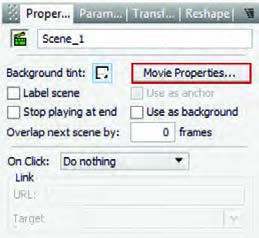
در پنل Properties بر روی گزینه Movie Properties کلیک کنید (شکل 19).
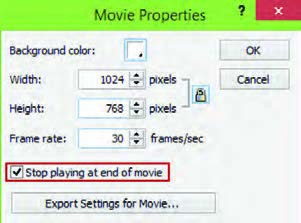
Background color تعیین کننده رنگ زمینه Player در خروجیهای مختلف است. برای انجام تنظیمات مربوط به پهنا (Width) و ارتفاع (Height) از واحد اندازهگیری pixel استفاده میشود. برای تعیین سرعت پخش پویانمایی نیز از Frame rate یا نرخ کادر 30 فریم بر ثانیه (Frame per second) استفاده کنید (شکل 20).
کنجکاوی (صفحهٔ 98 کتاب درسی)
چه روشهای دیگری برای دسترسی به گزینه Movie Properties وجود دارد؟
پژوهش (صفحهٔ 98 کتاب درسی)
در مورد نرخ کادرهای بالاتر از 30Fps اطلاعاتی را جمعآوری کرده و به کلاس ارائه دهید.
3- با استفاده از ابزارهای موجود در جعبه ابزار، چهارضلعیهای رنگی روی صفحه ترسیم کنید.
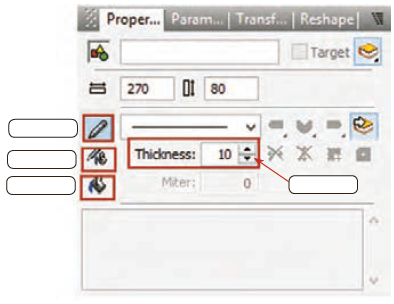
ابزار Rectangle را انتخاب کرده سپس با کشیدن ماوس بر روی صفحه چهارضلعیهای مورد نظر را ترسیم کنید. برای تعیین رنگ پرکننده و دورخط اشکال میتوانید از پنل Properties استفاده کنید (شکل 21).
فعالیت کارگاهی (صفحهٔ 99 کتاب درسی)
عملکرد هر یک از گزینههای تنظیمات شکل را در کادرهای خالی بنویسید.
4- پرونده را ذخیره کنید.
از منوی File یا از نوار ابزار برنامه گزینه Save را انتخاب کنید و نام آن را iran_me_pub.swi قرار دهید.
برداشت (صفحهٔ 99 کتاب درسی)
آنچه آموختم:
1- ......................................................................................................................................................................................
2- ......................................................................................................................................................................................
3- ......................................................................................................................................................................................
کارگاه 3 (متحرکسازی پرچم مقدس جمهوری اسلامی ایران)
1- پروژه نشریه را باز کنید.
به منوی File رفته سپس با استفاده از گزینه Open و از مسیر موردنظر پرونده iran_me_ pub.swi را باز کنید.
2- تصویری از پرچم در پروژه درج کنید.
برای درج تصویر به منوی Insert رفته و با استفاده از گزینه Import Image تصویر موردنظر را در پروژه روی یکی از چهارضلعیها قرار دهید.
کنجکاوی (صفحهٔ 101 کتاب درسی)
چه روش دیگری برای درج تصویر وجود دارد؟
3- تصویر مورد نظر را به برشهای کوچکی در جهت عمودی و افقی تقسیم کنید.
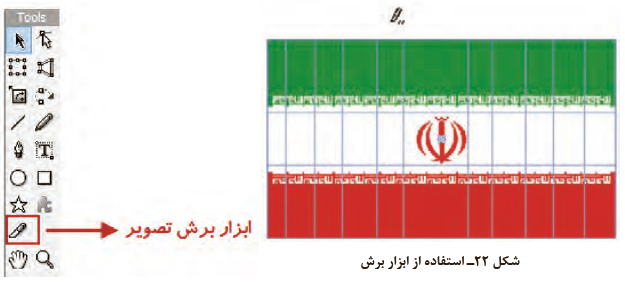
برای برش تصویر در Swish میتوانید از ابزار Knife در جعبهابزار برنامه استفاده کنید. برای اینکه برشها دقیق بهصورت عمودی و افقی ایجاد شوند، در هنگام استفاده از ابزار Knife کلیدهای ترکیبی Alt+Shift را پایین نگه داشته سپس از نقطه شروع به انتها ماوس را بکشید (شکل 22).
کنجکاوی (صفحهٔ 101 کتاب درسی)
چه تفاوتی بین استفاده از Alt+Drag و Alt+Shift+Drag در هنگام استفاده از ابزار Knife وجود دارد؟
4- قطعات تصویر ایجاد شده را به یک گروه تبدیل کنید.
برای تبدیل اشیا به گروه، بعد از انتخاب آنها در پنل Outline روی آنها راست کلیک کرده و از زیر منوی Grouping گزینه Group As Group را انتخاب کنید سپس در پنل Properties نام گروه را به Flag تغییر دهید.
کنجکاوی (صفحهٔ 101 کتاب درسی)
با چه روشهای دیگری میتوان اشیای انتخاب شده را به گروه تبدیل کرد؟
5- به گروه ایجاد شده جلوه مورد نظر را اعمال کنید.
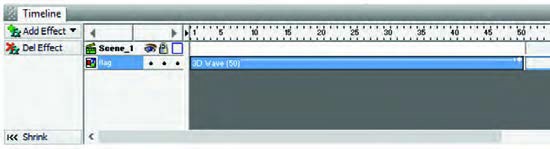
به Timeline رفته و در جلوی گروه Flag و در اولین فریم راست کلیک کرده و از زیر منوی Core Effects جلوه 3D Wave را به میزان 50 فریم ایجاد کنید (شکل 23). Timeline بهعنوان خط تدوین یک پروژه پویانمایی وظیفه مدیریت زمان و نمایش اشیا در صفحه را به عهده دارد و یکی از مهمترین پنجرههای مورد استفاده در نرمافزارهای پویانمایی است.
کنجکاوی (صفحهٔ 102 کتاب درسی)
نحوه نمایش و سازماندهی اشیا در یک پروژه توسط Timeline به چه عواملی بستگی دارد؟
جلوهها در Swish به گروههای مختلفی تقسیم میشوند که هریک از آنها قابلیت متحرکسازی خاصی را دارا هستند. به عنوان مثال گروه جلوههای Slide، قابلیت ورود و خروج اشیا از صفحه را بر عهده دارد.
فعالیت کارگاهی (صفحهٔ 102 کتاب درسی)
تعدادی از جلوههای موجود در گروههای جلوهای را اجرا کرده و جدول 1 را کامل کنید.
| کاربرد | نام جلوه |
|---|---|
| Fade | |
| Zoom | |
| Blur | |
| Appear Into position |
6- جلوه اعمال شده را سفارشی کنید.
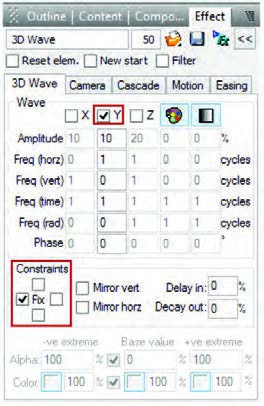
برای سفارشی کردن جلوه، بر روی جلوه در Timeline دابل کلیک کرده سپس در پنل Effect، تنظیمات موردنظر را اعمال کنید. برای این منظور در بخش 3D Wave برای اینکه حرکت پرچم بهتر بازسازی شود حرکت موجی شکل جلوه (Wave) را در جهت محور Y قرار داده و محدوده اعمال جلوه (Constrains) را نیز از سمت چپ ثابت نگه دارید تا حرکت موردنظر شبیه سازی شود (شکل 24).
7- گروه ایجاد شده را به یک فیلم مستقل تبدیل کنید.
در پنجره Outline، بر روی نام گروه Flag راست کلیک کرده سپس از منوی باز شده و زیرمنوی Convert گزینه Convert to Movie Clip را اجرا کنید.
یکی از اشیای بسیار کاربردی در ساخت پویانماییها، Movie Clipها هستند. مهمترین کاربرد این اشیا تبدیل عناصر زیرمجموعه خود به یک شیء مستقل است بهطوری که بهوسیلۀ آنها میتوان به مجموعهای از عناصر، جلوههای مختلفی اعمال کرد و روند اجرای آنها را مستقل از پویانمایی اصلی مدیریت کرد. وقتی بخواهیم بیش از یک جلوه را به شیء مورد نظر اعمال کنیم یکی از روشها استفاده از شیء Movie Clip است.
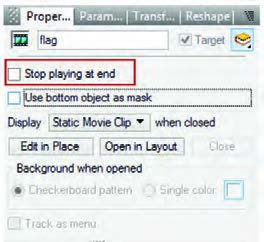
برای اینکه پرچم به طور مستقل از فیلم اصلی مرتباً بهحرکت خود ادامه دهد، آن را به یک Movie Clip تبدیل کرده و در پنجره تنظیمات Movie Clip گزینه Stop playing at end را غیرفعال میکنیم (شکل 25).
8- پیش نمایش Movie ایجاد شده را مشاهده کنید.
9- پرونده را با قالب swi ذخیره کنید.
فعالیت کارگاهی (صفحهٔ 104 کتاب درسی)
نرخ کادر پروژه را افزایش داده و تأثیر آن را بر حرکت پویانمایی بررسی کنید.
پروژه (صفحهٔ 104 کتاب درسی)
پرونده Intro_pub.exe موجود در لوح نوری را اجرا کرده و Intro یا ورودی نرمافزار را با نام iranme ایجاد کنید
برداشت (صفحهٔ 104 کتاب درسی)
آنچه آموختم:
1- ......................................................................................................................................................................................
2- ......................................................................................................................................................................................
3- ......................................................................................................................................................................................
کارگاه 4 (ایجاد ماسک)
1- پرونده پروژه را بازکنید.
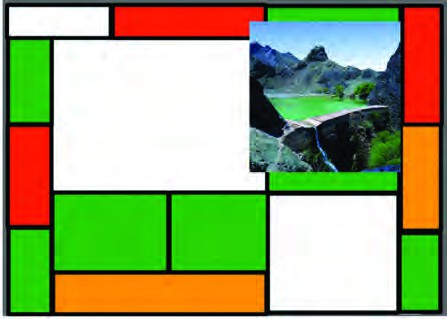
2- تصویر موردنظر را روی صفحه زمینه قرار دهید (شکل 26).
3- به تصویر بالا چند تصویر اضافه کنید.
تصاویر موردنظر باید با قالب Png و زمینه شفاف باشد. چند تصویر ابر به تصویر اضافه کنید.
4- تصاویر ابر قرار گرفته بر روی تصویر را از چپ به راست جابهجا کنید.
یکی از پرکاربردترین جلوههای Swish که از آن برای جابهجایی، تغییر اندازه و چرخش استفاده میشود، جلوه Move است. برای استفاده از این جلوه، ابتدا در پنل Outline تصویر ابر موردنظر را انتخاب کرده و در ادامه در پنجره Timeline با راست کلیک از منوی زمینۀ باز شده جلوه Move را انتخاب کنید. برای جابهجایی تصویر ابر، هد را به انتهای جلوه Move و بر روی شکل دایرهای یا فریم کلیدی جلوه انتقال داده سپس با ابزار Selection تصویر ابر را به سمت راست انتقال دهید (شکل 27).
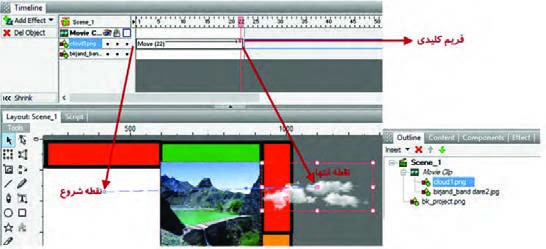
فریم کلیدی (Keyframe) فریمی است که تمامی مشخصات شیء اعم از موقعیت مکانی، اندازه، زاویه، رنگ و غیره را در خود نگهداری کرده و با تغییر این پارامترها، حرکت یا پویانمایی موردنظر ایجاد خواهد شد. در ساخت پویانماییها از تغییر مقدار فریمهای کلیدی برای متحرکسازی استفاده میشود.
5- پیشنمایش پروژه را مشاهده کنید.
میبینید که سرعت حرکت ابر بسیار زیاد است.
6- سرعت حرکت ابر را تنظیم کنید.
برای کم کردن سرعت ابر میتوانید با کشیدن انتهای جلوه Move بهمیزان لازم تعداد فریمها را افزایش دهید. با دابل کلیک روی جلوه Move و تغییر مقدار Duration در پنل Effect نیز میتوان سرعت حرکت جلوه را تنظیم کرد.
7- شکل ماسک را با اندازه دلخواه روی تصویر موردنظر قرار دهید (شکل 28).
برای اینکه حرکت ابر فقط در محدوده تصویر نمایش داده شود از ماسک استفاده میکنیم. ماسک یا پوشش، محدودهای است که از آن برای نمایش محدوده مشخصی از شیء یا اشیا و مخفی کردن بقیه صفحه استفاده میشود.
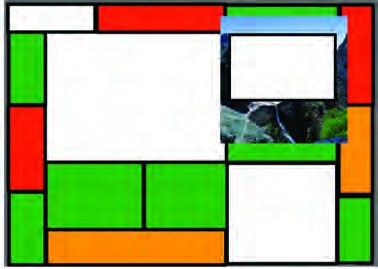
8- تصاویر و شکل ماسک را به صورت گروهی به یک Movie Clip تبدیل کنید.
تصویر منظره، ابرها و شکل ماسک را در پنجره Outline انتخاب کرده و با راست کلیک از زیرمنوی Grouping گزینه Group As Movie Clip را اجرا کنید.
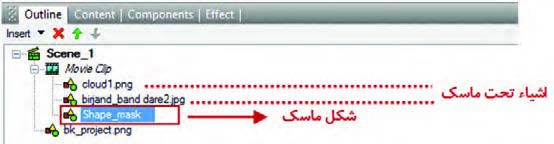
9- شکل ماسک را به پایینترین لایه انتقال دهید (شکل 29).
لایهها صفحات مجزا و مستقلی هستند که از آنها برای سازماندهی اشیا در یک پروژه استفاده میشود. هر لایه مانند یک صفحه شفاف عمل میکند به طوری که مجموعهای از این صفحات بر روی هم، ترکیببندی نهایی صفحه را ایجاد خواهد کرد. از ویژگیهای مهم لایهها قابلیت انجام عملیات به صورت مستقل روی هر یک از آنها است.
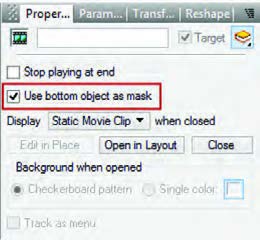
10- Movie Clip را به نوع ماسک تغییر دهید (شکل 30).
11- پیش نمایش پروژه را مشاهده کنید.
تصویر قرار گرفته روی زمینه، فقط از داخل شکل ماسک قابل مشاهده است و بخشهای اضافی تصویر ماسک شده و قابل مشاهده نیستند.
فعالیت کارگاهی (صفحهٔ 107 کتاب درسی)
در پرونده پروژه نشریه الکترونیکی، ماسکهای زیر را ایجاد کنید:
- لوگوی ایران من و عبور نور از داخل متن
- تصاویر مربوط به آزادگان سرافراز میهن اسلامیمان ایران
- تصاویر اماکن تاریخی مربوط به استان خودتان
کارگاه 5 (ایجاد دکمه (Button))
دکمهها یکی از مهمترین عناصر تعاملی در پروژههای مختلف نرمافزاری هستند. در این کارگاه قصد داریم دکمههای پوسته گرافیکی را بسازیم. به دکمهای که دارای جلوههای حرکتی باشد، دکمه متحرک میگوییم. دکمههای به کار رفته در پوسته گرافیکی متحرک هستند.
1- تصویر مربوط به دکمه را به کتابخانه برنامه اضافه کنید.
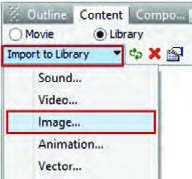
به پنل Content رفته و از بخش Import to library و با استفاده از گزینه Image تصویر نماد مربوط به دکمه را به کتابخانه اضافه کنید (شکل 31).
2- تصویر دکمه موجود در کتابخانه را روی صفحه قرار دهید.
در پنل Content بر روی شیء راست کلیک کرده و از دستور Add Copy To Stage استفاده کنید.
کنجکاوی (صفحهٔ 108 کتاب درسی)
چه تفاوتی بین Add Link to Stage و Add Copy to Stage وجود دارد؟
3- تصویر دکمه را به Movie Clip تبدیل کنید.
تصویر مربوط به دکمه را انتخاب کرده و پس از راست کلیک روی آن، از زیرمنوی Convert گزینه Convert to Movie Clip را اجرا کنید.
4- Movie Clip را به دکمه تبدیل کنید.
Movie Clip مربوطه را در پنل Outline انتخاب کرده سپس روی آن راست کلیک کرده، از زیرمنوی Convert گزینه Convert to Button را اجرا کنید.
5- حالتهای دکمه ایجاد شده را فعال کنید.
هر دکمه به طور معمول دارای چهار حالت Up، Over، Down و Hit است.
Up: حالت معمول دکمه و حالتی که هیچ رویدادی روی آن اتفاق نیفتاده است.
Over: حالتی که اشارهگر بر روی دکمه قرار میگیرد.
Down: حالتی که دکمه فشرده شده است.
Hit: محدوده فعال دکمه.
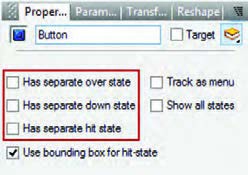
برای فعال کردن حالتهای دکمه، بعد از انتخاب دکمه در پنل Properties گزینه های Has separate over state و Has separate down state و Has separate hit state را انتخاب کنید (شکل 32).
کنجکاوی (صفحهٔ 109 کتاب درسی)
مهمترین مشخصه شیئی که به دکمه تبدیل شده است چیست؟
فعالیت کارگاهی (صفحهٔ 109 کتاب درسی)
پرونده Iranme_ pub.exe موجود در لوح نوری را مشاهده کرده و شیوه حرکت دکمههای بالای صفحه را بررسی کنید. از چه جلوههایی در ساخت آنها استفاده شده است؟
6- در حالت Over دکمه، یک شیء متنی اضافه کنید.
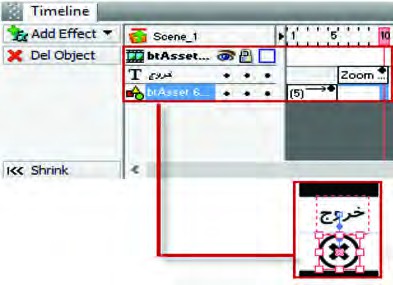
در Movie Clip مربوط به حالت Over قرار گرفته و با ابزار Text tool متنی با عنوان «خروج» قرار دهید.
7- به اشیای حالت Over، جلوه اعمال کنید.
شیء تصویر دکمه را انتخاب کرده و یک جلوه Move از بالا به پایین با طول 5 فریم به آن اعمال کنید. سپس متن دکمه را انتخاب کرده و از فریم 6 به بعد یک جلوه Zoom in به طول 5 فریم قرار دهید (شکل 33).
کنجکاوی (صفحهٔ 109 کتاب درسی)
اگر اشیای دکمه درون Movie Clip نباشند، آیا قابلیت جلوهپذیری دارند؟
فعالیت کارگاهی (صفحهٔ 109 کتاب درسی)
سایر دکمههای بالای صفحه نشریه شامل دکمههای سرگرمی، نظرسنجی، سایتهای مفید، درباره ما و راهنما را ایجاد کنید.
8- منو ایجاد کنید.
منوی «گالری ایران من» را ایجاد کنید. این منو با استفاده از دکمه ساخته میشود.
ابتدا اشیای مورد نیاز را به صفحه اضافه کرده و آنها را تبدیل به دکمهای کنید که قابلیت جلوهپذیری داشته باشد. برای این کار فیلم ایجاد دکمه متحرک را مشاهده کنید.
9- جلوههای حالت Up دکمه را اعمال کنید.
برای انجام این مرحله فیلم جلوهگذاری Up دکمه را مشاهده کنید.
کنجکاوی (صفحهٔ 110 کتاب درسی)
- در ساخت این دکمه از چه جلوهای استفاده شده است؟
- اجزای اصلی دکمه شامل چه اشیایی هستند؟
- کدام یک از حالتهای دکمه وضعیت یکسانی دارند؟
10- جلوههای حالت Over و Down دکمه را اعمال کنید.
فعالیت کارگاهی (صفحهٔ 110 کتاب درسی)
سایر دکمههای منوی اصلی شامل سروقامتان ایران من، مشاهیر ایران من، محیط زیست ایران من و دیدنیهای ایران من را ایجاد کنید.
11- پیشنمایش پروژه را مشاهده کنید.
12- از پرونده یک خروجی swf و یک خروجی ویدیویی با قالب avi ایجاد کنید.
یکی از ویژگیهای نرمافزار Swish تنوع قالبهای خروجی برای وب و چندرسانهای است. این قالبها که اکثراً دارای حجم کمی بوده و در پروژههای مختلف قابل استفاده هستند در منوی File و زیرمنوی Export قرار دارند و عبارتاند از:
swf: این قالب کم حجم برای استفاده در وب طراحی شده و اصطلاحاً Small Web Format نام دارد و برای پخش آن نیاز به نرمافزار Flash Player است. محتویات پروندههای Swf میتواند شامل ویدیو و ترسیمات برداری بر پایه پویانمایی و صدا باشد که برای استفاده کارآمد در وب و چندرسانهای ایجاد میشوند.
html+swf: در این خروجی علاوه بر قالب swf، قالب html پروژه مورد نظر نیز برای استفاده در صفحات وب تولید خواهد شد.
exe: این خروجی یک قالب اجرایی و مستقل از نرمافزار است که در هر رایانهای با سیستم عامل ویندوز بدون نیاز به نرمافزار خاصی قابل اجرا است.
avi: قالب ویدیویی و به عبارتی قالب صوتی و تصویری نرمافزار Swish است که از آن علاوه بر استفاده در چندرسانهای، میتوان در پروژههای مختلف فیلم نیز استفاده کرد.
Gif animation: یک قالب تصویری متحرک است که شامل تعدادی تصویر یا فریم است که به ترتیب خاصی نمایش داده میشوند. در قالبهای gif از روش فشردهسازی برای ذخیره اطلاعات استفاده میشود. به همین دلیل دارای حجم پایینی هستند.
png: یک قالب تصویری کمحجم است. روش فشردهسازی png از فشردهسازی gif پیشرفتهتر است. پروندههای png حدود 10 تا 30 درصد نسبت به پروندههای gif حجم کمتری اشغال میکنند.
کنجکاوی (صفحهٔ 111 کتاب درسی)
چه روش دیگری برای تولید خروجی از پرونده وجود دارد؟
پروژه (صفحهٔ 111 کتاب درسی)
- از پرونده ورودی نرمافزار iranme خروجی swf بگیرید.
- از پرونده پوسته نشریه، خروجی png بگیرید.
برداشت (صفحهٔ 111 کتاب درسی)
آنچه آموختم:
1- ......................................................................................................................................................................................
2- ......................................................................................................................................................................................
3- ......................................................................................................................................................................................
کارگاه 6 (ایجاد گرافیک متحرک (Motion Graphic) با اشیای آماده)
Motion Graphic که در این کتاب آن را گرافیک متحرک مینامیم امروزه یکی از پرطرفدارترین هنرهای دیجیتال است که عموماً به تلفیق حرکت و رسانه برای انتقال پیام اشاره دارد. در این روش اشیای ترسیمی و یا تصویری ایجادشده در نرمافزارهای برداری و پیکسلی مانند Illustrator و Photoshop را به یک نرمافزار پویانمایی مانند Swish انتقال داده و با متحرکسازی این اشیا، میتوان اقدام به ساخت یک Motion Graphic کرد.
از ویژگیهای مهم گرافیکهای متحرک میتوان به موارد زیر اشاره کرد:
- استفاده مناسب از جلوه و رسانه
- داشتن پیام برای مخاطب موردنظر
- خلاصه گویی و پرهیز از متن و گفتار زیاد
- استفاده از عناصر ترسیمی و تصویری در ارائه پیام
فعالیت کارگاهی (صفحهٔ 112 کتاب درسی)
پرونده motion graphic_water1.exe و Storyboard_water1.pdf که یک گرافیک متحرک در مورد مصرف آب و سناریوی مربوط به آن است را مشاهده کنید. در ساخت آن از چه جلوههایی استفاده شده است؟
1- پرونده حاوی اشیای آماده مورد نظر را باز کنید.
میتوانید از اشیای آماده که معمولاً در قالب eps و psd یا ai هستند استفاده کنید و آنها را در نرمافزار گرافیکی مانند Illustrator باز کنید. از هریک از لایههای تصویر، خروجی جداگانهای تهیه کنید. البته نرمافزارهایی مانند After Effect، میتوانند پرونده لایه باز psd و یا ai را مورد استفاده قرار دهند اما برای استفاده در نرمافزار Swish باید از هر لایه در نرمافزار گرافیکی، یک خروجی png با دقت تصویر 72dpi ایجاد شود.
2- خروجی پروندههای ایجادشده را در نرمافزار پویانمایی وارد کنید.
برای درج تصاویر در Swish از منوی Insert و زیرمنوی Import Image استفاده کنید.
3- اشیا را مطابق سناریو سازماندهی کرده و سپس آنها را جلوهگذاری کنید.
4- پرونده ایجادشده را ذخیره کنید.
فعالیت کارگاهی (صفحهٔ 112 کتاب درسی)
پرونده motiongraphic_water2.exe موجود در لوح فشرده را که یک گرافیک متحرک در مورد صرفهجویی در مصرف آب است، مشاهده کنید سپس به دلخواه یکی از بخشهای آن را با اشیای آماده موجود در لوح نوری و به کمک جلوههای موجود در Swish بازسازی کنید.
5- از پرونده یک خروجی swf و یک خروجی ویدیویی با قالب avi ایجاد کنید.
پروژه (صفحهٔ 113 کتاب درسی)
پوسته گرافیکی نشریه ایران من را به نشریه الکترونیکی استان من تغییر داده سپس کلیه گزینههای منوی اصلی و تصاویر موجود در پوسته را با تصاویر استان محل سکونتتان جایگزین کنید.
پژوهش (صفحهٔ 113 کتاب درسی)
در مورد تاریخچه Motion Graphic و تفاوتهای اساسی آن با پویانمایی مطالبی را در کلاس ارائه و نمونههایی از گرافیکهای متحرک مختلف را برای همکلاسیهای خود نمایش دهید.
برداشت (صفحهٔ 113 کتاب درسی)
آنچه آموختم:
1- ......................................................................................................................................................................................
2- ......................................................................................................................................................................................
3- ......................................................................................................................................................................................