
درسنامه آموزشی دانش فنی پایه ساختمان کلاس دهم ساختمان
پودمان 5: کاربرد نرم افزار Excel در محاسبات فنی
واحد یادگیری 8: کاربرد نرمافزار Excel در محاسبات فنی
آشنایی با نرمافزار Excel
Excel چیست؟
Excel یکی از نرمافزارهای گروه Microsotf Office و نرمافزاری صفحه گسترده است که میتواند در صفحه جدولبندی شدۀ خود با ساختار سطری و ستونی، اطلاعات مختلف عددی و حرفی را نگهداری و آنها را سازماندهی و پردازش نماید. این نرمافزار کاربردهای مختلفی در حسابداری، آمار، ریاضی و غیره دارد. در این کتاب در نظر داریم با استفاده از آن، محاسبات سادۀ ساختمان را انجام دهیم تا بتوانیم از آن استفادۀ مفیدتری به عمل آوریم.
محیط کار نرمافزار Excel
به شکل زیر توجه نمایید و نام هر قسمت را به خاطر بسپارید.
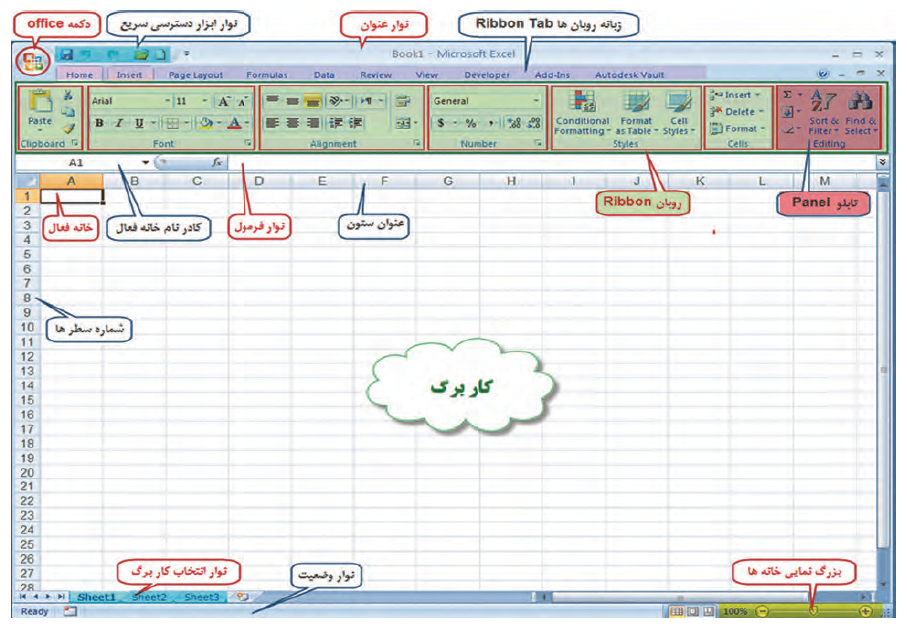
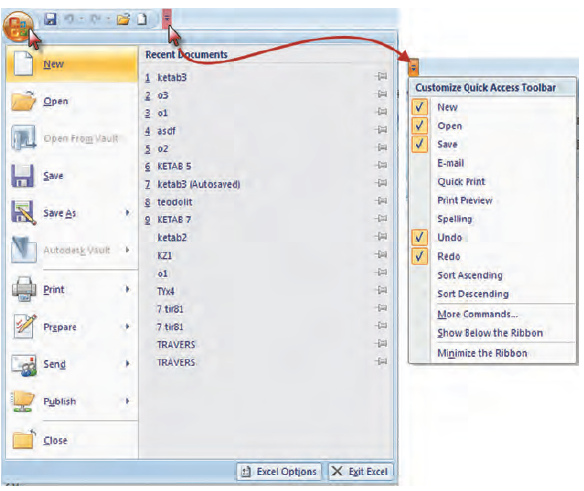
 دکمه Office: این دکمه همان منوی فایل است که شامل گزینههایی مانند Save ,Open, print میباشد.
نوار ابزار دسترسی سریع: 
در این نوار، ابزارهای پرکاربرد نمایش داده میشود و میتوان با کلیک روی قسمت  ابزارهای آن را کم یا زیاد کرد.
نوار عنوان: در این نوار نام فایل و دکمههای کوچک و بزرگ کردن و بستن پنجره Excel قرار دارد.

نوار لیست: لیستی از امکانات، به نام روبان Ribbon میباشد که جایگزین منوها و نوار ابزارهای سنتی و معمول شده است و دسترسی به فرمانهای مختلف را آسانتر و سریعتر مینماید. نوار شکل زیر لیستی از روبانها را نشان میدهد که با کلیک کردن روی هر یک، روبان مربوطه مشاهده میشود.

روبان (Ribbon): روبانها با توجه به نامشان کاربردهای متنوع و متفاوتی دارند که با توجه به نیاز در مورد عملکرد هر یک از آیکنهای آنها در زمان استفاده توضیح داده خواهد شد. روبان Home شامل فرمانهایی از جمله فرمتبندی، ویرایش کاربرگ، اضافه و حذف ستونها میباشد.

روبان Insert برای ایجاد جدول، دیاگرام، نمودار، نماد و تصویر کاربرد دارد.

روبان Page Layout روی ظاهر کاربرگ تأثیر میگذارد و تنظیمات چاپ را انجام میدهد.

روبان Formulas برای وارد کردن فرمول و دسترسی به ابزارهای محاسباتی قابل استفاده است

روبان Data شامل فرمانهای مربوط به دادههای Excel میباشد.

روبان Review شامل ابزارهایی برای بازبینی املای کلمات، اضافه کردن توضیحات و حفاظت از برگهها است.

روبان View دارای فرمانهایی است که جنبههای مختلف چگونگی مشاهده یک برگه را کنترل مینمایید.

نوار فرمول: در این نوار، فرمول یا نوشته داخل خانه درج میشود.
نوار آدرس خانه: این نوار آدرس خانه یا خانه فعال را به صورت ستون و سطر درج مینماید. (مانند ${A_1}$ یعنی ستون A سطر 1)

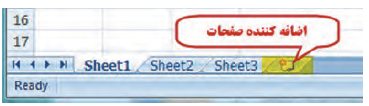
نوار انتخاب کاربرگ: در Excel به طور پیشفرض سه کاربرگ در نظر گرفته شده است و با کلیک روی هر عنوان کاربرگ، میتوان آن را انتخاب نمود. و اگر به صفحات یا کاربرگهای بیشتری نیاز باشد با کلیک روی قسمت مشخص شده، به آنها اضافه میشود.
کاربرگ Worksheet
شامل مجموعه خانههایی است در 1048576 سطر (Rows) و 16384 ستون (Columns)، یعنی در هر کاربرگ بیش از 17 میلیارد خانه وجود دارد که میتوان در هریک اطلاعات نوشتاری یا عددی را ثبت و بین آنها و کاربرگهای دیگر ارتباط برقرار نمود.
در هر کاربرگ سطرها با عدد وستونها با حروف الفبای لاتین از A تا Z مشخص شده است و چون این حروف محدود میباشند، پس از Z از حروف AA و AB تا AZ و BA و BB تا BZ و به همین ترتیب تا ZZ و سپس از AAA شروع تا IXFD مییابد.
شکلهای مختلف ماوس در Excel و کارکردهای آن
ماوس با حرکت روی صفحه Excel به اشکال مختلفی ظاهر میشود که هر یک مطابق جدول صفحه قبل کارکرد خاصی دارد.
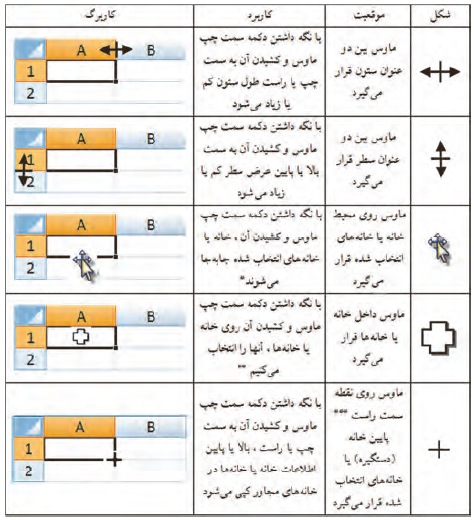
* در این حالت اگر هم زمان کلید Ctrl را نگهداریم عمل کپی انجام میشود.
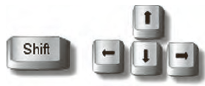
** به جای استفاده از این حالت برای انتخاب خانهها میتوان با نگهداشتن دکمه Shift از دکمههای جهتی صفحه کلید استفاده کرد و اگر بخواهیم خانههای پراکنده را انتخاب نماییم با نگهداشتن دکمه Ctrl با ماوس روی خانههای دلخواه پراکنده کلیک میکنیم.
*** اگر از روبان Page Layout آیکن Sheet Right to left را کلیک نماییم ترتیب ستونها راست به چپ یا چپ به راست خواهد شد و دستگیره نیز جابهجا میشود.

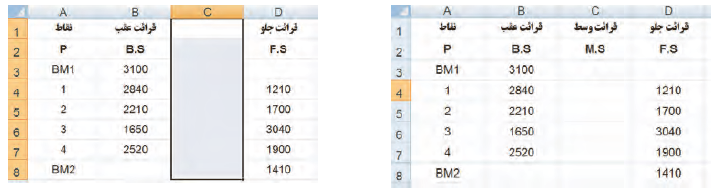
ایجاد سطر یا ستون (Insert): اگر بخواهیم بین چند سطر یا ستون یک سطر یا ستون ایجاد کنیم، برای مثال در جدول ترازیابی برای ایجاد ستون قرائت وسط بین دو ستون قرائتهای جلو و عقب مطابق شکل ابتدا ستون قرائت جلو را انتخاب کرده و روی آن راستکلیک مینماییم و در پنجرۀ ایجاد شده گزینۀ Insert را انتخاب میکنیم و در پنجره بعدی گزینۀ مناسب Shift cells right و یا Entire column را انتخاب کرده و دکمه Ok را میزنیم. برای ایجاد سطر نیز به همین صورت با انتخاب گزینه مناسب می توان اقدام کرد.
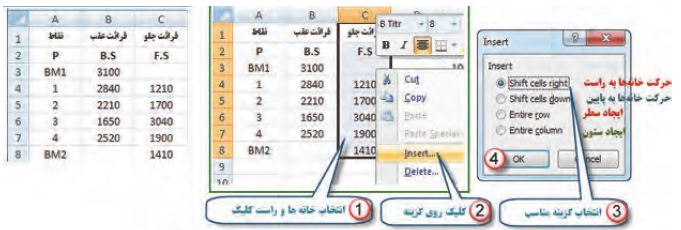
پس از ایجاد سطر یا ستون مورد نظر، مواردی که باید ثبت شوند را در آن تایپ مینماییم.
نتیجۀکار:
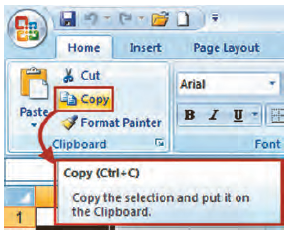
پنجره توضیحات Super Tooltip: این پنجره زمانی مشاهده میشود که ماوس روی آیکنهای مختلف قرار میگیرد و توضیحاتی درباره آن را ارائه مینماید. مانند شکل (دستور کپیکردن و کلیدهای میانبر صفحه کلید معادل آن دستور)
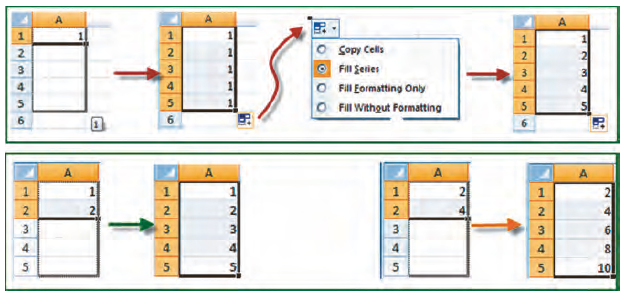
درج اتوماتیک (Auto Fill): اگر بخواهیم در یک سطر یا ستون اعداد پشت سرهم داشته باشیم مانند شماره ردیف، اولین عدد را نوشته سپس خانۀ آن را انتخاب کرده و به کمک ماوس دستگیرۀ آن را میکشیم (کپی با استفاده از حالت ماوس) آنگاه آیکنی به نام علامت هوشمند (Smart tag) در گوشۀ آن ظاهر خواهد شد؛ روی آن کلیک کرده و گزینه Fill Series را انتخاب مینماییم. در روش دیگر میتوان در دو خانه متوالی از یک سطر یا ستون دو عدد تایپ نمود سپس هر دو عدد را انتخاب کرده و به کمک ماوس دستگیره آن را کشید آن گاه مشاهده میشود در خانههای بعدی دنبالۀ تصاعد حسابی آن دو عدد درج میشود.
محاسبات در Excel
الف) محاسبات سادۀ ماشینحسابی: شامل یک محاسبۀ سادهای است که مانند ماشینحساب عمل میکند. مثلاً برای محاسبۀ ${5^2} + 12$ در یک خانۀ دلخواه مینویسیم $ = {5^ \wedge }2 + 12$ سپس با زدن دکمه اینتر مقدار در همان خانه محاسبه میشود.
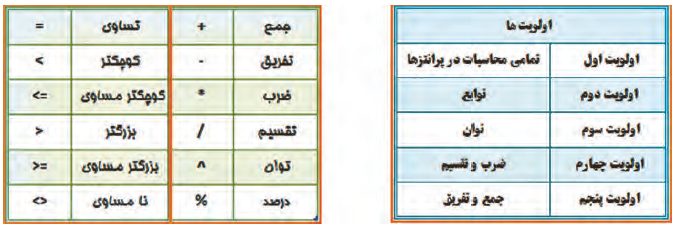
مهمترین عملگرهای ریاضی چهار عمل اصلی (+ و - و ÷ و $ \times $)و توان هستند و دیگر عملگرها شامل (= و > و < و $ \geqslant $ و $ \leqslant $ و $ \ne $) و نیز توابع میباشند. که Excel برای محاسبۀ یک عبارت به ترتیب زیر عمل میکند.
پرسش کلاسی (صفحه 99 کتاب درسی)
مثال: اگر بخواهیم عبارت $\tfrac{{11 + 15 + 19}}{3}$ را محاسبه نماییم، چنانچه بنویسیم $(11 + 15 + 19/3)$ابتدا عدد 19 بر 3 تقسیم میشود سپس حاصل آن با 11 و 15 جمع میگردد که پاسخی اشتباه خواهد بود. و نوشتن صحیح به صورت $(11 + 15 + 19)/3$ است که ابتدا مقادیر داخل پرانتز یعنی صورتِ کسر محاسبه میشود سپس نتیجه بر 3 تقسیم میگردد. باید علامت مساوی را در اول Excel سپس نتیجه بر 3 تقسیم میگردد. (توجه شود که برای محاسبه در Excel باید علامت مساوی را در اول عبارت نوشت.)
ب) محاسبات با استفاده از نشانی خانهها: معمولاً روش محاسبۀ سادۀ ماشینحسابی در Excel استفاده نمیشود و اعداد را در خانههای مختلف مینویسیم و در خانه دیگری مانند روش بالا عبارت را مینویسیم (با توجه به تقدم عملگرها) ولی بهجای اعداد، نشانی خانۀ آنها را مینویسیم. (بهجای تایپِ نشانی خانه میتوانید پس از نوشتن مساوی (=) با ماوس روی خانه مربوطه کلیک نمایید تا نشانی نوشته شود.)
مثال 1: برای حل مثال بالا به صورت زیر عمل مینماییم:

در این روش اگر اعداد را تغییر دهیم محاسبۀ عبارت بر مبنای اعداد جدید خواهد بود و نیاز به نوشتن مجدد رابطه نیست مثلا اگر عدد 19 را به 28 تبدیل کرده و اینتر نماییم در خانه D2 میانگین جدید مشاهده خواهد شد.
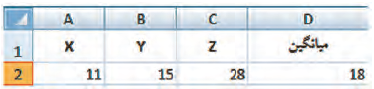
و نیز اگر در سطرهای دیگر زیر ستونهای Z,Y,X اعداد دیگری بنویسیم و خانه D2 را در مقابل آنها کپی کنیم، میانگین هر ردیف را مشاهده خواهیم نمود.

پرسش کلاسی (صفحه 100 کتاب درسی)
مثال 2: اگر شعاعهای چند دایره را داشتهباشیم و بخواهیم محیط و مساحت آنها را به دست آوریم، مانند شکل زیر عمل میکنیم. (تابع ()PI در Excel معادل عدد $\pi $ است.)

ج) محاسبه با استفاده از توابع: در این روش از توابع Excel برای محاسبات استفاده میشود.
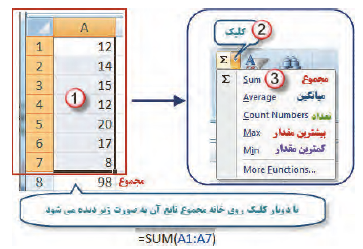
مثال: در یک سطر یا ستون تعدادی عدد بنویسید (مانند خانههای A1 تا A7) سپس آنها را انتخاب کرده و از روبان Home قسمت کرکرهای آیکن AutoSum کلیک نمایید تا پنجرۀ آن باز شود. گزینۀ مجموع (Sum) را کلیک کنید. مشاهده خواهید کرد که مجموع اعداد قسمت انتخاب شده در زیر آنها محاسبه میشود. اگر به جای گزینۀ مجموع، گزینۀ میانگین (Average) را کلیک نمایید خواهید دید. میانگین دادهها را محاسبه میکند. به همین ترتیب، تعداد و بیشترین مقدار و کمترین مقدار محاسبه میشود.
پرسش کلاسی (صفحه 101 کتاب درسی)
مثال 1: محاسبه وزن دو متر طول از میلگرد با قطر 20 میلیمتر، وقتی وزن مخصوص فولاد 7850 کیلوگرم بر مترمکعب باشد:
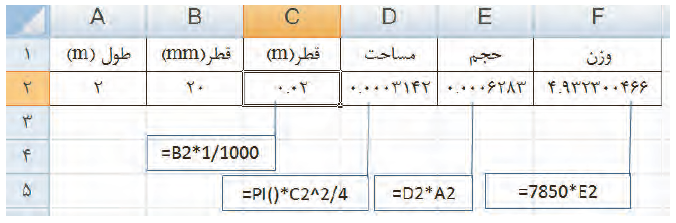
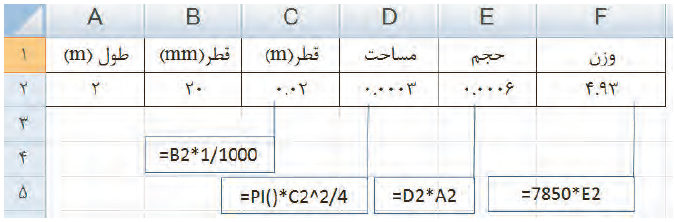
پس از کاهش دقت اعشاری (استفاده از آ کینهای  ) در سلولهای F2,E2,D2 داریم:
پرسش کلاسی (صفحه 101 کتاب درسی)
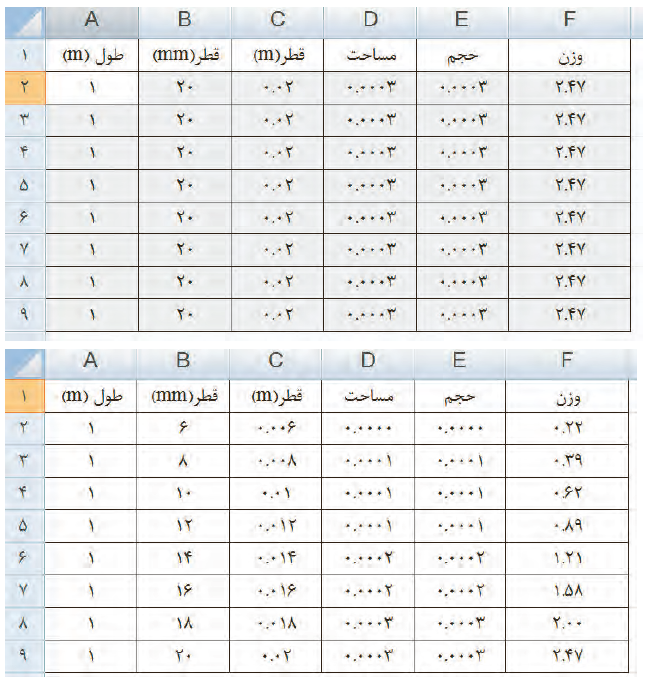
مثال 2: محاسبه وزن یک متر طول از میلگرد با قطرهای 6 و 8 و 10 و 12 و 14 و 16 و 18 و 20 میلیمتر، وقتی وزن مخصوص فولاد 7850 کیلوگرم بر مترمکعب باشد:
پس از کپی سطر داریم:
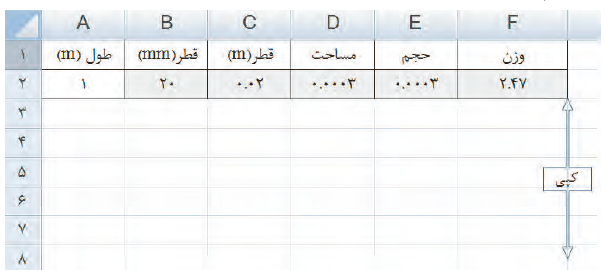
با نوشتن قطرهای مورد نظر در ستون قطر (mm) جوابها در ستون وزن در دسترساند.
تمرین (صفحه 102 کتاب درسی)
رایانه را روشن کرده و برنامه Excel را باز کنید:
1- صفحه Excel را با شکل آن در کتاب مطابقت دهید و نام قسمتهای مختلف آن را به خاطر بسپارید.
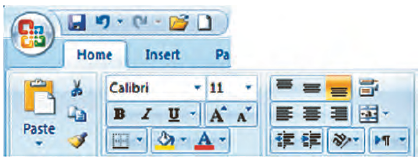
2- ماوس را بر روی آیکنهای شکل زیر قرار داده سپس در برگهای نام و کلیدهای میانبر آن را بنویسید.
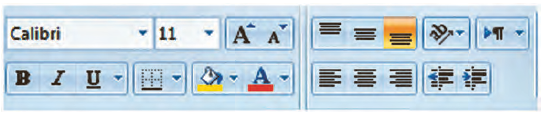
3- در ستون A چند عدد تایپ کنید (پس از نوشتن متن یا عدد در خانهفعال با زدن کلید Enter خانه پایینتر و با زدن دکمه Tab خانه سمت راست فعال میشود) سپس آنها را انتخاب نمایید. آنگاه با کلیککردن آیکنهای شکل زیرتغییرات را مشاهده و در برگهای یادداشت نمایید.
4- تمرین شماره 3 را با نوشتن حروف یا متن انجام دهید.
5- در تعدادی از خانهها عدد یا متن بنویسید سپس با کمک ماوس آنها را جابهجا و کپی نمایید.
6- در تعدادی از خانهها عدد تایپ نمایید. سپس:
الف) آنها را انتخاب کرده و آیکنهای  را کلیک نمایید و نتیجه را گزارش کنید.
ب) طول ستونها را کم و زیاد کنید و مشاهدات خود را گزارش نمایید.
7- در یکی از خانهها عدد 100 را بنویسید سپس یک بار در سطر و یک بار در ستون تا عدد 110 به طور اتوماتیک شمارهزنی نمایید.
8- در یک ستون به کمک درج اتوماتیک اعداد زوج از 102 تا 120 را بنویسید. و چگونگی انجام آن را گزارش نمایید.
9- در یک ستون به کمک درج اتوماتیک 10 عدد از مضارب 5 را بنویسید. و نحوه انجام آن را گزارش نمایید.
10- در خانههای A1 و A2 به ترتیب S1 و S2 را تایپ کنید سپس هر دو خانه را انتخاب کرده و به کمک ماوس دستگیره آن را تا خانه A10 بکشید و نتیجه مشاهدات را گزارش نمایید.
11- در خانههای B1 و B2 و B3 به ترتیب A1 و B1 و C1 را تایپ کنید سپس هر سه خانه را انتخاب کرده و دستگیره آن را تا خانه B12 بکشید. و نتیجه مشاهدات را گزارش نمایید.
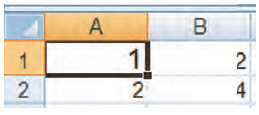
12- جدول زیر را نوشته سپس آن را انتخاب کرده و به روش درج اتوماتیک ابتدا به سمت راست 10 خانه کپی کرده سپس همۀ آنها را انتخاب نموده و 10 خانه به سمت پایین کپی نمایید. از مشاهده جدول به دست آمده چه نتیجهای میگیرید.
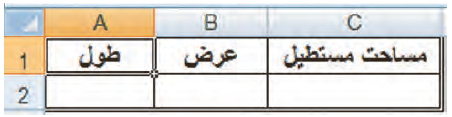
13- مطابق شکل جدولی تنظیم کرده و طول و عرض 10 مستطیل را بنویسید سپس مساحت هریک را محاسبه نمایید.
14- مطابق شکل جدولی تنظیم کرده و اضلاع 10 مثلث را در آن بنویسید سپس مقدار نصف محیط و مساحت هریک را محاسبه نمایید.
(راهنمایی: برای نوشتن رادیکال از تابع () sqrt = استفاده نمایید زیرا این تابع جذر عبارتی که داخل پرانتز نوشته میشود را محاسبه مینماید.)

15- جدولی مطابق شکل زیر تنظیم کنید و نام دروس سال قبل و تعداد واحد هردرس و نمره اخذ شده خود را در آن بنویسید سپس در ستون امتیاز نمره هر درس را در تعداد واحد آن ضرب کنید. آنگاه مجموع نمرات و واحدها و معدل خود را محاسبه نمایید.
